Como organizar os ícones da área de trabalho?

Uma área de trabalho desorganizada pode rapidamente se tornar frustrante. Quando arquivos, pastas, aplicativos, capturas de tela e atalhos estão espalhados pela tela, encontrar o que você precisa pode levar mais tempo do que o necessário. Uma área de trabalho bem organizada, por outro lado, proporciona um espaço de trabalho mais limpo e facilita o acesso aos itens usados com frequência.
Neste guia, exploraremos maneiras práticas de organizar os ícones da área de trabalho e apresentaremos uma solução avançada para manter sua área de trabalho organizada.
1. Como organizar os ícones da área de trabalho?
1.1 Remover ícones desnecessários
A maneira mais fácil de começar a organizar sua área de trabalho é remover itens que você não precisa mais. Atalhos antigos, arquivos temporários, downloads duplicados e projetos concluídos podem rapidamente criar uma bagunça desnecessária.
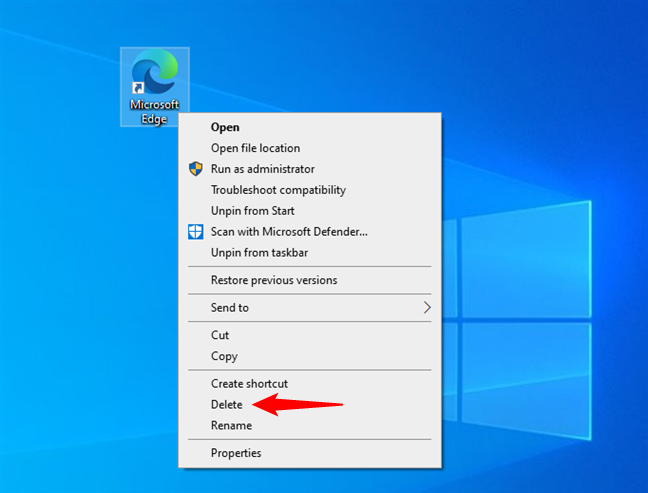
Analise sua área de trabalho e exclua arquivos que não são mais úteis. Para arquivos importantes, mova-os para uma pasta adequada em vez de manter tudo na área de trabalho.
Se você não tiver certeza se precisa de um arquivo, considere movê-lo para uma pasta de arquivo morto em vez de excluí-lo imediatamente.
2.2 Criar pastas para diferentes categorias
As pastas são uma das maneiras mais simples de organizar arquivos na área de trabalho. Em vez de deixar dezenas de arquivos individuais visíveis, agrupe itens relacionados.
Por exemplo, você pode criar pastas como:
- Trabalhar
- Pessoal
- Projetos
- Imagens
- Vídeos
- Documentos
- Transferências
- Arquivo
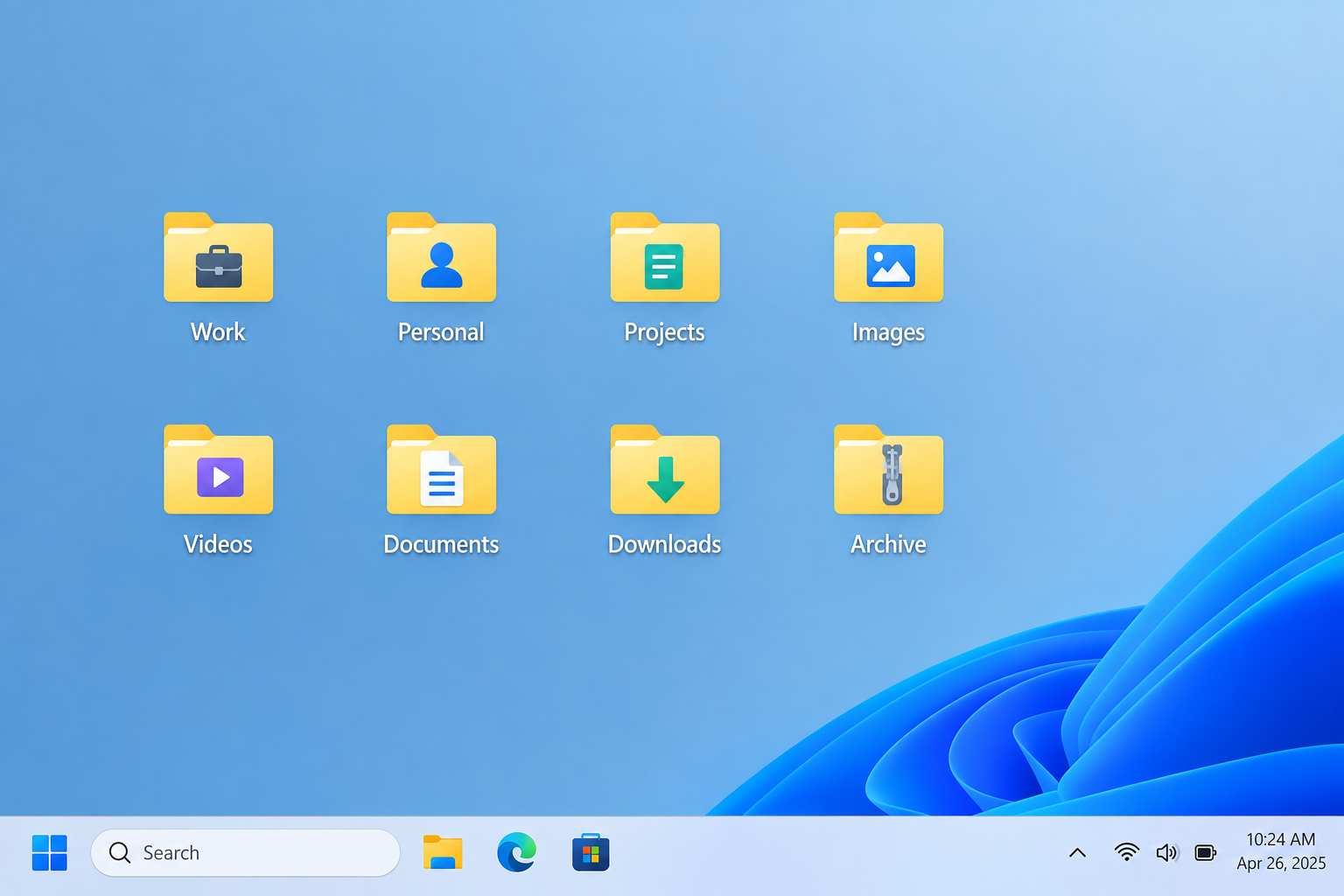
Você também pode criar pastas específicas para cada projeto se trabalhar regularmente com vários deles. Isso mantém documentos e recursos relacionados juntos e facilita a localização.
2.3 Organizar ícones por finalidade
Outra abordagem útil é organizar os ícones com base na sua finalidade. Por exemplo, você pode criar grupos separados para trabalho, entretenimento, comunicação e aplicativos criativos.
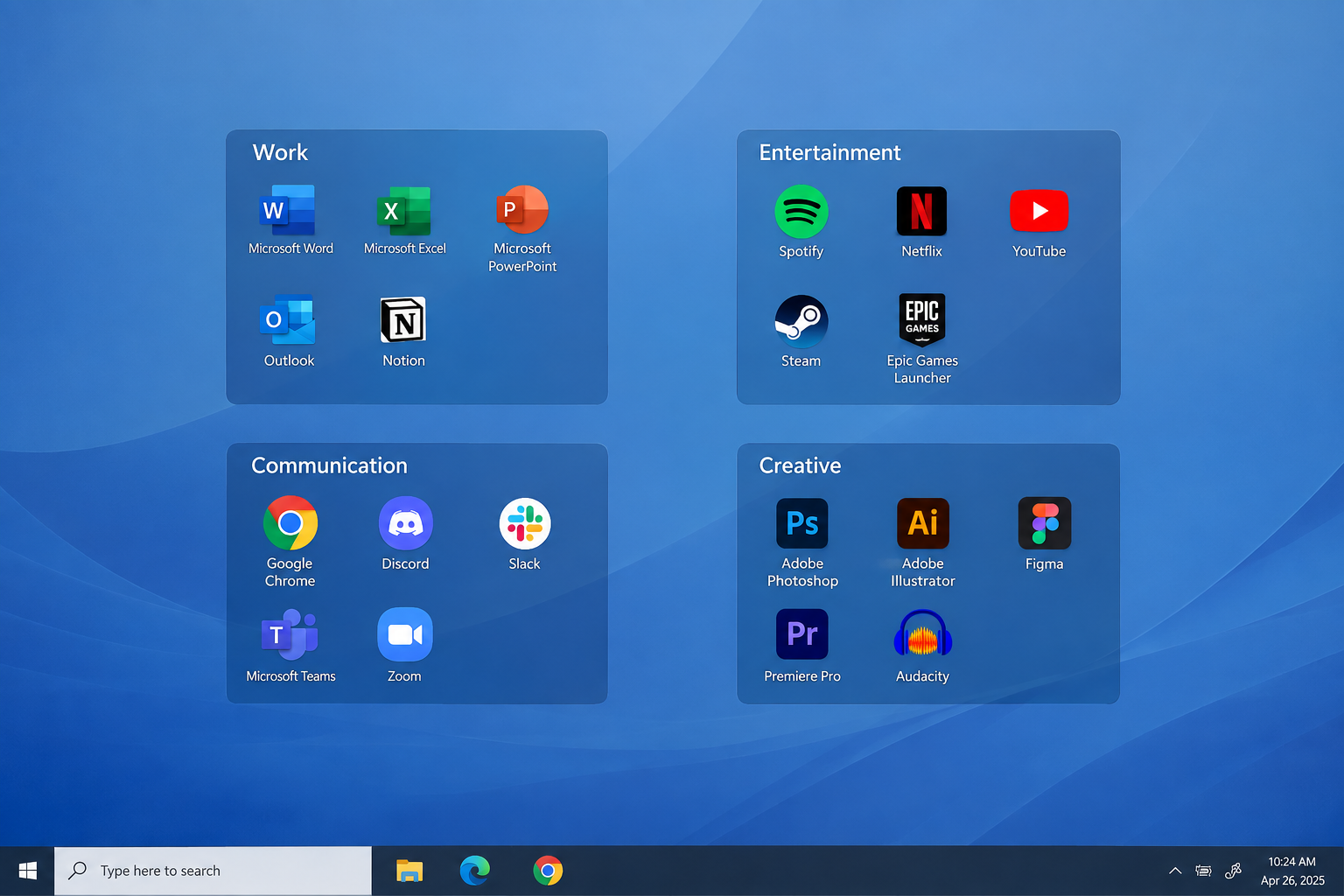
Você pode manter os aplicativos usados com frequência juntos e mover os programas usados com menos frequência para outra pasta ou acessá-los pelo menu Iniciar, barra de tarefas, Dock ou pasta Aplicativos.
Essa abordagem é especialmente útil se sua área de trabalho contiver muitos atalhos de aplicativos.
2.4 Classificar ícones automaticamente
Tanto o Windows quanto o macOS oferecem opções integradas para organizar os ícones da área de trabalho.
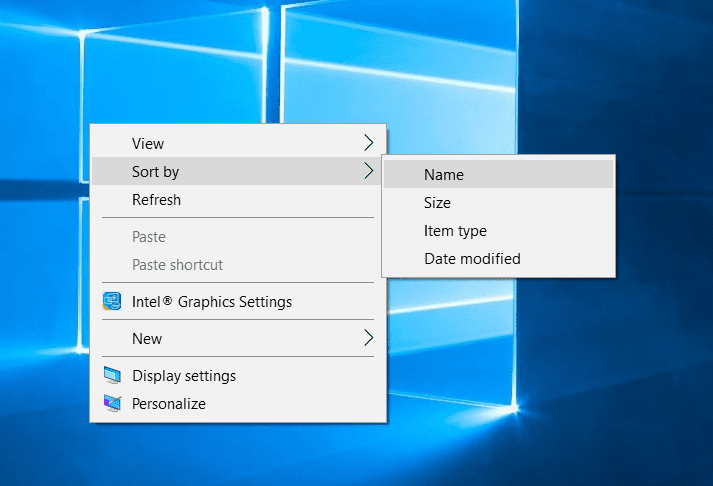
No Windows, clique com o botão direito do mouse em uma área vazia da área de trabalho e use Visualizar ou Ordenar por Você pode organizar os ícones por nome, tamanho, tipo de item ou data de modificação. Também é possível ativar a organização automática para manter os ícones alinhados.
No Mac, clique com o botão direito do mouse na área de trabalho e use as opções disponíveis. Ordenar por Opções para organizar itens por nome, tipo, data, tamanho e outros critérios. Usuários de Mac também podem usar Pilhas Agrupar automaticamente arquivos semelhantes na área de trabalho.
A classificação automática é uma boa opção se você deseja uma área de trabalho organizada sem precisar posicionar manualmente cada ícone.
2.5 Organizar arquivos por status do projeto
Se você usa o computador para trabalho ou estudo, organizar os arquivos de acordo com o status pode ser mais prático do que classificá-los apenas por tipo.
Por exemplo, você poderia criar pastas chamadas:
- Pendência
- Em andamento
- Análise
- Concluído
- Arquivo
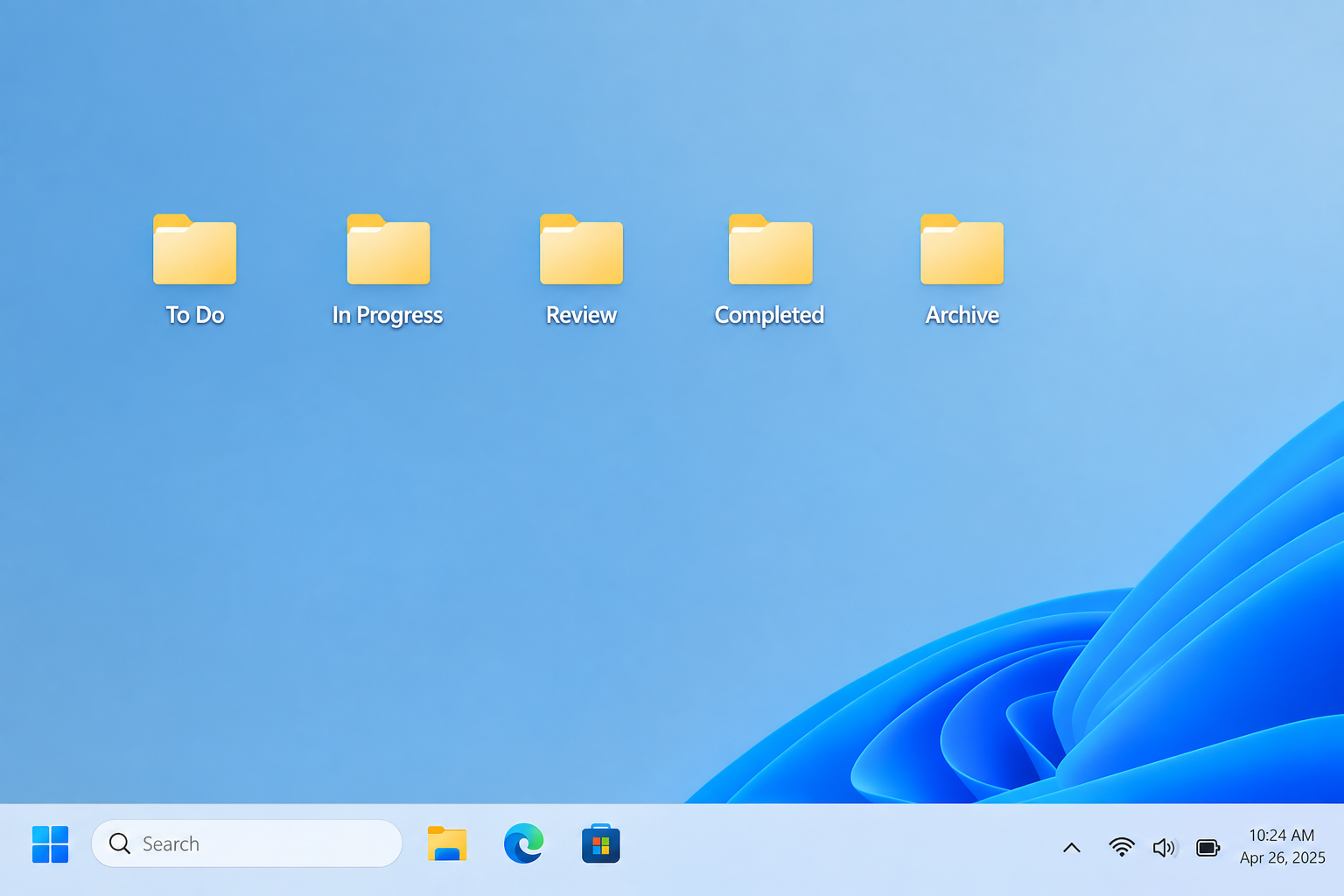
Isso facilita a identificação do que ainda precisa de atenção. Assim que um projeto for concluído, mova os arquivos da área ativa para uma pasta de arquivamento para que sua área de trabalho não fique sobrecarregada.
2.6 Mantenha os itens de uso frequente acessíveis.
Nem tudo precisa ficar na área de trabalho. Se você usa um aplicativo com frequência, considere colocá-lo na barra de tarefas do Windows ou no Dock do Mac.
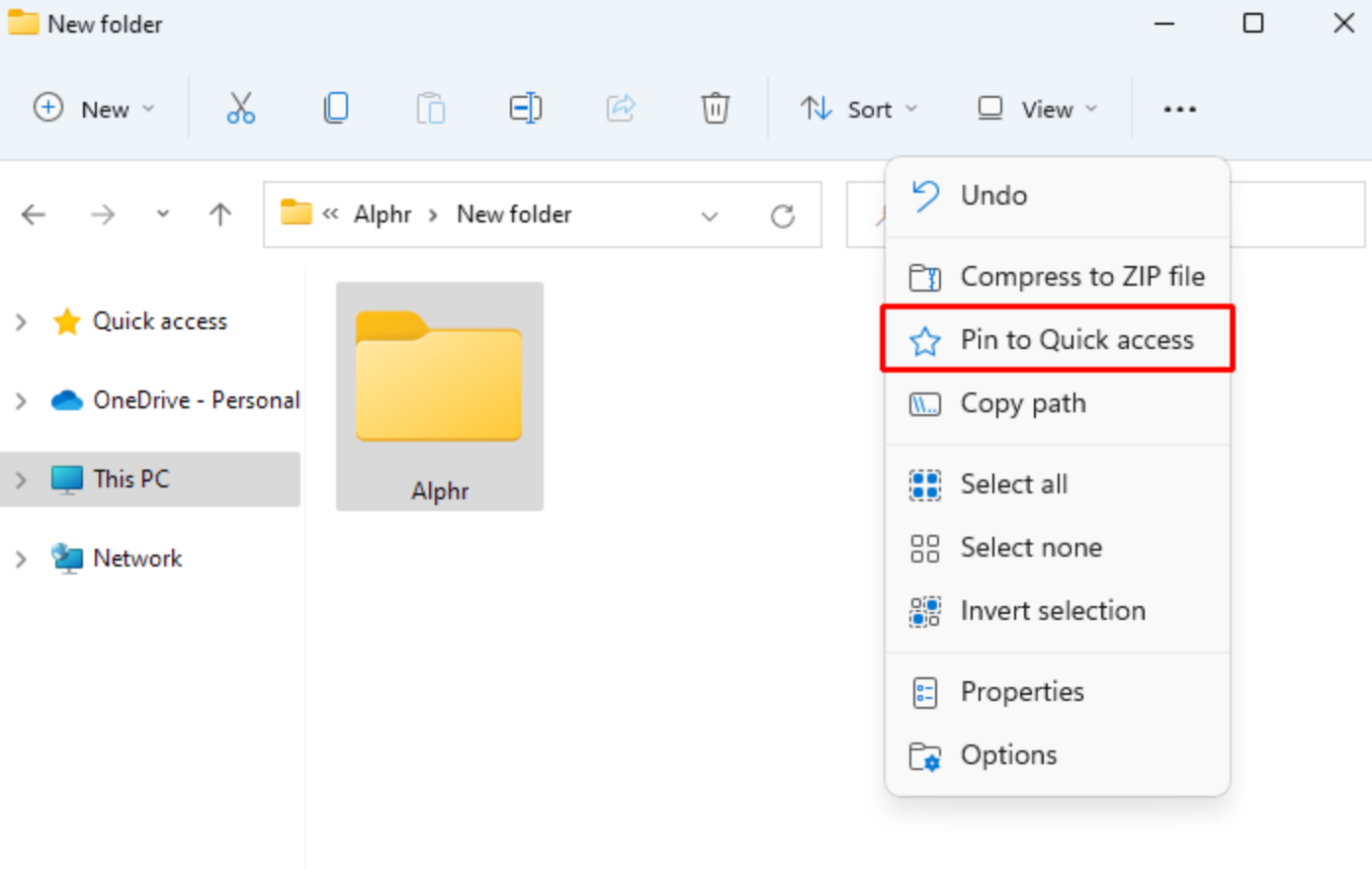
Da mesma forma, pastas acessadas com frequência podem ser fixadas no Explorador de Arquivos ou no Finder. Isso permite manter a área de trabalho relativamente organizada, ao mesmo tempo que oferece acesso rápido a itens importantes.
Uma boa área de trabalho geralmente contém apenas os itens que você precisa ver ou acessar regularmente.
2.7 Criar uma pasta temporária
Se você costuma baixar arquivos ou salvar itens temporariamente, crie uma pasta chamada Para classificar , Temporário , ou Caixa de entrada .
Em vez de deixar arquivos temporários espalhados pela área de trabalho, coloque-os nesta pasta. Depois, uma vez por semana, revise o conteúdo e mova os arquivos para seus locais permanentes ou exclua os itens que você não precisa mais.
Esse hábito simples pode evitar que a desordem volte a se acumular na sua área de trabalho.
2.8 Usar Zonas de Área de Trabalho
Você também pode organizar os ícones de acordo com sua posição na tela. Por exemplo, você pode manter itens relacionados ao trabalho à esquerda, arquivos pessoais à direita e atalhos usados com frequência na parte superior.
Isso cria um sistema visual que permite localizar itens com base em sua posição, em vez de procurar em uma longa lista.
No entanto, manter os ícones organizados manualmente pode ser difícil à medida que novos arquivos são adicionados. Se sua área de trabalho muda com frequência, um organizador automático pode ser mais conveniente.
2. Bônus: Organize ícones/arquivos da área de trabalho de forma avançada com DeskTidy
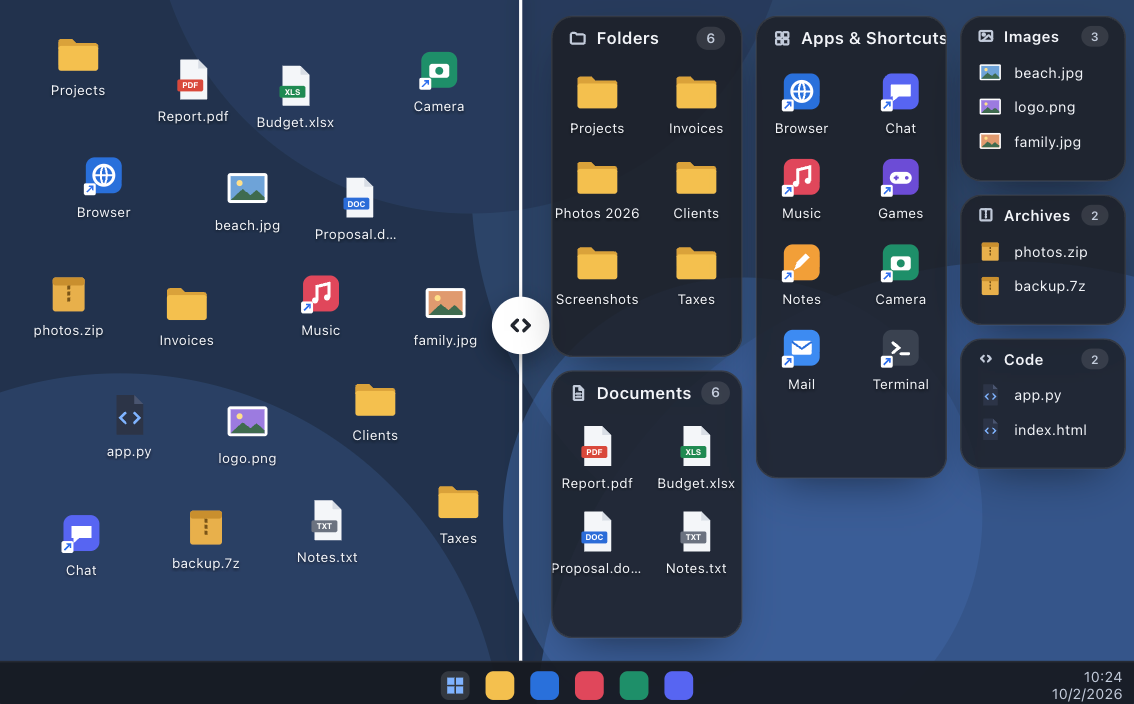
Se sua área de trabalho estiver desorganizada com arquivos e atalhos, DeskTidy Oferece uma maneira simples de manter tudo organizado. Este organizador de área de trabalho do Windows agrupa automaticamente os ícones existentes em painéis por categoria, como aplicativos, documentos, imagens, arquivos compactados e pastas, sem a necessidade de criar grupos manualmente.
Principais características de DeskTidy :
- Organize os itens da área de trabalho em painéis específicos por tipo.
- Clique em um painel e comece a digitar para encontrar rapidamente os ícones da área de trabalho.
- Mova e redimensione os painéis e reordene os ícones de acordo com suas preferências.
- Mantenha uma lista de tarefas simples diretamente na área de trabalho.
Como organizar sua área de trabalho com DeskTidy :
- Download DeskTidy Baixe o programa do site oficial e instale-o no seu computador com Windows 10 ou 11.
- Lançar DeskTidy Agrupar automaticamente os ícones da área de trabalho em painéis organizados.
- Navegue ou pesquise arquivos no painel apropriado.
- Personalize o layout movendo, redimensionando ou reorganizando painéis e ícones.
- Mantenha sua área de trabalho organizada, pois novos arquivos são adicionados automaticamente aos painéis relevantes.
3. Conclusão
Organizar os ícones da área de trabalho não precisa ser complicado. Você pode começar com métodos simples, como excluir arquivos desnecessários, criar pastas, classificar ícones automaticamente, organizar itens por projeto e manter apenas os atalhos usados com frequência na área de trabalho.
No entanto, se você lida regularmente com um grande número de arquivos na área de trabalho e deseja reduzir a organização manual, DeskTidy Vale a pena experimentar. Ele agrupa automaticamente os ícones da área de trabalho em painéis, oferece busca rápida e layouts personalizáveis, sem alterar seus arquivos. Em resumo, DeskTidy É uma solução prática que vale a pena experimentar para manter uma área de trabalho ocupada e organizada.