Imagens de disco e instaladores grandes
Baixe arquivos ISO e instaladores de vários gigabytes mais rapidamente e retome a instalação caso haja alguma interrupção.
Downwave Divide cada arquivo em conexões paralelas, pausa e retoma sem precisar recomeçar do zero e baixa arquivos diretamente do Chrome. Gratuito, sem necessidade de cadastro e sem anúncios.
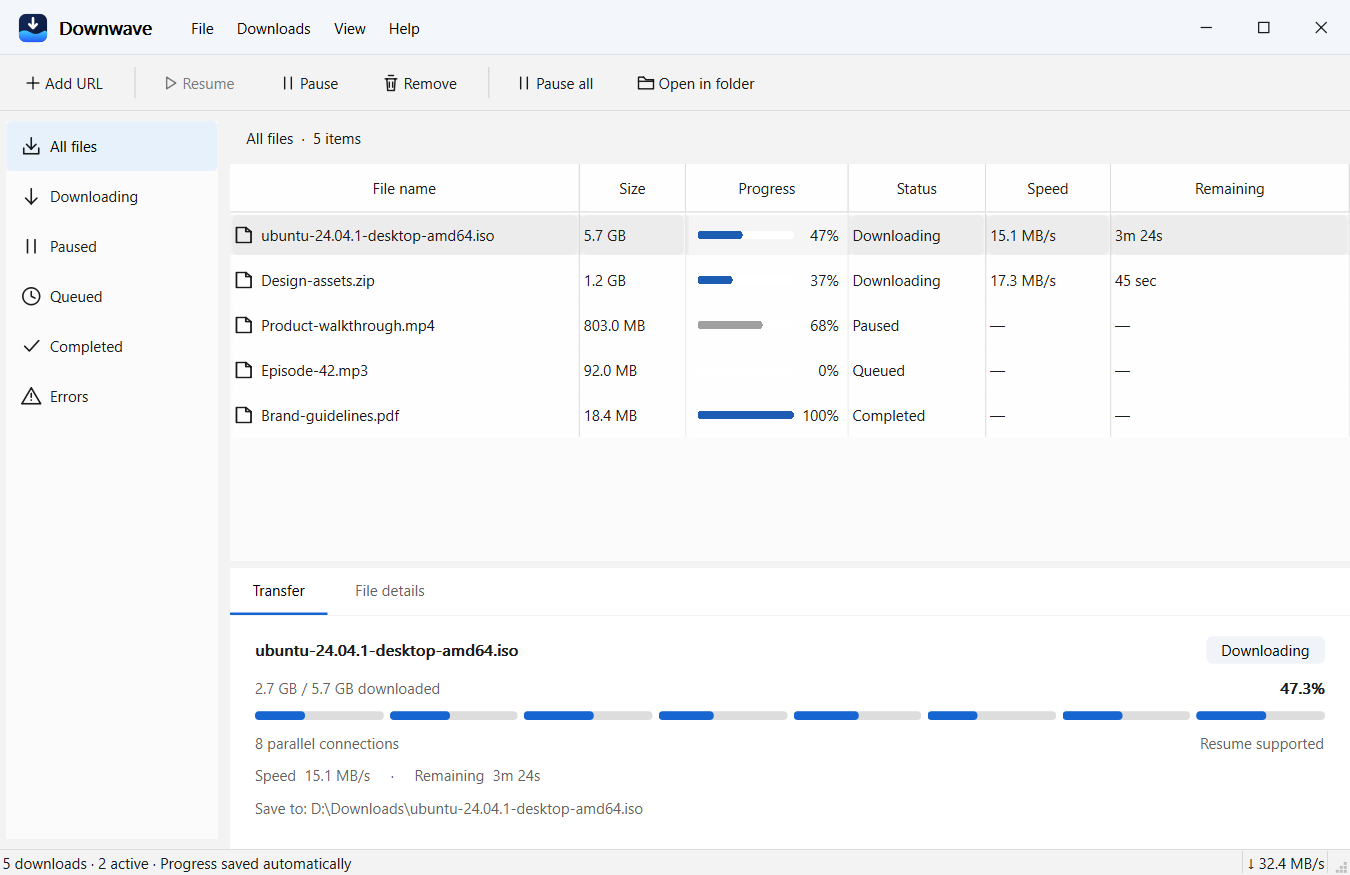
Downwave Permite obter arquivos grandes mais rapidamente e interromper o processo com segurança.
Downwave Divide um arquivo em até 16 partes e as baixa simultaneamente, unindo-as em um único arquivo. Em servidores que limitam a velocidade de cada conexão, isso resulta em um download muito mais rápido. Você acompanha o progresso de cada conexão, a velocidade e o tempo restante.
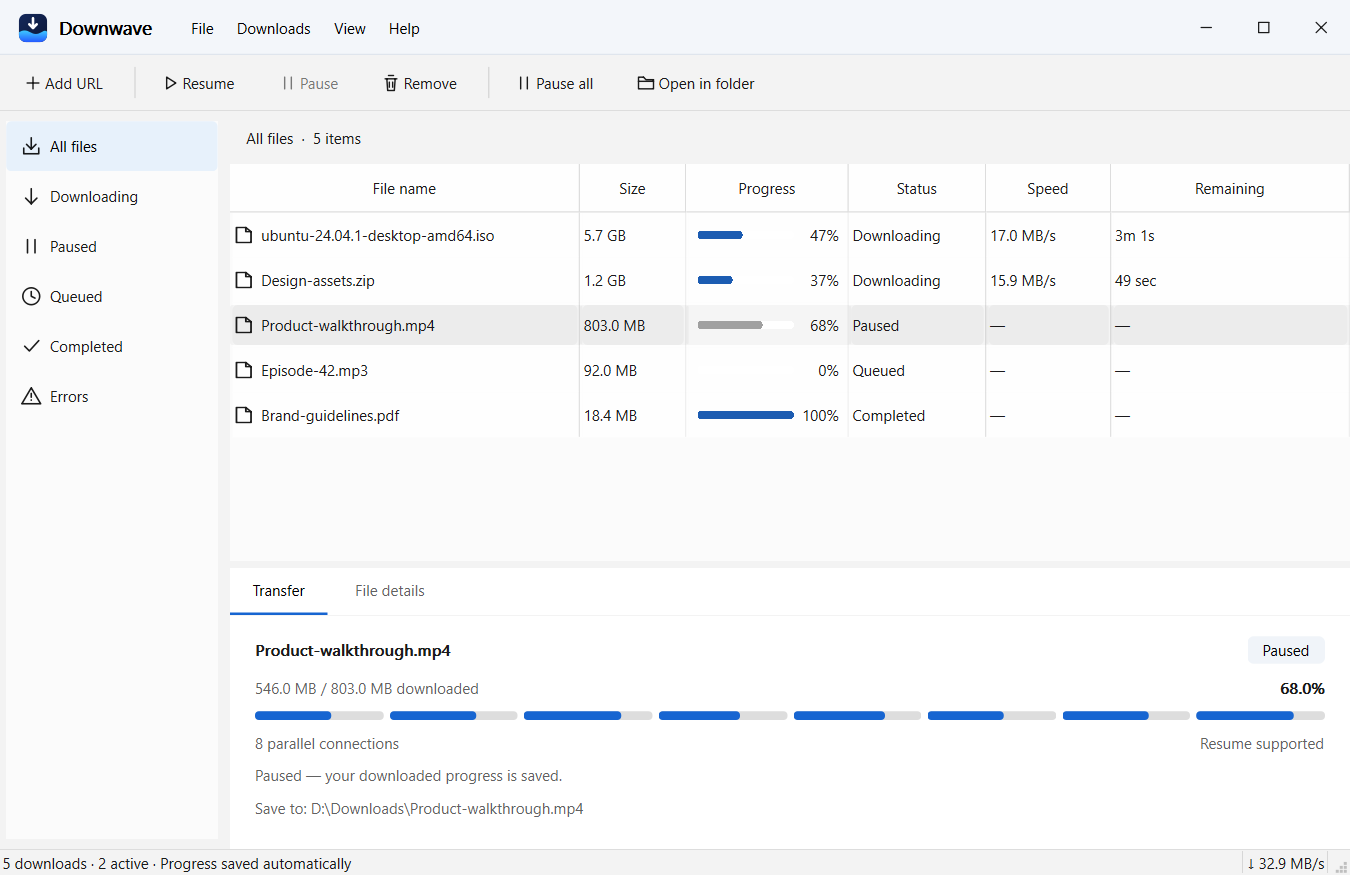
Pause qualquer download e retome-o mais tarde, mesmo após o fechamento. Downwave ou reiniciando o seu PC. O progresso é salvo a cada poucos segundos, e Downwave Verifica se o arquivo no servidor não foi alterado antes de prosseguir, garantindo que as partes sempre permaneçam juntas.
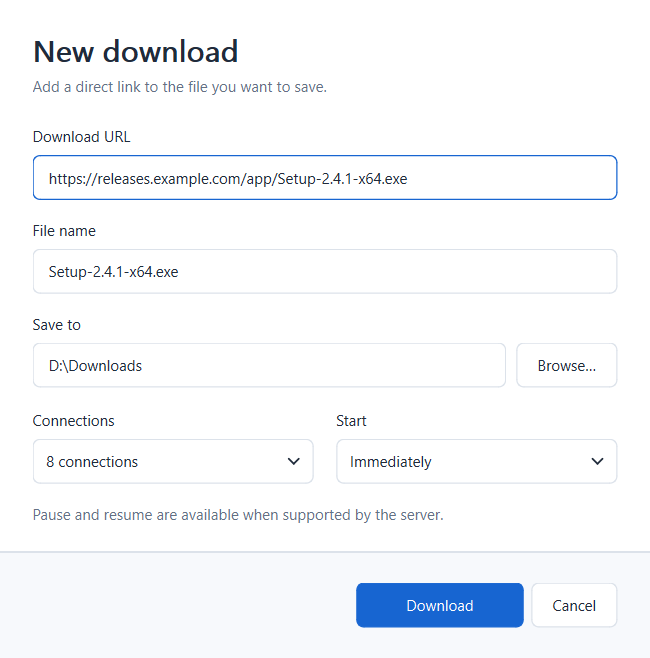
Com o Downwave Ao clicar em um instalador, arquivo ou imagem de disco no Chrome, uma extensão é aberta. Downwave Em vez disso, o link e o nome do arquivo já estão preenchidos; escolha a pasta e o número de conexões, e Downwave A partir daí, ele continua.
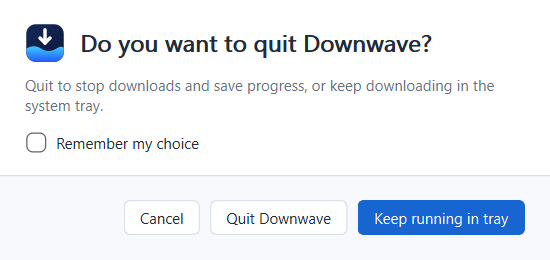
Feche a janela e Downwave Você pode continuar baixando arquivos na área de notificações. Clique no ícone para reabri-lo ou pause tudo no menu da bandeja do sistema. Downwave Pergunta o que fazer quando você o fecha e consegue se lembrar da sua escolha.
Downwave Está disponível em inglês, chinês simplificado e tradicional, japonês, coreano, espanhol, francês, alemão, português brasileiro e russo. O idioma é o mesmo do seu Windows, ou você pode escolher um no menu Exibir.
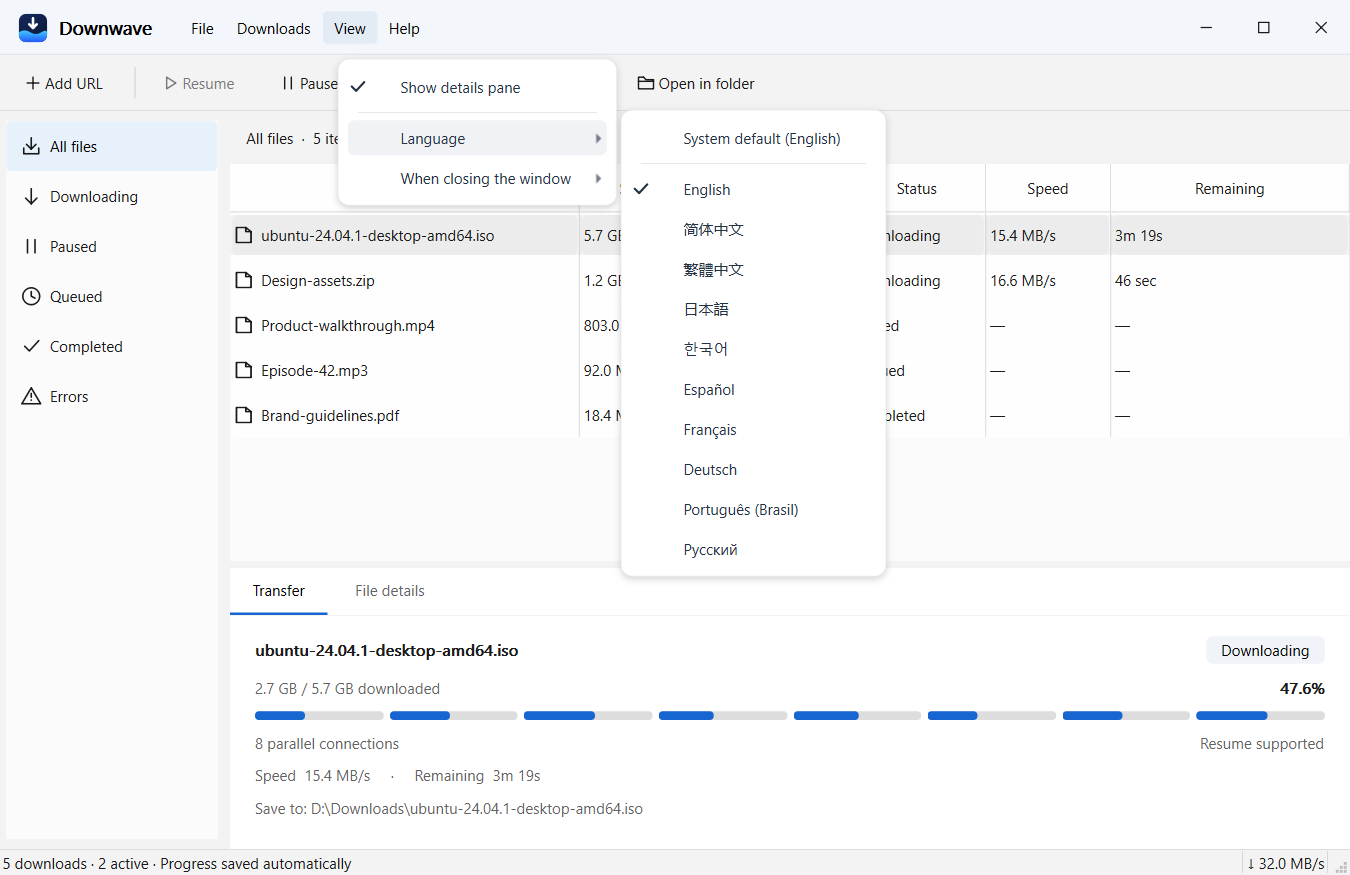
Baixe arquivos ISO e instaladores de vários gigabytes mais rapidamente e retome a instalação caso haja alguma interrupção.
Salve arquivos de vídeo grandes e downloads de cursos para assistir offline.
Leve para casa arquivos ZIP grandes contendo fotos, fontes e arquivos de projeto de uma só vez.
A conexão Wi-Fi caiu ou o laptop entrou em modo de suspensão? Retome o download de onde parou.
Organize vários arquivos, inicie-os quando estiver pronto e visualize o status de cada um.
Sem necessidade de conta, sem anúncios e sem upload de arquivos. Seus arquivos vão diretamente para suas pastas.
Sim. Downwave É gratuito para baixar e usar, sem necessidade de cadastro, sem anúncios e sem limite de tempo.
Depende do servidor. Muitos servidores limitam a velocidade de cada conexão, e há Downwave As conexões paralelas do [nome do serviço/plataforma] podem tornar o download de um arquivo grande várias vezes mais rápido. Um servidor que não permite downloads parciais obtém uma única conexão, na velocidade normal.
Permite o acesso direto a arquivos via HTTP e HTTPS, como instaladores, imagens de disco, arquivos compactados, vídeos e documentos. Não salva vídeos em streaming de sites como o YouTube, e arquivos que exigem login podem precisar ser baixados pelo navegador.
Não. Downwave Salva o progresso a cada poucos segundos. Após reiniciar, abra Downwave e clique em Retomar. Se o servidor suportar, o download continua de onde parou; se o arquivo foi alterado no servidor nesse meio tempo, Downwave Em vez de misturar peças antigas e novas, recomeça o processo.
Em Downwave Para instalar a extensão, selecione Ajuda > Instalar extensão do Chrome e siga os três passos: configure a conexão, ative o Modo de desenvolvedor na página de extensões do Chrome e carregue a pasta da extensão. Depois disso, ao clicar em um link de arquivo no Chrome, ele será redirecionado para a extensão. Downwave .
Não. Downwave Nunca substitui um arquivo existente. Um download é salvo com um nome temporário e recebe seu nome final somente após a conclusão de todos os bytes.
Baixe arquivos grandes mais rapidamente, pause quando quiser e nunca precise recomeçar. Gratuito para Windows.
