Como renomear arquivos no Linux?

Renomear arquivos é uma das tarefas mais comuns de gerenciamento de arquivos no Linux. Seja para organizar documentos, limpar arquivos baixados, gerenciar fotos ou manter diretórios de servidor, saber como renomear arquivos de forma eficiente pode economizar muito tempo e esforço.
O Linux oferece diversas maneiras de renomear arquivos, desde comandos simples de linha de comando para arquivos individuais até ferramentas poderosas de renomeação em lote que podem processar centenas ou até milhares de arquivos de uma só vez. A flexibilidade do Linux facilita o gerenciamento de tarefas de renomeação de arquivos tanto para iniciantes quanto para usuários avançados, de acordo com suas necessidades.
Neste guia, você aprenderá como renomear arquivos no Linux usando comandos integrados e descobrirá um método adicional para renomear arquivos em lote no Windows e no Mac.
1. Como renomear arquivos no Linux?

1.1 Renomear um único arquivo usando o comando mv
A maneira mais comum de renomear um arquivo no Linux é com o comando `rename`.
mv
comando. Embora
mv
Foi projetado principalmente para mover arquivos, mas também pode renomeá-los quando a origem e o destino estiverem no mesmo diretório.
Sintaxe:
mv old_filename.txt new_filename.txtExemplo:
mv report.txt annual_report.txtApós executar este comando,
report.txt
será renomeado para
annual_report.txt
.
Para verificar a alteração, utilize:
lsIsso exibirá o nome do arquivo atualizado no diretório atual.
1.2 Renomear arquivos em um diretório diferente
Você também pode renomear arquivos localizados em outros diretórios, especificando o caminho completo.
Exemplo:
mv /home/user/documents/file.txt /home/user/documents/new_file.txtIsso renomeia o arquivo, mantendo-o na mesma pasta.
1.3 Renomear diretórios
O
mv
O comando também pode renomear pastas.
Exemplo:
mv old_folder new_folderIsso altera o nome do diretório de
old_folder
para
new_folder
.
1.4 Renomear vários arquivos usando um loop
Ao lidar com muitos arquivos, renomear cada um manualmente torna-se ineficiente. Os loops do shell Linux podem automatizar tarefas repetitivas de renomeação.
Por exemplo, suponha que você queira adicionar um prefixo a todos os
.jpg
arquivos:
for file in *.jpg; do
    mv "$file" "photo_$file"
done
Arquivos como:
image1.jpg
image2.jpg
image3.jpg
tornar-se:
photo_image1.jpg
photo_image2.jpg
photo_image3.jpg
1.5 Renomear arquivos em lote com o comando rename
Muitas distribuições Linux incluem um utilitário chamado
rename
, que permite a renomeação de arquivos com base em padrões.
Exemplo:
rename 's/.txt/.md/' *.txtIsso muda tudo
.txt
arquivos para
.md
.
Antes:
notes.txt
guide.txt
report.txt
Depois:
notes.md
guide.md
report.md
O
rename
O comando é especialmente útil para substituir texto, alterar extensões e aplicar regras de nomenclatura em grandes coleções de arquivos.
1.6 Converter nomes de arquivos para letras minúsculas
Às vezes, os arquivos baixados contêm inconsistências na capitalização dos nomes. Você pode padronizar os nomes dos arquivos usando:
rename 'y/A-Z/a-z/' *Exemplo:
Vacation.JPG
Report.PDF
Photo.PNG
torna-se:
vacation.jpg
report.pdf
photo.png
Isso torna os nomes dos arquivos mais consistentes e fáceis de gerenciar.
1.7 Adicionar números sequenciais aos arquivos
Se você precisar de nomes de arquivos ordenados, um script de shell pode adicionar números automaticamente.
Exemplo:
count=1
for file in *.jpg; do
    mv "$file" "image_$count.jpg"
    ((count++))
done
Resultado:
image_1.jpg
image_2.jpg
image_3.jpg
Esse método é comumente usado para organizar galerias de imagens, documentos digitalizados ou arquivos de projetos.
1.8 Renomear arquivos com um gerenciador de arquivos gráfico
Se você preferir uma interface gráfica, muitos ambientes de desktop Linux incluem recursos de renomeação integrados.
Entre os gerenciadores de arquivos mais populares, incluem-se:
- Nautilus (GNOME)
- Golfinho (Plasma KDE)
- Thunar (XFCE)
- Nemo (Canela)
A maioria permite que você clique com o botão direito do mouse em um arquivo e selecione Renomear Algumas também oferecem suporte à renomeação em massa por meio de ferramentas ou extensões dedicadas.
Essa opção é ideal para usuários que têm menos familiaridade com comandos de terminal.
2. Bônus: Renomeie arquivos em lote no Windows e no Mac com o RenameKit
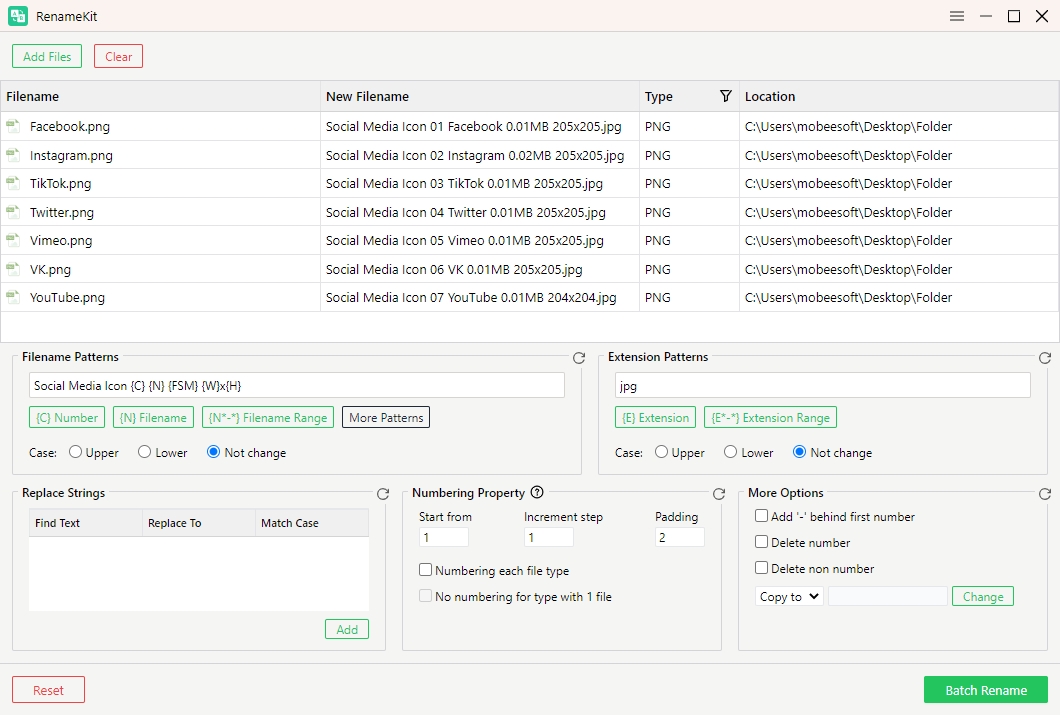
Embora o Linux ofereça ferramentas de linha de comando poderosas, os usuários do Windows e do macOS geralmente procuram uma maneira mais simples de renomear um grande número de arquivos. É aí que o RenameKit pode ajudar.
RenomearKit é um aplicativo dedicado à renomeação de arquivos em lote, projetado para tornar a organização de arquivos rápida e simples. Em vez de escrever scripts ou memorizar a sintaxe de comandos, os usuários podem aplicar regras de renomeação por meio de uma interface intuitiva.
Algumas tarefas comuns que você pode realizar com o RenameKit incluem:
- Renomear em lote centenas ou milhares de arquivos
- Adicionar prefixos e sufixos
- Substituir texto em nomes de arquivos
- Remover caracteres indesejados
- Alterar maiúsculas e minúsculas
- Adicionar numeração sequencial
- Visualize os resultados antes de aplicar as alterações.
Como renomear arquivos usando o RenameKit:
- Instale e execute o RenameKit em seu dispositivo Windows ou Mac.
- Adicione arquivos ou pastas rapidamente, arrastando e soltando-os na área de trabalho.
- Aplique regras de renomeação avançadas, incluindo substituição de texto, numeração automática, nomenclatura baseada em metadados e muito mais.
- Visualize as alterações em tempo real para garantir que cada nome de arquivo fique exatamente como você deseja.
- Clique em Renomear em Lote para processar todos os arquivos selecionados instantaneamente e economizar tempo valioso.
3. Conclusão
Renomear arquivos no Linux pode ser tão simples ou tão complexo quanto o seu fluxo de trabalho exigir.
mv
O comando é perfeito para renomear rapidamente arquivos e pastas individuais, enquanto os scripts de shell e o
rename
Essa ferramenta facilita o processamento eficiente de grandes grupos de arquivos.
Para usuários de Linux que apreciam a flexibilidade da linha de comando, essas ferramentas integradas oferecem amplo controle sobre as tarefas de gerenciamento de arquivos. No entanto, usuários de Windows e macOS podem preferir uma abordagem mais visual para renomear arquivos em lote.
Se você precisa renomear vários arquivos com frequência, adicionar numeração, substituir texto ou padronizar nomes de arquivos em grandes coleções, o RenameKit é uma excelente solução. Sua interface amigável, recursos de processamento em lote e visualização ajudam a simplificar a organização de arquivos e a reduzir o risco de erros.
Independentemente da plataforma que você usa, dominar técnicas de renomeação de arquivos pode melhorar significativamente a produtividade e manter seus arquivos organizados. Para renomear arquivos em lote de forma rápida e confiável no Windows e no Mac, RenomearKit É uma ferramenta que vale a pena considerar.