Como corrigir nomes de arquivos com espaços?

Nomes de arquivos com espaços são perfeitamente válidos em sistemas operacionais modernos, mas ainda podem causar problemas inesperados ao trabalhar com scripts, linguagens de programação, ferramentas de linha de comando, armazenamento em nuvem ou servidores web. Um arquivo chamado "Relatório do Projeto 2026.pdf" é fácil de ler, mas muitos aplicativos exigem que os espaços sejam escapados ou colocados entre aspas. Isso pode tornar a automação mais complicada e aumentar o risco de erros.
Seja você um desenvolvedor gerenciando código-fonte, um fotógrafo organizando milhares de imagens ou simplesmente alguém tentando manter os arquivos organizados, substituir espaços por um formato mais compatível — como sublinhados (_) ou hífens (-) — pode economizar tempo e melhorar a compatibilidade entre diferentes plataformas.
Neste guia, explicaremos por que os espaços em nomes de arquivos podem ser problemáticos, exploraremos várias maneiras de corrigi-los no Windows, macOS e Linux e apresentaremos uma solução avançada de renomeação em lote que pode renomear milhares de arquivos com apenas alguns cliques.

1. Por que os espaços nos nomes de arquivos são um problema?
Embora os espaços sejam suportados nos sistemas operacionais modernos, eles podem causar problemas de compatibilidade com ferramentas de linha de comando, scripts, linguagens de programação e servidores web. Muitos aplicativos interpretam os espaços como separadores em vez de parte de um nome de arquivo, o que pode levar a erros, falhas na automação ou operações de arquivo malsucedidas, a menos que o nome do arquivo esteja entre aspas ou com caracteres de escape. Substituir espaços por hífens (
-
) ou sublinhados (
_
) cria nomes de arquivos mais limpos e consistentes, que são mais fáceis de usar em diferentes plataformas e aplicativos.
2. Como corrigir nomes de arquivos com espaços?
Felizmente, corrigir nomes de arquivos com espaços é fácil, sendo a solução ideal dependente da quantidade de arquivos que você deseja renomear.
Método 1: Renomear arquivos manualmente
Se você tiver apenas alguns arquivos, basta renomeá-los usando o gerenciador de arquivos do seu sistema operacional.
Substitua os espaços por:
- Hífenes (-)
- Sublinhados (_)
- Sem espaços.
Por exemplo:
Relatório Anual.docx pode se tornar: Relatório Anual.docx ou Relatório Anual .docx
Essa abordagem é simples, mas torna-se impraticável ao trabalhar com centenas de arquivos.
Método 2: Usar o Windows PowerShell
O PowerShell oferece uma maneira rápida de substituir espaços em vários nomes de arquivo.
Substitua os espaços por sublinhados:
Get-ChildItem | Rename-Item -NewName {$_.Name -replace " ","_"}Substitua os espaços por hífenes:
Get-ChildItem | Rename-Item -NewName {$_.Name -replace " ","-"}Esses comandos funcionam bem para pastas que contêm muitos arquivos.
Método 3: Use o Terminal do macOS ou do Linux
Tanto o macOS quanto o Linux suportam loops de shell para renomeação em lote.
Por exemplo:
for file in *\ *; do
    mv "$file" "${file// /_}"
done
Este script substitui automaticamente todos os espaços por sublinhados.
Você também pode substituir os hífenes por outro nome.
_
com
-
.
Método 4: Usar Python
Python é ideal se você automatiza o gerenciamento de arquivos regularmente.
import os

for filename in os.listdir():
    new_name = filename.replace(" ", "_")
    os.rename(filename, new_name)
O script examina a pasta atual e renomeia todos os arquivos, substituindo espaços por sublinhados.
3. Corrija nomes de arquivos com espaços com um clique. RenameKit
Se você trabalha frequentemente com grandes bibliotecas de mídia, arquivos baixados, documentos comerciais ou projetos arquivados, scripts de linha de comando e renomeação manual podem se tornar tediosos. Um aplicativo dedicado à renomeação em lote, como o [nome do aplicativo], é uma solução prática e eficiente. Swyshare RenameKit Oferece uma solução mais rápida e fácil de usar.
Swyshare RenameKit é uma ferramenta poderosa para renomear arquivos, tornando a organização de arquivos em massa rápida e fácil. Em vez de criar scripts ou memorizar comandos de terminal, você pode renomear milhares de arquivos usando uma interface intuitiva.
Algumas de suas principais características incluem:
- Substitua os espaços por sublinhados, hífenes ou caracteres personalizados.
- Renomeie em lote milhares de arquivos e pastas simultaneamente.
- Visualize todas as alterações de nome de arquivo antes de aplicá-las.
- Ofereça opções flexíveis de renomeação com edição de texto, numeração, prefixos, sufixos e conversão de maiúsculas e minúsculas.
- Renomeie imagens, vídeos, documentos, arquivos de música e muito mais.
Passos para corrigir nomes de arquivos com espaços usando Swyshare RenameKit :
- Download Swyshare RenameKit e conclua o processo de instalação no seu sistema Windows ou Mac.
- Inicie o programa e arraste os arquivos ou pastas cujos nomes contenham espaços para dentro do aplicativo.
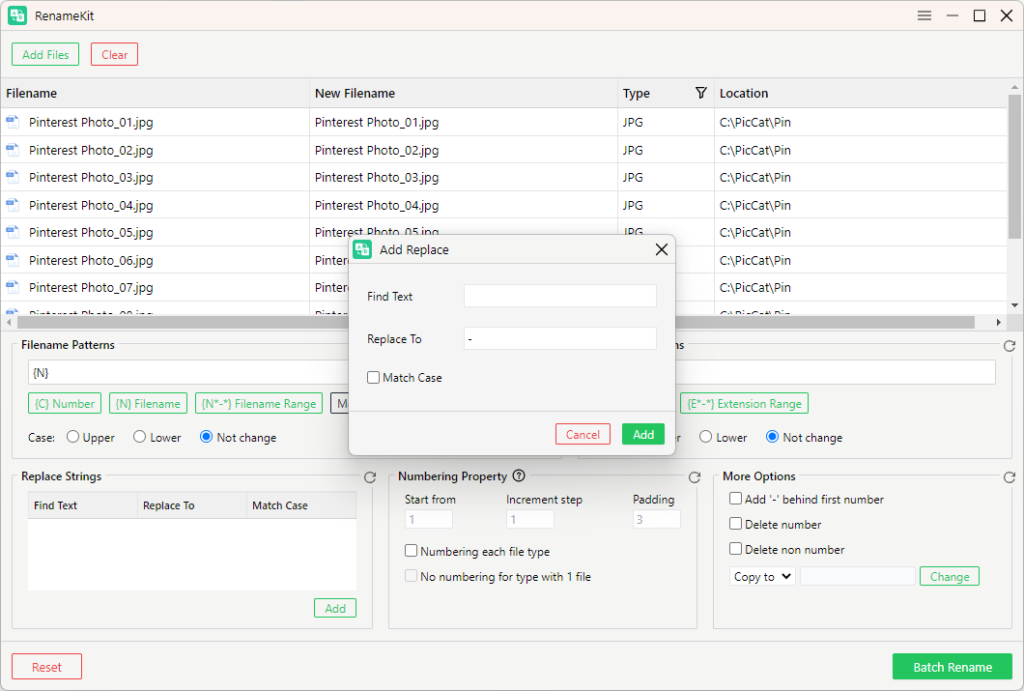
- Escolha o Substituir Cordas No modo de renomeação, insira um único espaço no Encontrar texto campo e digite um sublinhado (_), hífen (-) ou outro caractere de sua preferência no Substituir por campo, depois clique Adicionar .
- Visualize os nomes de arquivo atualizados para confirmar as alterações e clique em Renomear lote . RenameKit Processará instantaneamente todos os arquivos selecionados, preservando suas extensões e estrutura de diretórios.
4. Conclusão
Embora os sistemas operacionais modernos suportem espaços em nomes de arquivos, eles ainda podem causar problemas de compatibilidade com ferramentas de linha de comando, scripts, ambientes de programação, servidores web e fluxos de trabalho de automação. Substituir espaços por sublinhados, hífens ou removê-los completamente torna os nomes de arquivos mais fáceis de gerenciar e mais confiáveis em diferentes plataformas.
Para uso ocasional, ferramentas integradas como o Explorador de Arquivos, o Finder, o PowerShell, o Terminal ou scripts em Python são soluções eficazes. No entanto, se você precisa renomear centenas ou milhares de arquivos regularmente, Swyshare RenameKit Oferece uma abordagem muito mais eficiente. Com controles simples, processamento em lote avançado e opções de renomeação personalizáveis, RenameKit Permite corrigir e organizar nomes de arquivos rapidamente, sem usar ferramentas de linha de comando. Seja para organizar coleções de mídia, preparar arquivos para projetos de desenvolvimento ou limpar documentos comerciais, Swyshare RenameKit É uma solução confiável e que economiza tempo para corrigir nomes de arquivos com espaços.