Análise do Gyazo: Como usá-lo para capturas de tela e gravações de tela?

As ferramentas de captura de tela desempenham um papel fundamental na forma como trabalhamos, aprendemos e compartilhamos conteúdo online diariamente. Seja para salvar conteúdo online, criar tutoriais, gravar jogos, reportar bugs de software ou compartilhar informações com colegas de trabalho, uma ferramenta confiável de captura de tela e gravação de tela pode facilitar tudo. Entre as diversas opções disponíveis atualmente, o Gyazo se destaca como uma das soluções mais simples e rápidas.
O Gyazo é amplamente recomendado por priorizar velocidade e praticidade. Em vez de menus complicados e painéis de edição avançados, o Gyazo permite que os usuários capturem screenshots ou gravem vídeos com apenas alguns cliques. Ele carrega automaticamente as capturas online e cria instantaneamente links compartilháveis, tornando-o especialmente útil para equipes remotas, jogadores, estudantes e criadores de conteúdo.
Neste guia, explicaremos o que é o Gyazo, como usá-lo para capturas de tela e gravações de tela, além de comparar seus prós e contras.
1. O que é Gyazo?
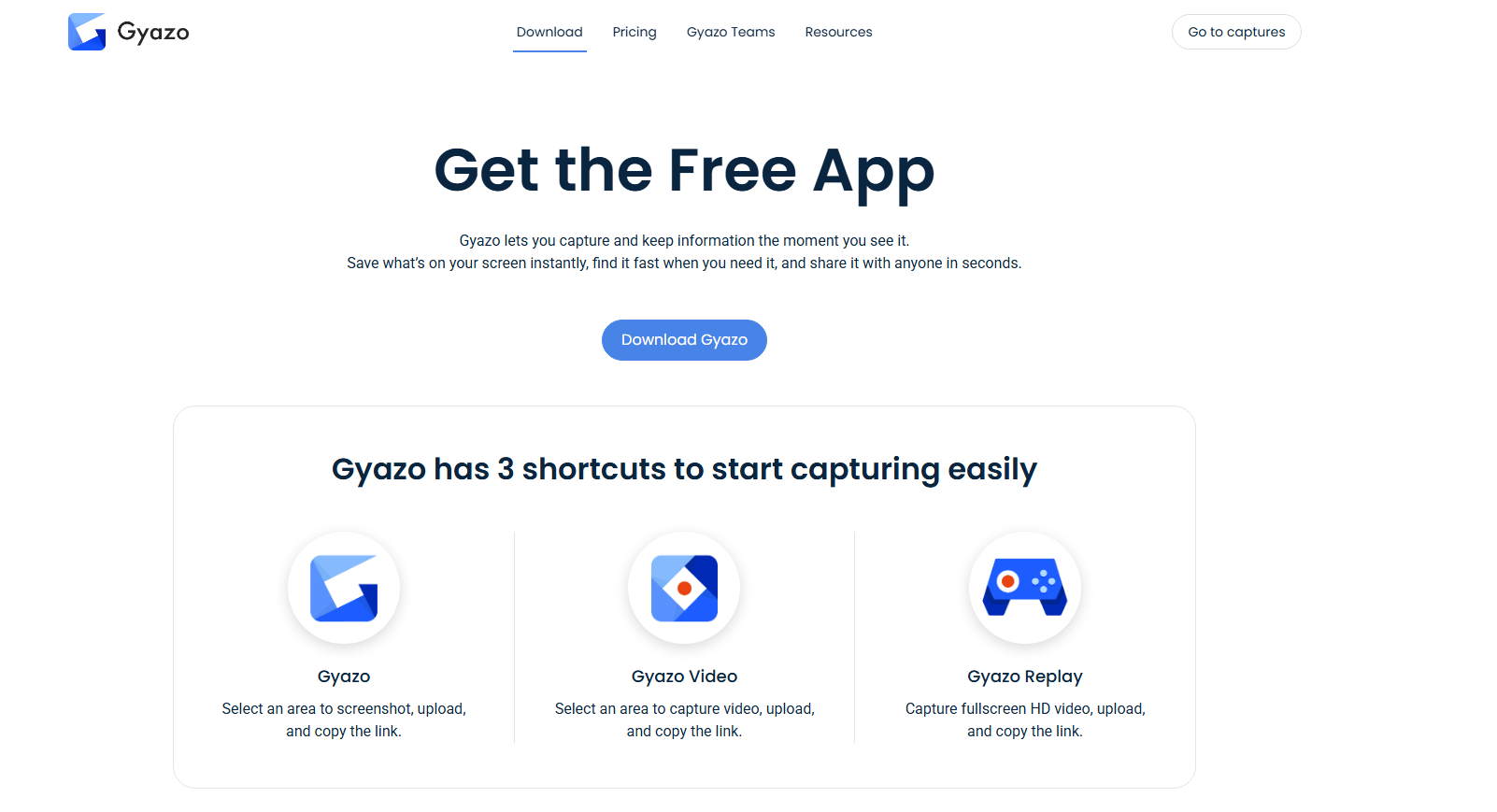
Gyazo é uma plataforma leve de captura de tela disponível para Windows e macOS. Ela permite que os usuários capturem rapidamente capturas de tela, GIFs e gravações de tela, e depois as carreguem online para compartilhamento instantâneo.
O Gyazo inclui três aplicativos separados:
- Gyazo – Faça uma captura de tela da área selecionada, carregue-a e compartilhe por meio de um link.
- Vídeo Gyazo – Grave uma área selecionada, faça o upload e compartilhe por meio de um link.
- Replay de Gyazo – Grave vídeos em HD em tela cheia, faça o upload e compartilhe por meio de um link.
O design limpo do aplicativo torna o Gyazo extremamente fácil de usar para diversas tarefas de captura de tela.
2. Como tirar screenshots e gravar vídeos facilmente com o Gyazo?
O Gyazo foi projetado para tornar a captura de tela rápida e fácil para iniciantes. Veja como usar seus aplicativos.
2.1 Baixe e instale o gyazo
Baixe o aplicativo Gyazo no site oficial e conclua a instalação.
2.2 Como usar o Gyazo para capturas de tela
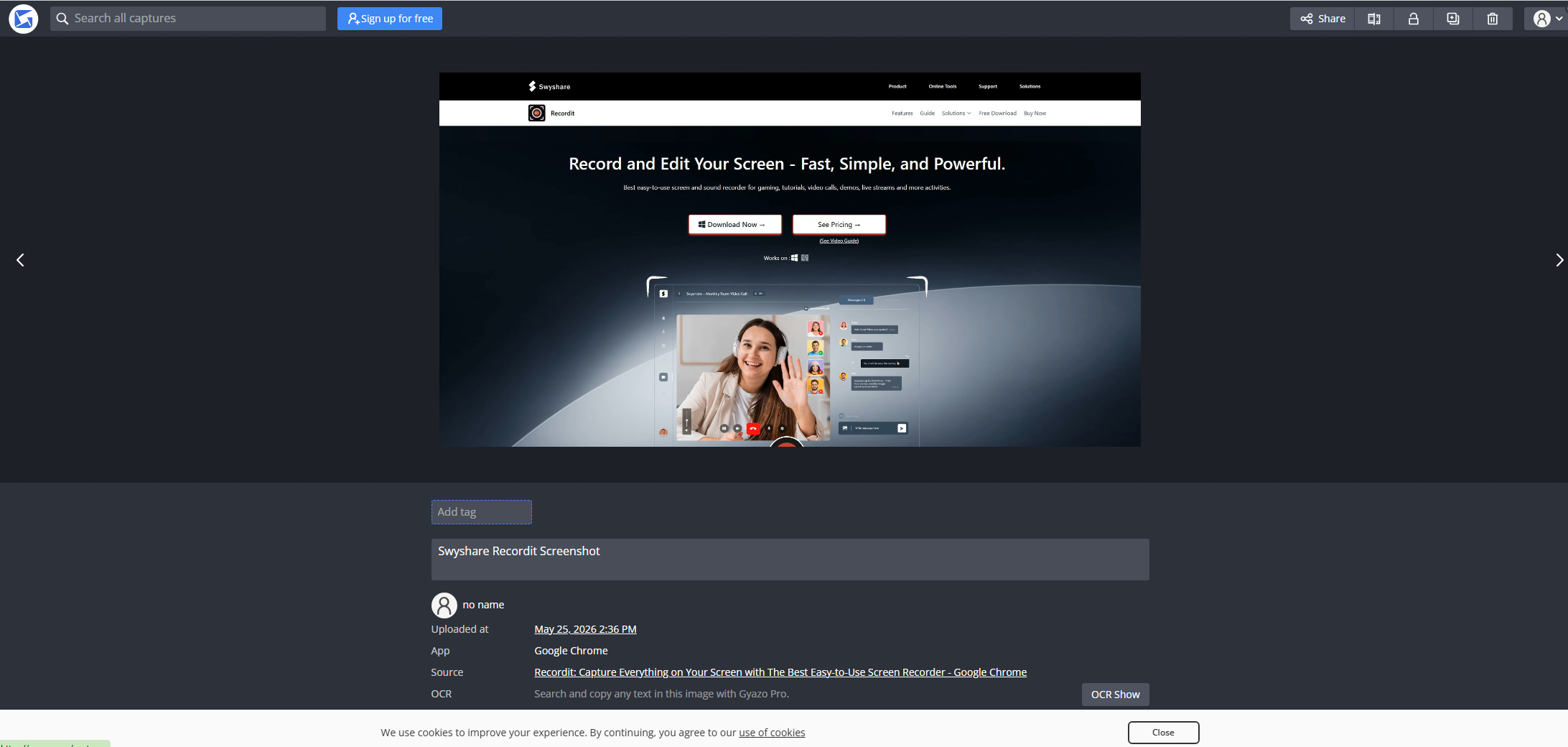
- Inicie o aplicativo Gyazo no seu computador; arraste para selecionar a área da captura de tela e, em seguida, solte o botão do mouse para capturar a imagem.
- O Gyazo carrega automaticamente a imagem capturada, abre-a no seu navegador e permite que você copie rapidamente o link compartilhável, baixe a imagem ou adicione anotações, se necessário.
2.3 Como usar o Gyazo Video para gravação de tela
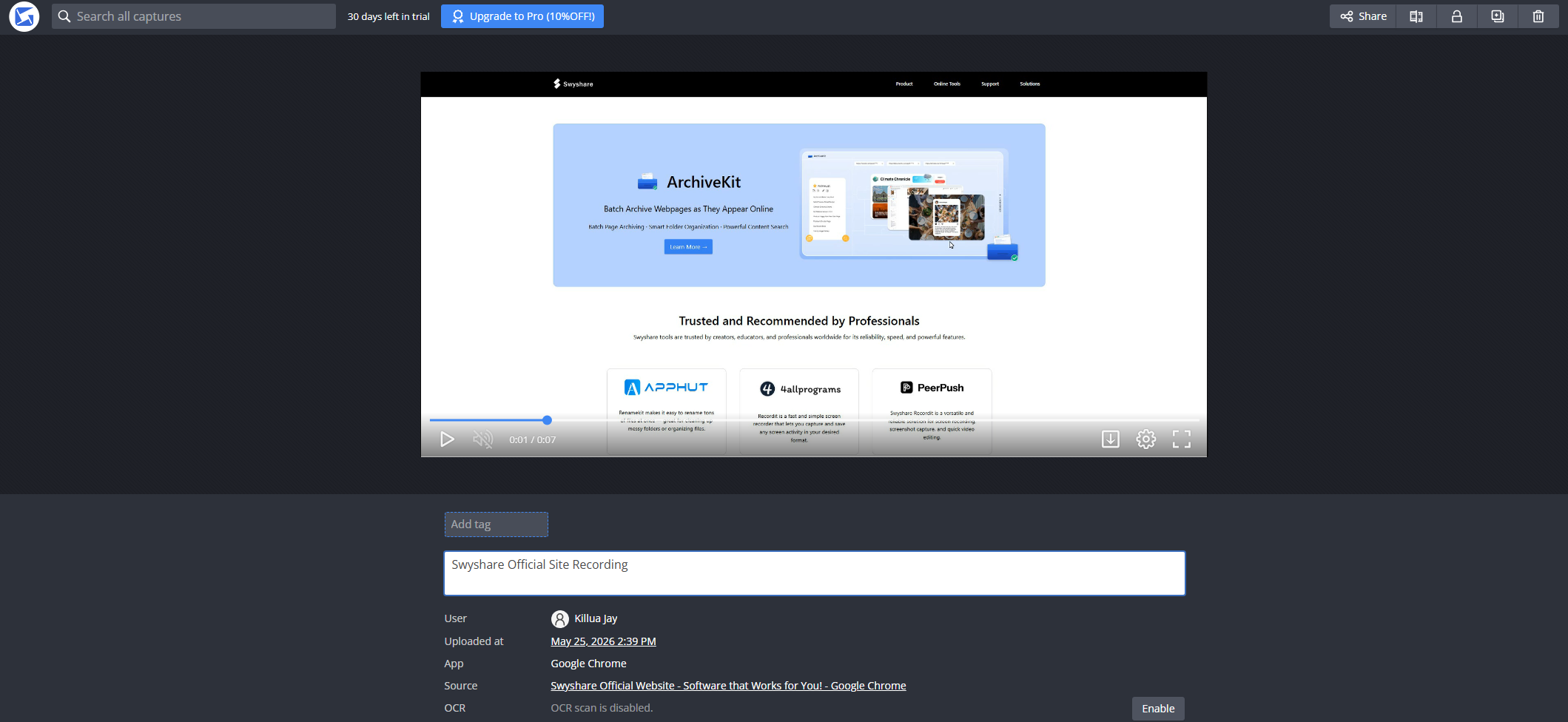
- Abra o aplicativo Gyazo Video no seu computador e, em seguida, clique e arraste para selecionar a área da tela que deseja gravar.
- Clique no botão de gravação e, em seguida, execute as ações que deseja capturar na tela.
- Ao finalizar, o Gyazo fará o upload do vídeo automaticamente e gerará um link compartilhável.
2.3 Como gravar vídeos em HD em tela cheia com o Gyazo Replay
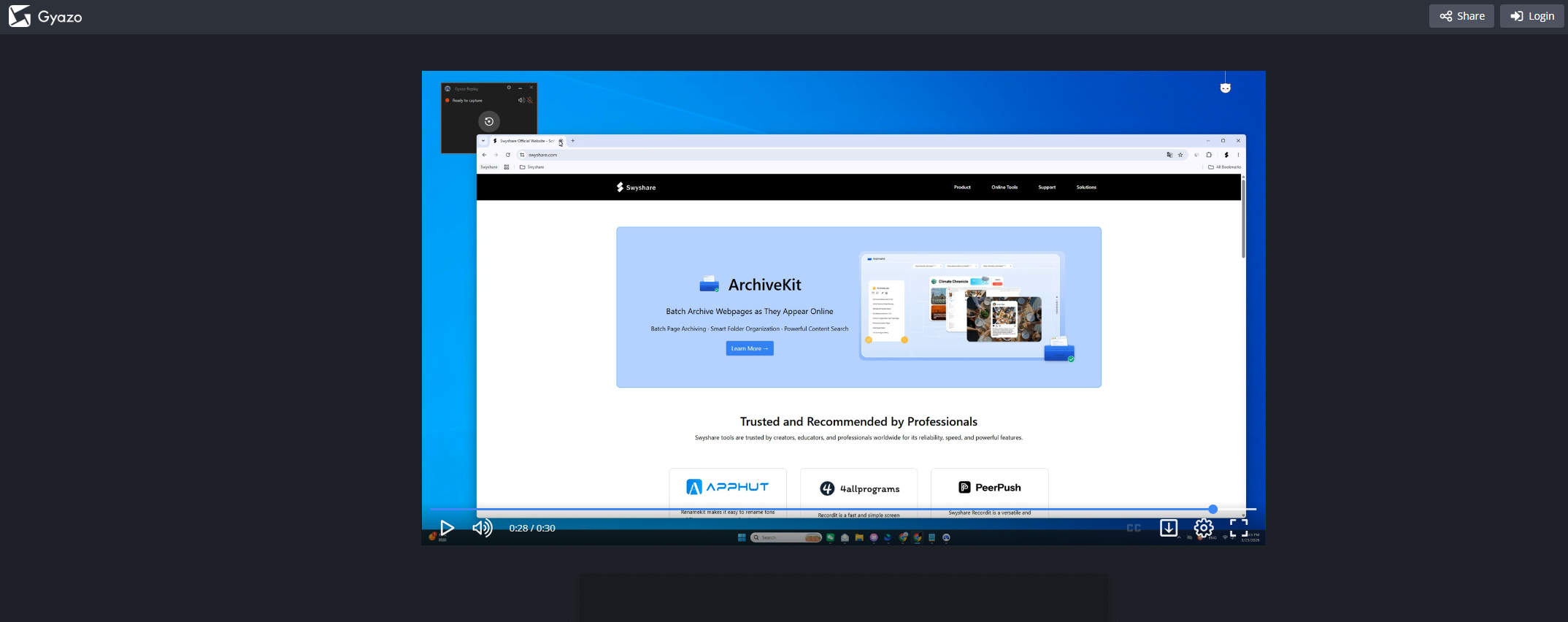
- Inicie o Gyazo Replay no seu computador.
- O Gyazo Replay começará a capturar vídeo HD em tela cheia.
- Após a gravação, o vídeo será carregado automaticamente.
3. Prós e contras do Gyazo
Prós :
- Muito fácil de usar. A interface limpa do Gyazo o torna ideal para iniciantes.
- Fluxo de trabalho de compartilhamento rápido Captura, carrega automaticamente e gera links compartilháveis instantaneamente.
- Software leve O Gyazo funciona sem problemas, sem usar recursos excessivos do sistema.
- Aplicativos separados para tarefas diferentes A estrutura de três aplicativos mantém os fluxos de trabalho de captura de tela e gravação simples.
- Suporte multiplataforma O Gyazo funciona tanto no Windows quanto no macOS.
Contras :
- Recursos avançados limitados Gyazo prioriza a velocidade em vez de ferramentas de gravação profissionais.
- Recursos básicos de edição Os recursos avançados de anotação e edição de vídeo são limitados.
- Fluxos de trabalho baseados na nuvem podem não ser adequados para todos. Alguns usuários preferem salvar os arquivos apenas localmente em vez de fazer uploads automáticos.
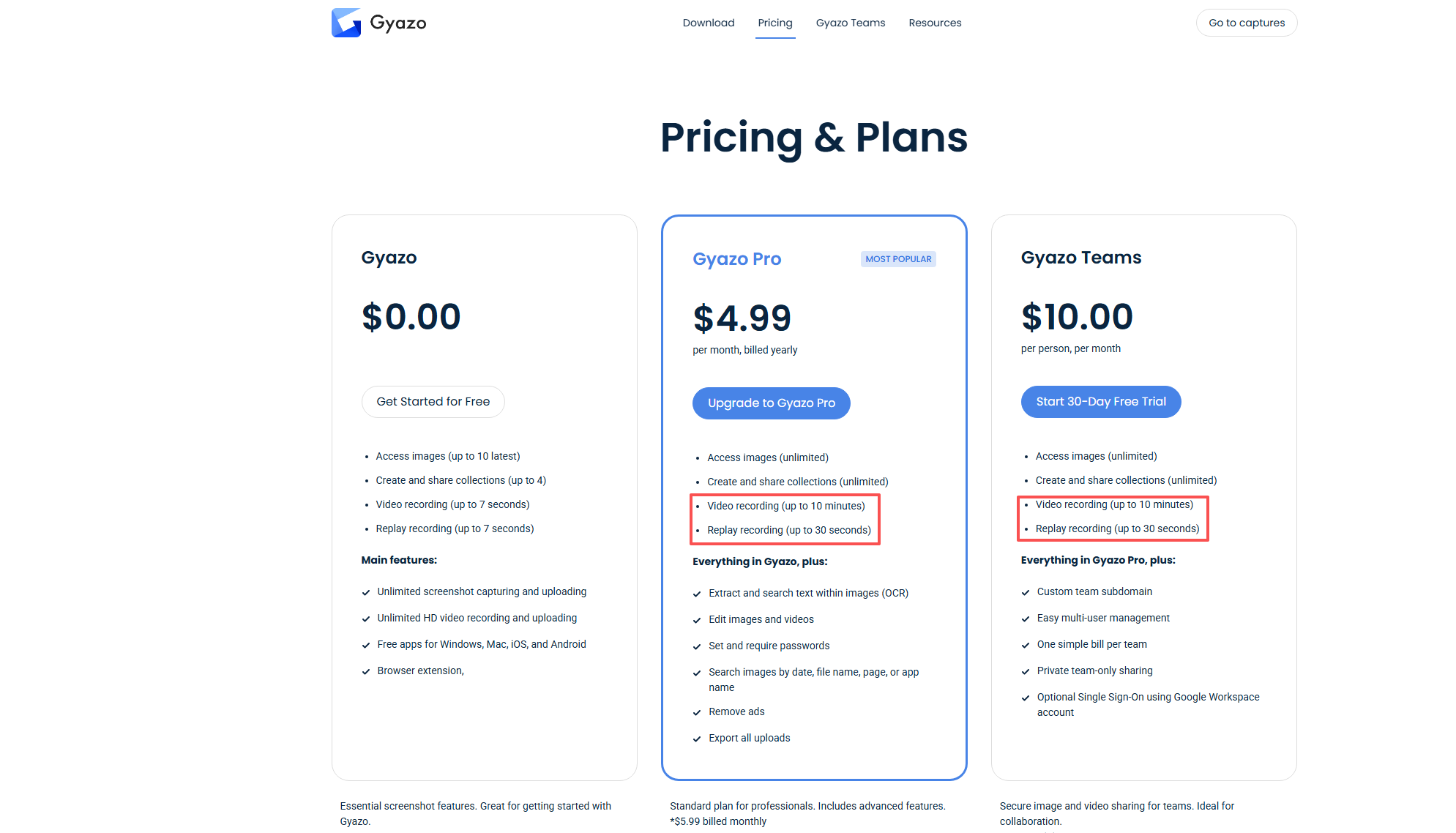
- Restrições de assinatura Gravação de vídeo/reprodução limitada, mesmo com assinatura.
- Não é ideal para produção de vídeo profissional. Criadores mais avançados podem precisar de mais configurações de gravação e opções de exportação.
4. Experimente uma alternativa mais simples, porém mais poderosa – Swyshare Recordit
Embora o Gyazo seja excelente para capturas de tela rápidas e compartilhamento ágil, usuários que precisam de recursos de gravação mais robustos podem preferir outras opções. Swyshare Recordit . Recordit Combina a captura de tela e a gravação de tela avançada em um fluxo de trabalho mais limpo e flexível.
Por que escolher Recordit :
- Grave vídeos da tela em HD e capture screenshots em um único aplicativo.
- Capture a atividade em tela cheia, regiões selecionadas ou janelas de aplicativos específicos.
- Grave o som do sistema, o áudio do microfone ou ambos simultaneamente.
- Edite gravações de tela durante ou após a captura.
- Suporta gravação agendada e recursos de reprodução instantânea.
- Exporte gravações rapidamente em MP4 e outros formatos de vídeo populares.
Como gravar a tela e tirar uma captura de tela com Recordit :
- Baixe e instale a versão de apreciação do Recordit No seu computador, execute o programa.
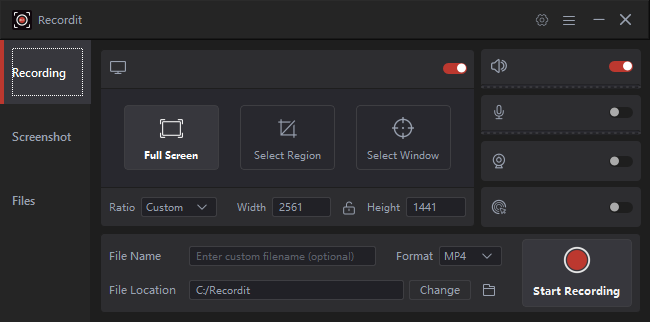
- Para gravar a tela, abra a aba “Gravação”, escolha um modo de gravação, habilite o áudio e defina outras opções. Em seguida, clique para iniciar a captura da tela. Ao terminar, abra a aba “Arquivos” para revisar ou editar suas gravações.
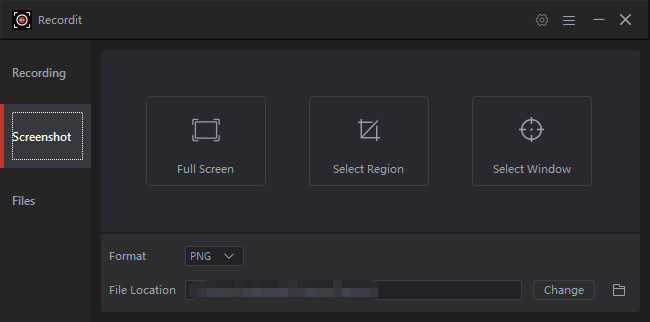
- Para tirar screenshots, abra a aba “Screenshots” para selecionar a área, o formato de saída e o local do arquivo, e clique para capturar imagens estáticas instantaneamente.
5. Conclusão
O Gyazo é uma das ferramentas mais fáceis para capturar screenshots e gravar a atividade da tela. Seus três aplicativos dedicados — Gyazo, Gyazo Video e Gyazo Replay — oferecem um fluxo de trabalho simples para capturas de tela, gravação de vídeo de áreas específicas e gravação em HD em tela cheia.
A plataforma é ideal para usuários que desejam capturas rápidas, uploads instantâneos e compartilhamento ágil sem configurações complicadas.
No entanto, usuários que precisam de melhor qualidade de gravação, suporte de áudio avançado, opções de captura flexíveis e gerenciamento de arquivos locais aprimorado podem encontrar Swyshare Recordit Para ser uma solução mais completa. Swyshare Recordit Oferece uma experiência de gravação de tela simplificada e mais poderosa, adequada tanto para usuários comuns quanto para criadores de conteúdo profissionais.