Como definir um limite de gravação de vídeo no celular?

Gravar vídeos com o celular é prático, mas gravações longas podem se tornar um problema rapidamente. Um vídeo de alta qualidade pode ocupar muito espaço de armazenamento, consumir bastante bateria e fazer o celular esquentar durante gravações prolongadas. Se você costuma gravar tutoriais, reuniões, jogos ou momentos do dia a dia, talvez seja interessante definir um limite de tempo para a gravação de vídeos no seu celular.
Neste guia, explicaremos várias maneiras de definir um limite de gravação de vídeo no seu celular. Também apresentaremos um gravador de tela simples que permite gravar a tela do seu celular através de um computador, após espelhar a tela do celular.

1. Como definir um limite de gravação de vídeo no celular?
O método exato depende se você está gravando com a câmera do telefone ou com o gravador de tela integrado. Os métodos a seguir abrangem as opções mais comuns.
1.1 Verifique as configurações do aplicativo da câmera
Se você deseja limitar a duração de um vídeo gravado com a câmera do seu celular, comece verificando as configurações no aplicativo Câmera padrão.
Abra o Câmera aplicativo e mude para Vídeo modo. Procure um ícone de engrenagem, um menu de três pontos ou Configurações opção. Dependendo do fabricante do seu telefone e do aplicativo da câmera, você pode encontrar opções relacionadas à duração do vídeo, resolução, taxa de quadros ou armazenamento.
Se o seu dispositivo fornecer um Duração da gravação , Duração do vídeo , ou Parada de carros opção, selecione-a e escolha o tempo de gravação desejado.
Nem todos os telefones incluem uma configuração específica para a duração da gravação. Se você não encontrar essa opção, tente um dos métodos alternativos abaixo.
1.2 Verifique o recurso de gravação de tela
Se você está tentando limitar um gravação de tela Verifique o gravador de tela integrado do seu telefone.
Em muitos celulares Android, você pode:
- Deslize o dedo de cima para baixo na tela.
- Abra o painel de Configurações Rápidas.
- Encontrar Gravador de tela ou Gravação de tela .
- Toque para visualizar as opções disponíveis.
- Verifique se há alguma função de duração, temporizador ou parada automática.
Alguns telefones permitem configurar as opções de gravação antes de começar. No entanto, as opções disponíveis variam de acordo com o dispositivo e a versão do sistema operacional.
Em alguns dispositivos, pode não haver uma maneira integrada de interromper automaticamente uma gravação após um período específico.
1.3 Use um aplicativo de gravação de terceiros
Se o gravador padrão do seu telefone não oferecer um limite de gravação, você pode usar um aplicativo de gravação de terceiros.
Procure um aplicativo que ofereça recursos como: Parada de carros , Temporizador de gravação , ou Duração máxima Após instalar o aplicativo, abra as configurações e defina o tempo de gravação desejado.
Esse método pode ser útil quando você precisa regularmente de gravações com duração fixa. Por exemplo, você pode querer que cada vídeo tutorial tenha no máximo 10 minutos ou que a gravação pare automaticamente após 30 minutos.
Antes de instalar um aplicativo, verifique suas permissões e certifique-se de que ele provém de uma fonte confiável.
1.4 Use um temporizador como uma solução alternativa simples
Se você não quiser instalar outro aplicativo, o aplicativo Relógio ou Cronômetro integrado ao seu telefone pode ser uma solução simples.
Por exemplo, se você quiser gravar por 20 minutos, defina um cronômetro de 20 minutos antes de iniciar a gravação. Quando o cronômetro terminar, pare a gravação manualmente.
Isso não desliga automaticamente a câmera em todos os telefones, mas é uma maneira fácil de evitar deixar a câmera ligada por horas acidentalmente.
1.5 Reduza a qualidade do vídeo para controlar o tamanho da gravação.
Um limite de gravação não se resume apenas ao tempo. O espaço de armazenamento é outra consideração importante.
Se você estiver gravando em resolução 4K ou com uma alta taxa de quadros, seus vídeos podem ficar muito grandes. Reduzir a resolução para 1080p ou outra configuração adequada pode diminuir significativamente o tamanho do arquivo.
Você também deve verificar quanto espaço de armazenamento livre seu telefone tem antes de iniciar uma gravação longa. Manter espaço livre suficiente ajuda a evitar que as gravações sejam interrompidas inesperadamente.
2. Bônus: Grave a tela do celular no PC com Swyshare Recordit
Se o gravador integrado do seu telefone não lhe der controle suficiente, outra opção é exibir a tela do seu telefone em um PC e gravá-la lá com um programa específico. Swyshare Recordit .
Swyshare Recordit é uma ferramenta de gravação de tela projetada para simplificar a gravação da área de trabalho. Em vez de depender inteiramente dos recursos de gravação e do armazenamento interno do seu telefone, você pode espelhar a tela do seu telefone em um computador e capturar o conteúdo exibido usando Recordit .
Principais características de Recordit :
- Gravação de tela de alta qualidade – Grave telas de PC e celular.
- Gravação de áudio e webcam – Capture vídeo da webcam, áudio do sistema e áudio do microfone.
- Agendamento e reprodução instantânea – Agende gravações ou salve a atividade recente da tela.
- Editor de vídeo integrado – Corte, redimensione, adicione planos de fundo, marcas d'água e muito mais.
- Vários formatos de saída – Exporte vídeos como MP4, GIF ou MP3.
Como gravar a tela do celular com Recordit :
- Baixe, instale e abra. Recordit no seu computador.
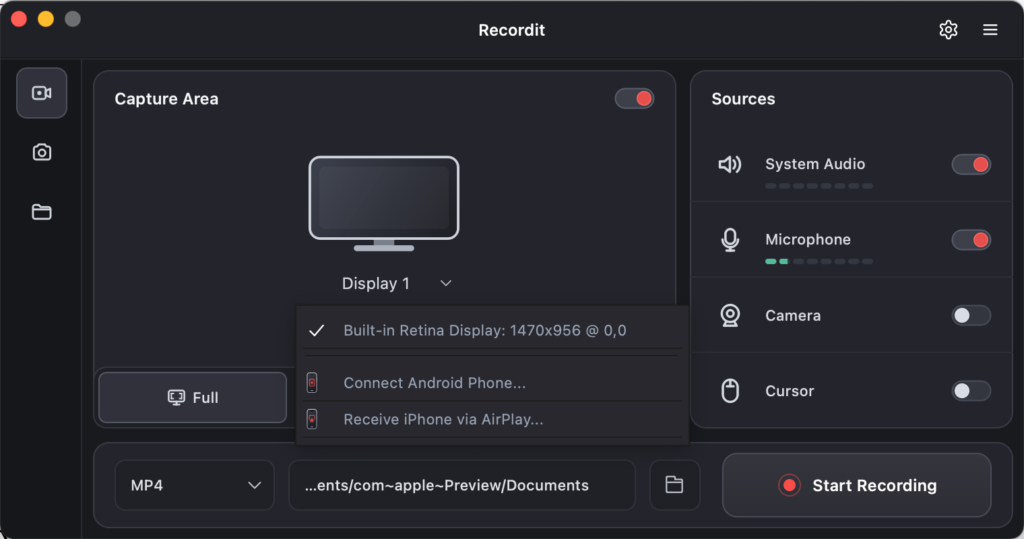
- Clique no menu suspenso ao lado de “Exibir” e selecione “Conectar telefone Android” para dispositivos Android ou “Receber iPhone via AirPlay” para iPhones.
- Clique em Iniciar Gravação e comece a usar seu telefone. Recordit irá capturar a atividade do telefone exibida no seu computador.
- Pare a gravação e use Recordit O editor integrado permite cortar ou personalizar o vídeo.
3. Conclusão
Saber como definir um limite de gravação de vídeo no seu celular pode ajudar a gerenciar o tempo de gravação, o espaço de armazenamento e o consumo de bateria. Dependendo do seu dispositivo, você poderá configurar a duração da gravação diretamente nas configurações da Câmera ou do Gravador de Tela. Se essa opção não estiver disponível, você pode usar um aplicativo de terceiros ou simplesmente definir um cronômetro como lembrete para interromper a gravação.
Para tarefas de gravação de tela mais longas ou exigentes, gravar a tela do seu celular através de um PC pode ser uma alternativa prática. Depois de espelhar a tela do seu celular no computador, Swyshare Recordit Oferece uma maneira fácil de capturar a atividade e salvar a gravação no seu computador.