Como gravar a tela com som no iPhone?

A gravação de tela é uma maneira prática de capturar tutoriais, demonstrações de aplicativos, jogos, videochamadas ou outras atividades no seu iPhone. Com o recurso de gravação de tela integrado da Apple, você pode gravar o que acontece na tela e, quando necessário, adicionar áudio do microfone para capturar sua voz ou outros sons ao seu redor.
No entanto, dependendo do que você deseja gravar, o processo pode ser um pouco diferente. Você pode querer capturar apenas o áudio interno do iPhone, gravar sua voz pelo microfone ou salvar o áudio sem gravar a tela. Este guia explica várias maneiras práticas de gravar a tela e o som do seu iPhone, além de uma solução para gravar a tela do iPhone em um computador.
1. Passos para gravar a tela com som no iPhone
A maneira mais fácil de gravar a tela do seu iPhone com áudio é usar o recurso de Gravação de Tela integrado da Apple. Você não precisa instalar nenhum outro aplicativo e a gravação finalizada é salva automaticamente no app Fotos.
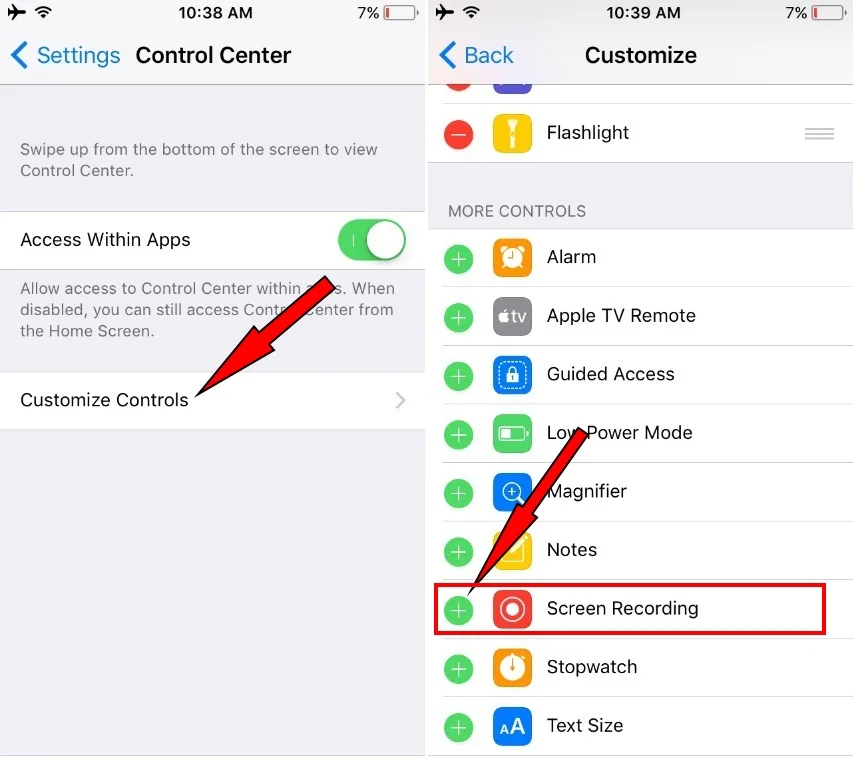
Passo 1: Adicione a gravação de tela à Central de Controle
Antes de gravar, certifique-se de que a opção Gravação de Tela esteja disponível na Central de Controle.
Abrir Configurações > Central de Controle e adicione Gravação de tela se ainda não estiver incluído.
Passo 2: Abra a Central de Controle
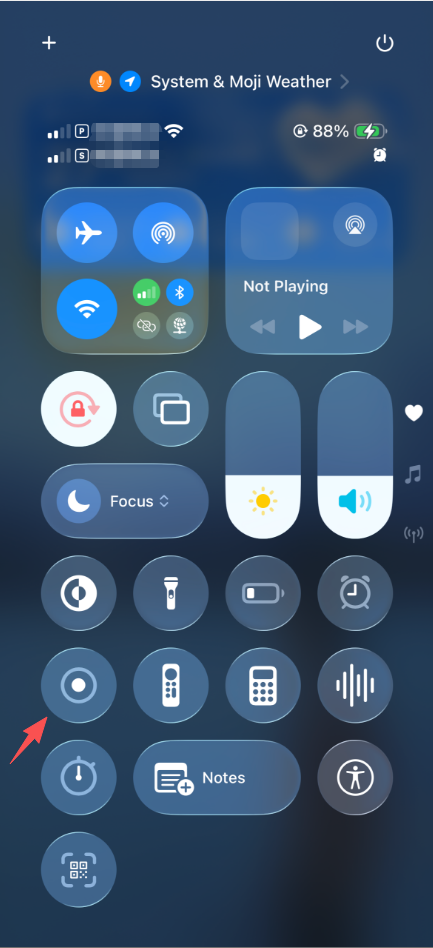
Em um iPhone com Face ID, deslize o dedo de cima para baixo a partir do canto superior direito da tela. Em um iPhone com botão Início, deslize o dedo de baixo para cima.
Procure o Gravação de tela botão, representado por um círculo dentro de outro círculo.
Passo 3: Escolha suas configurações de áudio
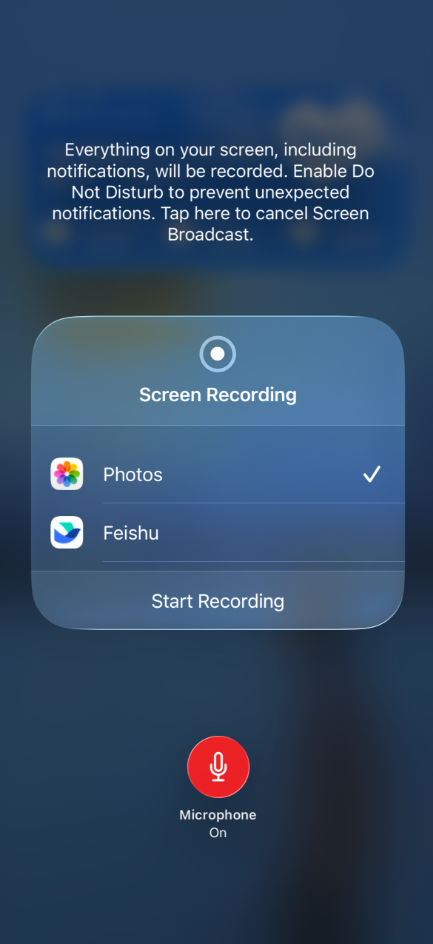
Se você deseja capturar apenas o áudio interno de aplicativos compatíveis, pode iniciar a gravação de tela normalmente.
Se você também quiser gravar o seu voz ou sons ao redor do iPhone Pressione e mantenha pressionado o botão de gravação de tela. Ative a Microfone , depois pressione Iniciar gravação Para começar.
Passo 4: Grave a tela
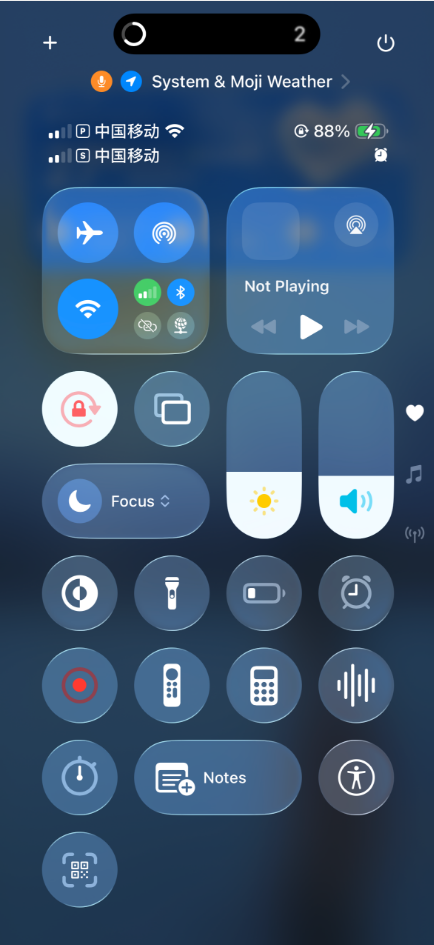
Uma contagem regressiva de três segundos começará antes do início da gravação.
Após o início da gravação, execute as ações que deseja capturar. Seu iPhone gravará a tela enquanto o microfone grava o som externo, quando ativado.
Lembre-se de que alguns aplicativos podem restringir a gravação de tela ou impedir a captura de determinados conteúdos de áudio e vídeo.
Passo 5: Pare e salve a gravação

Para interromper a gravação, toque no indicador vermelho na parte superior da tela e selecione Parar Ou abra a Central de Controle e toque novamente no botão Gravação de Tela.
O vídeo finalizado será salvo automaticamente em Fotos aplicativo.
2. Como gravar apenas áudio no iPhone?
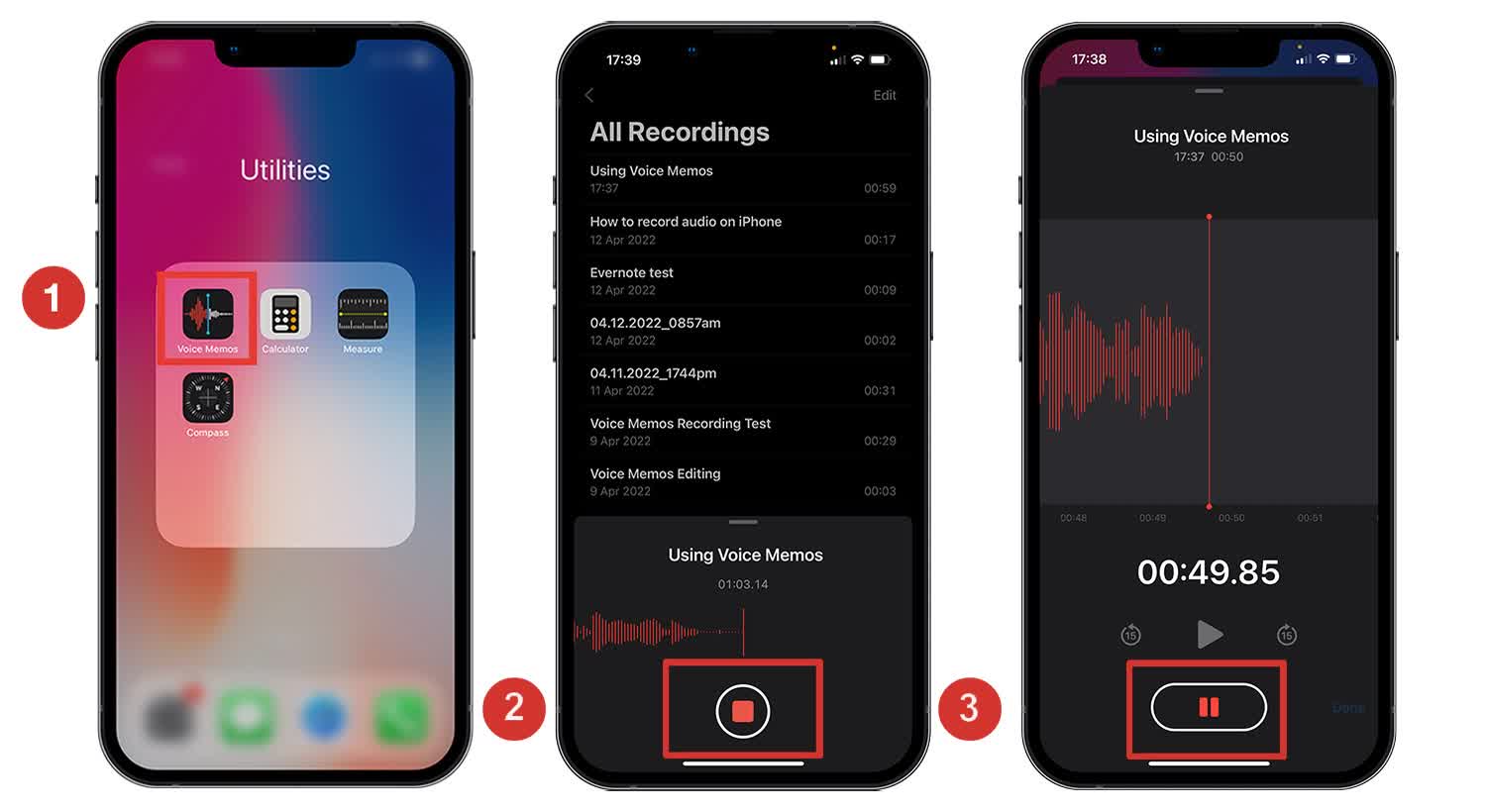
Se você não precisa de um vídeo da tela e só quer capturar o áudio, pode usar o recurso integrado do iPhone. Gravações de voz aplicativo.
O aplicativo Gravador de Voz é útil para gravar conversas, notas de voz, entrevistas, ideias, palestras e outros sons captados pelo microfone.
- Encontre e abra Gravações de voz no seu iPhone.
- Toque no Registro Pressione o botão para iniciar a gravação de áudio. Fale em direção ao iPhone ou posicione-o onde ele possa captar claramente o som que você deseja gravar.
- Toque no Parar Pressione o botão quando terminar. A gravação será salva automaticamente no Gravador de Voz.
- Selecione a gravação para renomeá-la, cortar trechos indesejados ou compartilhar o arquivo através das opções de compartilhamento disponíveis.
Se o seu objetivo é capturar áudio de um aplicativo em vez da sua própria voz, a situação é diferente. O iPhone não oferece um método integrado universal para gravar todas as fontes de áudio interno como um arquivo de áudio independente. Alguns aplicativos também restringem a captura de áudio.
3. Bônus: Grave a tela do iPhone no PC com um clique. Swyshare Recordit
Para usuários que desejam maior controle sobre suas gravações, gravar a tela do iPhone em um computador pode ser uma alternativa útil. Swyshare Recordit É um gravador de tela para desktop projetado para capturar conteúdo do seu computador e dispositivos conectados.
Em vez de depender inteiramente da pequena tela do iPhone e de seus controles de gravação integrados, você pode espelhar a tela do iPhone no seu PC e gravá-la através do aplicativo. Recordit Isso pode ser particularmente útil na criação de tutoriais, demonstrações, apresentações ou gravações mais longas.
Como gravar a tela do iPhone no PC com Recordit :
- Baixar e instalar Recordit no seu computador Windows ou Mac.
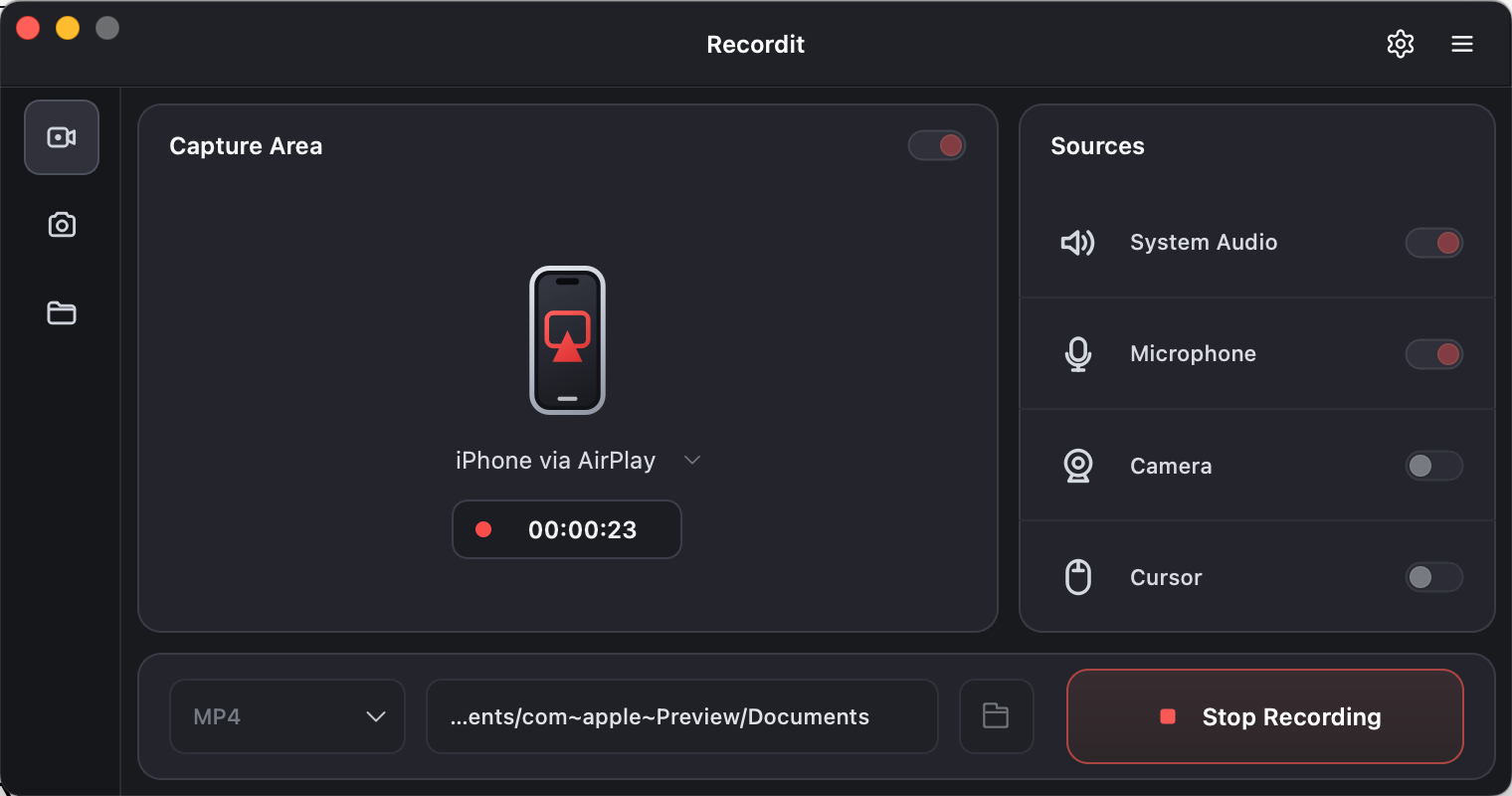
- Em Recordit Na interface do programa, clique no menu suspenso ao lado de Exibir, selecione Receber iPhone via AirPlay e clique em Iniciar Gravação.
- No seu iPhone, abra a Central de Controle, toque em Espelhamento de Tela e selecione Recordit a partir dos dispositivos disponíveis.
- A tela do seu iPhone aparecerá no computador.
- Comece a usar o iPhone enquanto Recordit Captura o conteúdo exibido.
- Clique em Parar Gravação em Recordit Ao terminar: Utilize o editor de vídeo integrado para cortar e editar o vídeo gravado, se necessário.
4. Conclusão
O recurso de gravação de tela integrado do iPhone é a maneira mais simples de capturar a tela, enquanto o Gravador de Voz é uma opção prática quando você precisa apenas de uma gravação de áudio. Para tarefas básicas, essas ferramentas nativas geralmente são suficientes.
No entanto, se você quiser gravar a tela do seu iPhone em um PC, criar tutoriais mais longos ou gerenciar gravações da tela do telefone a partir de uma interface de desktop maior, Swyshare Recordit Oferece uma solução mais flexível. Com seu fluxo de trabalho de gravação via AirPlay para iPhone e recursos de gravação em desktop, Recordit Facilita a captura da tela do seu celular no computador. Para usuários que precisam de mais do que uma gravação básica da tela do celular, Recordit É uma opção prática para gravar telas do iPhone com maior conveniência e controle.