Como gravar a tela e a webcam ao mesmo tempo?

Gravar a tela e a webcam simultaneamente tornou-se essencial para uma ampla gama de criadores de conteúdo e profissionais. Seja para criar tutoriais online, gravar jogos, apresentar palestras virtuais ou conduzir treinamentos remotos, combinar a captura de tela com a sobreposição da webcam adiciona um toque pessoal e profissional aos seus vídeos. Isso permite que os espectadores vejam não apenas o que você está fazendo na tela, mas também suas expressões faciais e reações, tornando o conteúdo mais envolvente e fácil de acompanhar.
Esse estilo de gravação dupla é especialmente popular entre educadores, YouTubers, profissionais de negócios e streamers. Por exemplo, professores podem explicar conceitos enquanto aparecem na tela, jogadores podem reagir ao vivo às partidas e profissionais de marketing podem apresentar demonstrações de produtos mais envolventes. A boa notícia é que gravar a tela e a webcam simultaneamente está mais fácil do que nunca, graças a ferramentas de software modernas desenvolvidas tanto para iniciantes quanto para profissionais.
Neste guia, mostraremos como gravar a tela e a webcam simultaneamente usando diferentes métodos, além de dicas práticas para melhorar suas gravações.
1. Utilize um software dedicado para gravação de tela.
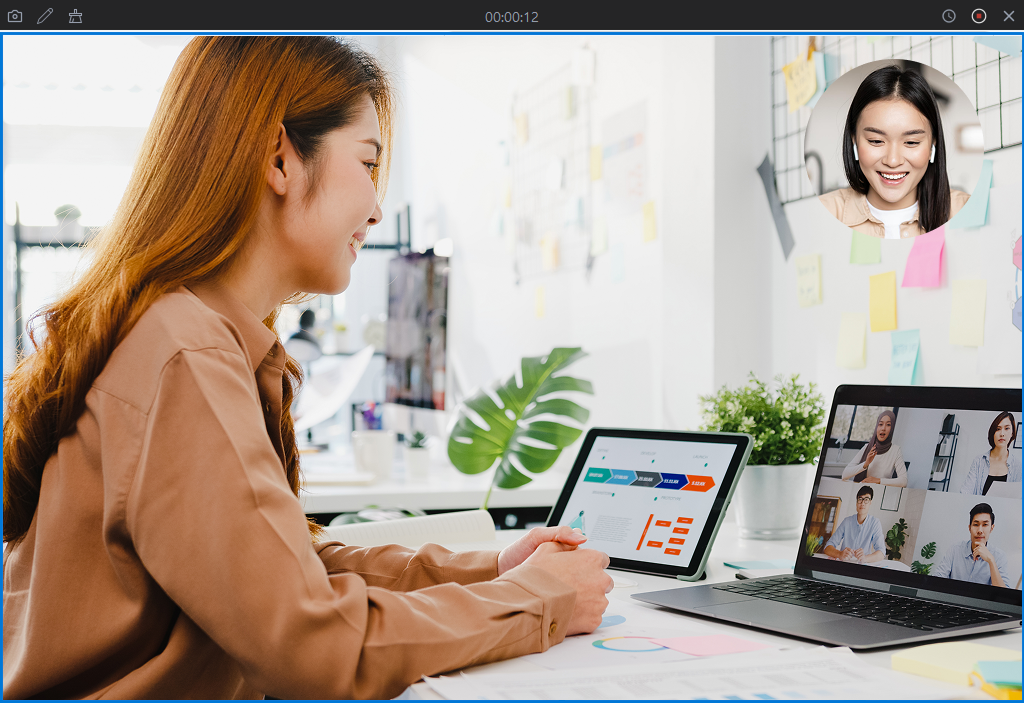
A maneira mais fácil e eficiente de gravar a tela e a webcam simultaneamente é usando um software dedicado para gravação de tela. Gravadores de tela como Swyshare Recordit São projetadas especificamente para essa finalidade e geralmente vêm com recursos integrados, como sobreposição de webcam, gravação de áudio e ferramentas de edição.
Passos a seguir:
- Escolha uma ferramenta confiável de gravação de tela que suporte captura por webcam, por exemplo. Recordit .
- Abra o programa e acesse as configurações de gravação, selecione a área de gravação e ative a opção da webcam. Em seguida, escolha seu microfone e o áudio do sistema, se necessário.
- Clique no botão “Iniciar Gravação” para começar a capturar simultaneamente a tela e a webcam.
- Após a conclusão, pare a gravação e encontre o vídeo gravado em Recordit Aba “Arquivos”.
Por que esse método funciona melhor:
Ferramentas dedicadas oferecem uma experiência perfeita com configuração mínima. Elas também proporcionam melhor qualidade e opções de personalização.
2. Utilize os recursos integrados do software de streaming.
Outro método popular é usar software de streaming que também suporte gravação. Essas ferramentas costumam ser mais avançadas e oferecem maior flexibilidade em termos de layout e personalização.
Passos a seguir:
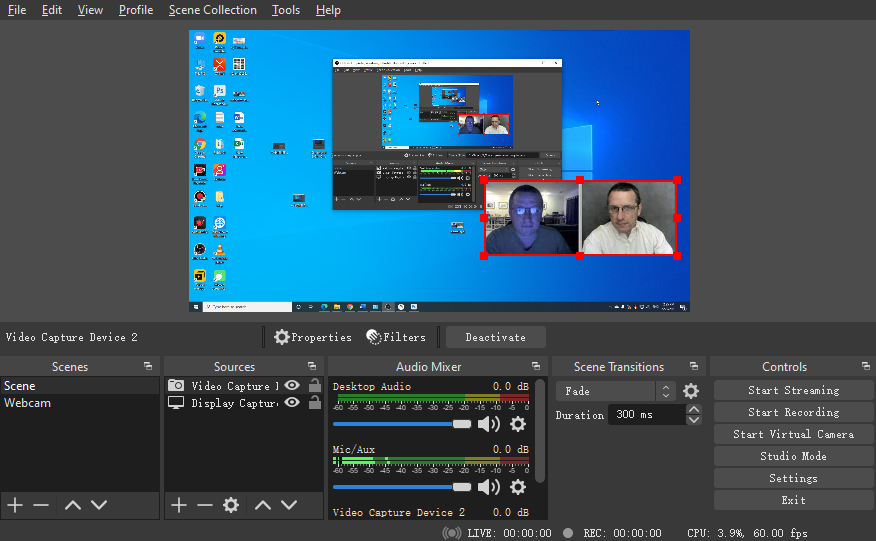
- Baixe e instale uma ferramenta que suporte múltiplas fontes de entrada, como o OBS Studio.
- Adicione uma nova cena onde você combinará sua tela e webcam; escolha entre “Captura de Tela” e “Captura de Janela” para gravar a tela.
- Adicione sua webcam como uma fonte separada; redimensione e posicione a imagem da webcam sobre a captura de tela.
- Verifique se o microfone e o áudio do sistema estão configurados corretamente.
- Clique no botão “Iniciar Gravação”. Ao terminar, pare a gravação e exporte seu arquivo de vídeo.
Prós:
- Layouts altamente personalizáveis
- Ideal para gravações profissionais e transmissões ao vivo.
- Suporta múltiplas cenas e transições.
Contras:
- Configuração um pouco mais complexa
- Pode exigir um computador mais potente.
3. Use gravadores de tela online
Se você não quiser instalar nenhum software, os gravadores de tela online podem ser uma solução rápida. Muitas ferramentas online agora oferecem suporte à gravação da webcam, além da captura de tela.
Passos a seguir:
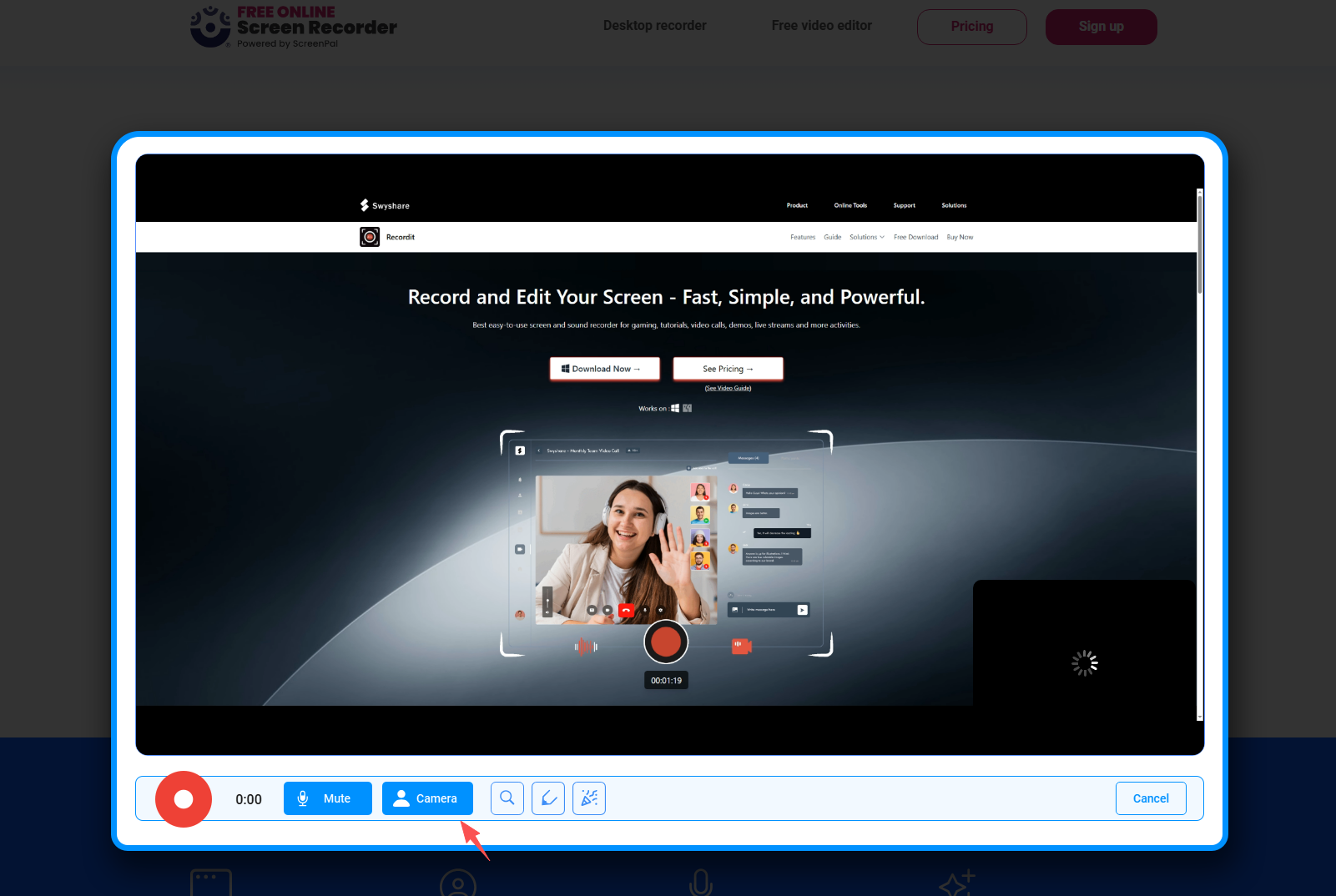
- Abra um gravador de tela online no seu navegador, por exemplo, o ScreenPal.
- Conceda permissões de acesso à tela e à câmera.
- Selecione a área da tela que deseja gravar e ative sua webcam.
- Comece a gravar diretamente do seu navegador e baixe o vídeo após a gravação.
Prós:
- Não requer instalação
- Fácil de usar
- Acessível a partir de qualquer dispositivo
Contras:
- Recursos limitados
- Pode haver limites de tempo de gravação.
- Dependente do desempenho da internet
4. Usar ferramentas integradas do sistema operacional (com limitações)
Alguns sistemas operacionais oferecem ferramentas integradas de gravação de tela, mas geralmente não possuem integração com webcam. No entanto, você pode combiná-las com aplicativos de webcam de terceiros como solução alternativa.
Exemplo de abordagem:
- Use um gravador de tela do sistema para capturar sua tela.
- Execute um aplicativo de webcam simultaneamente
- Combine os dois vídeos posteriormente usando um software de edição de vídeo.
Observação: Este método é menos prático e requer edição posterior, mas pode funcionar se você preferir não instalar software adicional.
5. Dicas para melhorar a gravação de tela e da webcam.
Para que suas gravações tenham uma aparência mais profissional, lembre-se destas dicas:
1) Use uma boa iluminação.
Certifique-se de que seu rosto esteja bem iluminado. A luz natural ou um ring light podem melhorar significativamente a qualidade da webcam.
2) Escolha um fundo limpo
Um fundo virtual ou sem elementos que distraiam a atenção ajuda a manter o foco em você.
3) Posicione sua webcam estrategicamente.
Coloque-o onde não bloqueie elementos importantes da tela — normalmente no canto inferior.
4) Use um microfone de qualidade.
A qualidade do som é tão crucial quanto a qualidade do vídeo.
5) Grave em alta resolução
Para uma imagem nítida e profissional, procure usar uma resolução de pelo menos 1080p.
6) Teste antes de gravar
Sempre faça um teste rápido para verificar os níveis de áudio, o posicionamento da webcam e as configurações de captura de tela.
7) Leve em consideração o tamanho dos arquivos
Gravações de alta qualidade podem ser grandes, portanto, certifique-se de ter espaço de armazenamento suficiente.
5. Conclusão
Gravar a tela e a webcam simultaneamente deixou de ser uma tarefa complicada — tornou-se uma prática padrão para quem busca criar conteúdo envolvente e com qualidade profissional.
Embora existam vários métodos disponíveis — desde ferramentas avançadas como o OBS Studio até soluções baseadas em navegador — a opção mais eficiente e fácil de usar para iniciantes ainda é um software dedicado à gravação de tela. É aí que entra o software. Swyshare Recordit destaca-se.
Com sua interface intuitiva, sobreposição de webcam integrada e configuração de áudio fácil, Recordit Permite iniciar a gravação com apenas alguns cliques, sem necessidade de configurações complicadas. É especialmente ideal para usuários que desejam resultados de alta qualidade sem perder tempo aprendendo ferramentas complexas.
Resumindo, se você deseja uma maneira confiável, rápida e descomplicada de gravar sua tela e webcam simultaneamente, Recordit É uma escolha inteligente que vale a pena experimentar.