Como espelhar o iPhone no Mac?

Espelhar a tela do seu iPhone em um Mac é uma maneira poderosa de visualizar, controlar e compartilhar a tela do seu celular em uma tela maior. Seja para fazer uma apresentação, demonstrar um aplicativo, gravar tutoriais ou simplesmente curtir conteúdo em uma tela maior, o espelhamento do iPhone pode melhorar significativamente seu fluxo de trabalho e sua experiência de visualização.
Com a crescente integração entre os dispositivos Apple, especialmente por meio de recursos do macOS e do iOS, espelhar seu iPhone no seu Mac tornou-se mais fácil e prático do que nunca.
Neste guia, você aprenderá como espelhar seu iPhone no Mac, como gerenciar notificações durante o espelhamento, como interromper o processo de espelhamento e até mesmo como gravar a tela espelhada do seu iPhone usando uma ferramenta simples.
1. Como espelhar o iPhone no Mac?
Existem diversas maneiras de espelhar a tela do seu iPhone em um Mac, dependendo das suas preferências e configuração.
Método 1: Usar o AirPlay (espelhamento sem fio)
O recurso AirPlay da Apple permite espelhar sem fio a tela do seu iPhone no seu Mac.
Passos:
- Verifique se ambos os dispositivos estão conectados à mesma rede sem fio.
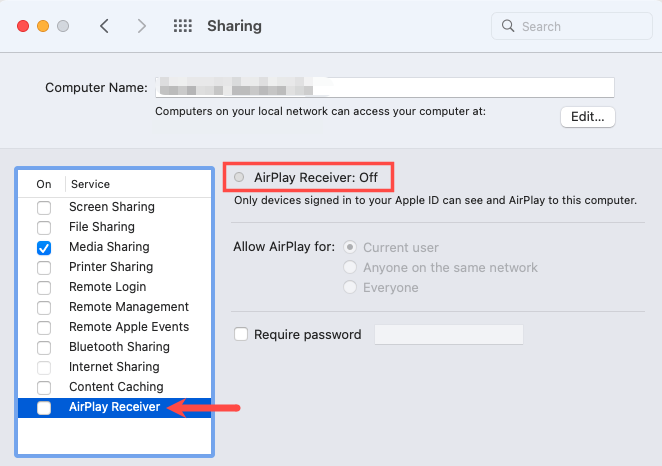
- No seu Mac, ative o Receptor AirPlay (disponível em versões mais recentes do macOS).
- Deslize para abrir a Central de Controle e toque em “Espelhamento de Tela”.
- Selecione seu Mac na lista de dispositivos disponíveis e insira o código AirPlay, se solicitado.
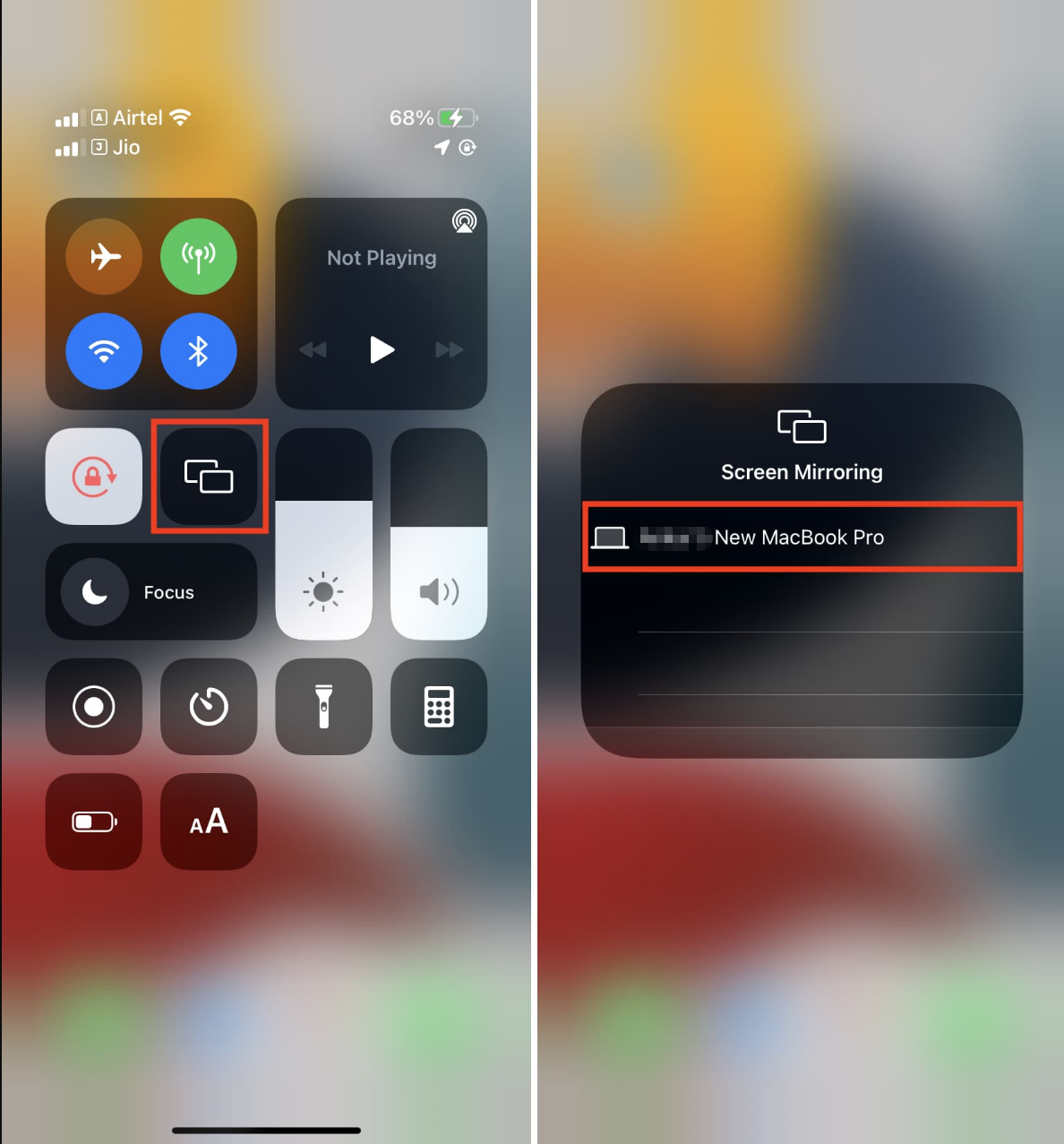
Assim que estiver conectado, a tela do seu iPhone aparecerá instantaneamente no seu Mac.
Método 2: Usar o QuickTime Player (Método com fio)
Se você preferir uma conexão estável e sem atrasos, pode usar um cabo USB com o QuickTime Player.
Passos:
- Estabeleça uma conexão entre seu iPhone e Mac usando um cabo Lightning.
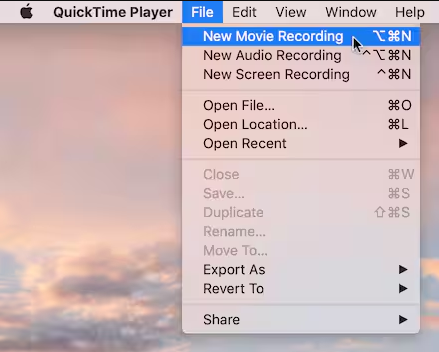
- Abra o QuickTime Player no seu Mac, clique em “Arquivo” e escolha “Nova Gravação de Filme”.
- Clique na seta suspensa ao lado do botão de gravação e selecione seu iPhone como fonte da câmera.
Método 3: Usar aplicativos de terceiros
Existem também ferramentas de terceiros que oferecem recursos adicionais, como gravação, anotações e controle sem fio.
Esses aplicativos são úteis se você precisar de:
- Maior personalização
- Opções de gravação
- Compatibilidade entre plataformas
2. Como desativar as notificações do espelhamento do iPhone no Mac?
Ao espelhar a tela do seu iPhone no Mac, as notificações do iPhone podem aparecer na tela do Mac, o que pode ser uma distração, especialmente durante apresentações ou gravações.
Aqui estão algumas maneiras de gerenciá-los ou desativá-los:
Opção 1: Ativar o modo Não perturbe
- No seu iPhone ou Mac, abra a Central de Controle.
- Ative o modo "Não perturbe" ou o modo Concentração.
- Escolha uma duração ou um horário.
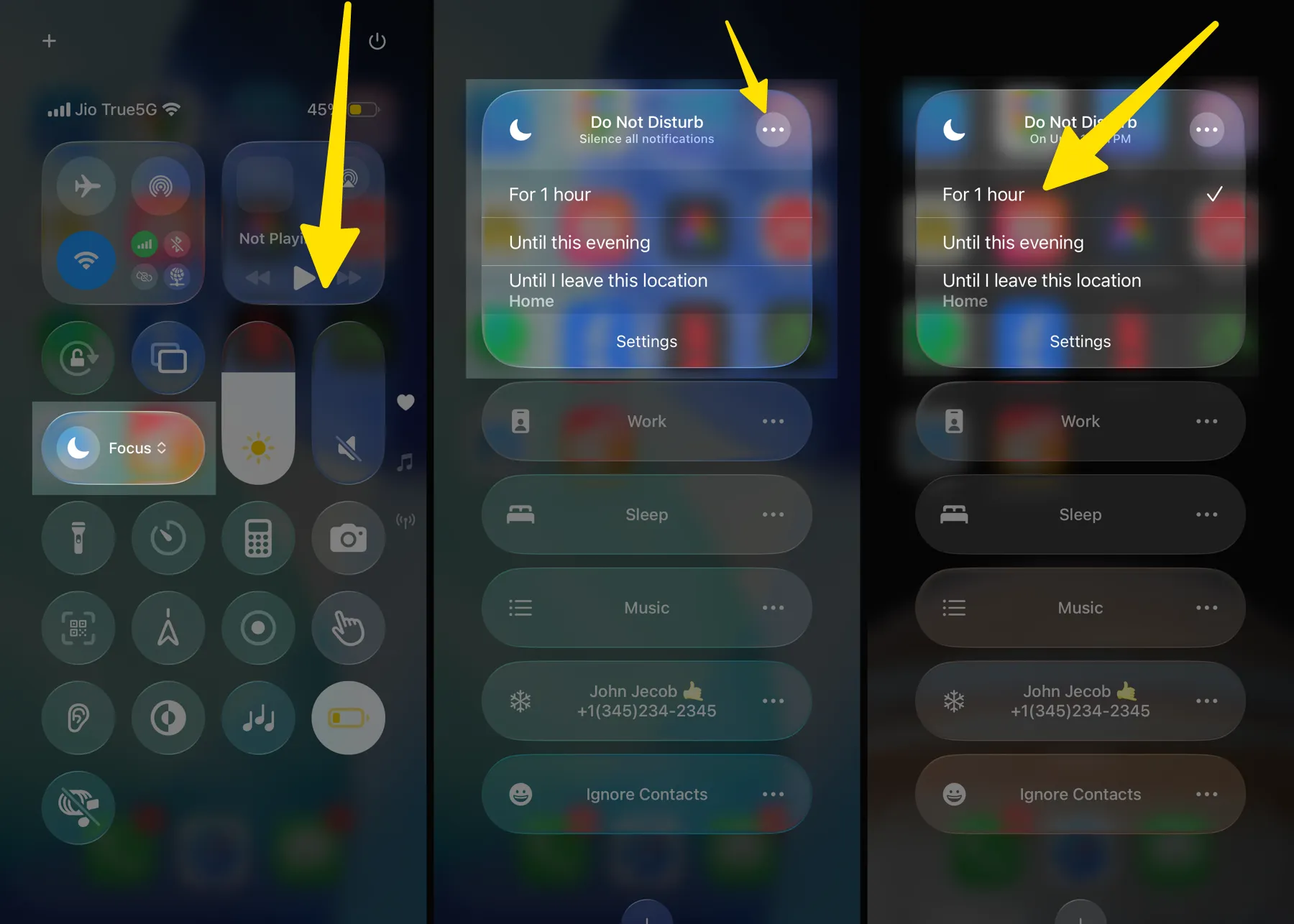
Isso silenciará as notificações durante o espelhamento.
Opção 2: Desativar notificações para aplicativos específicos
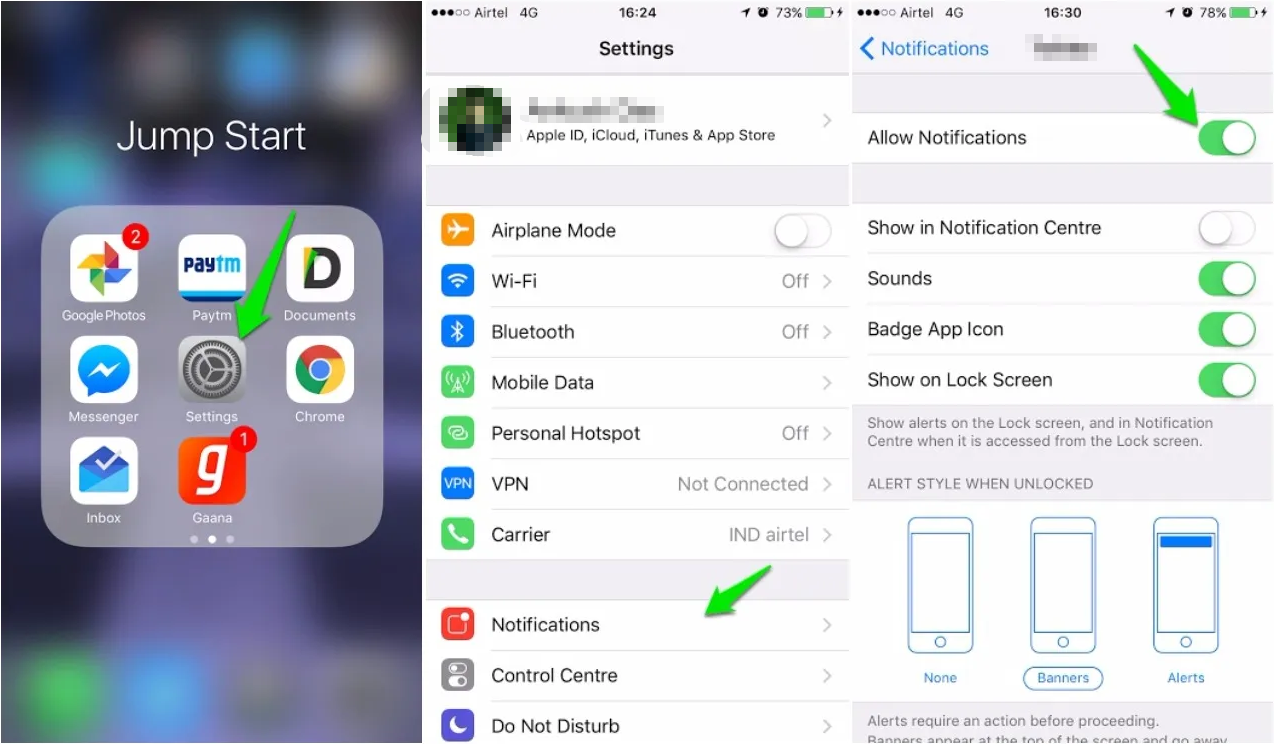
- No seu iPhone, acesse Ajustes.
- Toque em “Notificações”
- Selecione o aplicativo que deseja silenciar.
- Desative a opção “Permitir notificações”.
Opção 3: Ajustar as configurações de notificação do Mac
- Abra as Configurações do Sistema no seu Mac.
- Acesse as notificações.
- Personalize quais aplicativos podem enviar alertas.
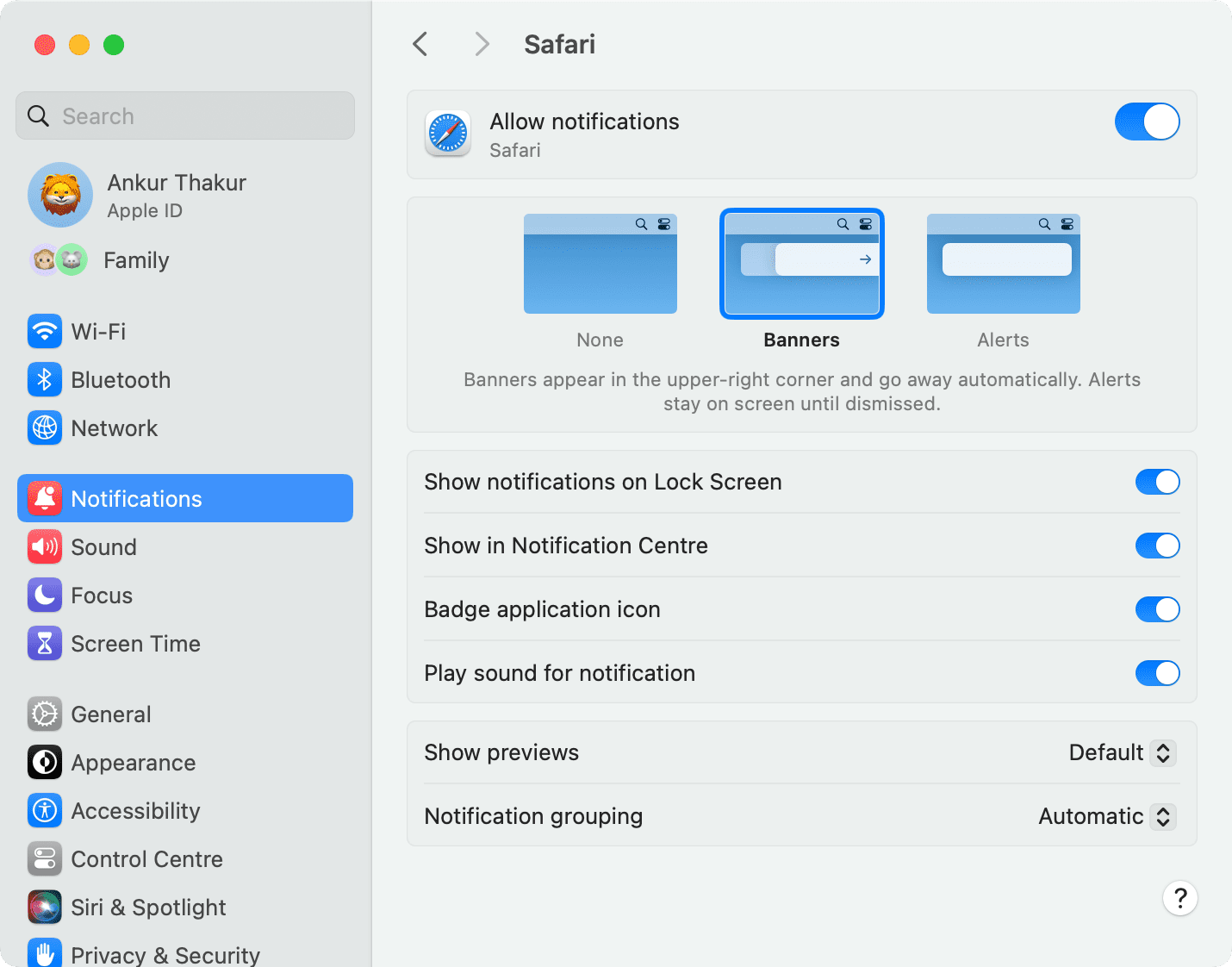
Isso garante uma experiência de espelhamento mais limpa e livre de distrações.
3. Como impedir o espelhamento do iPhone no Mac?
Interromper o espelhamento do iPhone é rápido e fácil.
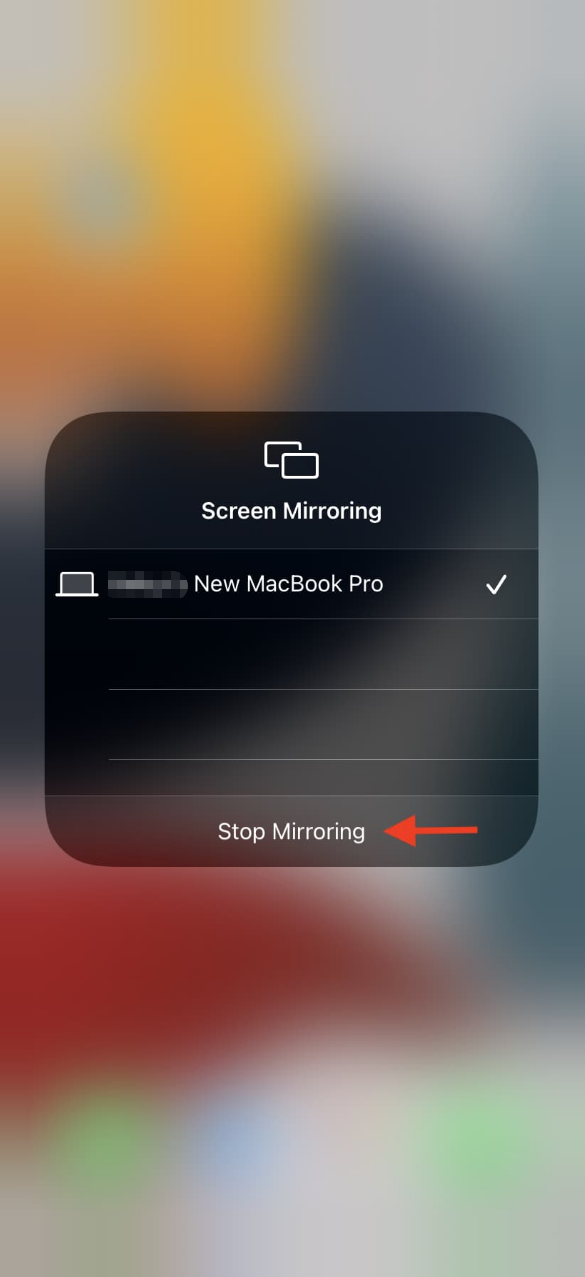
Opção 1: Do iPhone
- Centro de Controle Aberto
- Toque em “Espelhamento de tela”
- Toque em “Parar espelhamento”
Opção 2: Do Mac
- Feche a janela de espelhamento ou desconecte a sessão do AirPlay.
Opção 3: Desconectar o cabo (método QuickTime)
- Basta desconectar o iPhone do seu Mac.
Após a desconexão, a tela do seu iPhone não aparecerá mais no seu Mac.
4. Dica bônus: Grave facilmente a tela do iPhone no Mac com Swyshare Recordit
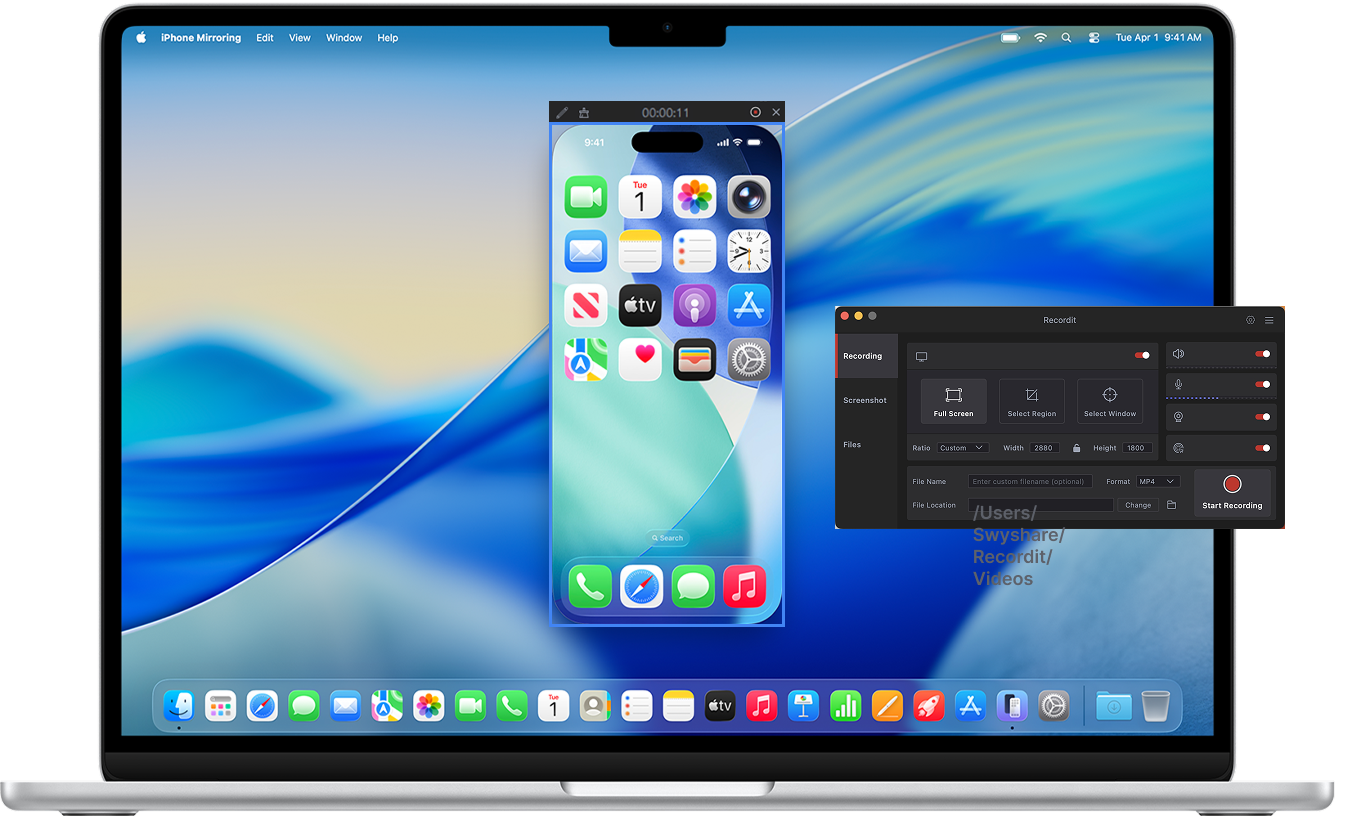
Se você deseja não apenas espelhar, mas também gravar a tela do seu iPhone no seu Mac, use uma ferramenta dedicada como Swyshare Recordit É uma ótima opção.
Por que usar Recordit ?
- Grave a tela do seu iPhone (espelhada no Mac) juntamente com a sobreposição da webcam.
- Grave simultaneamente o som interno e a narração de voz.
- Capture a tela inteira, uma janela específica de espelhamento do iPhone ou uma área personalizada.
- Grave a tela em alta qualidade (até 4K) e exporte em formatos populares.
- Ferramentas básicas de edição integradas para editar a tela durante ou após a gravação.
- Configure os horários de gravação automática ou capture a atividade recente da tela.
- O design limpo facilita o início da gravação da tela do seu iPhone no Mac com apenas alguns cliques.
Passos para gravar a tela espelhada do iPhone:
- Transmita a imagem do seu iPhone para o seu Mac usando o AirPlay ou o QuickTime.
- Lançar Recordit No seu Mac, selecione a área de gravação (a tela espelhada do seu iPhone).
- Ative o áudio ou a webcam, se necessário, e clique em "Iniciar gravação".
- Pare a gravação quando terminar e encontre a atividade da tela espelhada do iPhone gravada em Recordit Aba “Arquivos”.
5. Conclusão
Espelhar a tela do seu iPhone em um Mac é uma maneira simples, porém poderosa, de aumentar a produtividade, as apresentações e a criação de conteúdo. Seja por meio do AirPlay sem fio, uma conexão com fio estável via QuickTime Player ou ferramentas de terceiros, existe um método para cada necessidade e configuração.
No entanto, se você quiser ir um passo além e gravar a tela espelhada do seu iPhone sem esforço, Swyshare Recordit É altamente recomendável. Combina simplicidade com recursos de gravação poderosos, tornando-o ideal tanto para iniciantes quanto para profissionais.
Com a configuração e as ferramentas certas, você pode facilmente espelhar, gerenciar e gravar a tela do seu iPhone no seu Mac, criando conteúdo de alta qualidade com o mínimo de esforço.