Como importar gravações do iPhone para o computador?

Gravar vídeos, capturar momentos importantes e salvar notas de áudio em um iPhone são maneiras práticas de preservar conteúdo valioso. No entanto, à medida que sua coleção de gravações cresce, o armazenamento do seu iPhone pode ficar cheio rapidamente. Transferir as gravações para um computador é uma maneira prática de liberar espaço, fazer backup de arquivos importantes e facilitar a organização ou edição das suas gravações em uma tela maior.
Felizmente, existem várias maneiras de importar gravações de um iPhone para um computador, seja ele Windows ou Mac. Neste guia, exploraremos alguns métodos eficazes para ajudá-lo a transferir suas gravações do iPhone para o computador.
1. Como importar gravações do iPhone para o computador?
Dependendo do tipo de gravação que deseja transferir e do computador que está usando, você pode escolher entre os seguintes métodos.
Método 1. Transferir gravações usando um cabo USB
Usar um cabo USB é uma das maneiras mais simples de transferir gravações de um iPhone para um PC com Windows ou Mac. Esse método é particularmente útil para transferir arquivos de vídeo grandes sem depender de uma conexão com a internet.
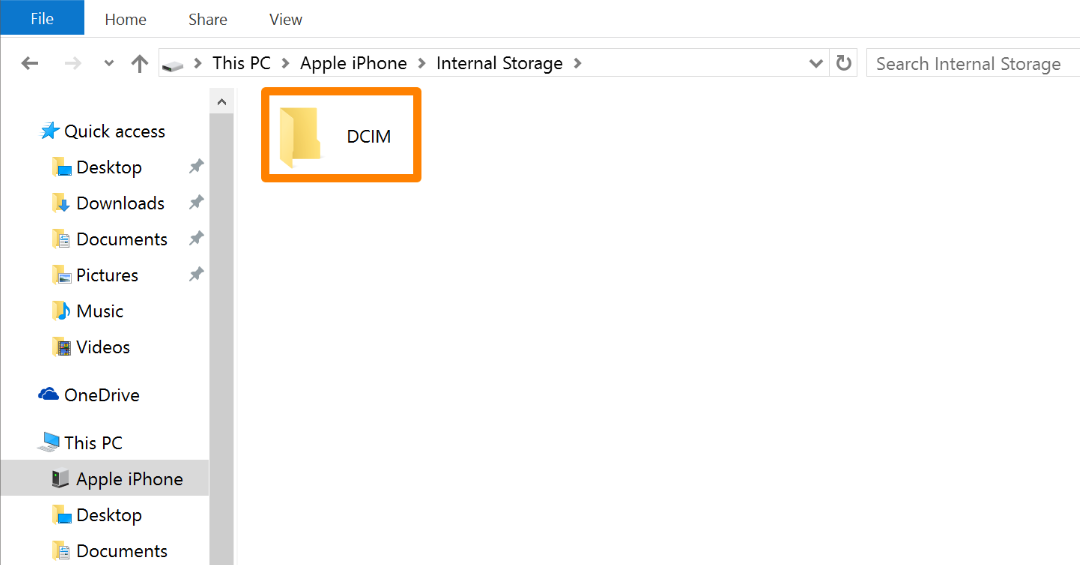
Passos para transferir gravações do iPhone para um PC com Windows:
- Conecte seu iPhone ao computador Windows usando um cabo USB compatível.
- Desbloqueie seu iPhone e toque em Confie neste computador se solicitado.
- Abrir Explorador de arquivos Selecione seu iPhone em Este PC e navegue até o DCIM pasta para encontrar seus vídeos.
- Selecione as gravações que deseja transferir e, em seguida, copie e cole-as em uma pasta no seu computador.
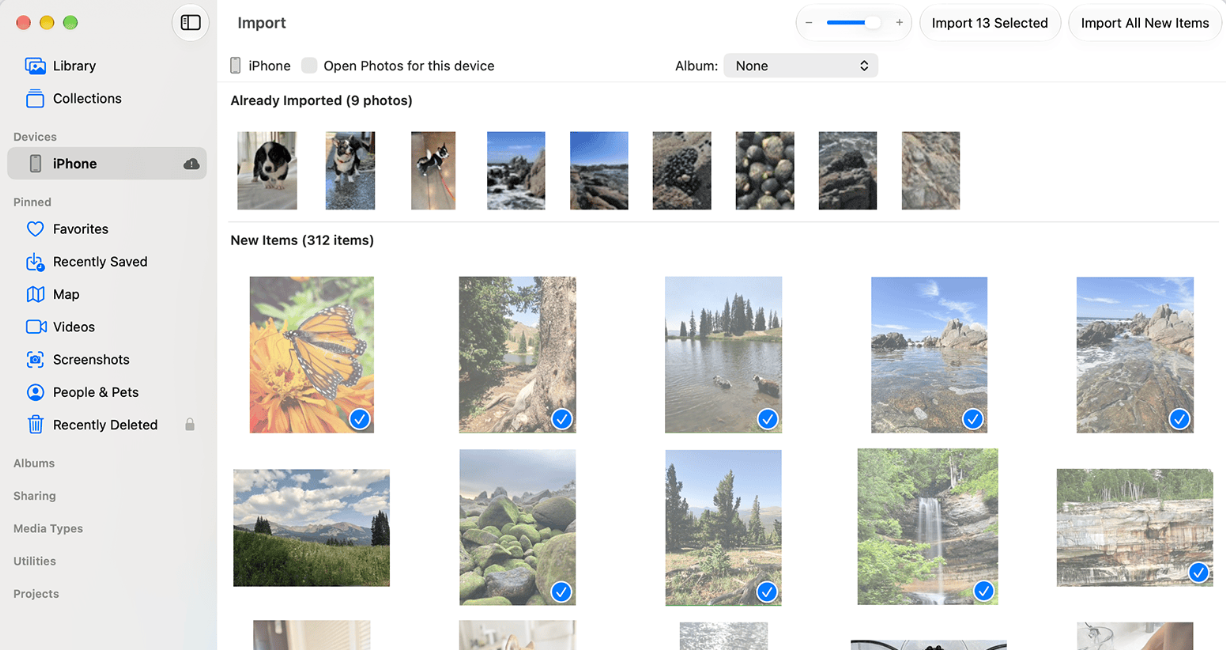
Passos para transferir gravações do iPhone para o Mac:
- Conecte seu iPhone ao seu Mac usando um cabo USB, abra Fotos Selecione seu iPhone, escolha os vídeos que deseja transferir e clique em Importar Selecionado ou Importar todos os itens novos .
Método 2. Importar gravações de voz usando o AirDrop ou o iCloud
Se você deseja principalmente transferir gravações de áudio criadas com o app Gravador de Voz, a Apple oferece opções sem fio práticas. O AirDrop é ideal para enviar rapidamente gravações individuais para um Mac próximo, enquanto o iCloud permite sincronizar suas gravações entre dispositivos Apple compatíveis.
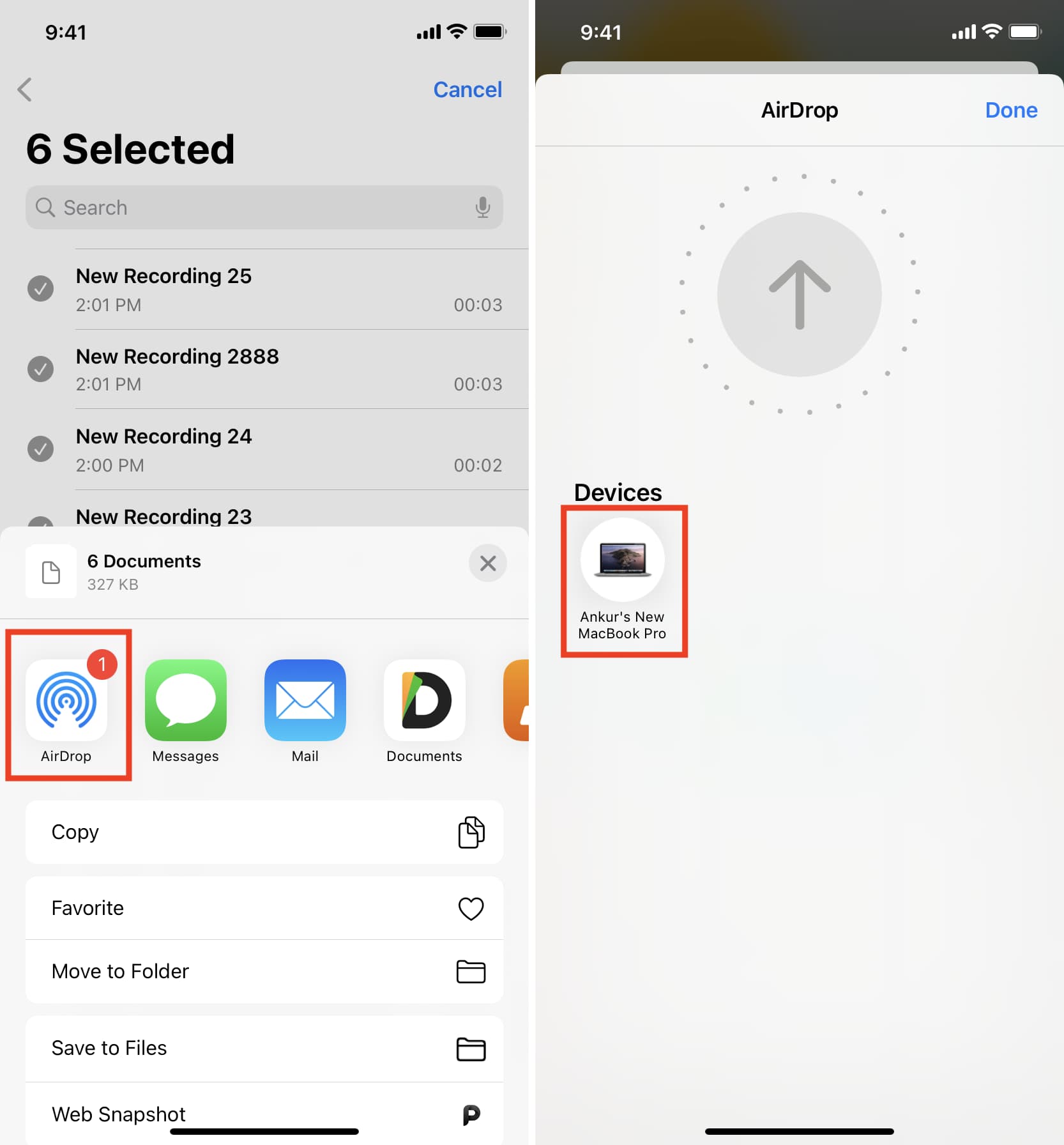
Passos para transferir memorandos de voz usando o AirDrop:
- Abra o Gravações de voz aplicativo no seu iPhone.
- Localize e selecione a gravação que deseja transferir.
- Toque no menu de três pontos e selecione Compartilhar .
- Escolher AirDrop A partir das opções de compartilhamento disponíveis, selecione seu Mac na lista de dispositivos e aceite a transferência, se solicitado.
- Localize o arquivo de áudio transferido na pasta Downloads do seu Mac.
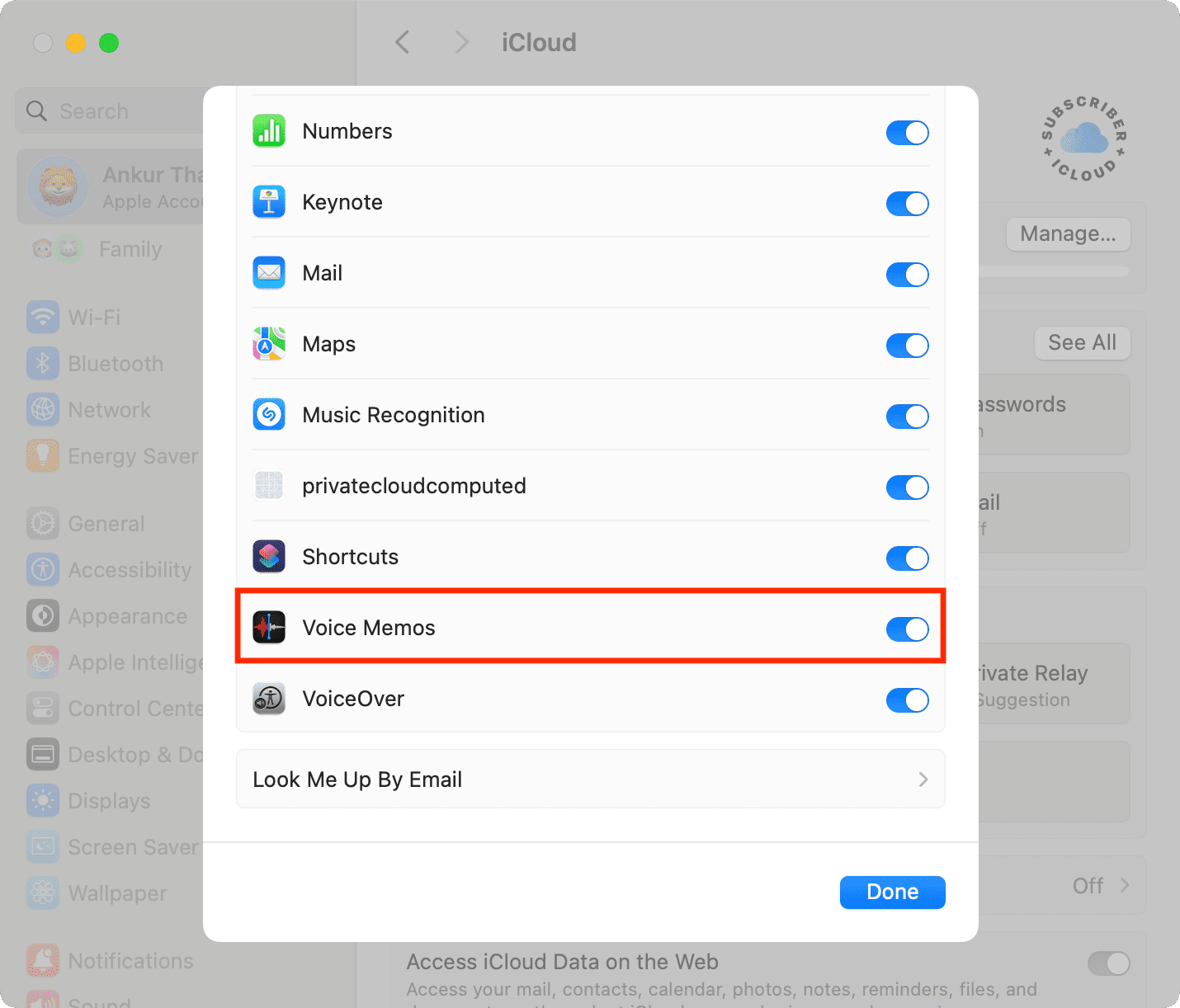
Passos para sincronizar gravações de voz usando o iCloud:
- No seu iPhone, abra Configurações , tocar [Seu nome] > iCloud e ligue Gravações de voz .
- No seu Mac, inicie sessão com a mesma conta Apple e abra o aplicativo. Gravações de voz E deixe que suas gravações sejam sincronizadas automaticamente.
- Selecione as gravações que você precisa e exporte-as ou salve-as na pasta de sua preferência, caso queira cópias locais separadas.
Método 3. Transferir gravações usando o iCloud Drive
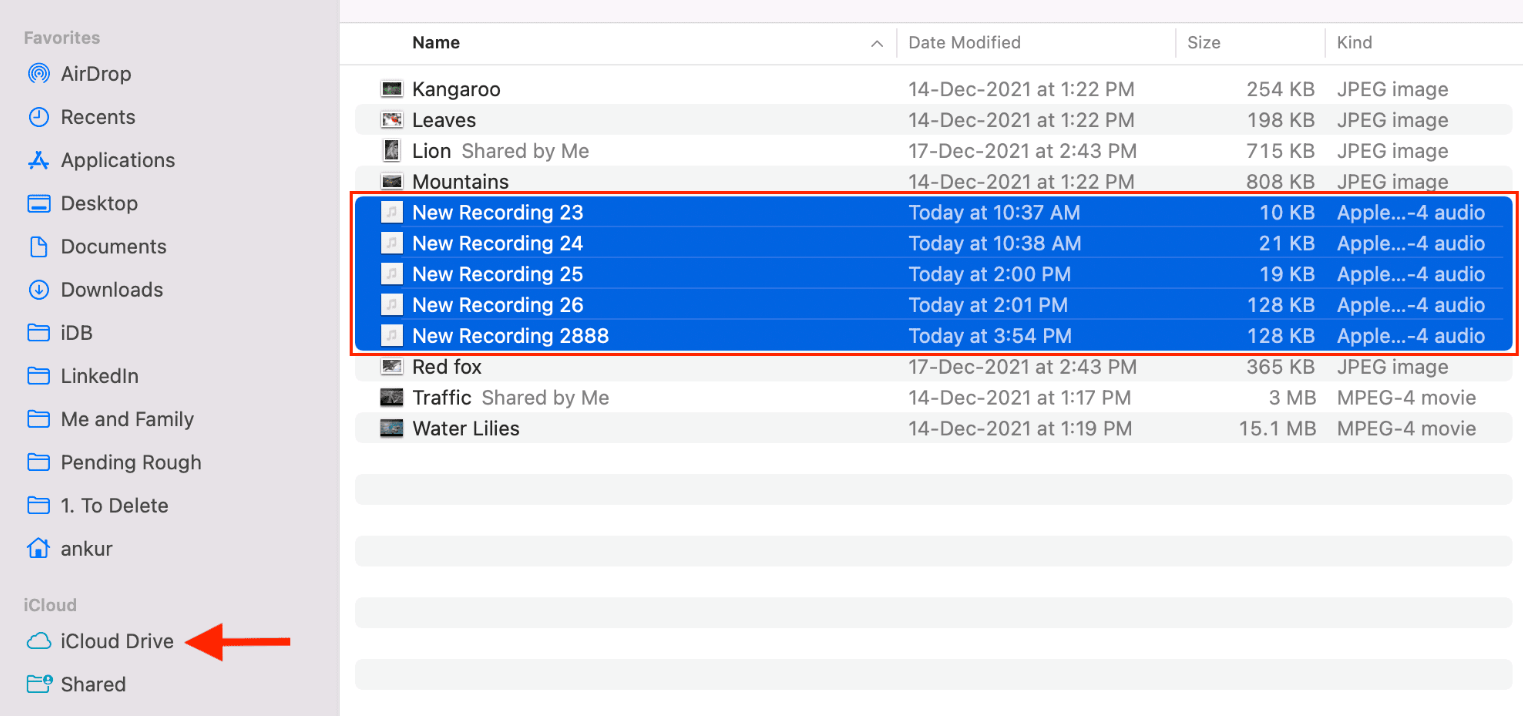
Você também pode usar o iCloud Drive para transferir gravações de áudio e vídeo do seu iPhone para o computador. Ao contrário da sincronização automática do Gravador de Voz, esse método permite que você carregue manualmente os arquivos selecionados e acesse-os por meio de um navegador ou da pasta do iCloud Drive.
Passos para transferir gravações usando o iCloud Drive:
- Abra o aplicativo Gravador de Voz ou o aplicativo Fotos no seu iPhone.
- Selecione a gravação ou o vídeo e toque em Compartilhar e escolha Salvar em Arquivos .
- Selecione iCloud Drive como destino e salve o arquivo.
- No seu computador, acesse iCloud.com e faça login com a mesma conta Apple.
- Abra o iCloud Drive, localize a gravação e clique. Download Para salvá-lo em seu computador.
Método 4. Importar gravações usando o aplicativo Fotos do Windows
Usuários do Windows também podem usar o aplicativo Fotos integrado para importar vídeos e fotos diretamente de um iPhone. Essa é uma opção conveniente se você preferir uma interface gráfica em vez de navegar manualmente pelas pastas.
Passos para importar vídeos do iPhone usando o aplicativo Fotos do Windows:
- Conecte seu iPhone ao PC via USB, desbloqueie-o e toque em Confiar se solicitado, abra o Fotos aplicativo.
- Clique Importar Selecione seu iPhone e aguarde o Windows detectar os arquivos de mídia disponíveis.
- Selecione as gravações que deseja importar e escolha uma pasta de destino.
- Clique Importar para transferir os arquivos selecionados.

2. Bônus: Grave a tela do iPhone diretamente no PC com Swyshare Recordit
Se você costuma gravar tutoriais, vídeos de jogos, demonstrações de aplicativos ou conteúdo online no seu iPhone, transferir gravações existentes pode não ser a solução mais prática. Em vez disso, você pode gravar a tela do seu iPhone diretamente no computador usando o programa de gravação de tela. Swyshare Recordit .
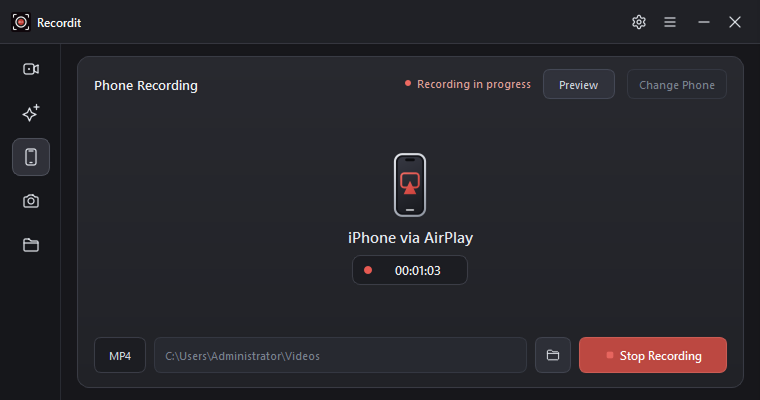
Swyshare Recordit é uma ferramenta de gravação de tela projetada para capturar atividades na tela do seu computador. Ao conectar e espelhar a tela do seu iPhone no PC, você pode gravar as atividades do iPhone diretamente em uma tela maior, sem precisar usar o recurso de gravação de tela integrado do iPhone.
Passos para gravar a tela do iPhone no PC com Swyshare Recordit :
- Baixar e instalar Swyshare Recordit no seu computador Windows.
- Conecte seu iPhone ao computador via AirPlay e siga as instruções do software para espelhar ou exibir a tela do seu iPhone no PC.
- Abra o aplicativo ou conteúdo do iPhone que deseja capturar e, em seguida, comece a capturar a tela do seu iPhone com Recordit .
- Ao terminar, interrompa a gravação e localize o vídeo salvo em seu computador.
3. Conclusão
Importar gravações de um iPhone para um computador é uma maneira eficaz de fazer backup de arquivos importantes, gerenciar sua coleção de mídia e liberar espaço de armazenamento valioso no iPhone. Seja usando um cabo USB, AirDrop, iCloud Drive ou o aplicativo Fotos do Windows, existem várias maneiras práticas de transferir gravações existentes para o seu computador.
No entanto, se você precisa gravar regularmente as atividades da tela do iPhone, transferir as gravações posteriormente pode não ser o fluxo de trabalho mais eficiente. Nesse caso, Swyshare Recordit Vale a pena considerar. Ele permite gravar a tela do seu iPhone diretamente no PC, facilitando a captura de tutoriais, jogos, demonstrações e outras atividades na tela. Se você quer uma maneira prática de gravar e gerenciar vídeos da tela do iPhone no seu computador, experimente. Swyshare Recordit Experimente!