Como corrigir o código de erro M7361 da Netflix?

Poucas coisas são mais frustrantes do que se preparar para uma noite de cinema e ser interrompido por uma mensagem de erro. Um dos problemas mais comuns que os usuários encontram ao assistir a filmes e séries na Netflix é o código de erro M7361. Esse erro geralmente aparece ao usar um navegador da web — especialmente o Google Chrome — e pode impedir completamente a reprodução dos vídeos.
A boa notícia é que o código de erro M7361 geralmente é fácil de corrigir. Neste guia, explicaremos o que é o código de erro M7361 da Netflix, por que ele ocorre e apresentaremos soluções passo a passo para restaurar rapidamente a transmissão sem problemas.
1. O que significa o código de erro M7361 da Netflix?
O código de erro M7361 da Netflix (ou código de erro m7361-1253) é um problema de reprodução que ocorre principalmente ao tentar transmitir conteúdo por meio de um navegador da web. É mais comumente associado ao Google Chrome, mas também pode aparecer em outros navegadores baseados no Chromium.
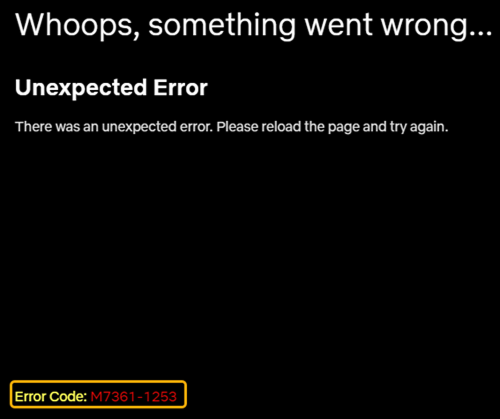
Esse erro geralmente indica que algo está interferindo na capacidade da Netflix de reproduzir conteúdo de vídeo. As causas mais comuns incluem:
- Versão desatualizada do navegador
- Componentes DRM desativados ou desatualizados (como o Widevine)
- Extensões de navegador conflitantes
- Cache ou cookies corrompidos
- Problemas de aceleração de hardware
Em termos simples, a Netflix não consegue verificar ou carregar o vídeo corretamente devido a um problema no seu navegador.
2. Como corrigir o código de erro M7361 da Netflix?
Abaixo estão os métodos mais eficazes para resolver esse problema. Você não precisa necessariamente tentar todos eles — comece pelo primeiro e vá seguindo até que o problema seja resolvido.
2.1 Atualize seu navegador
Um navegador desatualizado é uma das principais causas do erro M7361.
Passos:
Abra o navegador Chrome e clique no menu de três pontos no canto superior direito > Ir para Ajuda > Sobre o Google Chrome > Permita que o navegador verifique se há atualizações e instale qualquer versão disponível. > Reinicie o navegador.
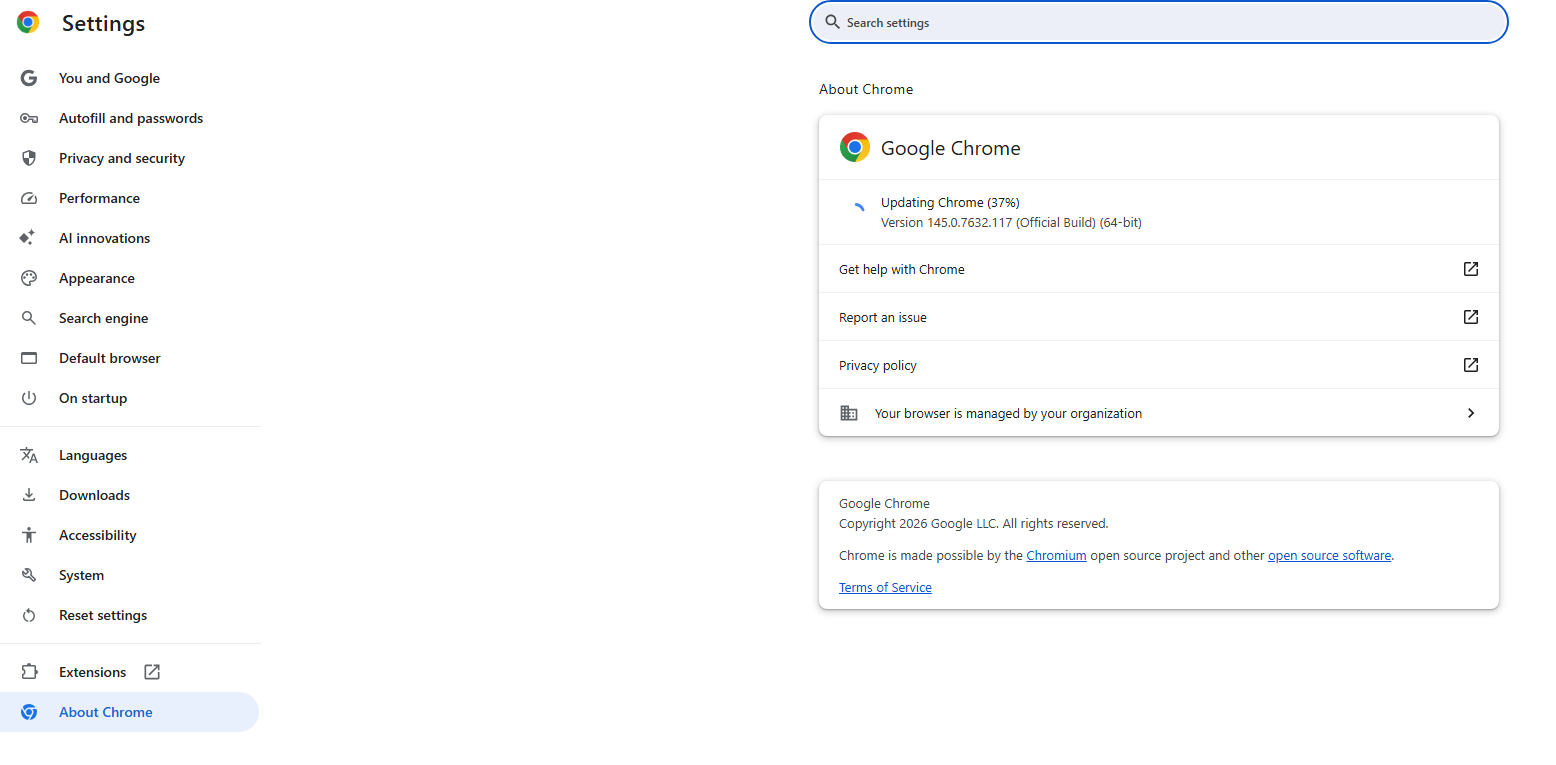
Manter seu navegador atualizado garante a compatibilidade com os requisitos de reprodução mais recentes da Netflix.
2.2 Habilitar o módulo de descriptografia de conteúdo Widevine
A Netflix utiliza um componente DRM chamado Widevine Para proteger e transmitir conteúdo.
Passos para verificar o Widevine no Chrome:
- Tipo
chrome://componentsna barra de endereço - Localizar Módulo de descriptografia de conteúdo Widevine
- Clique Verifique se há atualizações e então reinicie o navegador.
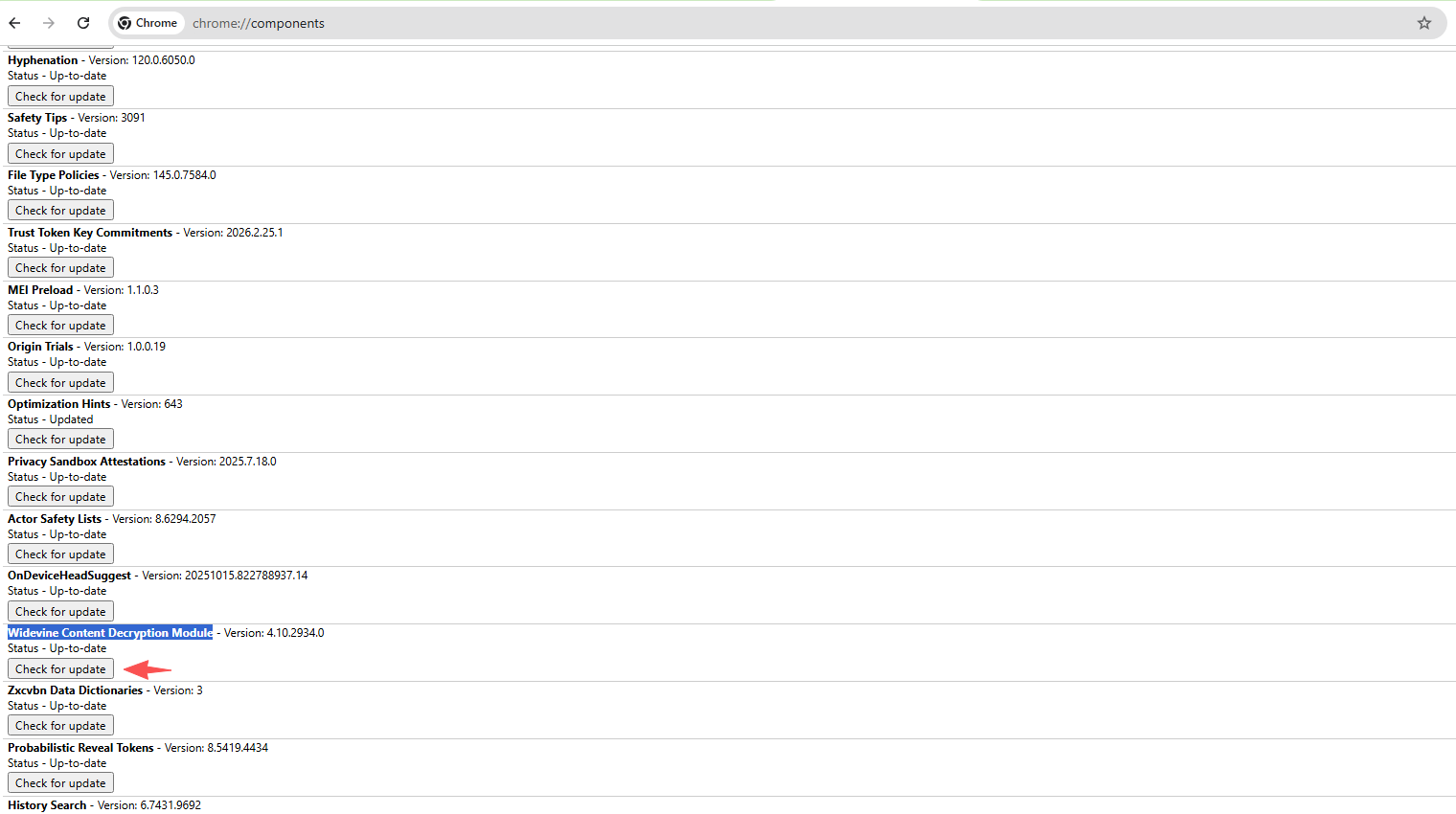
Se o Widevine estiver ausente ou desatualizado, os vídeos da Netflix não serão reproduzidos.
2.3 Limpar cache e cookies
Arquivos de cache ou cookies corrompidos podem interferir na transmissão.
Passos:
Abra as configurações do navegador e acesse Privacidade e segurança > Clique Limpar dados de navegação > Selecione: Cookies e outros dados do site e Imagens e arquivos em cache > Clique Limpar dados
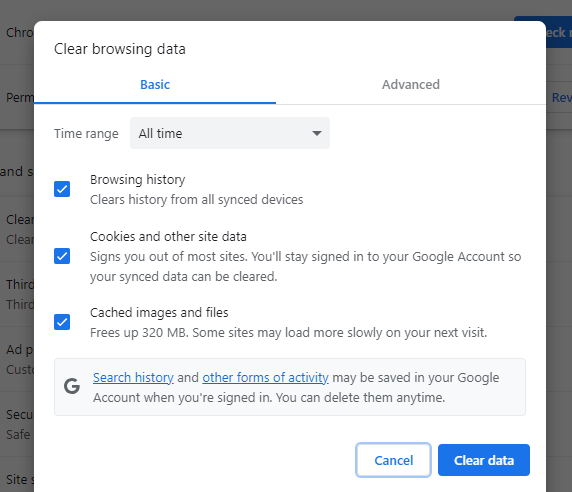
Após limpar o sistema, faça login novamente na Netflix e tente de novo.
2.4 Desativar extensões do navegador
Algumas extensões — especialmente bloqueadores de anúncios, VPNs ou ferramentas de privacidade — podem bloquear a reprodução da Netflix.
Passos:
Vá para
chrome://extensions/
> Desative todas as extensões > Reinicie o navegador e tente reproduzir a Netflix
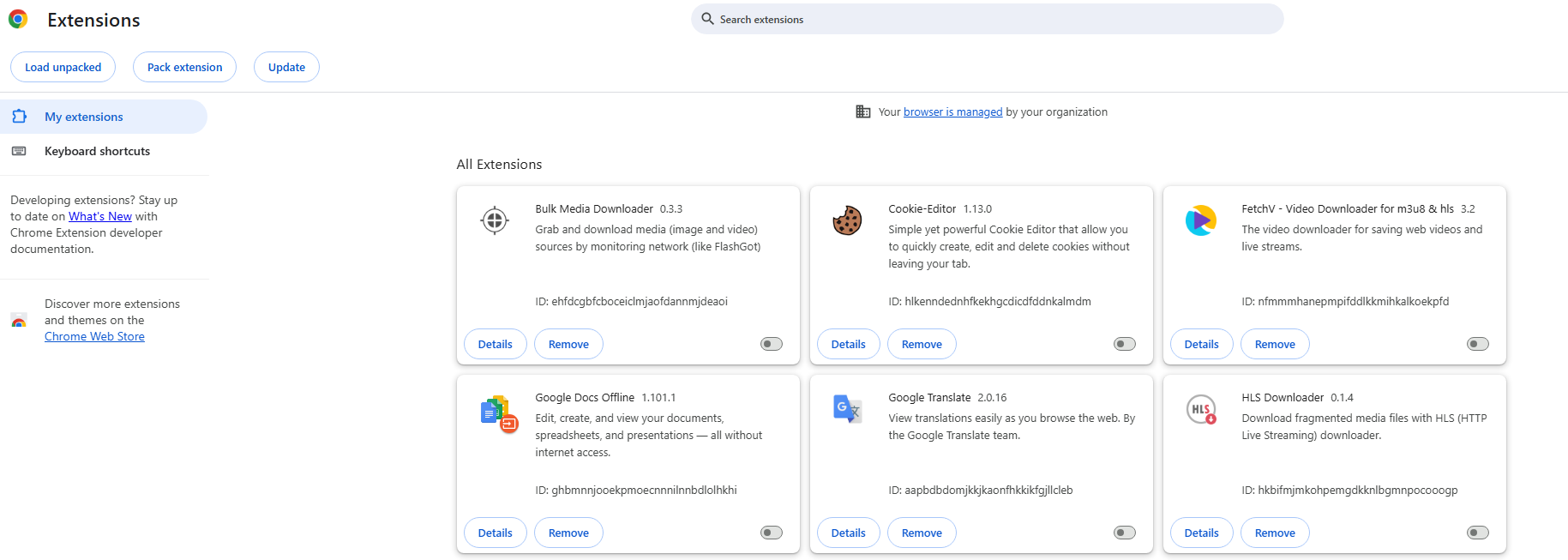
Se a reprodução for retomada, ative as extensões uma a uma para isolar a que está causando o problema.
2.5 Desativar a aceleração de hardware
Em alguns casos, a aceleração por hardware pode interromper a reprodução de vídeo.
Passos:
Acesse as configurações do navegador > Navegue até Sistema e desative Use a aceleração gráfica quando disponível. Reinicie o navegador
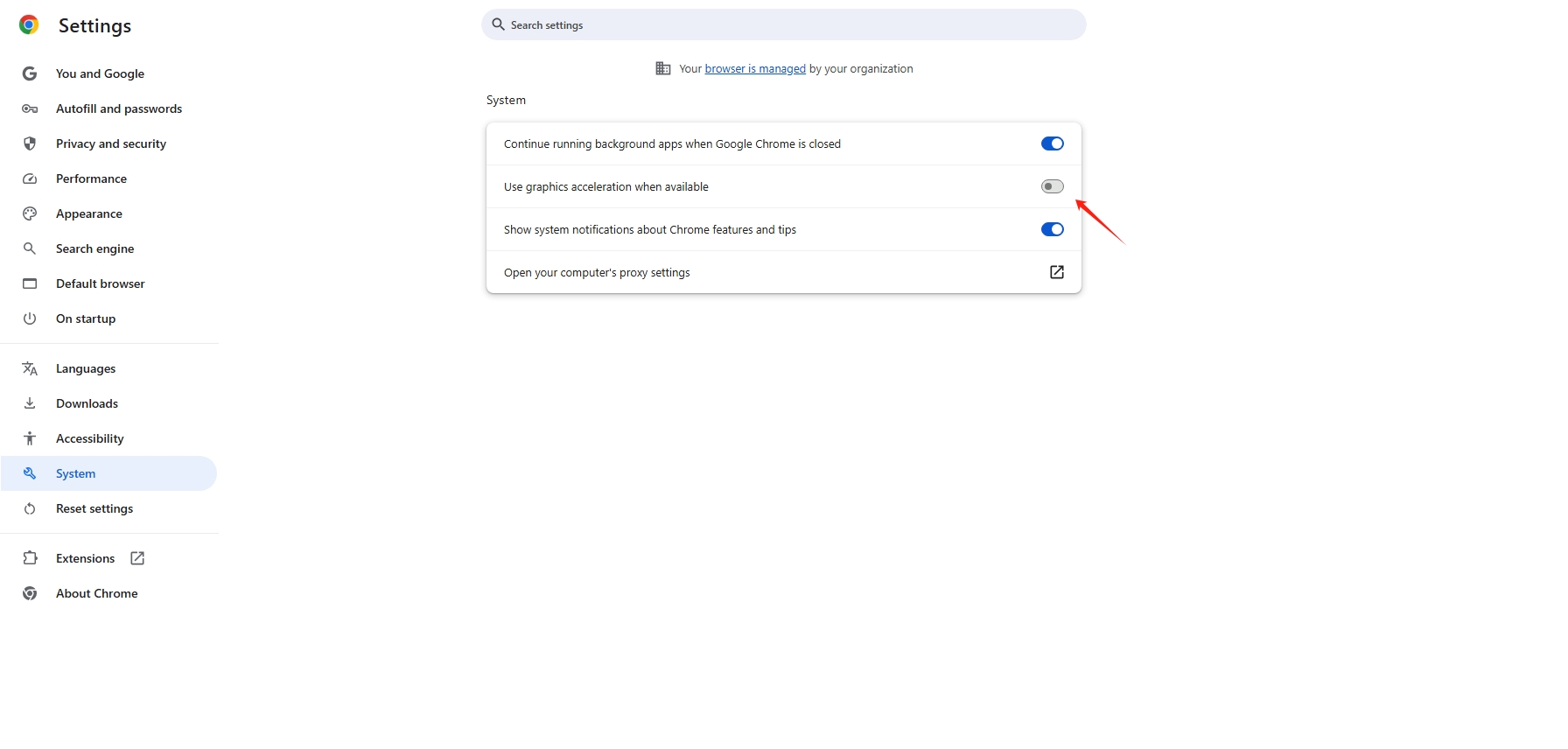
Isso pode resolver problemas de reprodução em muitos casos.
2.6 Experimente o Modo Anônimo
O modo anônimo desativa todas as extensões e oferece um ambiente de navegação limpo.
Passos:
- Bater Ctrl + Shift + N (Windows) ou Cmd + Shift + N (Mac) para abrir uma nova janela anônima.
- Abra a Netflix e tente assistir a um vídeo.
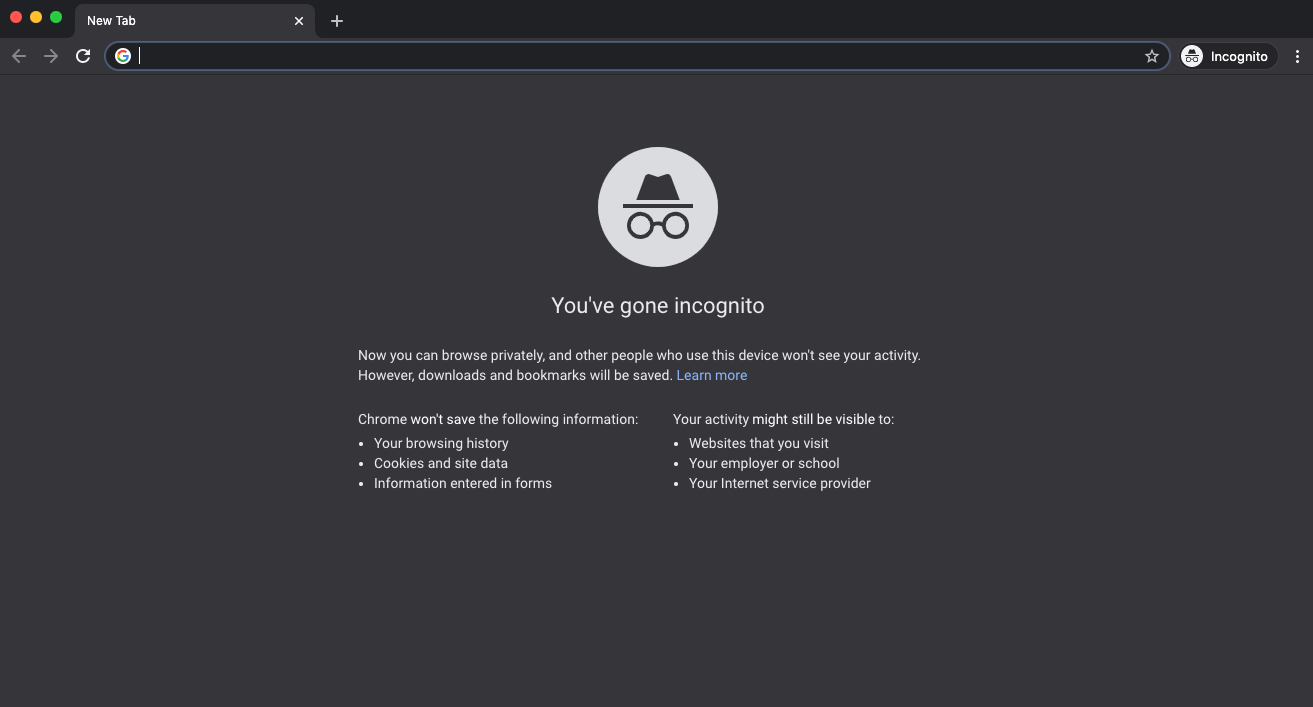
Se funcionar no modo anônimo, o problema provavelmente está relacionado a extensões ou dados em cache.
2.7 Verifique sua conexão com a internet
Embora menos comum, uma internet instável pode causar erros de reprodução.
Pontas:
- Reinicie o seu roteador.
- Se possível, mude para uma conexão com fio.
- Evite usar VPNs ou proxies.
A Netflix pode bloquear determinados endereços IP, especialmente se parecerem suspeitos.
2.8 Reinstale seu navegador
Se nenhuma das soluções acima funcionar, reinstalar o navegador pode resolver problemas mais complexos.
Passos:
- Desinstale seu navegador
- Baixe a versão mais recente do site oficial, instale e execute o programa.
- Faça login novamente na Netflix.
Isso garante uma configuração completamente limpa.
3. Bônus: Grave a Netflix com Swyshare Recordit
Às vezes, mesmo depois de corrigir problemas de reprodução, você pode querer uma maneira mais flexível de assistir ao conteúdo — especialmente offline ou sem interrupções. É aí que entra o [nome da solução]. Swyshare Recordit entra.
Swyshare Recordit É um gravador de tela leve e fácil de usar que permite capturar vídeos de alta qualidade diretamente da sua tela, incluindo a reprodução da Netflix.
Por que usar Recordit ?
- Desempenho suave Grave conteúdo da Netflix sem travamentos ou tela preta.
- Gravação em HD – Capture vídeos da Netflix em alta qualidade
- Área de tela personalizada – Grave a tela inteira ou uma região selecionada
- Captura de áudio do sistema – Salvar o som original com clareza
- Exportação rápida – Salve gravações em formatos populares como MP4 ou outros formatos.
- Controle com um clique – Início/parada de gravação fáceis
Como gravar a Netflix com Recordit :
- Baixe, instale e execute. Swyshare Recordit Versão para Mac ou Windows.
- Abra a Netflix no seu navegador e depois use Recordit Para selecionar a área de gravação e ativar o áudio do sistema.
- Reproduza seu vídeo da Netflix e comece a gravar.
- Pare a gravação quando terminar e encontre os vídeos gravados da Netflix na aba “Arquivos”.

4. Conclusão
código de erro da Netflix M7361-1253 É um problema comum de reprodução relacionado ao navegador, geralmente causado por componentes desatualizados, problemas de DRM ou conflitos de extensões. Felizmente, ele pode ser resolvido rapidamente atualizando o navegador, ativando o Widevine, limpando o cache ou desativando as extensões problemáticas.
Se você busca uma experiência de visualização mais flexível além do streaming, Swyshare Recordit É uma ótima solução. Permite gravar conteúdo da Netflix sem problemas e assisti-lo a qualquer hora sem se preocupar com erros, buffering ou instabilidade da internet.
Para uma ferramenta simples, eficiente e fácil de usar para iniciantes, Recordit É altamente recomendável como um complemento confiável para sua experiência com a Netflix.