Como baixar a gravação do Teams?

O Microsoft Teams se tornou uma das plataformas de colaboração mais utilizadas para reuniões online, aprendizado remoto e comunicação corporativa. Seja uma sessão de brainstorming, uma apresentação para um cliente ou uma aula online, o recurso de gravação integrado do Teams garante que você nunca perca detalhes importantes. No entanto, muitos usuários ainda têm dificuldade para encontrar ou baixar suas gravações do Teams após o término da reunião.
Neste guia, explicaremos tudo o que você precisa saber — desde como gravar uma reunião do Teams, onde encontrar suas gravações e como baixá-las como MP4.
1. Como gravar uma reunião do Teams?
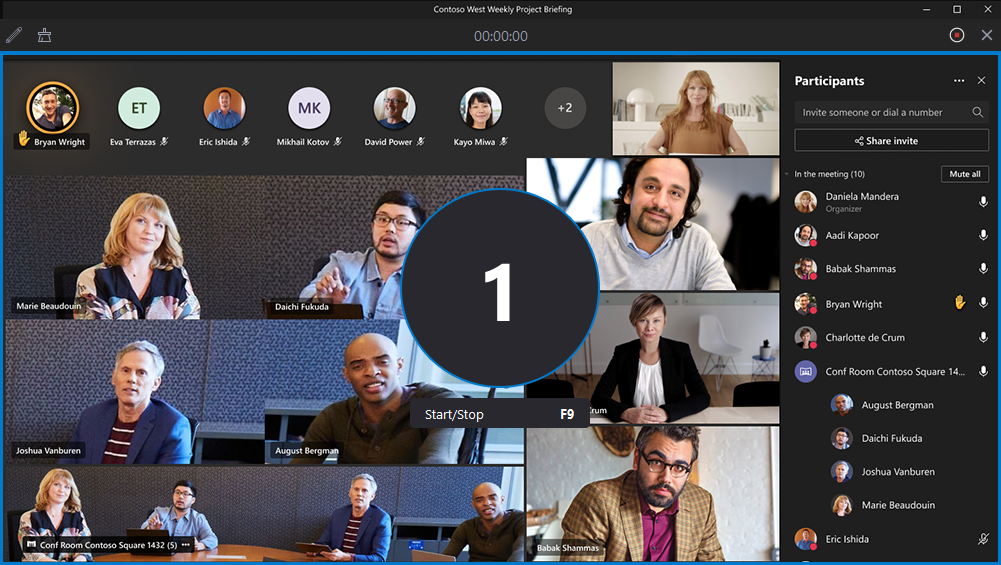
Gravar uma reunião no Microsoft Teams é simples, mas está disponível apenas para pessoas que têm permissão para gravar (geralmente organizadores da reunião ou participantes da mesma organização).
Veja como você pode começar a gravar:
- Abra o Microsoft Teams e organize uma nova reunião ou participe de uma existente.
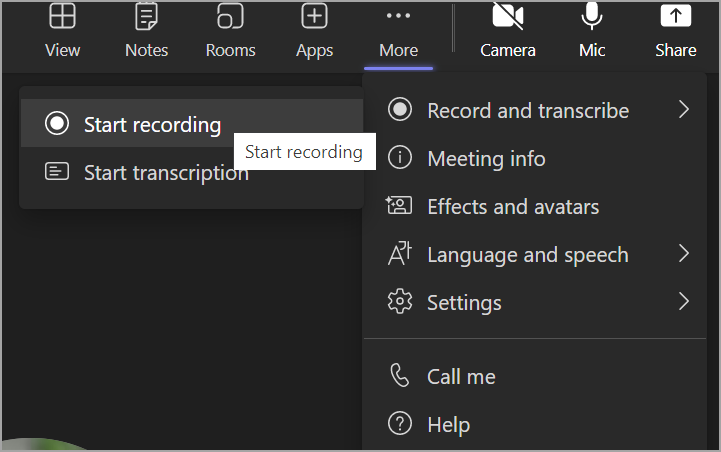
- Na barra de controle da reunião, clique em três pontos para abrir opções adicionais.
- Assim que você inicia a gravação, todos os participantes são notificados de que a reunião está sendo gravada. O Teams também começa a salvar a sessão automaticamente na nuvem.
- Quando a reunião termina ou você seleciona manualmente “Parar de gravar” O Teams processa e carrega o arquivo no local de armazenamento apropriado.
2. Onde encontrar gravações do Teams?
Assim que a reunião é gravada, o Teams a armazena automaticamente em um local na nuvem do Microsoft 365. O local exato para onde ela vai depende do tipo de reunião :
2.1 OneDrive (para reuniões privadas ou agendadas)
Se você teve uma reunião privada (não dentro de um canal de equipe), a gravação é salva no organizador da reunião OneDrive conta.
Para localizá-lo:
- Vá para OneDrive → Meus Arquivos → Gravações .
- Você encontrará a gravação salva como um MP4 arquivo, automaticamente intitulado com o nome e a data da reunião.
- O link da gravação também aparece no bate-papo da reunião para acesso rápido.
2.2 SharePoint (para reuniões de canal)
Se a reunião ocorreu em um local específico Canal da equipe , a gravação é armazenada naquele canal SharePoint site.
Para encontrá-lo:
- Abra o Aplicativo Teams → navegar até o canal onde ocorreu a reunião.
- Clique no Arquivos guia → abrir a Gravações pasta.
- Localize seu arquivo de vídeo, que será salvo como um MP4 .
Qualquer pessoa com acesso ao canal pode visualizar ou baixar a gravação, dependendo das permissões de compartilhamento da organização.
2.3 Microsoft Stream (Clássico)
Antes da Microsoft mover as gravações para o OneDrive e o SharePoint, o Teams usava Microsoft Stream (Clássico) para armazenamento de vídeos. Se a sua organização ainda usa o Stream, você encontrará gravações mais antigas lá.
Para encontrá-los:
- Abrir Stream (Clássico) (stream.microsoft.com).
- Vá para Meu Conteúdo → Vídeos .
- Você verá suas gravações de reuniões listadas lá.
O link para o seu vídeo do Stream também aparece no histórico de bate-papo do Teams após cada reunião.
3. Como baixar gravações do Teams?
Baixar uma gravação do Teams permite armazená-la localmente, compartilhá-la fora do Microsoft 365 ou fazer backup para visualização offline. Veja como fazer isso em cada local:
3.1 Baixar uma gravação do OneDrive
- Vou ao Bate-papo em equipe onde a gravação foi compartilhada.
- Clique no link de gravação — ele será aberto no OneDrive.
- No OneDrive, clique em três pontos (⋯) ao lado do vídeo.
- Selecione Download e sua gravação será salva no seu computador como um arquivo MP4 .
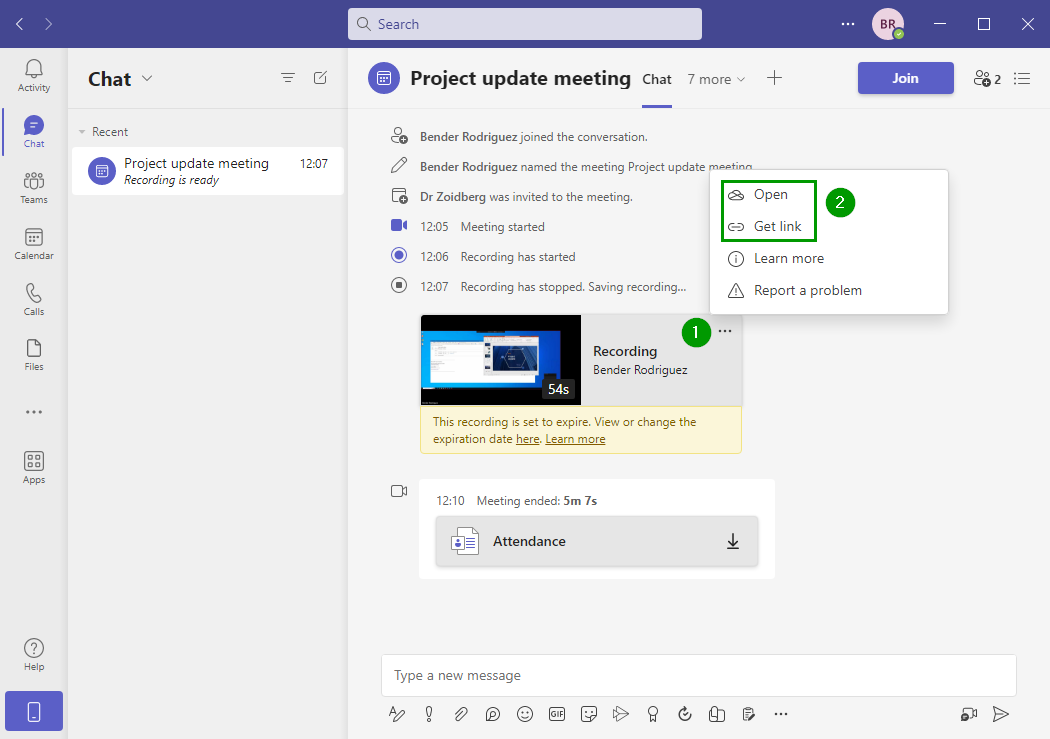
Dica: Você também pode visitar seu OneDrive → Gravações pasta diretamente para baixá-lo a qualquer momento.
3.2 Baixar uma gravação do SharePoint
- Abrir Equipes → Canal → Arquivos → Gravações .
- Passe o mouse sobre o arquivo de vídeo e clique em três pontos (⋯) .
- Escolher Download no menu para salvar o vídeo como um MP4 para o seu dispositivo.
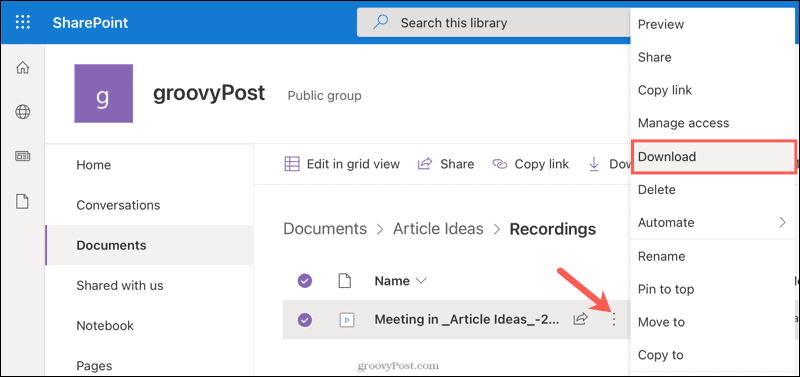
Observação: Se não vir a opção de download, talvez você não tenha permissão. Peça ao proprietário ou administrador do canal para lhe conceder acesso ou compartilhe um link para download.
3.3 Baixar uma gravação do Microsoft Stream
Se a sua gravação estiver armazenada em Stream (Clássico) :
- Abra o página de vídeo no Microsoft Stream.
- Clique no três pontos (⋯) abaixo do player de vídeo.
- Abra o vídeo no Microsoft Stream e selecione Baixar vídeo .\
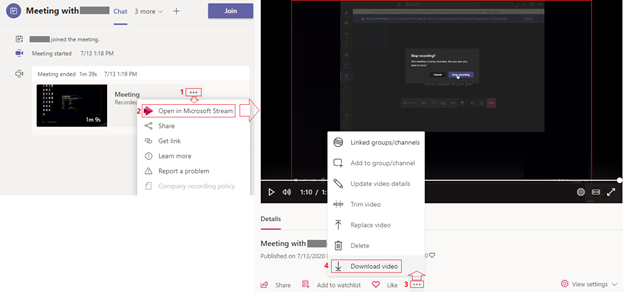
Se o botão não aparecer, significa que você não tem direitos de propriedade — somente a pessoa que iniciou a gravação pode baixá-la.
4. Bônus: Grave reuniões de equipes com Recordit
Embora o recurso de gravação integrado do Teams seja prático, ele apresenta limitações. Você pode não ter permissão para gravar ou a política da sua empresa pode restringir o acesso. Além disso, as gravações na nuvem podem expirar ou exigir etapas adicionais para download. É aí que entra a questão. Recordit torna-se a solução perfeita.
Recordit é um software profissional de gravação de tela que permite gravar qualquer reunião do Teams diretamente no seu computador — sem depender das ferramentas integradas da Microsoft. Ele captura a tela, o áudio do sistema e a entrada do microfone em qualidade HD e salva automaticamente o vídeo como um arquivo MP4 no seu disco rígido local.
Como gravar reuniões do Teams com Recordit :
- Pegar Recordit do site oficial e instale-o no seu PC ou Mac.
- Abra o Microsoft Teams e inicie ou participe da reunião que deseja capturar.
- Lançar Recordit e escolha gravar em tela cheia, uma janela ou uma área personalizada.
- Ative o Som do Sistema para gravar as vozes de outros participantes e o Áudio do Microfone se quiser incluir a sua.
- Clique em Iniciar Gravação e Recordit começará a gravar instantaneamente em tempo real.
- Quando terminar, pare a gravação e Recordit salva automaticamente seu arquivo como MP4, pronto para reproduzir ou editar.
5. Conclusão
Baixar gravações do Microsoft Teams pode ser confuso devido aos diferentes locais de armazenamento e permissões de acesso. Embora o OneDrive, o SharePoint e o Stream permitam salvar reuniões como arquivos MP4, o processo nem sempre é prático — especialmente se você não tiver permissão ou se o link expirar.
É por isso Recordit é a escolha mais inteligente. Ele permite gravar qualquer reunião do Teams diretamente no seu computador em formato MP4, sem depender da nuvem da Microsoft ou das configurações de administrador. Simples, rápido e confiável — Recordit oferece controle total sobre suas gravações do Teams sempre que você precisar delas.