Como gravar a tela no Android? Um guia completo.

Gravar a tela do seu Android pode ser útil em diversas situações, desde a criação de tutoriais de aplicativos e a captura de vídeos de jogos até o salvamento de atividades importantes na tela para referência futura. Felizmente, a maioria dos dispositivos Android modernos vem com um recurso de gravação de tela integrado, permitindo que você capture a tela sem instalar softwares adicionais. Você também pode gravar o áudio separadamente, caso precise apenas da sua voz ou de algum som. Neste guia, mostraremos como gravar a tela e o áudio no Android e daremos uma dica extra sobre como gravar a tela do seu Android em um PC.
1. Como gravar a tela em um Android?
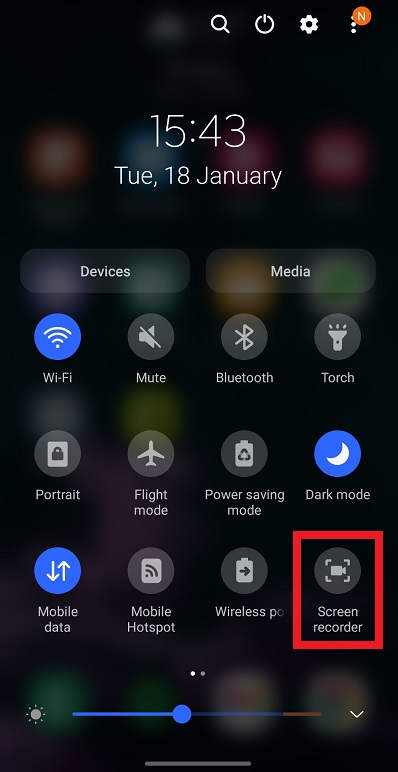
O método mais fácil é usar o recurso de gravação de tela integrado do Android. Em muitos dispositivos Android mais recentes, você pode acessá-lo diretamente no painel de Configurações rápidas.
Siga estes passos:
- Deslize o dedo de cima para baixo na tela. Para abrir o painel de Configurações Rápidas.
- Deslize para baixo novamente, se necessário, para expandir os atalhos disponíveis.
- Procurar Gravador de tela , Gravação de tela ou uma opção semelhante.
- Toque no botão de gravação de tela.
- Escolha suas opções de gravação, como gravar o áudio do dispositivo, o áudio do microfone ou mostrar os toques na tela.
- Tocar Começar ou Iniciar gravação .
- Utilize seu telefone Android normalmente enquanto a gravação estiver em andamento.
- Ao terminar, abra o painel de notificações e toque em Interrompa a gravação .
O vídeo gravado geralmente será salvo automaticamente na Galeria do seu telefone, no aplicativo Fotos ou em outra pasta de mídia designada.
2. E se o gravador de tela não estiver disponível?
Se você não encontrar a opção de gravação de tela nas Configurações rápidas, seu telefone pode estar usando uma interface diferente ou uma versão diferente do Android. Tente tocar em Editar ou clique no ícone de lápis nas Configurações Rápidas para verificar se o botão Gravador de Tela pode ser adicionado.
Você também pode verificar as Configurações do seu telefone e procurar por “gravador de tela” ou “gravação de tela”.
Alguns fabricantes fornecem suas próprias ferramentas de gravação de tela com opções adicionais. Por exemplo, os controles disponíveis podem permitir que você selecione a resolução do vídeo, a taxa de quadros, a fonte de som ou se os toques na tela serão exibidos.
3. Como gravar apenas áudio no Android?
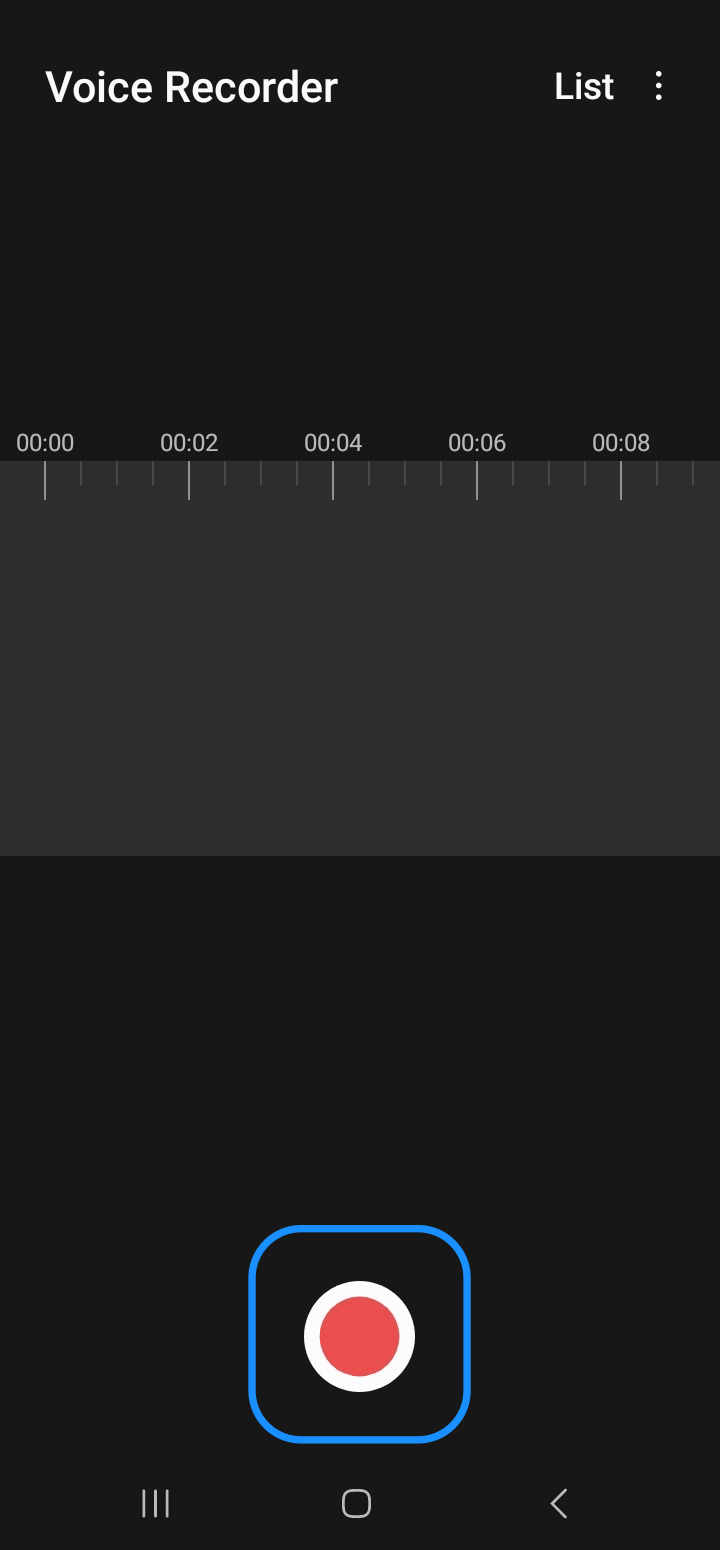
Se você precisar capturar apenas o som em vez da tela inteira, pode usar o recurso integrado. Gravador ou Gravador de voz Aplicativo disponível na maioria dos celulares Android.
- Abra o Gravador ou Gravador de voz aplicativo no seu telefone Android.
- Toque no Registro Pressione o botão para iniciar a gravação e, em seguida, fale ou grave o som que deseja salvar.
- Tocar Pausa Se precisar parar temporariamente; Toque Parar Quando você terminar.
- Dê um nome à gravação e salve-a, se solicitado.
Seu arquivo de áudio geralmente pode ser encontrado no aplicativo Gravador ou no armazenamento do seu telefone. Dependendo do seu dispositivo, você também poderá escolher o formato de gravação ou a qualidade do áudio antes de começar.
4. Bônus: Grave a tela do Android no PC com Swyshare Recordit
Gravar diretamente em um telefone Android é conveniente, mas um computador pode oferecer um espaço de trabalho maior e controles mais confortáveis. Se você deseja capturar a tela do seu Android em um PC, Swyshare Recordit É uma opção útil.
Recordit é uma ferramenta de gravação de tela projetada para capturar a tela de dispositivos móveis através de um computador. Em vez de trabalhar exclusivamente na tela menor do telefone, você pode conectar seu dispositivo Android ao PC e gerenciar a gravação a partir do computador.
Isso pode ser particularmente útil na criação de tutoriais, demonstrações de aplicativos móveis, gravações de jogos ou na preparação de vídeos instrucionais.
Principais características de Recordit :
- Grave a tela do seu PC, Android ou iPhone com facilidade.
- Captura imagens da webcam, entrada de microfone e áudio do sistema.
- Agende gravações com antecedência ou use a Repetição Instantânea para salvar a atividade recente da tela.
- Grave vídeos nítidos e fluidos para tutoriais, jogos e apresentações.
- Edite suas gravações após capturá-las, cortando ou fazendo outros ajustes básicos.
- Gere gravações em formatos populares como MP4.
Como gravar a tela do Android com Recordit :
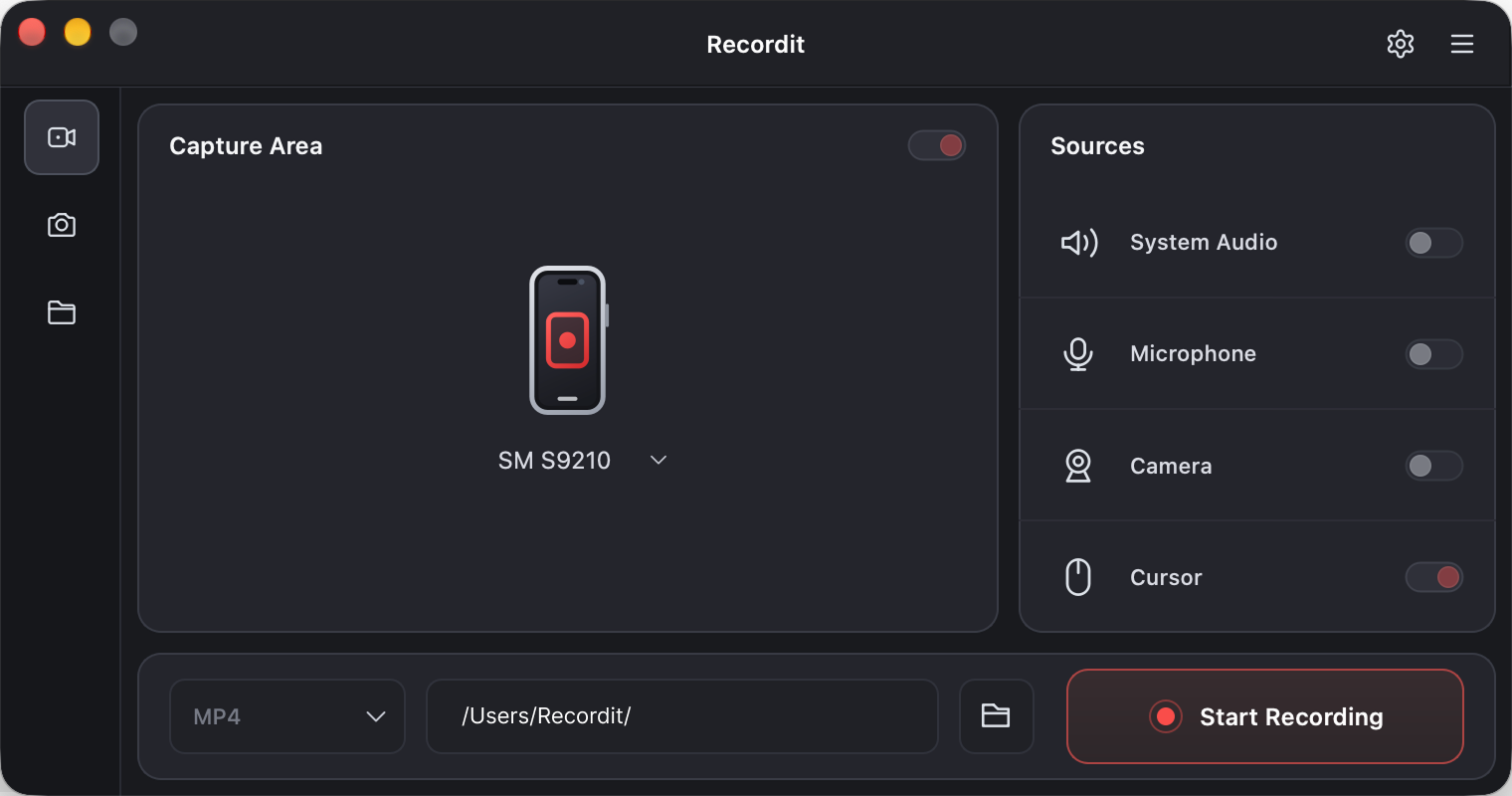
- Instalar e iniciar Swyshare Recordit no seu computador Windows ou Mac.
- Conecte seu telefone Android ao computador usando um cabo USB, desbloqueie seu telefone Android e conceda todas as autorizações necessárias para depuração USB.
- Assim que seu dispositivo aparecer no Recordit Na interface, você pode clicar em Iniciar Gravação para começar a capturar a tela do seu Android.
- Use seu telefone e realize as ações que deseja gravar.
- Ao terminar, clique em Parar Gravação e, se necessário, gerencie ou edite o vídeo gravado em seu computador.
5. Conclusão
Seja para gravar a tela de um Android, capturar áudio ou salvar atividades do celular para mais tarde, o Android oferece opções integradas simples para começar. Para usuários que precisam de mais flexibilidade, gravar a tela do celular a partir de um computador pode oferecer um fluxo de trabalho mais conveniente. Swyshare Recordit Suporta gravação de tela em Android, iPhone e PC, além de captura de webcam, microfone e áudio do sistema. Seus recursos de agendamento, reprodução instantânea, gravação de alta qualidade e edição de vídeo também o tornam uma solução útil para criar e gerenciar gravações. Se você precisa de uma ferramenta de gravação de tela mais completa, Recordit Vale a pena tentar.