Um site consegue detectar capturas de tela?

Capturas de tela se tornaram uma maneira comum de salvar informações da internet. Você pode capturar a tela de um artigo útil, uma imagem interessante, uma conversa online ou uma página que deseja consultar posteriormente. Mas, ao capturar algo de um site, você pode se perguntar se o site sabe o que você fez.
Neste artigo, explicaremos como funciona a detecção de capturas de tela, quando um site pode detectar ou impedir capturas de tela e o que você pode fazer quando precisar gravar ou salvar o conteúdo de uma página da web.
1. Um site consegue detectar capturas de tela?
Para a maioria dos sites comuns, a resposta é não .
Ao tirar uma captura de tela usando uma ferramenta do sistema, como a Captura de Tela do macOS ou a Ferramenta de Recorte do Windows, o sistema operacional processa a captura. Normalmente, a página da web não recebe nenhuma informação de que a tela foi capturada.
Por exemplo, em um Mac, você pode pressionar Shift + Command + 4 Para capturar parte da sua tela. No Windows, Windows + Shift + S Abre a interface da Ferramenta de Recorte. Em uma sessão típica do navegador, o site não consegue detectar diretamente que você usou esses atalhos.
Isso é diferente das ações que ocorrem dentro da própria página da web. Um site pode usar JavaScript para monitorar certos eventos do navegador, como pressionamentos de teclas, cliques, mudanças de foco ou alterações na janela do navegador. No entanto, detectar esses eventos não significa necessariamente que o site possa determinar que você realmente tirou uma captura de tela.
2. Os sites de streaming conseguem detectar capturas de tela?
Os serviços de streaming e os serviços protegidos por DRM são um caso à parte.
Algumas plataformas utilizam tecnologias de gestão de direitos digitais (DRM) e reprodução de mídia protegida. Em vez de simplesmente detectar que você pressionou um atalho para captura de tela, esses sistemas podem restringir a forma como o vídeo protegido é exibido.
Um possível resultado é um captura de tela preta ou gravação de tela preta Você poderá visualizar o site normalmente em seu monitor, mas a imagem ou o vídeo capturado poderá mostrar uma área preta onde o conteúdo protegido estava sendo exibido.
Isso não significa necessariamente que o site recebeu uma mensagem dizendo: "O usuário fez uma captura de tela". Pode ser, em vez disso, uma consequência da forma como o conteúdo protegido é exibido e capturado.
3. Os sites conseguem detectar gravações de tela?
A gravação de tela é ligeiramente diferente de tirar uma captura de tela.
Os navegadores modernos oferecem APIs de compartilhamento e captura de tela que os sites podem usar quando o usuário concede permissão. Por exemplo, um aplicativo da web pode solicitar acesso a uma guia, janela ou tela específica do navegador.
Nessas situações, o site pode estar ciente de que a captura de tela está ocorrendo porque o processo de captura está sendo realizado por meio de uma API do navegador.
No entanto, isso não deve ser confundido com a gravação comum em nível de sistema. Se você usa um gravador de tela para desktop independentemente do navegador, um site normal geralmente não tem acesso direto à atividade de gravação do seu sistema operacional.
4. Bônus 1: Salve páginas da web localmente com o ArchiveKit em vez de capturas de tela.
Se seu objetivo principal é salvar uma página da web para mais tarde, tirar uma captura de tela nem sempre é a melhor opção.
Uma captura de tela salva apenas uma imagem visual do que é exibido na sua tela. Ela não preserva a estrutura da página, links, formatação de texto ou outros recursos da mesma forma que um arquivo da página.
Kit de Arquivo Oferece uma maneira prática de salvar páginas da web localmente. Em vez de tirar várias capturas de tela, você pode arquivar uma página da web e manter uma cópia local para referência futura.
O processo básico é simples:
Baixe, instale e execute o ArchiveKit no seu dispositivo.
Abra as páginas da web que deseja salvar no ArchiveKit, carregue todas as páginas e inicie o processo de arquivamento. Após a conclusão, você poderá acessar a página salva localmente.

5. Bônus 2: Grave a tela sem tela preta com Recordit
Às vezes, você precisa de algo mais do que uma captura de tela estática. Por exemplo, você pode querer gravar uma demonstração de software, uma interação com uma página da web, uma apresentação ou um vídeo para o qual você tenha autorização.
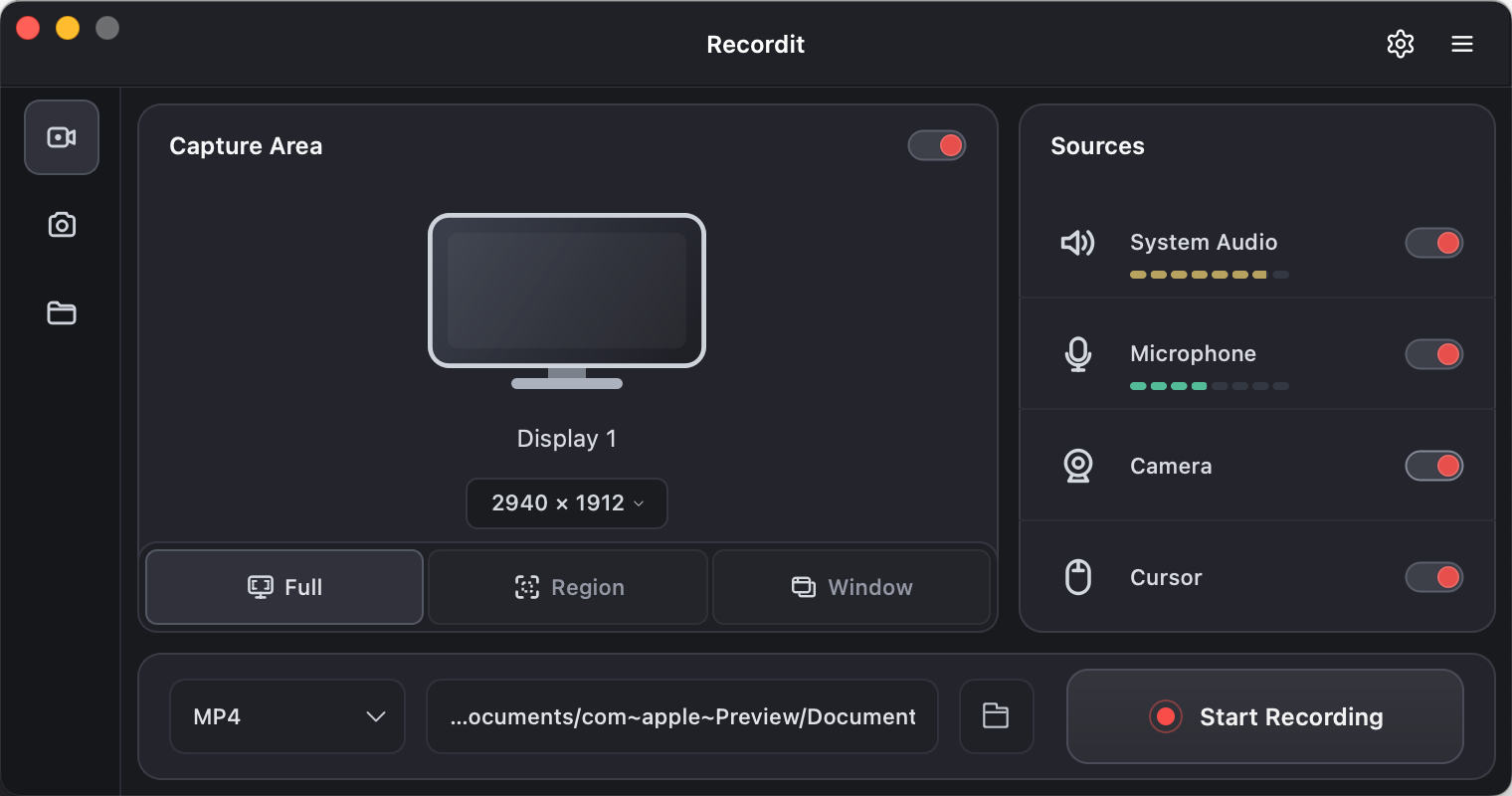
Recordit É uma ferramenta simples de gravação de tela que pode capturar a atividade da área de trabalho (mesmo conteúdo protegido por DRM) sem exigir configurações de gravação complicadas.
Para gravar sua tela com Recordit :
- Pegar Recordit Instale-o no seu Windows ou Mac e, em seguida, execute-o.
- Selecione a área de gravação, como a tela inteira ou uma região específica.
- Escolha suas configurações de áudio, caso precise capturar som.
- Comece a gravar e realize a atividade que deseja registrar.
- Ao terminar, pare a gravação e verifique o vídeo salvo para garantir que a tela e o áudio foram capturados corretamente.
6. Conclusão
Então, um site consegue detectar capturas de tela? Para a maioria dos sites comuns, a resposta é sim. não Um site geralmente não consegue saber diretamente quando você usa a função de captura de tela integrada do seu computador.
Plataformas de streaming e conteúdo protegido podem ser uma história diferente. DRM e outras tecnologias podem impedir que capturas de tela ou gravações capturem determinados conteúdos corretamente, resultando, às vezes, em uma tela preta. Sites também podem detectar a captura de tela quando você usa explicitamente APIs de compartilhamento de tela baseadas em navegador e concede a permissão necessária.
Se você simplesmente deseja preservar uma página da web, salve-a localmente com Kit de Arquivo Pode ser mais útil do que tirar capturas de tela. Se você precisar registrar atividades permitidas na área de trabalho, Recordit Oferece uma opção simples de gravação de tela.