Como resolver o problema de travamento do meu vídeo causado por uma configuração predefinida do OBS?

O OBS Studio é uma das ferramentas mais poderosas para streaming e gravação de jogos, amplamente utilizada por criadores em plataformas como Twitch e YouTube. No entanto, muitos usuários enfrentam um problema frustrante: atraso no vídeo causado por configurações predefinidas incorretas.
Se sua transmissão ou gravação parecer instável, com travamentos ou perda de quadros, é bem provável que sua configuração predefinida do OBS esteja exigindo demais do seu sistema. Esse problema é especialmente comum ao gravar ou transmitir jogos de ritmo acelerado, onde tanto o sistema quanto o codificador já estão sob carga pesada.
Neste guia, explicaremos por que as predefinições do OBS podem causar atrasos e mostraremos exatamente como corrigir o problema passo a passo. Também apresentaremos uma alternativa mais simples para usuários que desejam gravações fluidas sem a complexidade do OBS.
1. Por que a predefinição do OBS causa lentidão no seu vídeo?
A "predefinição" no OBS determina o esforço que seu sistema dedica à codificação de vídeo. Seja usando um codificador de CPU (x264) ou um codificador de GPU (NVENC), as predefinições impactam diretamente o desempenho.
1.1 Predefinições Controlam a Complexidade da Codificação
Predefinições de maior qualidade (como Qualidade máxima ou lento ) utilizam técnicas de compressão mais avançadas. Embora melhorem a qualidade visual, elas também:
- Requer mais poder de processamento da CPU ou da GPU.
- Aumentar o tempo de codificação por quadro
- Pode sobrecarregar seu sistema durante o jogo.
Quando o seu hardware não consegue acompanhar, o OBS começa a perder frames ou a apresentar travamentos.
1.2 Sobrecarga da CPU (Codificador x264)
Se você estiver usando o x264, a configuração predefinida determina o nível de esforço que sua CPU deve trabalhar.
- Predefinições lentas/médias → Alto uso da CPU → Melhor qualidade
- Predefinições Muito Rápido/Super Rápido → Menor uso da CPU → Qualidade ligeiramente inferior
Se o seu processador já estiver ocupado executando um jogo, usar uma configuração predefinida lenta quase sempre resultará em... atraso de codificação .
1.3 Sobrecarga da GPU (Codificador NVENC)
Para usuários com GPUs NVIDIA, o NVENC geralmente é a melhor opção. No entanto, configurações predefinidas como Qualidade máxima ainda pode causar problemas.
- Configuração gráfica alta + gráficos altos no jogo = GPU atinge 100% de uso.
- O OBS não consegue renderizar os frames a tempo → camada de renderização
1.4 Conteúdo com muito movimento piora a situação
Jogos de ritmo acelerado (FPS, corrida, ação) geram mais mudanças visuais por quadro. Isso aumenta a demanda de codificação, tornando os problemas de predefinição mais perceptíveis.
- Mais movimento = mais dados para codificar
- Maior probabilidade de atrasos se a configuração predefinida for muito exigente.
1.5 Sobrecarga de Configurações Combinadas
Mesmo que sua predefinição por si só não seja o problema, ela pode se tornar um problema quando combinada com:
- Alta resolução (1080p)
- Alta taxa de quadros (60 FPS)
- Alta taxa de bits
- Aplicações em segundo plano
A combinação de todos esses fatores pode sobrecarregar seu sistema.
2. Como resolver o problema de atraso de vídeo causado por uma predefinição do OBS?
Agora que você sabe a causa, aqui estão as soluções mais eficazes.
2.1 Escolha a predefinição correta
Para NVENC (Recomendado)
- Defina a predefinição para: Qualidade
- Evitar: Qualidade máxima (a menos que você tenha uma placa de vídeo de última geração)
Se o atraso persistir:
- Mudar para Predefinição de desempenho
Para x264 (codificação de CPU)
- Usar: muito rápido (melhor equilíbrio)
- Se necessário: super-rápido
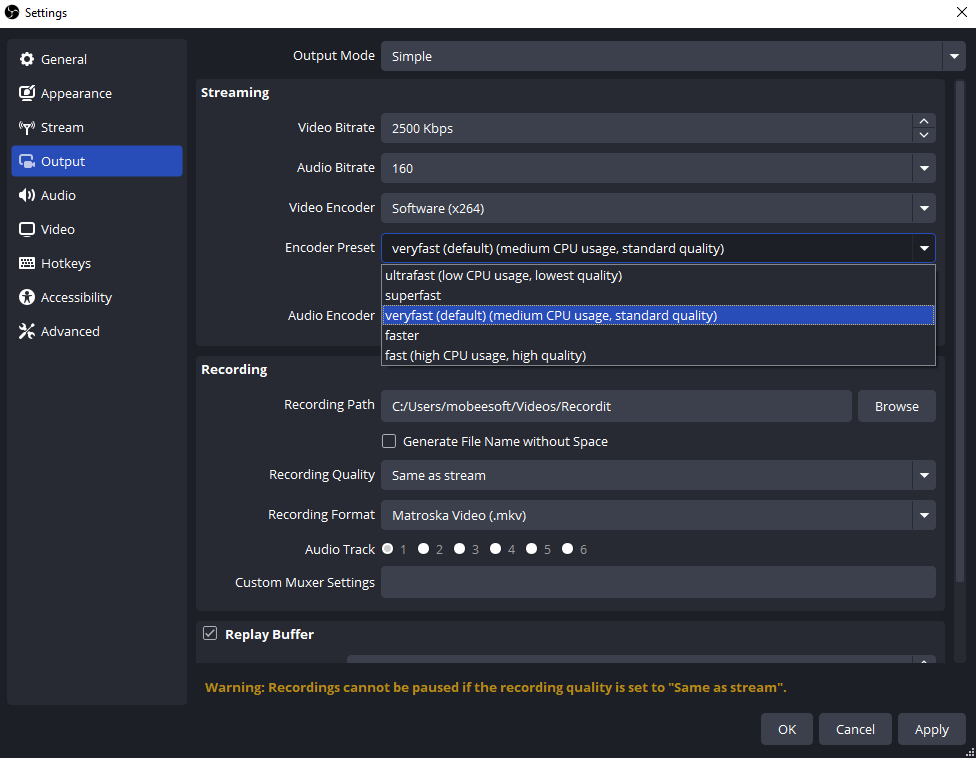
Evite predefinições mais lentas como médio ou lento enquanto jogava.
2.2 Reduzir a resolução de saída
A alta resolução aumenta significativamente a carga de codificação.
- Melhor opção: 1664×936
- Opção mais segura: 1280×720
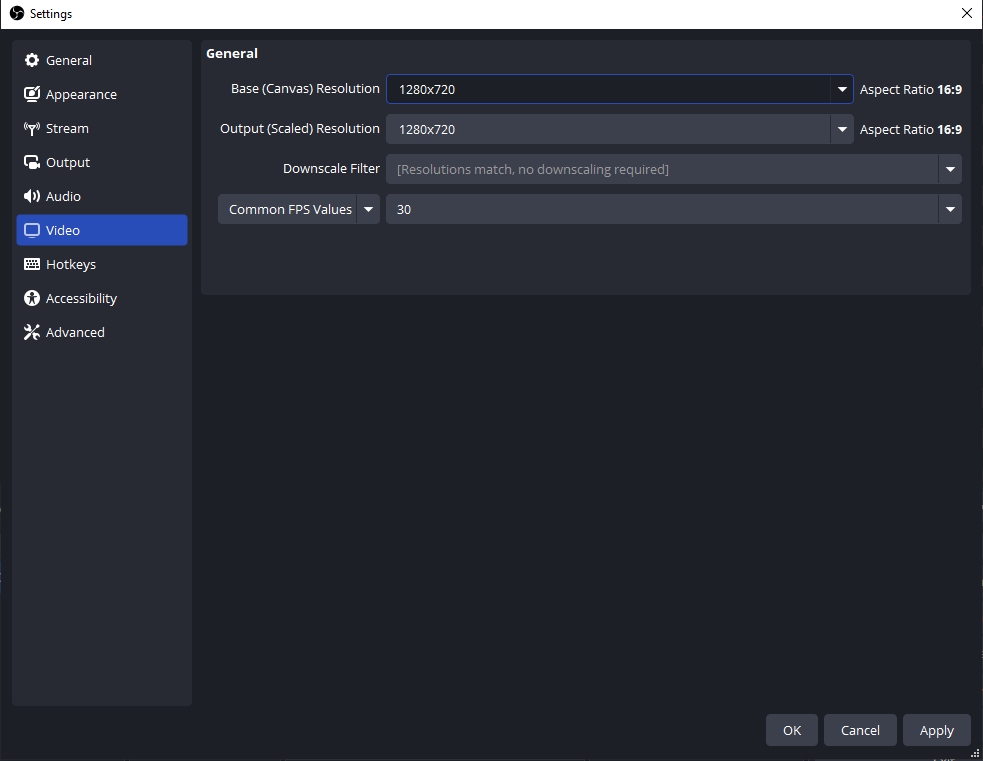
A redução da escala diminui o atraso, mantendo uma boa qualidade visual.
2.3 Redução da carga da GPU/CPU
- Reduza as configurações gráficas do jogo.
- Limitar o FPS no jogo (por exemplo, limitar a 60 ou 120)
- Feche aplicativos desnecessários em segundo plano
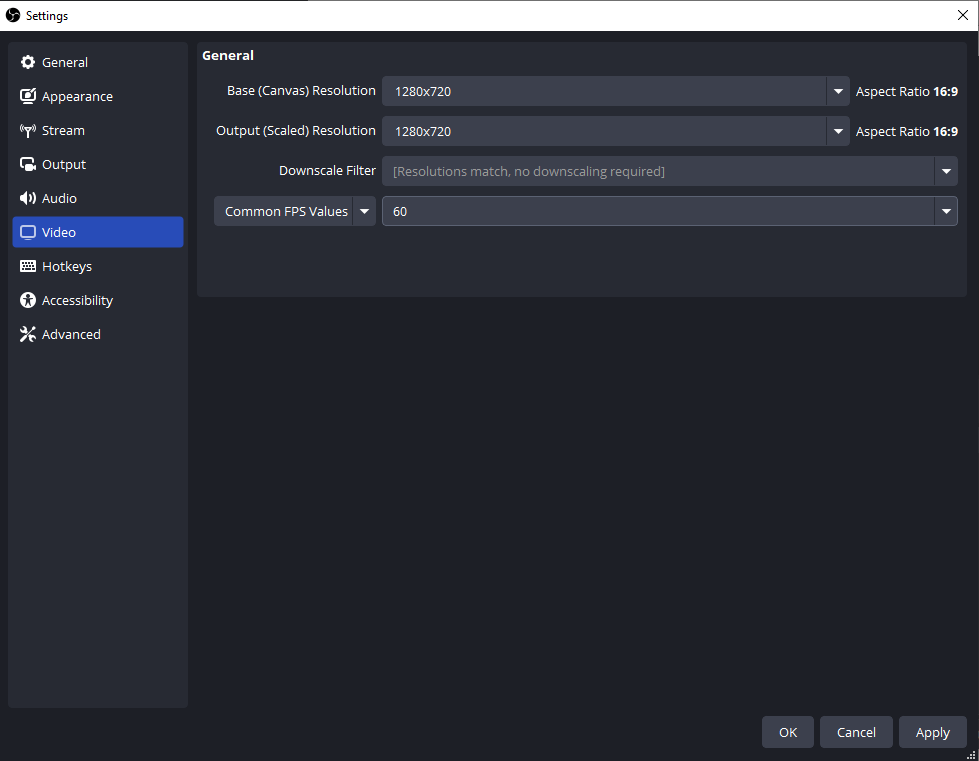
Isso libera recursos para o OBS.
2.4 Desativar recursos pesados
Nas configurações do OBS:
- Vez Visualização futura → DESATIVADA
- Manter Sintonização Psicovisual → LIGADO
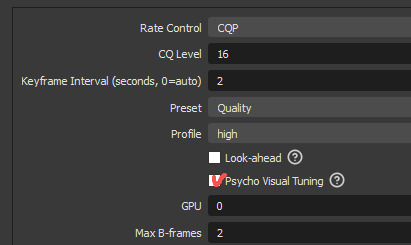
A previsão antecipada melhora ligeiramente a qualidade, mas pode prejudicar o desempenho.
2.5 Verificar estatísticas do OBS
Utilize a janela "Estatísticas" do OBS para identificar o problema:
- Camada de renderização → Sobrecarga da GPU → reduza as configurações gráficas ou ajuste a predefinição.
- Atraso de codificação → Sobrecarga da CPU → predefinição mais rápida ou alterne para NVENC
- Quadros Perdidos → problema de rede → taxa de bits mais baixa
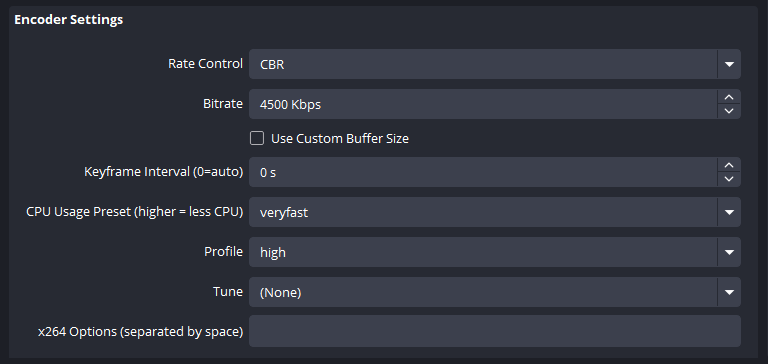
2.6 Ajustar a taxa de bits e o FPS
Se o atraso persistir:
- Reduzir a taxa de bits (por exemplo, de 6000 para 4500 kbps)
- Manter 60 FPS mas considere 30 FPS como último recurso
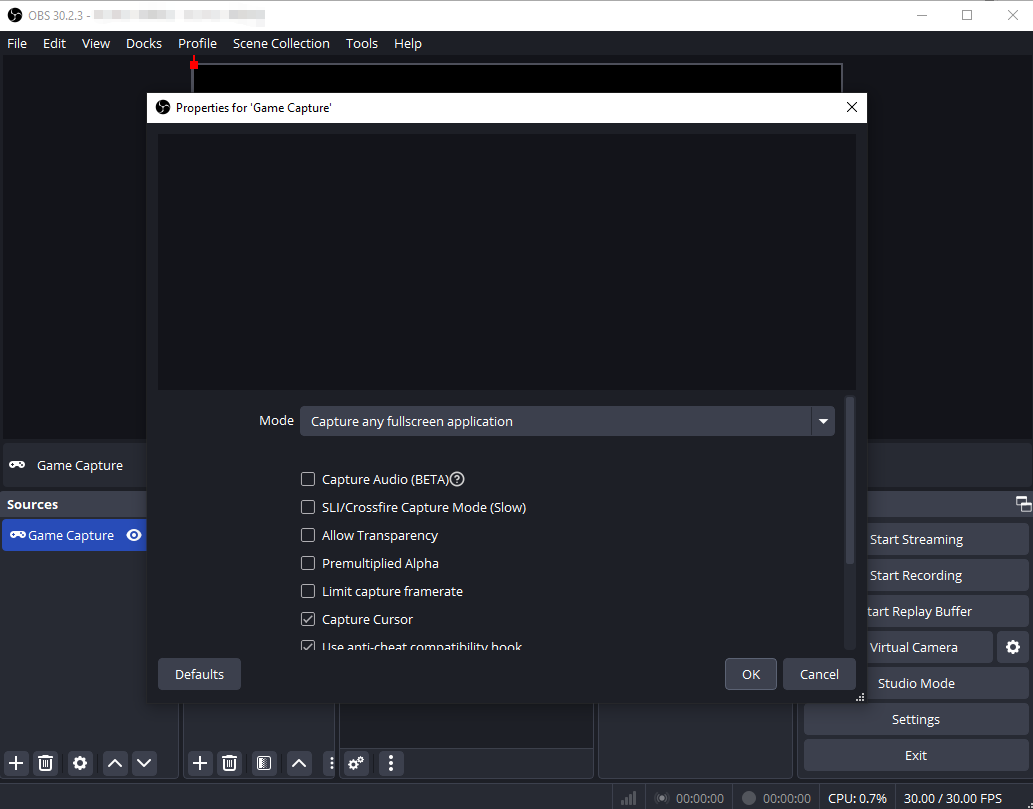
2.7 Use a Captura de Jogo em vez da Captura de Tela
A captura de jogos é mais eficiente e reduz a carga do sistema em comparação com a captura de tela.
2.8 Definir prioridade do OBS
- Acesse as configurações avançadas.
- Definir Prioridade do processo → Acima do normal
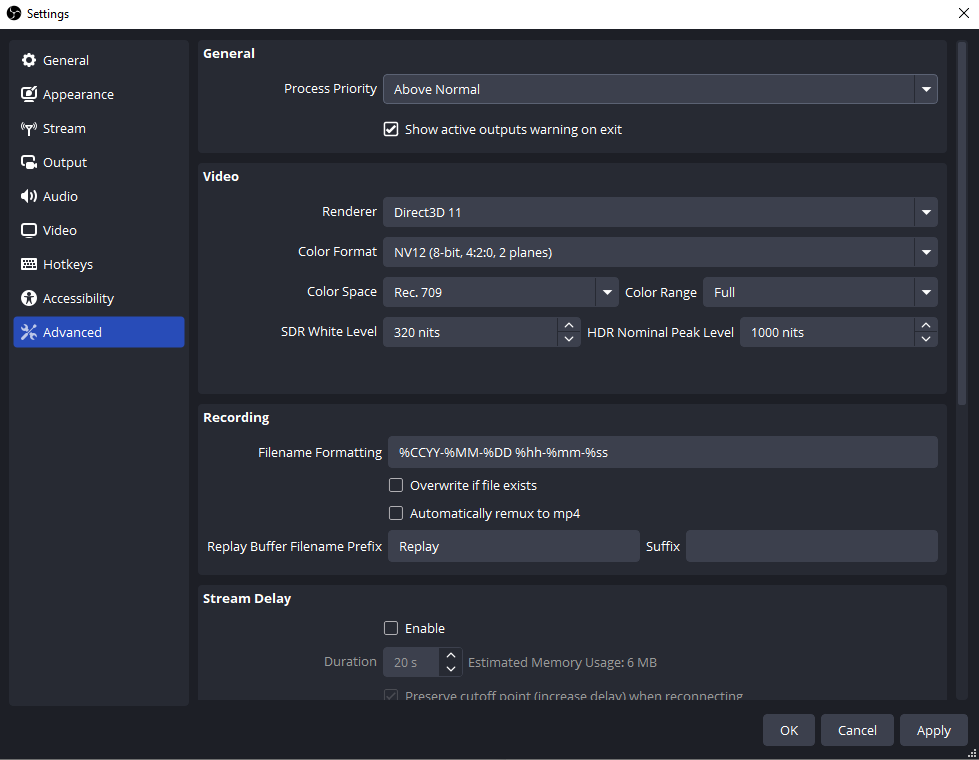
Isso garante que o OBS receba recursos suficientes.
3. Bônus: Experimente a alternativa simples ao OBS – Swyshare Recordit
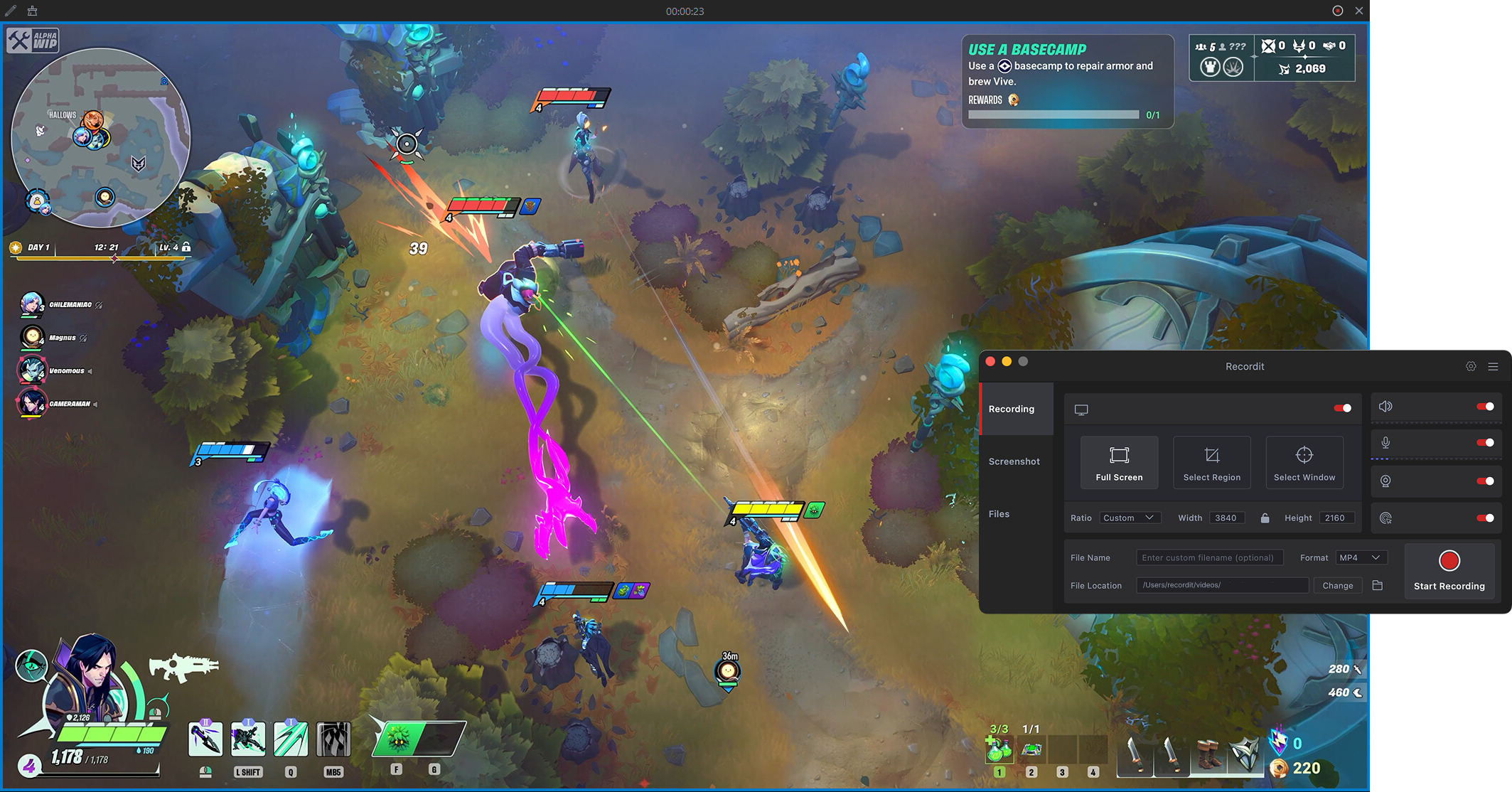
Embora o OBS Studio ofereça opções de personalização avançadas, ele pode ser complexo demais, principalmente ao solucionar problemas como lag relacionado a presets. Se seu objetivo principal é gravar gameplays com fluidez sem precisar mexer em configurações complexas, Swyshare Recordit É uma ótima alternativa.
Principais características de Recordit :
- Gravação em alta taxa de quadros – captura de jogos fluida a mais de 60 FPS.
- Modos de gravação flexíveis – tela inteira, janela ou área personalizada
- Áudio do sistema + Microfone – capture o som do jogo e a voz simultaneamente
- Sobreposição de webcam – adicione uma webcam durante a gravação.
- Repetição instantânea – salve os últimos segundos dos melhores momentos da sua partida.
- Gravação agendada – inicie/pare as gravações automaticamente
- Suporte a múltiplos formatos de saída – MP4, GIF, MP3, alta resolução.
- Editor integrado – recorte, redimensione e adicione marcas d'água facilmente
- Fluxo de trabalho com um clique – inicie/pare a gravação rapidamente, sem configurações complexas.
4. Conclusão
A lentidão causada pelas predefinições do OBS geralmente resulta da sobrecarga da CPU ou da GPU com configurações muito exigentes. Ao escolher a predefinição correta, diminuir a resolução e otimizar o desempenho do sistema, você pode eliminar as travadas e obter vídeos fluidos e de alta qualidade.
Dito isso, se você achar o OBS muito complexo ou demorado para configurar, Swyshare Recordit Oferece uma solução muito mais simples para gravar jogos. Permite que você ignore a configuração técnica e se concentre em capturar seus melhores momentos sem atrasos.
Para usuários que valorizam a facilidade de uso e o desempenho confiável, Recordit É uma alternativa prática e recomendada.