Como gravar vídeos de jogos do Nintendo Switch no PC?

Gravar partidas do Nintendo Switch no PC é uma ótima maneira de guardar momentos emocionantes, criar vídeos para o YouTube, compartilhar detonados ou registrar conquistas memoráveis. Seja jogando Mario Kart, The Legend of Zelda, Animal Crossing ou outros jogos populares do Switch, gravar suas partidas permite que você preserve e compartilhe suas experiências de jogo.
Neste artigo, apresentaremos várias maneiras eficazes de gravar partidas do Nintendo Switch no PC e compararemos os prós e os contras de cada método.
1. Grave a jogabilidade do Nintendo Switch usando uma placa de captura e o OBS Studio.
Uma das maneiras mais populares de gravar jogos do Nintendo Switch no PC é usando uma placa de captura com o OBS Studio. A placa de captura transfere os sinais de vídeo e áudio do seu Nintendo Switch para o computador, enquanto o OBS Studio grava as imagens recebidas.
O que você precisa:
- Dispositivo Nintendo Switch e base compatível.
- Placa de captura HDMI.
- Cabo HDMI.
- PC com Windows ou Mac.
- Software OBS Studio.
Passos para gravar vídeos de jogos do Nintendo Switch com o OBS Studio:
- Conecte seu Switch: Conecte o console à base e ligue a saída HDMI dele a uma placa de captura.
- Conecte-se ao seu PC: Conecte a placa de captura ao seu computador através da porta USB.
- Instale o OBS Studio: Baixe e instale o OBS no seu PC.
- Adicionar uma fonte de captura: No OBS, clique + Em Fontes, selecione Dispositivo de captura de vídeo .
- Selecione sua placa de captura: Selecione o dispositivo conectado para exibir seu jogo do Switch.
- Ajustar configurações: Configure a resolução, a taxa de quadros, o áudio e o formato de saída.
- Iniciar/parar gravação: Clique Iniciar gravação para capturar a jogabilidade e Parar a gravação quando terminar.

Prós:
- Software de gravação gratuito com amplas opções de personalização.
- Suporta gravações de jogos de longa duração.
- Permite capturar o áudio do jogo e a entrada do microfone.
- Oferece recursos avançados de streaming e gravação.
Contras:
- Requer uma placa de captura adicional.
- A configuração inicial pode ser complicada para iniciantes.
- O desempenho da gravação depende do hardware do seu computador.
2. Grave a jogabilidade do Nintendo Switch usando Swyshare Recordit
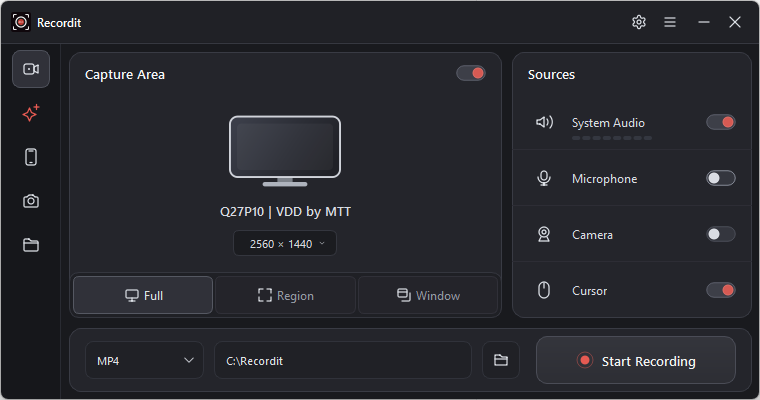
Se você preferir uma maneira mais fácil de gravar jogos do Nintendo Switch no seu PC, Swyshare Recordit é outra opção que vale a pena considerar. É um aplicativo de gravação de tela que combina captura de tela, reprodução instantânea e edição de vídeo, sendo útil para jogadores que desejam gravar e gerenciar gravações de jogos em um único fluxo de trabalho.
Principais características de Swyshare Recordit Para gravação de gameplay:
- Capture imagens de jogos em resolução de até 2K ou 4K a 60 FPS com aceleração por GPU.
- Capture a tela inteira do PC, uma janela específica ou uma área selecionada.
- Salve automaticamente os últimos segundos de jogo para capturar momentos emocionantes.
- Captura simultânea de áudio do sistema, comentários do microfone e imagens da webcam.
- Corte trechos indesejados, redimensione vídeos, ajuste a resolução e adicione planos de fundo ou marcas d'água.
- Salve gravações de jogos em formato MP4 ou GIF para facilitar o compartilhamento e a edição.
Passos para gravar vídeos de jogos do Nintendo Switch usando Swyshare Recordit :
- Conecte seu Switch: Conecte seu console à base e ligue-o a uma placa de captura HDMI.
- Conecte-se ao seu PC: Conecte a placa de captura e abra o software de pré-visualização para exibir o jogo no seu computador.
- Baixar e instalar Recordit : Download Recordit e instale-o no seu PC com Windows.
- Selecione a área de gravação: Abrir Recordit Selecione o modo de gravação de tela e escolha a área de jogo.
- Configurar as definições de áudio: Ative o som do sistema para capturar o áudio do jogo e a entrada do microfone, caso queira adicionar comentários ao vivo.
- Inicie a gravação ou utilize a Repetição Instantânea: Clique no botão de gravação para capturar sua partida. Como alternativa, use a Repetição Instantânea para salvar momentos recentes da partida quando algo emocionante acontecer.
- Edite suas gravações: Após gravar a jogabilidade, use Recordit Os recursos de edição de vídeo integrados permitem refinar suas filmagens e prepará-las para compartilhamento.
Prós:
- Interface de gravação de tela fácil de usar.
- O recurso Instant Replay facilita salvar momentos memoráveis do jogo.
- Ferramentas de edição de vídeo integradas para aprimorar as gravações.
- Suporta a captura de áudio do jogo e entrada de microfone.
- Útil para gravar jogos e outras atividades no computador.
Contras:
- Requer uma placa de captura para exibir a jogabilidade padrão do Nintendo Switch em um PC.
- Algumas funcionalidades avançadas de streaming podem exigir software específico adicional.
3. Grave pequenos vídeos de jogabilidade usando o recurso integrado do Nintendo Switch.
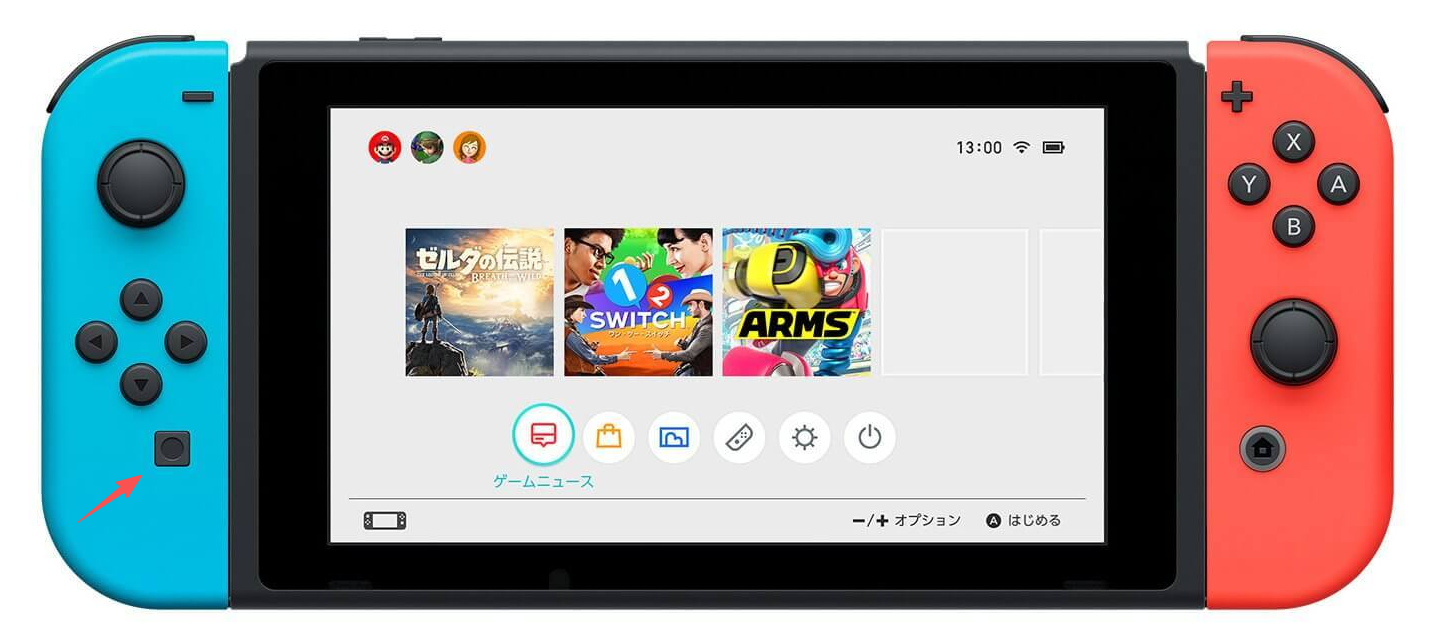
Se você só precisa salvar momentos curtos de jogo, não precisa necessariamente de uma placa de captura ou de um software de gravação de terceiros. O Nintendo Switch inclui um recurso de captura de vídeo integrado que permite salvar até 30 segundos de jogo recente em jogos compatíveis.
Passos para gravar vídeos curtos de gameplay do Nintendo Switch:
- Abra um jogo compatível no seu Nintendo Switch.
- Pressione e segure o botão Capturar no Joy-Con esquerdo para salvar os últimos 30 segundos de jogo.
- Aguarde até que o console termine de salvar o clipe de vídeo.
- Volte ao menu HOME e abra o álbum.
- Selecione o vídeo de jogo gravado que deseja transferir.
- Transfira o vídeo para o seu computador usando um método compatível, como transferência USB ou um cartão microSD compatível.
Prós:
- Não é necessário nenhum software de gravação adicional.
- Não é necessário placa de captura.
- Ideal para salvar pequenos trechos de partidas com os melhores momentos.
- Fácil de usar diretamente do console.
Contras:
- Limitado a vídeos de 30 segundos.
- Funciona apenas com jogos compatíveis e em situações de jogo compatíveis.
- Não é adequado para gravações completas de jogos.
- É necessário transferir os vídeos para um computador para edição posterior.
4. Comparação de métodos de gravação do Nintendo Switch
Cada método de gravação tem diferentes vantagens, dependendo das suas necessidades, orçamento e experiência técnica. Aqui está uma breve comparação para ajudar você a escolher.
| Recurso | OBS Studio + Placa de Captura | Recordit + Placa de Captura | Gravação integrada |
|---|---|---|---|
| É necessário um cartão de captura. | Sim | Sim | Não |
| Gravação em PC | Sim | Sim | Não |
| Duração da gravação | Longo | Longo | Até 30 segundos |
| Facilidade de uso | Moderado | Fácil | Muito fácil |
| Repetição instantânea | Sim | Sim | Não |
| Edição de vídeo | Recomenda-se editor externo | Edição integrada | Limitado |
| Gravação de áudio | Sim | Sim | Compatível com clipes salvos |
| Ideal para | Gravação e transmissão avançadas | Gravação, reprodução e edição de partidas | Breves destaques de jogo |
5. Conclusão
Existem diversas maneiras de gravar partidas do Nintendo Switch no PC, dependendo das suas necessidades de gravação. O OBS Studio é uma opção poderosa para jogadores que precisam de controles avançados de gravação e transmissão, enquanto o recurso de gravação integrado do Switch é conveniente para salvar momentos curtos de jogabilidade.
No entanto, se você deseja uma solução de gravação mais flexível, Swyshare Recordit Vale a pena experimentar. Com seu fluxo de trabalho prático de gravação de tela, recursos de reprodução instantânea e ferramentas de edição de vídeo, Swyshare Recordit É uma opção prática para jogadores que desejam uma maneira mais fácil de capturar, editar e compartilhar suas partidas de Nintendo Switch no PC.