Como fazer o Spotify aparecer no OBS?

A música pode aprimorar transmissões ao vivo, vídeos de jogos, tutoriais e gravações, tornando o conteúdo mais envolvente. Muitos criadores adicionam música de fundo ou exibem a faixa atual durante a gravação. O OBS Studio é uma ferramenta gratuita popular para streaming e gravação, enquanto o Spotify é uma das plataformas de streaming de música mais utilizadas no mundo.
Por isso, muitos usuários desejam exibir o Spotify no OBS — seja mostrando o player do Spotify, capturando o áudio ou adicionando uma sobreposição "Tocando agora" com o título da música e o artista.
Neste guia, explicaremos como fazer o Spotify aparecer no OBS, exploraremos as vantagens e desvantagens de gravar músicas do Spotify com o OBS e apresentaremos uma alternativa mais simples para gravar músicas do Spotify.
1. Como fazer o Spotify aparecer no OBS
Existem várias maneiras de fazer o Spotify aparecer no OBS, dependendo do que você deseja mostrar durante sua gravação ou transmissão ao vivo. As abordagens mais comuns incluem capturar a janela do Spotify, capturar o áudio da área de trabalho ou exibir informações da música por meio de uma sobreposição.
1.1 Capture a janela do Spotify no OBS
Se você quiser que os espectadores vejam o aplicativo Spotify na sua tela, você pode capturar a janela do Spotify diretamente.
Passos:
- Inicie o Spotify no seu PC ou Mac e reproduza qualquer música.
- Inicie o OBS Studio > No Fontes seção, clique no “+” botão.
- Escolher Captura de janela > Crie uma nova fonte e dê um nome a ela, como por exemplo Janela do Spotify .
- No menu de seleção de janelas, escolha o aplicativo Spotify e clique em OK para adicioná-lo.
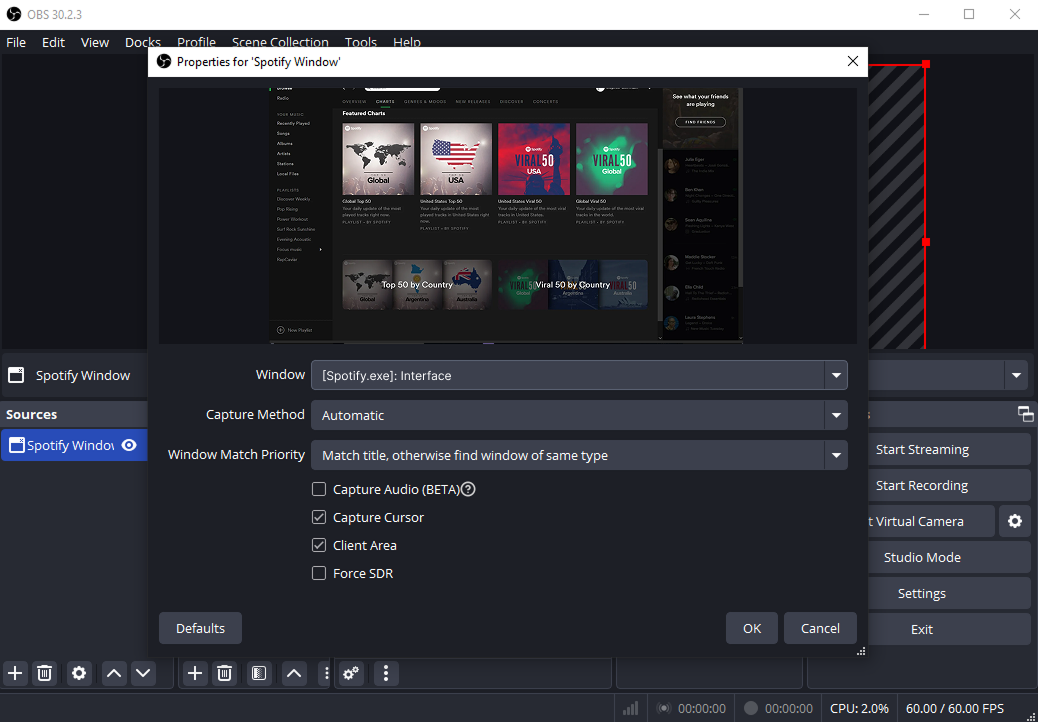
Após concluir esses passos, o player do Spotify aparecerá na sua cena do OBS. Você pode redimensionar ou reposicionar a janela para que se ajuste ao seu layout.
Esse método é útil para transmissões ao vivo ou tutoriais focados em música, onde os espectadores podem querer ver a interface de reprodução ou a lista de reprodução sendo exibida.
1.2 Capturar áudio do Spotify no OBS
Em muitos casos, os criadores desejam capturar apenas o áudio da música, em vez de exibir a janela inteira do Spotify.
Passos:
- Abra o Spotify e comece a tocar música.
- Abra o OBS Studio > Em Fontes painel, clique + > Selecione Captura de saída de áudio .
- Selecione o dispositivo de áudio do seu computador (como alto-falantes ou fones de ouvido) e clique. OK .
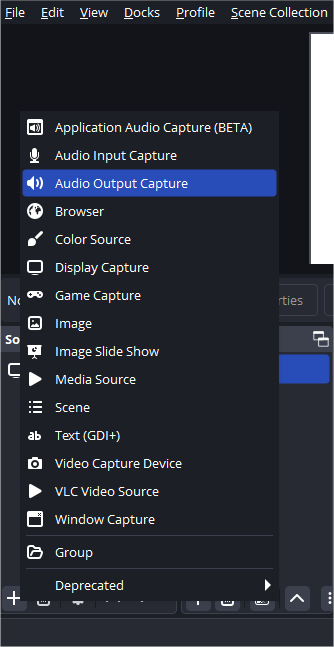
O OBS agora captura o som proveniente do seu computador, incluindo o áudio do Spotify. Isso permite que a música seja incluída na sua gravação ou transmissão ao vivo.
1.3 Exibir informações de “Em reprodução”
Alguns serviços de streaming preferem exibir apenas o título da música e o artista em vez da interface completa do Spotify. Isso cria um layout mais limpo e profissional.
Para isso, você pode usar uma ferramenta de terceiros que extrai informações da faixa do Spotify e atualiza um arquivo de texto automaticamente. Em seguida, você pode exibir esse arquivo de texto dentro do OBS.
Etapas básicas:
- Instale uma ferramenta "Tocando agora" do Spotify que gere um arquivo com informações da faixa.
- No OBS, clique Fontes → + → Texto (GDI+) .
- Habilitar Ler do arquivo .
- Selecione o arquivo que contém as informações da música.
- Posicione a sobreposição de texto na sua cena.
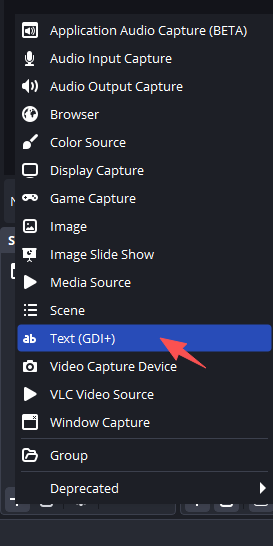
Sempre que uma nova música for reproduzida no Spotify, a sobreposição será atualizada automaticamente com o nome da nova faixa e o artista.
1.4 Usar a captura de tela
Outro método simples é capturar a tela inteira.
Passos:
- No OBS, clique Fontes → + → Selecione Captura de tela .
- Escolha o monitor que exibe o seu reprodutor do Spotify e clique. OK .
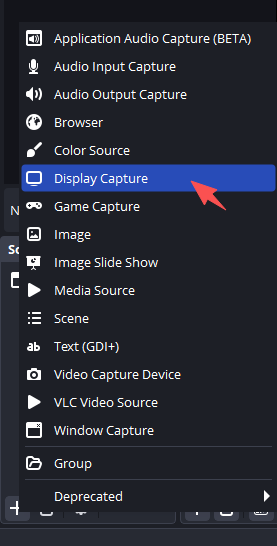
Isso gravará tudo o que estiver na sua tela, incluindo o Spotify e quaisquer outros aplicativos abertos.
Embora esse método funcione bem, ele também pode capturar conteúdo indesejado, portanto, geralmente é melhor usar a captura de janela se você quiser apenas o Spotify.
2. Prós e contras de usar o OBS para gravar o Spotify
Usar o OBS para gravar músicas do Spotify ou exibi-las durante transmissões ao vivo oferece diversas vantagens, mas também apresenta algumas limitações.
Prós :
- Livre e de código aberto – O OBS Studio é totalmente gratuito para baixar e usar.
- Opções de gravação flexíveis – Você pode capturar o áudio do Spotify, a janela do aplicativo ou a tela inteira.
- Ótimo para streaming – Funciona bem para transmissões ao vivo onde você quer música do Spotify como fundo.
- Cenas e sobreposições personalizáveis – Permite adicionar o texto “Em reprodução”, a webcam e outros elementos.
Contras
- Configuração complexa para iniciantes – Configurar fontes de áudio e cenas pode levar tempo.
- Separação de áudio limitada – O áudio do Spotify pode se misturar com outros sons do sistema.
- Maior utilização de recursos do sistema – O OBS pode usar recursos significativos de CPU e GPU durante a gravação.
- Não otimizado para gravação de música – O OBS foi projetado principalmente para streaming e gravação de tela, não especificamente para gravar faixas do Spotify.
3. Experimente a alternativa simples, porém poderosa, ao OBS para gravar o Spotify.
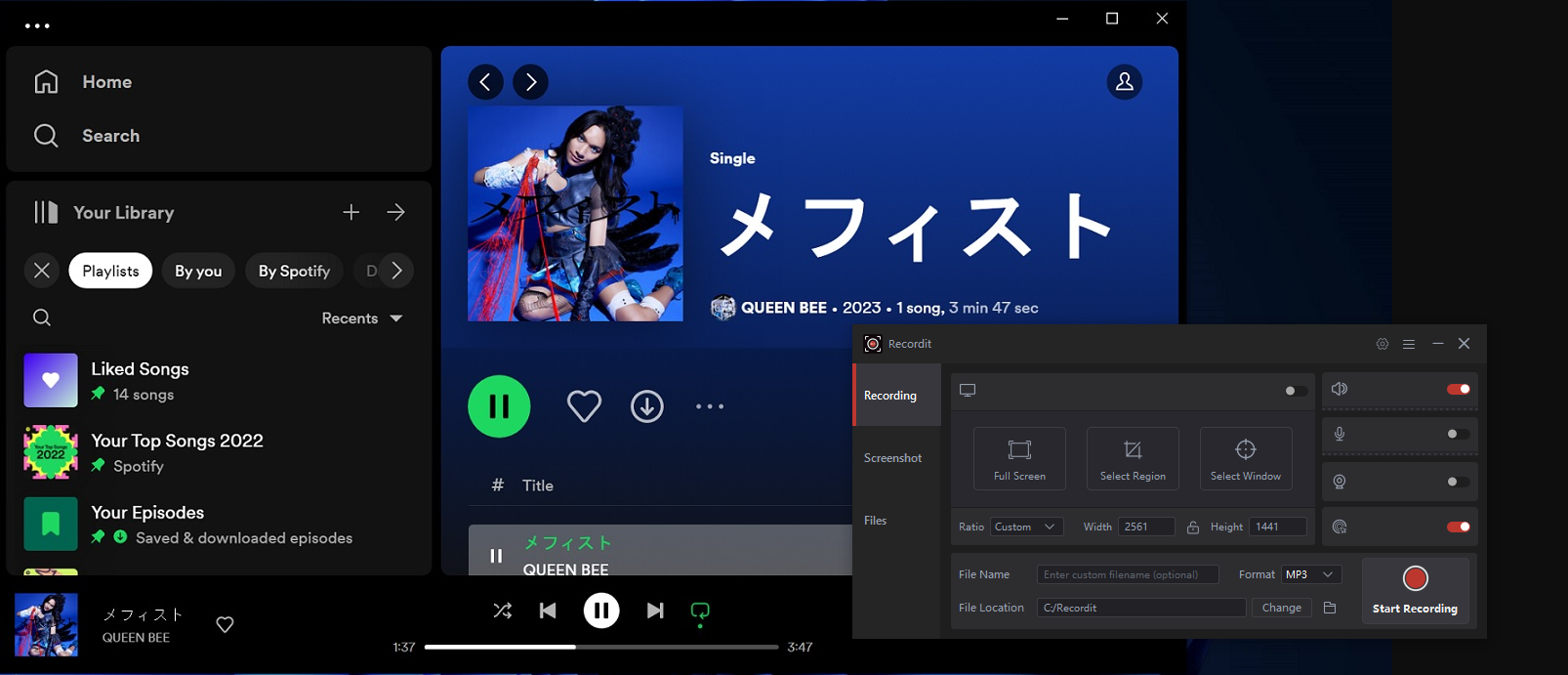
Se você busca principalmente gravar músicas do Spotify ou capturar a tela sem lidar com configurações complexas, uma opção mais simples é Swyshare Recordit .
Swyshare Recordit é uma ferramenta de gravação de tela e áudio fácil de usar que permite aos usuários capturar a reprodução do Spotify com configuração mínima. Ao contrário do OBS, que requer múltiplas fontes e configurações, Recordit Prioriza a simplicidade sem comprometer a qualidade das gravações.
Principais características de Swyshare Recordit Para gravar no Spotify:
- Vários modos de gravação – Grave a tela inteira, uma área selecionada ou a janela do Spotify.
- Captura de áudio do sistema – Grave músicas do Spotify diretamente da saída de som do sistema do seu computador.
- Gravação de microfone – Adicione comentários de voz durante a gravação da reprodução do Spotify.
- Saída de alta qualidade – Salve gravações em vídeo HD ou formatos de áudio nítidos.
- Formatos de exportação flexíveis – Exporte gravações em MP4, MP3 e outros formatos comuns.
- Sobreposição da webcam – Adicione um vídeo da webcam para tutoriais ou conteúdo de reação.
4. Conclusão
Exibir o Spotify no OBS é um objetivo comum para streamers e criadores de conteúdo que desejam incluir música em suas transmissões ou gravações. Com ferramentas como captura de janela, captura de saída de áudio, sobreposições de texto e captura de tela, é relativamente fácil fazer o Spotify aparecer em uma cena do OBS.
No entanto, embora o OBS Studio ofereça recursos poderosos para streaming e produção de vídeo, ele pode ser complexo para usuários que simplesmente desejam gravar músicas do Spotify.
Para um fluxo de trabalho mais simples, Swyshare Recordit Oferece uma alternativa prática. Sua interface intuitiva, gravação com um clique e opções flexíveis de captura de tela fazem dele uma ferramenta conveniente para gravar a reprodução do Spotify sem a complexidade técnica do OBS.
Se você procura uma maneira fácil e eficiente de capturar músicas do Spotify ou a atividade da tela, Swyshare Recordit É uma solução altamente recomendada.