Como corrigir o atraso de áudio no OBS Desktop após a gravação?

O OBS Studio é um dos aplicativos de gravação de tela e transmissão ao vivo mais utilizados no mundo. Ele oferece recursos de gravação avançados, configurações personalizáveis, múltiplas fontes de áudio e suporte para captura de vídeo de alta qualidade. Seja para gravar jogos, tutoriais, webinars ou reuniões online, o OBS costuma ser a primeira escolha de criadores e profissionais.
No entanto, um problema comum que muitos usuários enfrentam é o atraso do áudio na área de trabalho após a gravação. Você pode notar que o som não está sincronizado com o vídeo, as vozes aparecem com atraso ou o áudio fica gradualmente dessincronizado à medida que a gravação avança. Esse problema pode fazer com que os vídeos pareçam pouco profissionais e sejam frustrantes de assistir.
Neste guia, explicaremos por que o áudio do OBS na área de trabalho fica atrasado após a gravação e mostraremos como corrigir isso passo a passo.
1. Por que o áudio do OBS Desktop apresenta atraso após a gravação?
Diversos fatores podem causar atraso no áudio da área de trabalho do OBS após a gravação. Aqui estão os motivos mais comuns, em uma breve lista:
- Configurações incorretas de compensação de sincronização de áudio
- Incompatibilidade na taxa de amostragem entre o OBS e o Windows
- Alto uso de CPU ou GPU durante a gravação
- Latência de fones de ouvido ou alto-falantes Bluetooth
- Problemas de sincronização de carimbo de data/hora do dispositivo
- Problemas de gravação com taxa de quadros variável
- Drivers de áudio ou gráficos desatualizados
- Configurações de gravação que sobrecarregam o sistema
Entender a causa do problema pode ajudá-lo a aplicar a solução correta mais rapidamente.
2. Como corrigir o atraso de áudio no OBS Desktop após a gravação.
Se as suas gravações do OBS apresentarem atraso no áudio da área de trabalho, tente as seguintes soluções uma a uma.
Correção 1: Redefinir o deslocamento de sincronização de áudio
O OBS permite ajustes manuais de atraso de áudio através da configuração "Deslocamento de Sincronização". Se o valor for alterado acidentalmente, o áudio da sua área de trabalho poderá ficar atrasado.
Passos:
Abra o OBS Studio > Vá para Mesa de Som > Clique no ícone de engrenagem ao lado de Áudio de mesa > Selecione Propriedades de áudio avançadas > Encontrar Deslocamento de sincronização e defina o valor para 0 ms
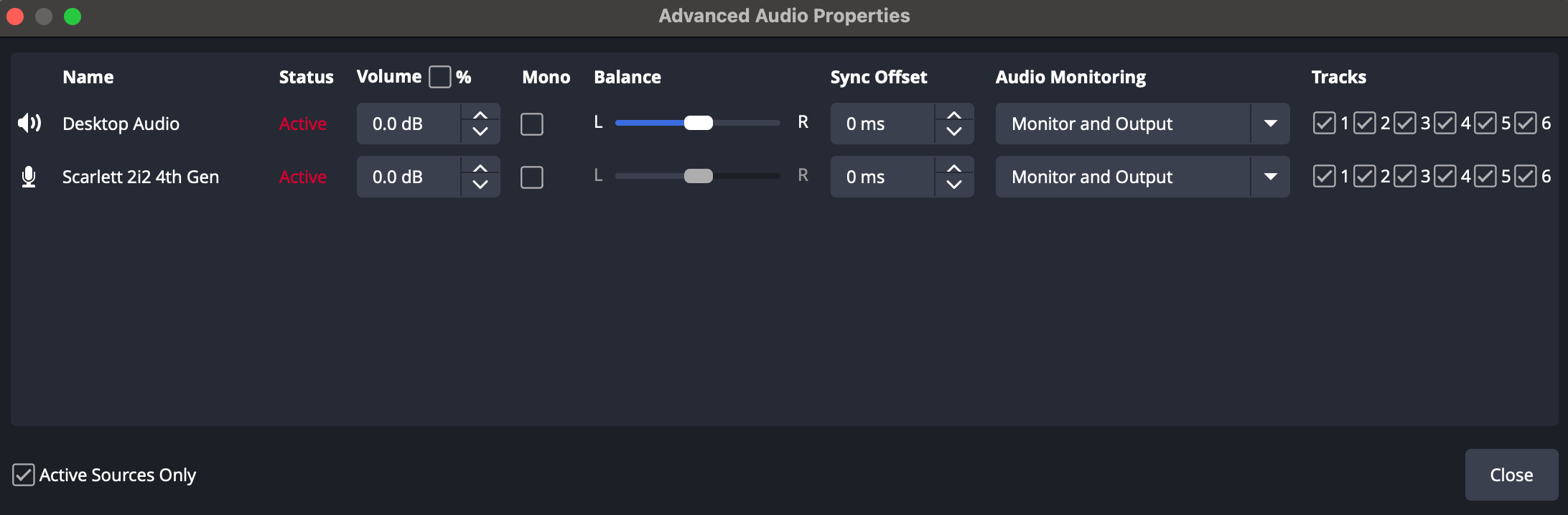
Após redefinir o offset, faça uma breve gravação de teste para verificar se o problema foi resolvido.
Correção 2: Ajustar as taxas de amostragem
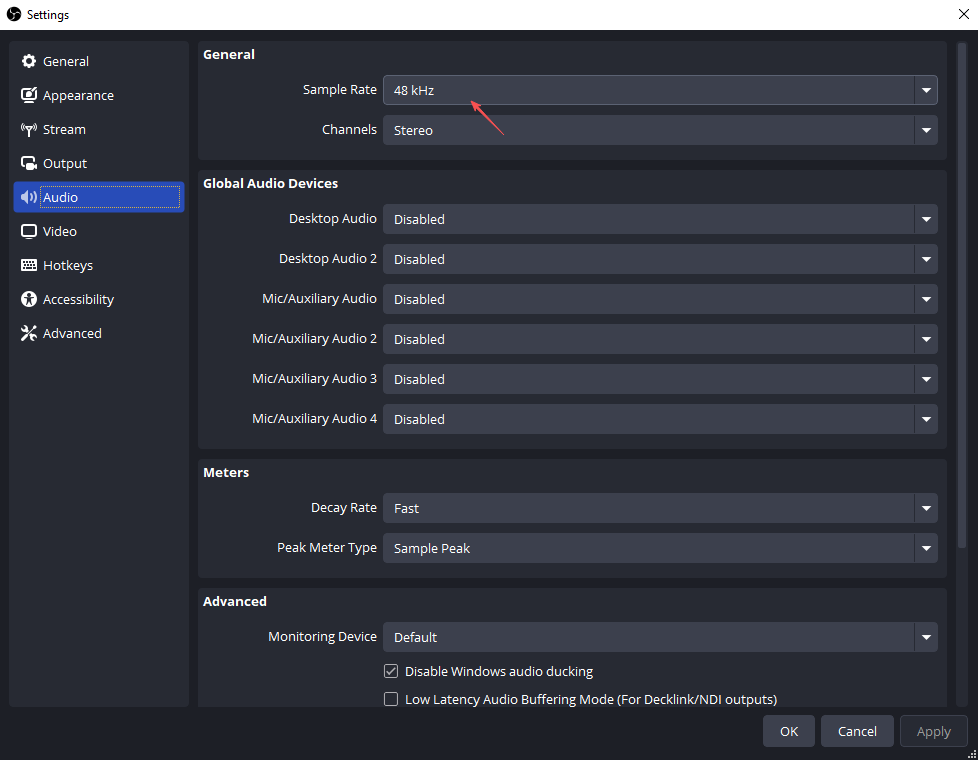
Usar taxas de amostragem diferentes entre o OBS e o Windows geralmente causa desvios de áudio ao longo do tempo.
- Em OBS: Abrir Configurações > Selecione Áudio > Conjunto Taxa de amostragem para 48 kHz
- No Windows: Clique com o botão direito do mouse no ícone do alto-falante e abra Configurações de som Selecione seu dispositivo de reprodução e abra Propriedades e escolher 48.000 Hz
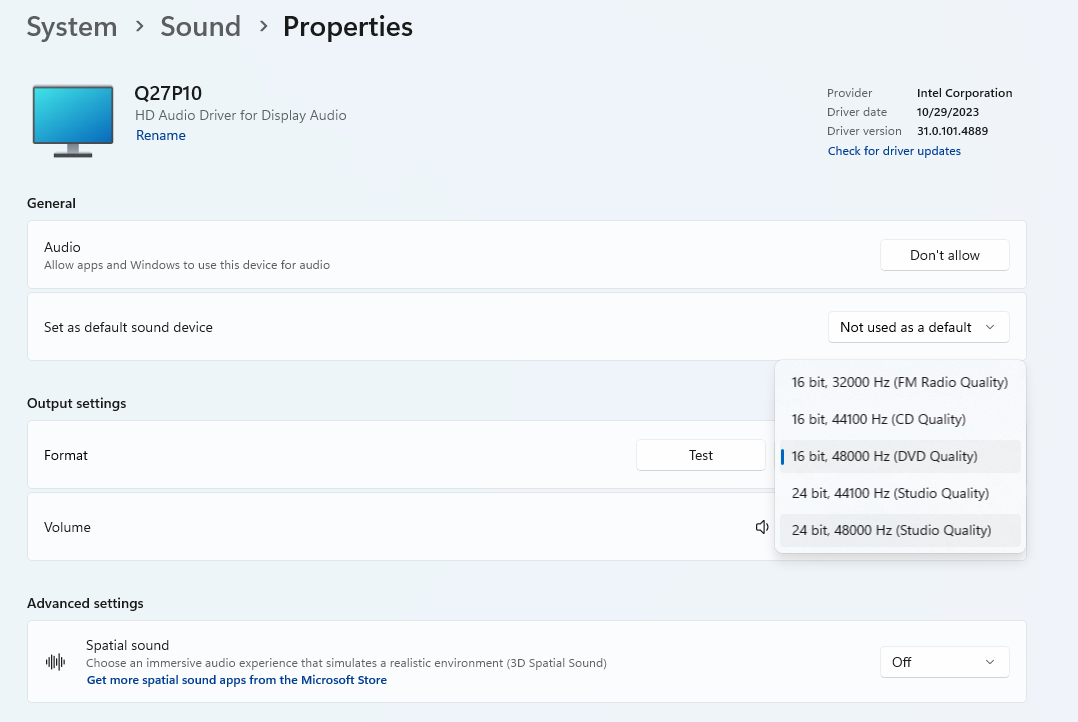
Reinicie o OBS após aplicar as alterações.
Correção 3: Desative “Usar carimbos de data/hora do dispositivo”
Essa funcionalidade do OBS pode, às vezes, causar problemas de sincronização, dependendo do seu hardware ou dos drivers de áudio.
Passos:
Abra o OBS > Localizar Captura de entrada de áudio e vá para Propriedades > Desmarque Usar registros de data e hora do dispositivo na seção Dispositivo
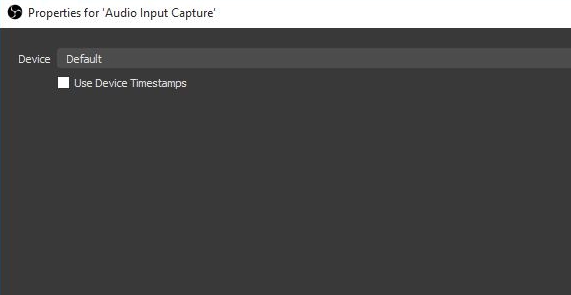
Reinicie o OBS e tente gravar novamente.
Correção 4: Reduzir o uso de recursos do OBS
Se o seu computador estiver sobrecarregado durante a gravação, os frames de vídeo podem ser perdidos, embora o áudio continue sendo gravado normalmente.
Reduzir a carga do sistema através de:
- Diminuir a resolução de gravação
- Reduzir FPS de 60 para 30
- Encerrando inscrições desnecessárias
- Utilizando codificação por hardware, como NVENC
Você também pode monitorar as estatísticas do OBS para:
- Camada de renderização
- Atraso de codificação
- Quadros Perdidos
Valores altos geralmente indicam sobrecarga de hardware.
Solução 5: Evite dispositivos de áudio Bluetooth
Os dispositivos Bluetooth introduzem naturalmente latência, pois o áudio sem fio requer processamento adicional.
Para reduzir o atraso:
- Use fones de ouvido ou alto-falantes com fio.
- Capture áudio diretamente da saída do computador.
Caso sejam necessários dispositivos Bluetooth, talvez seja preciso ajustar manualmente o deslocamento de sincronização.
Correção 6: Grave em MKV em vez de MP4
A gravação direta em MP4 pode, por vezes, gerar arquivos instáveis.
A OBS recomenda gravar primeiro no formato MKV.
Passos:
Abrir Configurações e vá para Saída > Defina o formato de gravação para MKV Após a gravação: Abrir Arquivo > Remuxar gravações e converter o arquivo para MP4

Esse método geralmente melhora a estabilidade e a sincronização da gravação.
Correção 7: Atualize os drivers de áudio e vídeo.
Drivers desatualizados podem causar problemas de compatibilidade e sincronização.
Atualizar:
- Drivers de áudio
- drivers de GPU
- drivers de dispositivo de áudio USB
Reinicie o computador após instalar as atualizações.
3. Experimente o gravador de tela simples, porém poderoso – Swyshare Recordit
Embora o OBS ofereça recursos avançados de gravação, muitos usuários consideram suas configurações complexas, especialmente ao solucionar problemas de sincronização de áudio. Se você busca uma experiência de gravação mais simples, com captura confiável da tela e do áudio do computador, Swyshare Recordit É uma ótima alternativa.
Principais características de Recordit :
- Grave a tela inteira, janelas selecionadas ou áreas personalizadas em alta qualidade.
- Capture o som da área de trabalho de forma fluida e com menos problemas de sincronização.
- Iniciar e parar gravações automaticamente em horários específicos.
- Salve gravações em formatos populares adequados para diferentes plataformas.
- Adicione texto, desenhos e destaques durante as sessões de gravação.
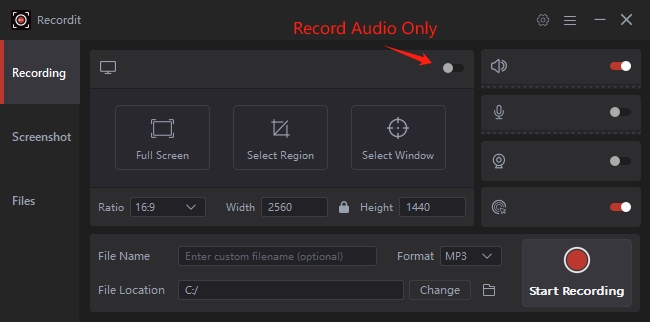
Como usar Recordit Para gravar áudio da área de trabalho:
- Baixe, instale e inicie Recordit no seu computador Windows ou Mac.
- Ative o modo Somente Áudio, defina o formato de saída e salve o local.
- Clique para iniciar a gravação do áudio da área de trabalho; Reproduza o vídeo, a música, a reunião ou outro áudio que deseja capturar.
- Ao terminar a gravação, pare e visualize-a na aba "Arquivos".
4. Conclusão
O atraso no áudio da área de trabalho do OBS após a gravação é um problema comum causado por configurações de sincronização incorretas, incompatibilidade de taxas de amostragem, latência do Bluetooth, sobrecarga de hardware e outros problemas de configuração. Felizmente, esses problemas geralmente podem ser resolvidos ajustando as configurações do OBS, igualando as taxas de amostragem, reduzindo a carga do sistema e atualizando os drivers.
No entanto, se você preferir uma solução de gravação mais simples e estável, sem perder tempo solucionando problemas de configurações avançadas, Swyshare Recordit É altamente recomendável. Seu desempenho leve, interface amigável para iniciantes, gravação de áudio estável na área de trabalho e recursos de gravação poderosos o tornam uma excelente alternativa para criar vídeos suaves e com qualidade profissional com o mínimo de esforço.