Por que o OBS não grava meu jogo Project 64?

Gravar jogos do Project 64 com o OBS deveria ser simples, mas nem sempre funciona como esperado. Você inicia o Project 64, abre seu jogo favorito de Nintendo 64 e clica em "Iniciar Gravação" no OBS — e acaba com uma tela preta, a janela do emulador desaparecendo ou uma gravação que só captura frustração. Esses problemas podem ser especialmente frustrantes quando o OBS funciona normalmente com outros aplicativos.
Neste guia, explicaremos os motivos mais comuns pelos quais o OBS não consegue capturar o Project 64 e apresentaremos diversas soluções práticas. Também mostraremos uma opção mais simples de gravação de tela para usuários que desejam gravar suas partidas sem perder muito tempo ajustando as configurações do OBS.
1. Por que o OBS não grava meu jogo Project 64?
O OBS pode não conseguir gravar a jogabilidade do Project 64 porque não consegue capturar corretamente a saída de vídeo do emulador.
Possíveis razões:
- O Project 64 não é detectado pelo Game Capture.
- O modo de captura do OBS é incompatível com o emulador.
- As configurações de plugins gráficos ou de vídeo estão causando uma tela preta.
- OBS e Project 64 possuem permissões diferentes.
- As configurações da GPU estão em conflito entre os dois programas.
- As configurações ou os drivers do OBS estão desatualizados.
2. Como resolver o problema "O OBS não grava meu jogo Project 64"?
Experimente os seguintes métodos em ordem. Após cada método, faça uma breve gravação de teste para verificar se o Projeto 64 está sendo capturado corretamente.
Método 1: Alternar da Captura de Jogo para a Captura de Janela
A captura de jogos costuma ser a primeira opção que os usuários tentam no OBS, mas pode não funcionar corretamente com todas as configurações de emulador.
Passos:
- Abra o Project 64 e inicie o jogo que deseja gravar.
- Abra o OBS Studio e clique em + botão no Fontes seção, depois selecione Captura de janela .
- Crie uma nova fonte e selecione a janela Project 64.
- Verifique a pré-visualização do OBS para ver se a jogabilidade aparece.
- Redimensione a fonte de captura, se necessário.
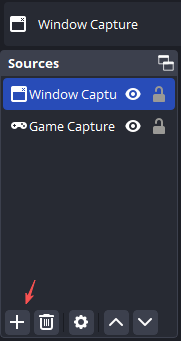
Se o Projeto 64 aparecer na pré-visualização, faça uma gravação curta e verifique o vídeo resultante.
Método 2: Tente a captura de tela
Se a Captura de Janela não funcionar, a Captura de Tela é outra opção útil. Em vez de tentar identificar especificamente a janela do Project 64, ela grava tudo o que é exibido no seu monitor.
Passos:
- Abra o Project 64 e inicie o jogo.
- Volte ao OBS e adicione uma nova fonte clicando em + Em Fontes, selecione Captura de tela .
- Selecione o monitor onde o Project 64 está sendo executado.
- Confirme se o emulador aparece na pré-visualização.
- Inicie uma breve gravação de teste.

A principal desvantagem é que a Captura de Tela grava a tela inteira. Feche janelas desnecessárias e desative as notificações da área de trabalho se quiser uma gravação de jogo mais limpa.
Método 3: Execute o OBS e o Project 64 com as mesmas permissões.
Às vezes, as permissões do Windows podem impedir que o OBS capture corretamente outro aplicativo. Isso pode acontecer quando um programa está sendo executado como administrador e o outro não.
Passos:
- Feche o OBS e o Project 64 e reinicie ambos os aplicativos.
- Certifique-se de que estejam sendo executados com o mesmo nível de permissão.
- Se necessário, clique com o botão direito do mouse no OBS e selecione Executar como administrador .
- Inicie o Project 64 e comece seu jogo.
- Adicione sua fonte de captura preferida no OBS.
- Teste a gravação novamente.

Manter os dois aplicativos com o mesmo nível de permissão pode ajudar a eliminar possíveis conflitos de acesso.
Método 4: Verifique as configurações da sua GPU
Um conflito de GPU também pode fazer com que o OBS exiba uma tela preta. Isso é particularmente comum em laptops com placas de vídeo integradas e dedicadas.
Passos:
- Abra o Windows Configurações Em seguida, acesse as configurações gráficas ou de exibição.
- Encontre as opções para atribuir desempenho gráfico a aplicativos individuais.
- Adicione o OBS se ainda não estiver listado; adicione também o Project 64.
- Tente configurar ambos os aplicativos para usar a mesma GPU.
- Reinicie o OBS e o Project 64 e teste sua gravação novamente.
Se o problema começou após a troca de hardware ou drivers gráficos, verificar essas configurações é especialmente importante.
Método 5: Alterar a configuração gráfica do Projeto 64
O Project 64 pode usar diferentes plugins gráficos e opções de renderização. Dependendo da sua configuração, uma determinada configuração gráfica pode não funcionar bem com o OBS.
Passos:
- Abra o Project 64 e acesse as configurações de gráficos ou vídeo.
- Verifique o plugin gráfico ou a opção de renderização selecionada no momento.
- Experimente outra opção compatível, se disponível.
- Salve as alterações e reinicie o Project 64.
- Abra o OBS e teste a captura novamente.
Faça as alterações uma de cada vez. Isso facilita a identificação de qual configuração resolve o problema.
Método 6: Atualizar o OBS e os drivers de vídeo
Softwares desatualizados podem, por vezes, causar problemas de compatibilidade entre o OBS, o Project 64 e o seu hardware gráfico.
Passos:
- Verifique se você está usando a versão mais recente do OBS; atualize o OBS, se necessário.
- Verifique se há atualizações disponíveis para o driver de vídeo e instale a atualização apropriada.
- Reinicie o computador; abra o Project 64 e o OBS novamente e faça outra gravação de teste.
Se você estiver usando um computador ou placa de vídeo mais antigos, verifique também se o seu sistema atende aos requisitos atuais das versões de software que você está utilizando.
Método 7: Verificar as configurações de gravação do OBS
Se o Projeto 64 aparecer na pré-visualização do OBS, mas não no vídeo final, verifique sua configuração de gravação:
- Acesse as Configurações do OBS > Saída e revise as opções de gravação.
- Confirme se o caminho de gravação é válido e acessível.
- Certifique-se de ter espaço de armazenamento livre suficiente.
- Verifique o formato de gravação e o codificador e, em seguida, salve as configurações.
- Faça uma breve gravação de teste e reproduza-a para confirmar se a jogabilidade foi capturada.
3. Experimente o Simple Screen Recorder – Swyshare Recordit
Se você já tentou os métodos acima e o OBS ainda não grava o Project 64, usar um gravador de tela mais simples pode ser a solução mais fácil.
Swyshare Recordit Oferece uma abordagem mais direta para gravação de tela. Em vez de perder tempo solucionando problemas de Captura de Jogo, Captura de Janela, configurações de GPU, cenas e outras configurações do OBS, você pode usar um gravador dedicado para capturar o que está acontecendo na sua tela.
Passos para gravar o Projeto 64 com Recordit :
- Abra o Project 64 e inicie seu jogo.
- Começar Swyshare Recordit e selecione a tela ou a área de gravação que deseja capturar.
- Ajuste as configurações de gravação disponíveis e inicie a gravação.
- Jogue Project 64 normalmente enquanto Recordit captura a tela.
- Pare a gravação quando terminar, depois salve e revise o vídeo gravado.

4. Conclusão
Se o OBS não gravar o Project 64, tente trocar a fonte de captura, verificar as permissões e as configurações da GPU e atualizar o software. Se o problema persistir, Swyshare Recordit é uma alternativa mais simples. Com um processo de gravação fácil e menos configurações para ajustar, Recordit É uma opção conveniente para gravar partidas de Project 64.