Por que o OBS faz meu cursor desaparecer? Causas e soluções

Já aconteceu de você começar a gravar com o OBS Studio e perceber que o cursor do mouse sumiu do vídeo final? Esse problema pode ocorrer ao gravar a área de trabalho, capturar uma janela específica ou jogar, dificultando o acompanhamento das suas ações na tela pelos espectadores. Felizmente, existem algumas configurações e métodos de solução de problemas que podem ajudar a restaurar a visibilidade do cursor. Neste guia, vamos explorar os motivos mais comuns pelos quais o OBS faz o cursor desaparecer, explicar como corrigir o problema e apresentar uma alternativa simples para gravação de tela com efeitos de mouse.

1. Por que o OBS faz meu cursor desaparecer?
Diversos fatores podem fazer com que o cursor do mouse desapareça ao usar o OBS. Compreender as possíveis causas pode ajudá-lo a escolher a solução correta.
- A opção Capturar Cursor está desativada: O OBS pode gravar a tela sem incluir o ponteiro do mouse se a opção de captura do cursor estiver desativada.
- Limitações da fonte de captura: A captura de tela, a captura de janela e a captura de jogo lidam com a captura do cursor de maneiras diferentes. Alguns aplicativos podem não exibir o cursor corretamente na gravação.
- Compatibilidade com jogos em tela cheia: Alguns jogos utilizam modo de tela cheia exclusivo ou cursores personalizados que o OBS pode não capturar corretamente.
- Fontes ou sobreposições conflitantes: Múltiplas fontes de captura, sobreposições e outros aplicativos podem interferir na aparência do cursor na gravação final.
- Configurações do mouse no Windows: Opções como ocultar o ponteiro durante a digitação ou usar rastros de ponteiro podem afetar a visibilidade do cursor.
- Problemas com permissões ou imagens: Diferenças nas permissões do aplicativo, drivers gráficos desatualizados ou problemas de compatibilidade podem causar comportamentos inesperados na captura.
2. Como corrigir o problema do cursor do mouse ausente no OBS?
Experimente estas soluções para restaurar o cursor do mouse que desapareceu:
2.1 Ativar o cursor de captura
Se o cursor estiver visível na sua área de trabalho, mas não aparecer na gravação, verifique primeiro as configurações de captura.
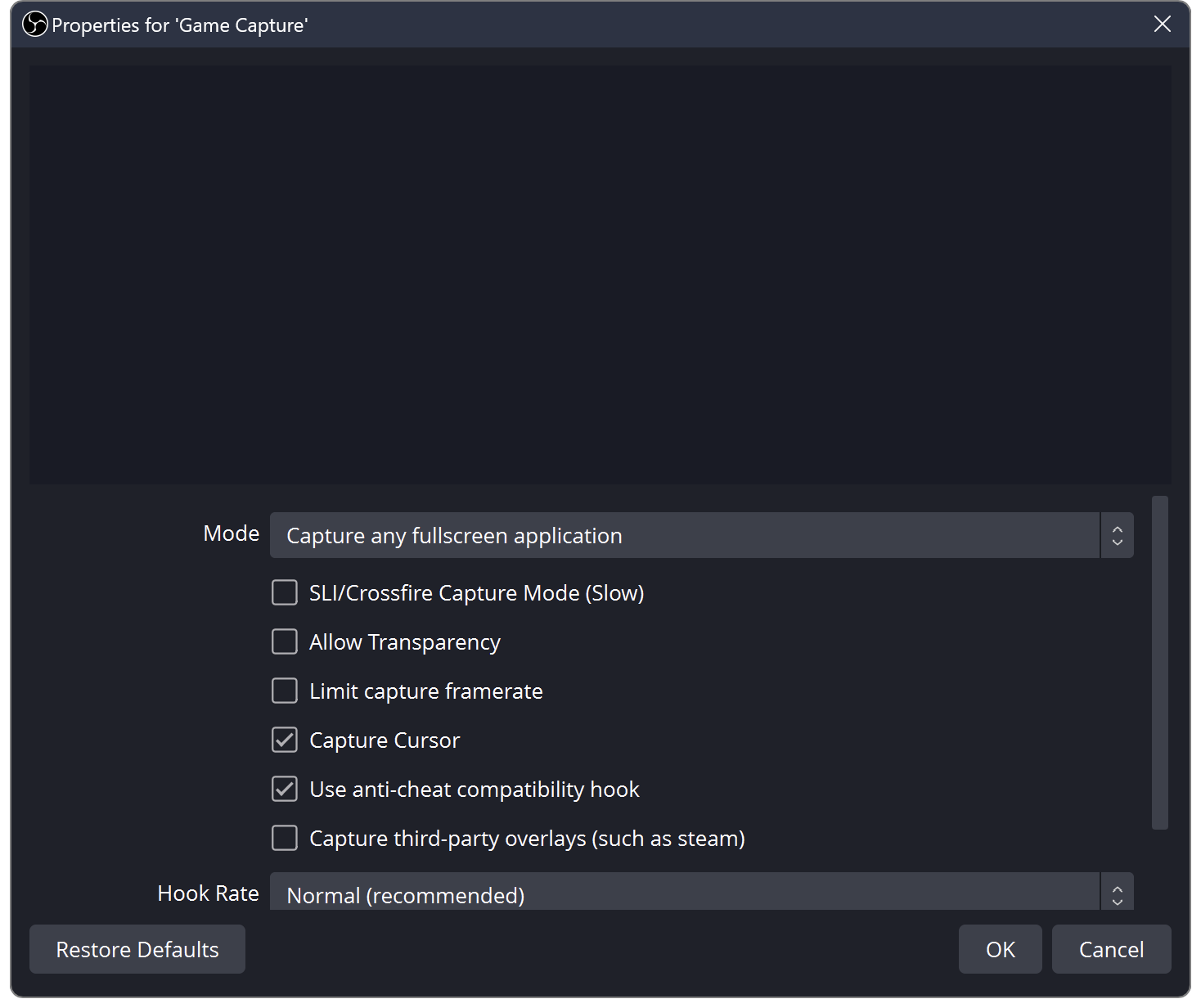
Abra o OBS, clique com o botão direito do mouse na sua fonte de Captura de Tela ou Captura de Jogo e selecione Propriedades . Habilitar Capturar cursor Se a opção estiver disponível, clique em OK e teste sua gravação. Para a Captura de Janela, verifique também as configurações de captura do cursor disponíveis.
2.2 Verifique sua fonte de captura
Diferentes fontes de captura podem se comportar de maneira diferente dependendo da aplicação.
Se o cursor desaparecer ao usar a Captura de Jogo, tente alternar para a Captura de Tela ou Captura de Janela. Se o cursor aparecer corretamente com outra fonte, o problema pode estar relacionado ao método de captura original ou ao aplicativo que está sendo gravado.
2.3 Alternar para o modo de janela sem bordas
Alguns jogos e aplicativos em tela cheia não funcionam bem com a captura de cursor do OBS.
Abra as configurações de exibição do jogo e altere o modo de exibição de tela cheia exclusiva para Janela sem bordas Reinicie a captura e verifique se o cursor aparece na gravação.
2.4 Desativar a ocultação do ponteiro durante a digitação
O Windows inclui uma opção que oculta automaticamente o ponteiro do mouse durante a digitação. Embora esse recurso tenha como objetivo reduzir distrações visuais, ele pode contribuir para problemas de visibilidade do cursor em determinadas situações.
Abra as Configurações do Windows e navegue até Bluetooth e dispositivos > Mouse > Configurações adicionais do mouse Na guia Opções do Ponteiro, desmarque a opção desejada. Ocultar o ponteiro enquanto digita Aplique as alterações e teste o OBS novamente.

2.5 Verifique suas fontes e sobreposições do OBS
Se você tiver várias fontes de captura, uma fonte pode sobrepor-se a outra ou produzir resultados visuais inesperados.
Oculte temporariamente as fontes desnecessárias, incluindo sobreposições e capturas de janela adicionais. Mantenha apenas a fonte de captura principal ativa e teste a gravação. Se o cursor reaparecer, reative as outras fontes uma de cada vez para identificar o conflito.
2.6 Execute o OBS como administrador
Algumas aplicações utilizam níveis de permissão diferentes do OBS, o que pode interferir na captura do seu conteúdo.
Feche o OBS, clique com o botão direito do mouse no atalho e selecione Executar como administrador Reabra seu projeto e teste o aplicativo problemático. Isso pode ajudar com alguns problemas de compatibilidade de captura, embora não resolva todos os problemas de cursor.

2.7 Atualização do OBS e dos drivers de placa gráfica
Softwares ou drivers gráficos desatualizados podem causar problemas na captura de tela, especialmente após uma atualização do Windows ou de um aplicativo.
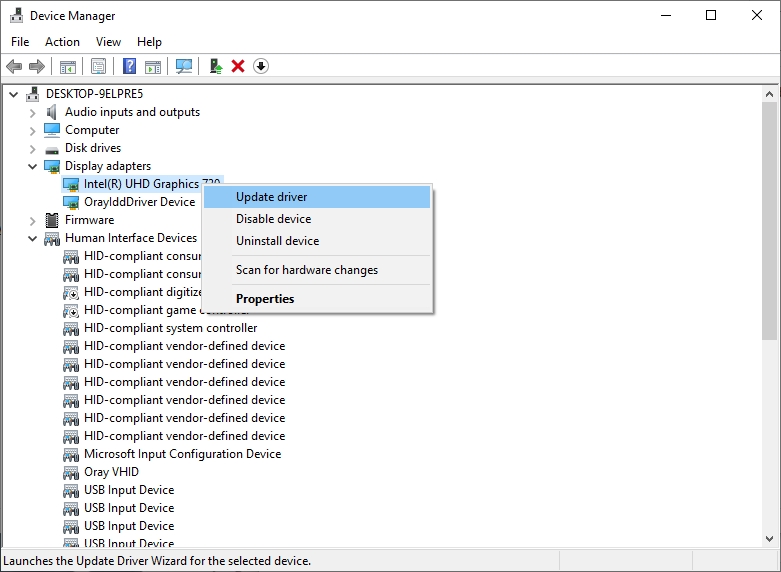
Verifique se há uma versão estável mais recente do OBS e instale as atualizações de driver de placa de vídeo compatíveis no site oficial do fabricante da sua GPU. Reinicie o computador em seguida e teste a gravação novamente.
3. Experimente a alternativa simples ao OBS para gravar a tela – Swyshare Recordit
Se o OBS continuar fazendo o cursor do mouse desaparecer ou se suas inúmeras configurações parecerem complicadas, considere... Swyshare Recordit , uma alternativa para gravação de tela projetada para simplificar as tarefas de gravação do dia a dia.
Em vez de perder tempo solucionando problemas com várias fontes de captura, você pode usar Recordit Para gravar a atividade da tela por meio de um fluxo de trabalho mais simples.
Principais características de Recordit :
- Capture a tela de dispositivos Windows, Mac, Android e iPhone.
- Exibir o cursor do mouse no vídeo, destacando cliques e movimentos.
- Captura o som do sistema, a entrada do microfone e as imagens da webcam.
- Personalize a resolução de gravação e exporte vídeos em vários formatos.
- Corte gravações, adicione marcas d'água ou planos de fundo e insira uma imagem de rato.
- Iniciar gravações de tela automaticamente em horários especificados.
Como gravar a tela com efeitos do mouse usando Recordit :
- Baixe e instale. Recordit Baixe a versão mais recente e execute-a no seu computador.
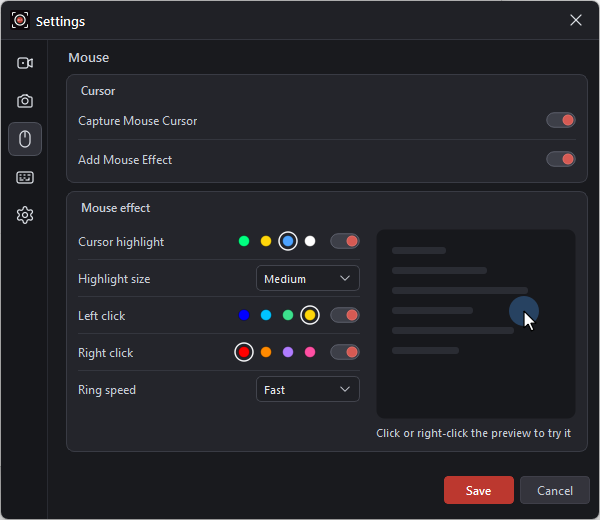
- Abra as Configurações e navegue até a aba Mouse, ative a opção Capturar Cursor do Mouse e personalize os efeitos do mouse conforme necessário.
- Configure mais opções de gravação, clique no botão Gravar e execute as ações na tela que deseja capturar.
- Pare a gravação e revise o vídeo para garantir que os movimentos e efeitos do mouse estejam visíveis.
4. Conclusão
O OBS pode fazer o cursor do mouse desaparecer devido a configurações de captura de cursor desativadas, fontes de captura incompatíveis, aplicativos em tela cheia, opções de ponteiro do Windows ou conflitos de software. Ativar a captura de cursor, alternar os métodos de captura, verificar as configurações do mouse e atualizar o OBS geralmente resolvem o problema.
No entanto, se você deseja uma maneira mais simples de gravar tutoriais e demonstrações de software, Swyshare Recordit É uma alternativa prática a se considerar. Seu fluxo de trabalho de gravação simples e os recursos de efeitos de mouse disponíveis podem ajudar a tornar as ações na tela mais fáceis de acompanhar, sem exigir que você gerencie a configuração mais complexa do OBS. Experimente. Recordit Se você preferir uma experiência de gravação de tela mais prática.