Como resolver o problema de congelamento da câmera no OBS?

O OBS Studio é um dos aplicativos gratuitos mais populares para streaming e gravação de tela, utilizado por milhões de criadores de conteúdo, educadores, jogadores e profissionais. Sua flexibilidade, opções de personalização avançadas e suporte a diversas fontes de vídeo o tornam uma excelente escolha para gravação e transmissão ao vivo.
No entanto, muitos usuários enfrentam um problema frustrante: o OBS não para de congelar a câmera. A webcam pode congelar repentinamente durante a gravação, exibir uma imagem estática em vez do vídeo ao vivo, congelar após alguns minutos ou parar de responder completamente até que o OBS seja reiniciado. Esse problema pode arruinar transmissões ao vivo, interromper videoconferências e desperdiçar sessões de gravação valiosas.
Neste guia, explicaremos as maneiras mais eficazes de corrigir o congelamento da câmera no OBS. Se o problema persistir mesmo após a solução de problemas, também apresentaremos um gravador de tela leve que oferece uma experiência de gravação muito mais simples e estável.
1. Como resolver o problema de congelamento da câmera no OBS?
1.1 Reinicie o OBS e sua webcam
Antes de tentar soluções avançadas, feche completamente o OBS Studio e desconecte sua webcam.
Aguarde cerca de 30 segundos antes de reconectar a câmera e reabrir o OBS. Isso atualiza a conexão da câmera e geralmente resolve problemas temporários.
Se você estiver usando a webcam de um laptop, basta reiniciar o computador.
1.2 Fechar aplicativos usando a câmera
Apenas um aplicativo pode controlar várias webcams simultaneamente.
Os programas que costumam interferir incluem:
- Ampliação
- Microsoft Teams
- Discórdia
- Skype
- Google Meet
- Aplicativo de câmera
- Abas do navegador usando a webcam
Feche esses aplicativos antes de iniciar o OBS.
Atualização 1.3 do OBS Studio
Versões antigas do OBS podem conter erros que afetam a compatibilidade com a webcam.
Baixe a versão mais recente no site oficial do OBS e instale todas as atualizações disponíveis.
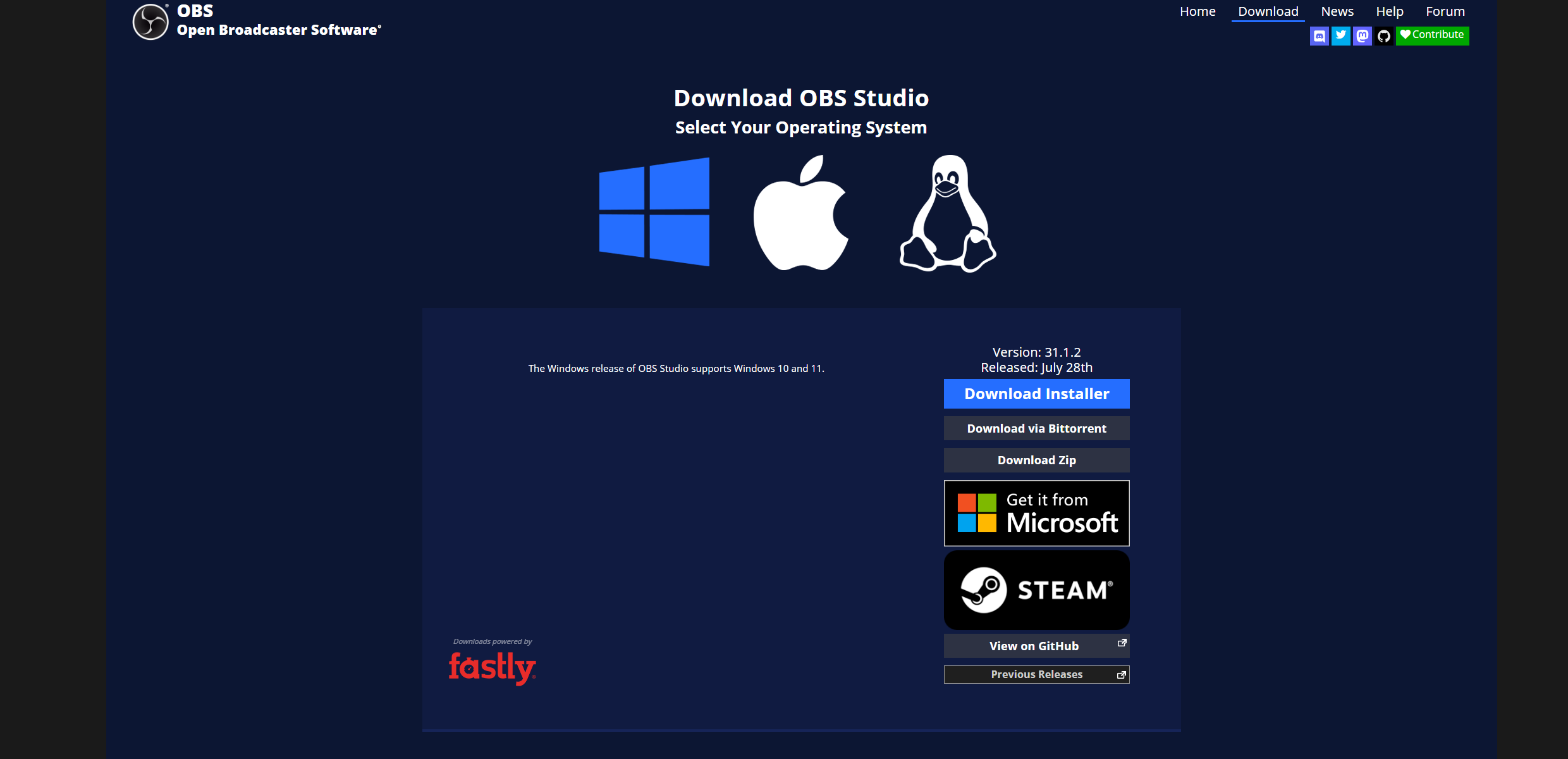
Os novos lançamentos geralmente incluem:
- Melhorias na compatibilidade da câmera
- Correções de bugs
- Melhor suporte de hardware
- Otimizações de desempenho
Atualização dos drivers da webcam 1.4
Drivers de webcam desatualizados ou corrompidos frequentemente causam travamentos.
Para atualizar:
- Abra o Gerenciador de Dispositivos.
- Expandir Câmeras ou Dispositivos de imagem .
- Clique com o botão direito do mouse na sua webcam.
- Escolher Atualizar driver .
- Instale a versão mais recente disponível.
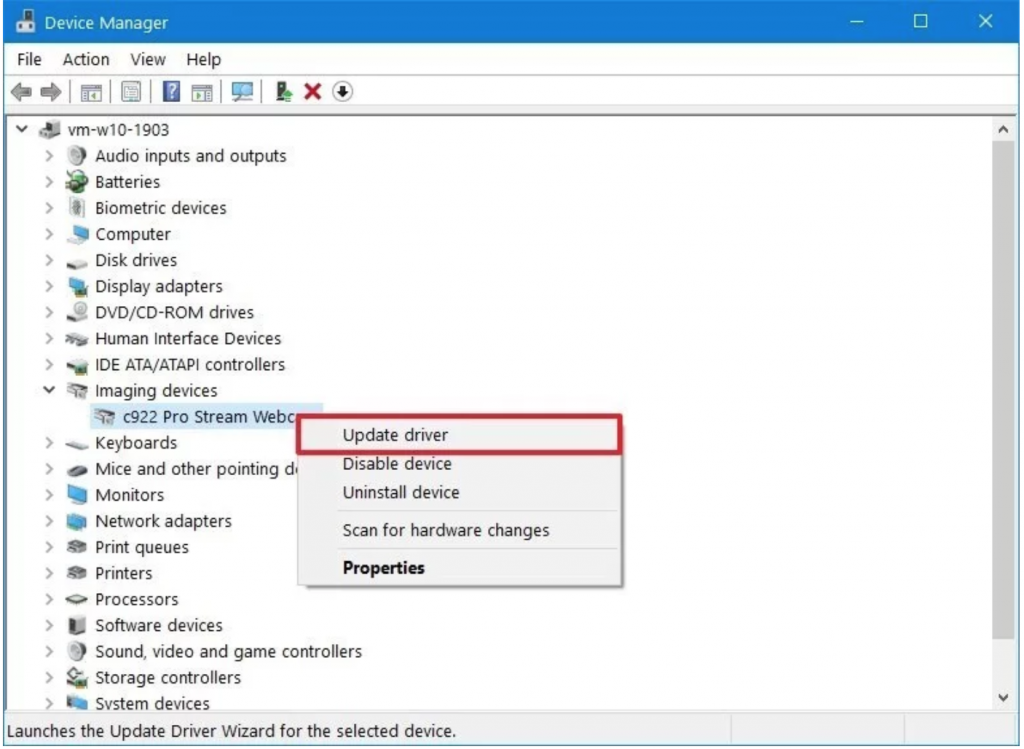
Se o problema começou após uma atualização do driver, tente reverter para uma versão anterior.
1.5 Resolução de câmera inferior
Webcams de alta resolução consomem uma quantidade significativa de recursos do sistema.
Por exemplo:
- 4K a 60 FPS
- 1080p a 60 FPS
- Gravação HDR
Se o seu computador tiver dificuldades para processar essas configurações, o OBS poderá congelar a transmissão de vídeo.
Tente reduzir as configurações da webcam para:
- 1920×1080 a 30 FPS
- 1280×720 a 30 FPS
Muitos usuários consideram essas configurações muito mais estáveis.
1.6 Desativar a aceleração de hardware em aplicativos conflitantes
Aplicativos executados em segundo plano com aceleração de hardware ativada podem competir por recursos da GPU.
Tente desativar a aceleração de hardware em:
- Discórdia
- Cromo
- Borda
- Raposa de fogo
- Equipes
Isso pode reduzir os conflitos de GPU que causam travamentos da câmera no OBS.
1.7 Verificar conexões USB
As limitações de largura de banda USB podem afetar o desempenho da webcam.
Para webcams externas:
- Conecte-se diretamente ao computador.
- Evite hubs USB.
- Tente outra porta USB.
- Alterne entre portas USB 2.0 e USB 3.0.
- Substitua os cabos USB danificados.
Algumas webcams funcionam melhor com controladores USB específicos.
1.8 Reduzir o uso de recursos do OBS
Executar várias fontes simultaneamente aumenta a carga da CPU e da GPU.
Considerar:
- Removendo fontes desnecessárias do navegador
- Encerramento de cenas não utilizadas
- Reduzir a resolução de saída
- Diminuir a taxa de quadros por segundo (FPS) na gravação
- Desativar plugins não utilizados
Menos carga no sistema geralmente resulta em um desempenho mais estável da câmera.
1.9 Desativar filtros da webcam
Filtros do OBS, como:
- Chroma Key
- LUTs
- Correção de cor
- Afiado
- Redução de ruído
pode aumentar as demandas de processamento.
Remova temporariamente os filtros para verificar se algum deles está causando o congelamento.
1.10 Adicionar novamente a fonte da câmera
Às vezes, a fonte da câmera fica corrompida.
Para recriá-lo:
- Exclua o dispositivo de captura de vídeo existente.
- Reinicie o OBS.
- Adicionar um novo dispositivo de captura de vídeo.
- Selecione sua webcam novamente.
- Configure a resolução manualmente.
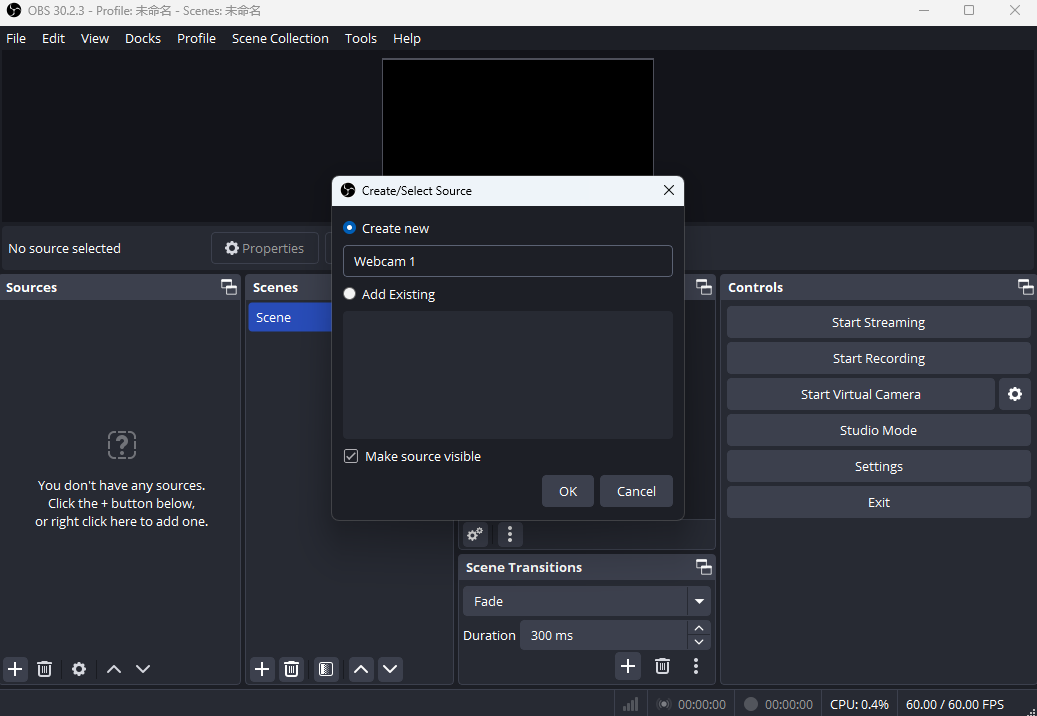
Isso geralmente resolve problemas de configuração.
1.11 Teste a câmera fora do OBS
Abra sua webcam usando:
- Câmera do Windows
- Ampliação
- Equipes
- Discórdia
Se a câmera congelar em todos os momentos, o problema pode estar na própria webcam ou no seu driver.
Se o programa congela apenas dentro do OBS, o problema provavelmente está nas configurações do OBS.
1.12 Execute o OBS como administrador
O OBS pode ter dificuldades para acessar o hardware da câmera sem as permissões necessárias.
Clique com o botão direito do mouse no OBS e selecione Executar como administrador .
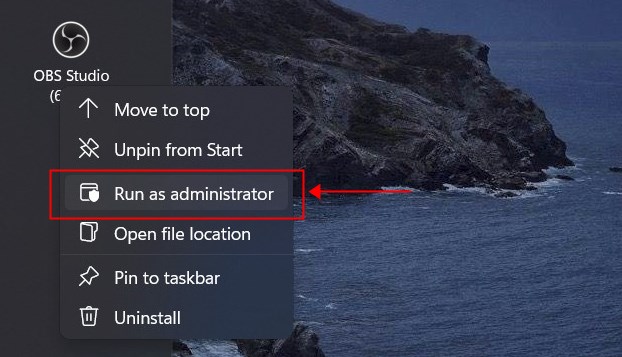
Essa simples medida pode resolver problemas relacionados a permissões da câmera.
2. Experimente o Simple Screen Recorder – Swyshare Recordit Em vez de
Se você passou horas ajustando as configurações do OBS e sua câmera continua congelando, talvez valha a pena mudar para um gravador projetado para ser simples, em vez de oferecer muitas opções de personalização.
Swyshare Recordit É um gravador de tela leve que prioriza um desempenho de gravação estável, sem a complexidade do OBS. É ideal para tutoriais, jogos, reuniões online, apresentações, webinars e captura de tela do dia a dia.
Principais características:
- Capture a tela inteira, foque em janelas de aplicativos específicos ou defina uma área personalizada para gravar.
- Captura simultânea de webcam, áudio do sistema e microfone.
- Suporta gravação em HD e 4K de alta qualidade.
- Suporte para gravação agendada
- Exporte gravações em formatos de vídeo populares.
Como gravar com Swyshare Recordit :
- Instalar e iniciar Swyshare Recordit .
- Selecione a área de gravação, ative sua webcam, se necessário, e depois escolha o microfone e o áudio do sistema.
- Clique para iniciar a gravação e começar a atividade na tela.
- Finalize a gravação e salve o vídeo.

3. Conclusão
O congelamento da câmera no OBS pode ser causado por drivers desatualizados, conflitos de software, sobrecarga de hardware, problemas de conexão USB, configurações incorretas da câmera ou uso excessivo de recursos. Em muitos casos, atualizar o OBS, diminuir a resolução da webcam, fechar aplicativos conflitantes e recriar a fonte da câmera resolve o problema.
No entanto, se o OBS continuar travando apesar de várias tentativas de solução de problemas, mudar para uma solução de gravação mais simples pode economizar tempo e evitar frustrações. Swyshare Recordit Oferece uma experiência de gravação simplificada com suporte estável para webcam, captura de vídeo de alta qualidade e uma interface fácil de usar, tornando-se uma excelente alternativa para usuários que simplesmente desejam gravações confiáveis sem a complexidade do OBS.