Como resolver problemas de tela preta no Xbox Series X?

O Xbox Series X é conhecido por seu desempenho poderoso, velocidades de carregamento rápidas e experiência de jogo imersiva em 4K. No entanto, como qualquer dispositivo de jogos avançado, ele pode apresentar problemas técnicos. Um dos problemas mais frustrantes que os usuários enfrentam é a tela preta no Xbox Series X.
Alguns usuários se deparam com uma tela completamente preta ao ligar o console, enquanto outros podem observar o problema durante o jogo, após atualizações do sistema ou ao ativar configurações avançadas de exibição, como HDR e 120Hz. Em muitos casos, o console em si continua funcionando normalmente, mas nenhuma imagem aparece na TV ou no monitor.
Neste guia, explicaremos os motivos mais comuns pelos quais a tela do seu Xbox Series X fica preta e mostraremos maneiras eficazes de solucionar o problema.
1. Por que a tela do meu Xbox Series X está preta?
Aqui estão alguns motivos comuns pelos quais seu Xbox Series X pode exibir uma tela preta:
- Problemas com o cabo HDMI ou com a porta HDMI
- Fonte de entrada de TV incorreta
- Resolução ou taxa de atualização não suportadas
- Problemas de compatibilidade com HDR ou VRR
- Configurações de exibição corrompidas
- Falhas de software ou atualizações com falha
- Superaquecimento ou danos no hardware
- problemas de compatibilidade do firmware da TV
Saber o que pode estar causando o problema pode ajudá-lo a resolver a tela preta com mais eficiência.
2. Como resolver problemas de tela preta no Xbox Series X?
2.1 Execute uma reinicialização completa
Uma falha temporária de software pode, por vezes, impedir que o Xbox seja exibido corretamente.
Passos:
- Mantenha pressionado o botão liga/desliga do Xbox por cerca de 10 segundos.
- Aguarde até que o console desligue completamente.
- Desconecte o cabo de alimentação por 30 a 60 segundos.
- Ligue novamente o cabo de alimentação e reinicie o Xbox.
Isso limpa os arquivos de cache temporários e geralmente resolve problemas de tela preta na inicialização rapidamente.
2.2 Verificar conexões HDMI
Problemas de comunicação HDMI são uma das causas mais comuns de telas pretas no Xbox.
Experimente o seguinte:
- Desconecte e reconecte o cabo HDMI firmemente.
- Utilize uma porta HDMI diferente na sua TV ou monitor.
- Substitua o cabo HDMI por outro cabo de alta qualidade.
- Conecte o Xbox diretamente à TV.
- Remova quaisquer divisores HDMI ou receptores AV.
- Confirme se a entrada HDMI correta está selecionada na TV.
Para obter a melhor compatibilidade, recomenda-se usar o cabo HDMI 2.1 original que acompanha o Xbox Series X.
2.3 Inicializar o Xbox em modo de baixa resolução
Se o seu Xbox estiver configurado com uma resolução ou taxa de atualização não suportada, a tela poderá permanecer preta.
Para entrar no modo de baixa resolução:
- Desligue completamente o Xbox.
- Segure o Emparelhar/Unir botão e o Poder junte os botões.
- Continue pressionando até ouvir o segundo bipe de inicialização.
- O console deve iniciar em modo de baixa resolução.
Após acessar o painel de controle:
Vá para:
Configurações → Geral → Opções de TV e tela
Em seguida, altere:
- Resolução para 1080p
- Taxa de atualização de 60Hz
Este método é especialmente útil após alterar as configurações de exibição.
2.4 Desative HDR, VRR e 120Hz
Tecnologias de exibição avançadas às vezes criam problemas de compatibilidade com determinadas TVs e monitores.
Vá para Configurações → Geral → Opções de TV e tela , então clique Modos de vídeo .
Desabilitar:
- HDR10
- Dolby Vision
- VRR (Taxa de atualização variável)
- Taxa de atualização de 120Hz
- Modo automático de baixa latência
Muitos usuários relatam que desativar o HDR resolve o problema de telas pretas aleatórias durante as sessões de jogos.
2.5 Redefinir as configurações de exibição do Xbox
Configurações de vídeo corrompidas podem impedir que o Xbox emita um sinal de vídeo corretamente.
Passos:
- Desligue o Xbox.
- Segure o Par botão e o Poder botão simultaneamente.
- Aguarde até ouvir o segundo bipe de inicialização.
- Solte os botões.
O console redefinirá automaticamente suas configurações de exibição para o padrão.
2.6 Teste outra TV ou monitor
Testar o Xbox em outro monitor ajuda a determinar se o problema é causado por:
- o Xbox,
- a TV,
- ou compatibilidade com HDMI.
Se o console funcionar corretamente em outra tela, as configurações ou o firmware da sua TV podem ser a causa do problema.
Atualização 2.7 do firmware do Xbox e da TV
Firmware desatualizado pode causar problemas de compatibilidade com HDMI e erros relacionados ao HDR.
Certifique-se de atualizar:
- Software do sistema Xbox
- firmware de TV
- Firmware do monitor (se disponível)
As atualizações de firmware geralmente melhoram a estabilidade e a compatibilidade da tela.
2.8 Restaurar as configurações de fábrica do Xbox
Se o problema da tela preta persistir, uma restauração de fábrica pode corrigir problemas de software mais profundos.
Vá para Configurações → Sistema → Informações do console → Redefinir console , então selecione Redefinir e manter meus jogos e aplicativos .
Isso reinstala o sistema operacional do Xbox sem remover os jogos instalados.
2.9 Verificar problemas de hardware
Se os métodos anteriores não resolverem o problema, isso pode indicar um problema de hardware.
Os sinais de alerta mais comuns incluem:
- Porta HDMI solta ou danificada
- A tela pisca antes de ficar preta.
- Superaquecimento
- Paralisações inesperadas
- Tela preta permanente em todas as inicializações.
Nesses casos, pode ser necessário um reparo profissional.
3. Bônus: Gravação de tela com um clique Swyshare Recordit
Ao solucionar problemas de tela preta no Xbox, gravar o ocorrido pode ser extremamente útil. Você pode querer gravar:
- telas pretas na inicialização,
- telas piscantes,
- falhas de HDR,
- O jogo trava,
- ou mensagens de erro do sistema.
Ao mesmo tempo, muitos jogadores também desejam uma maneira fácil de gravar os melhores momentos das partidas e tutoriais.
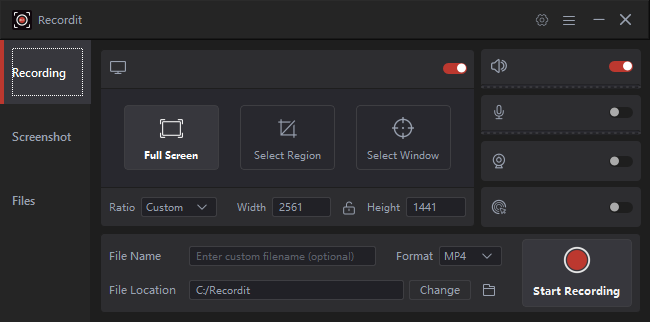
É aqui que Swyshare Recordit torna-se uma solução útil. Swyshare Recordit é um gravador de tela leve, projetado para gravações rápidas e fáceis. Ao contrário de ferramentas de edição de vídeo complicadas, Recordit Concentra-se na captura de tela com um clique e na exportação instantânea.
Principais características de Recordit :
- Grave qualquer atividade na tela com áudio.
- Programe gravações para iniciarem e pararem automaticamente.
- Edite vídeos durante ou após a gravação.
- Exporte gravações instantaneamente em formatos populares.
- Grave suas partidas sem travamentos ou tela preta.
4. Conclusão
Problemas com a tela preta no Xbox Series X podem ser frustrantes, mas geralmente são causados por problemas de conexão HDMI, conflitos nas configurações de exibição ou falhas temporárias de software, e não por problemas graves de hardware. Reiniciar o console, redefinir as configurações de exibição, desativar o HDR ou trocar o cabo HDMI geralmente resolve o problema rapidamente.
Se você precisa de uma maneira simples de gravar problemas de tela preta ou capturar a jogabilidade do Xbox, Swyshare Recordit É altamente recomendável. Com sua gravação com um clique, desempenho leve, compartilhamento instantâneo e recursos de criação de GIFs, Recordit Oferece uma solução rápida e prática para resolução de problemas, gravação de jogos e compartilhamento de conteúdo.