Como resolver o problema em que o áudio aparece no OBS, mas não a gravação de vídeo?

O OBS Studio é uma ferramenta popular de gravação de tela e transmissão ao vivo, usada para capturar jogos, tutoriais, apresentações e atividades da área de trabalho. No entanto, um problema comum é que o OBS grava o áudio normalmente, enquanto a imagem de vídeo está ausente, preta ou congelada. Você pode ver os medidores de áudio respondendo e ouvir o áudio do seu microfone ou da área de trabalho, apenas para descobrir que a gravação final não tem imagem utilizável. Neste guia, explicaremos por que o OBS grava o áudio, mas não o vídeo, mostraremos algumas soluções rápidas e apresentaremos uma opção mais simples para gravar vídeo com áudio rapidamente.

1. Por que o OBS está gravando áudio, mas não vídeo?
Aqui estão alguns dos motivos mais comuns para esse problema:
- Fonte oculta do vídeo: Sua fonte de captura de tela, captura de janela, captura de jogo ou webcam pode estar desativada ou coberta por outra fonte.
- Janela ou tela incorreta: O OBS pode estar capturando um aplicativo, janela ou monitor diferente daquele que você pretendia gravar.
- Compatibilidade com captura de jogos: Alguns jogos ou aplicativos podem não funcionar corretamente com o OBS Game Capture, resultando em uma tela preta.
- Conflito de GPU: O OBS e o aplicativo que você está gravando podem estar sendo executados em GPUs diferentes, o que pode interferir na captura de vídeo.
- Configurações de gravação incorretas: Se a pré-visualização funcionar, mas o arquivo salvo contiver apenas áudio, o problema pode estar no formato de gravação ou no codificador.
- Interferência de software: Sobreposições de jogos, gravadores de tela, utilitários gráficos ou outros programas podem, às vezes, interferir no OBS.
- Software desatualizado: Uma versão desatualizada do OBS ou do driver de vídeo pode causar problemas de compatibilidade com aplicativos mais recentes.
2. Como corrigir o problema em que o áudio aparece no OBS, mas não a gravação de vídeo?
2.1 Verifique a pré-visualização do OBS
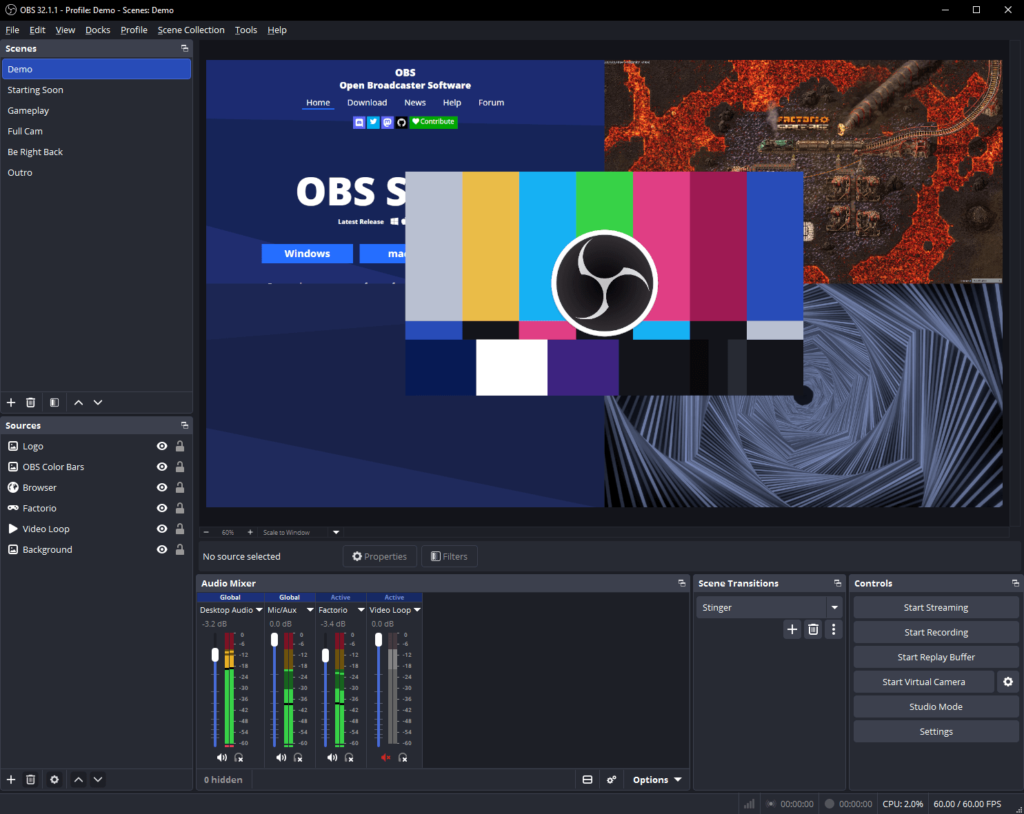
A pré-visualização do OBS mostra se o programa está recebendo sua fonte de vídeo corretamente.
Passos:
- Abra o OBS Studio e observe a área de pré-visualização principal.
- Verifique se a sua tela, jogo ou aplicativo aparece.
- Se a pré-visualização estiver preta, verifique a fonte do vídeo.
- Se a pré-visualização funcionar, mas a gravação não, verifique as configurações de saída.
2.2 Certifique-se de que a fonte do seu vídeo esteja visível.
Uma fonte desativada ou oculta não aparecerá na gravação, mesmo que suas fontes de áudio continuem funcionando.
Passos:
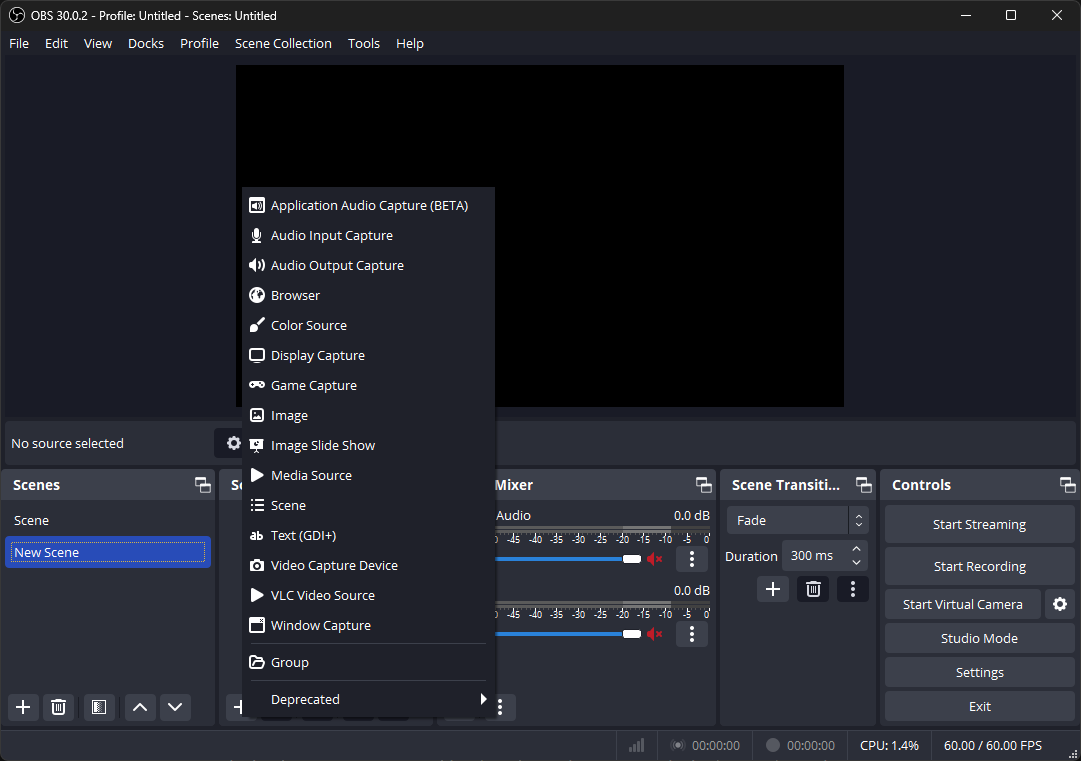
- Encontre o Fontes painel no OBS.
- Localize a sua fonte de captura de tela, captura de janela ou captura de jogo.
- Certifique-se de que o ícone do olho esteja ativado e verifique a ordem de origem.
- Oculte temporariamente outras fontes que possam estar encobrindo as imagens.
2.3 Verifique as configurações da fonte de captura
O OBS pode simplesmente estar direcionando para a tela ou aplicativo errado.
Passos:
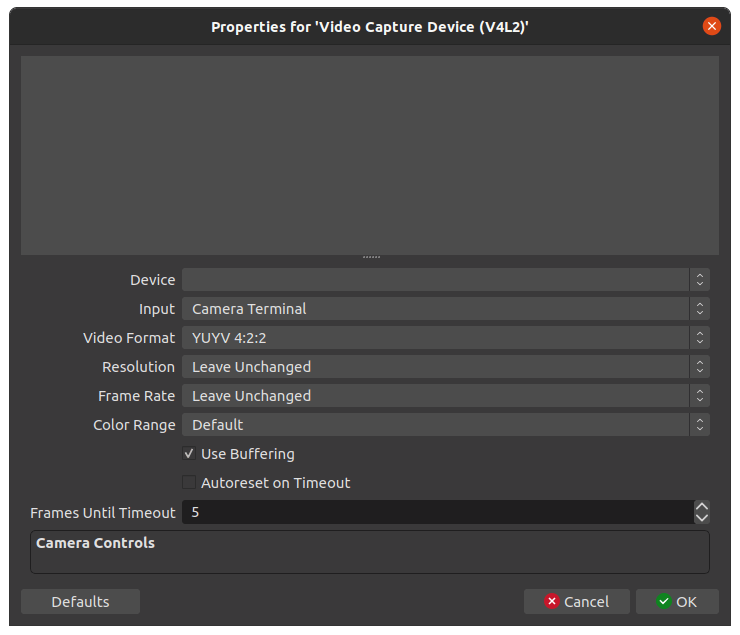
- Clique com o botão direito do mouse na sua fonte de captura de vídeo e selecione Propriedades .
- Selecione a janela de exibição ou aplicativo correta.
- Confirme as configurações e verifique a pré-visualização novamente.
2.4 Mudar para um método de captura diferente
Algumas aplicações não funcionam corretamente com um determinado método de captura.
Passos:
- Se você estiver usando a Captura de Jogo, tente a Captura de Janela.
- Se a Captura de Janela falhar, tente a Captura de Tela.
- Verifique se o vídeo aparece na pré-visualização e, em seguida, faça uma breve gravação de teste.
Isso é especialmente útil quando a Captura de Jogo produz uma tela preta enquanto o áudio do jogo continua funcionando.
2.5 Verifique a configuração da sua GPU
Computadores com GPUs integradas e dedicadas podem, por vezes, causar conflitos de captura.
Passos:
- Abra as configurações gráficas do seu computador.
- Verifique qual GPU o OBS está usando.
- Verifique qual GPU o aplicativo que você está gravando está usando.
- Configure os aplicativos adequadamente.
- Reinicie o OBS e o aplicativo de destino.
2.6 Revisar as configurações de gravação do OBS
Se a pré-visualização exibir vídeo, mas a gravação final não, verifique sua configuração de gravação.
Passos:
- Abrir Configurações No OBS, selecione Saída e vá para Gravação .
- Revise o formato de gravação e o codificador e salve as alterações.

Sempre faça uma gravação de teste curta antes de iniciar uma sessão longa. Isso evita que você descubra mais tarde que a gravação não foi feita.
2.7 Desativar outros softwares de gravação e sobreposições
Outro aplicativo pode estar interferindo na capacidade do OBS de capturar vídeo.
Passos:
- Feche outros programas de gravação de tela.
- Desative temporariamente os jogos ou as sobreposições gráficas.
- Reinicie o OBS e teste sua fonte de vídeo novamente.
Se o problema desaparecer, abra novamente seus aplicativos um de cada vez para identificar o software que está causando o conflito.
Atualização 2.8 do OBS e dos drivers de placa gráfica
Problemas de compatibilidade podem, por vezes, ser causados por software desatualizado.
Passos:
- Verifique se você está executando a versão estável mais recente do OBS.
- Atualize o driver da sua placa de vídeo, se necessário.
- Reinicie o computador, abra o OBS e teste a gravação novamente.
3. Grave vídeos com som facilmente com Swyshare Recordit
Se a resolução de problemas do OBS parecer complicada, Swyshare Recordit Oferece uma maneira mais simples de capturar sua tela com som.
Principais características de Recordit :
- Capture a tela inteira, uma área selecionada ou um aplicativo.
- Grave o som do sistema, do microfone e da webcam simultaneamente.
- Inclui gravação programada, reprodução instantânea, efeitos do mouse e ferramentas de desenho.
- Editor integrado para cortar, redimensionar, adicionar marcas d'água, planos de fundo e imagens da webcam.
- Exporte gravações em formatos como MP4, GIF e MP3.
Como gravar vídeo com som usando Recordit :
- Abrir Swyshare Recordit no seu computador Windows ou Mac.
- Selecione a tela inteira, uma janela ou uma região específica; Habilite o som do sistema e/ou o microfone que deseja gravar.
- Clique no botão Iniciar Gravação e comece sua atividade na tela.
- Ao terminar a gravação, pare e salve o vídeo no local desejado.

4. Conclusão
Quando o OBS grava áudio, mas não consegue capturar vídeo, o problema geralmente está relacionado à fonte de vídeo, ao método de captura, à configuração da GPU, às configurações de gravação ou a conflitos de software. Verificando a pré-visualização do OBS, conferindo a fonte de vídeo, alternando os métodos de captura, revisando as configurações da GPU e de gravação e atualizando o OBS e os drivers, você geralmente consegue resolver o problema.
No entanto, se você simplesmente deseja uma maneira rápida e confiável de gravar vídeo com som, Swyshare Recordit Pode ser uma alternativa conveniente. Com gravação de tela flexível, captura de áudio do sistema e do microfone, suporte para webcam e ferramentas de gravação úteis, Recordit Oferece um fluxo de trabalho simples, sem exigir configurações complexas do OBS. Para usuários que preferem simplicidade e desejam começar a gravar rapidamente, Recordit Vale a pena tentar.