Como corrigir o problema de áudio da área de trabalho que não funciona no OBS?

O OBS Studio é uma ferramenta poderosa para gravação de tela, streaming e criação de conteúdo, mas suas diversas configurações podem, às vezes, causar problemas de áudio. Um problema comum é o OBS gravar vídeo sem o áudio da área de trabalho, mesmo quando o som do computador funciona normalmente.
Felizmente, existem várias maneiras simples de solucionar o problema. Neste guia, explicaremos por que o áudio da área de trabalho pode não estar funcionando no OBS e forneceremos algumas soluções rápidas.

1. Por que o áudio da área de trabalho não está funcionando no OBS?
Existem vários motivos possíveis para o OBS não estar gravando o áudio da área de trabalho. Os mais comuns incluem:
- Dispositivo de áudio incorreto: O OBS pode estar ouvindo um alto-falante, fone de ouvido ou dispositivo de saída diferente.
- Áudio do computador silenciado: A fonte de áudio da área de trabalho pode ter sido silenciada no Mixer de Áudio do OBS.
- Saída incorreta do sistema: Seu computador pode estar reproduzindo som através de um dispositivo que o OBS não está configurado para capturar.
- Configurações da faixa de áudio: O áudio do computador pode não estar atribuído à faixa de gravação que você está reproduzindo.
- Problemas com o driver de áudio: Drivers desatualizados ou com mau funcionamento podem impedir que o OBS acesse seu dispositivo de áudio corretamente.
- Conflitos de aplicativos: Outros programas ou dispositivos de áudio virtuais podem interferir na captura de áudio do computador.
- Problemas de configuração do OBS: Configurações de áudio incorretas podem impedir a captura do som do sistema, mesmo quando tudo o mais parece normal.
Identificar a causa exata pode exigir algumas tentativas e erros, por isso é melhor tentar as soluções a seguir uma de cada vez.
2. Como corrigir o problema de áudio da área de trabalho que não funciona no OBS?
2.1 Verifique o dispositivo de áudio do computador.
Primeiro, certifique-se de que o OBS esteja usando o dispositivo de reprodução correto.
Abrir OBS Studio > Configurações > Áudio e encontrar Áudio de mesa Em Dispositivos de áudio globais, selecione os alto-falantes, fones de ouvido ou outro dispositivo de saída que seu computador está usando no momento.
Clique Aplicar e OK Em seguida, reproduza algum áudio. Observe o medidor de áudio da área de trabalho no OBS para ver se ele responde.
2.2 Certifique-se de que o áudio da área de trabalho não esteja silenciado.
A fonte de áudio da área de trabalho pode simplesmente ser silenciada.
Veja o Mesa de Som no OBS e encontre Áudio de mesa Se o ícone do alto-falante indicar que está silenciado, clique nele para ativar a fonte novamente.
Verifique também o controle deslizante de volume. Se estiver no mínimo, aumente-o para um nível adequado.
2.3 Verifique o dispositivo de saída do seu computador
Seu sistema operacional pode estar enviando som para um dispositivo diferente daquele selecionado no OBS.
No Windows, abra Configurações > Sistema > Som Verifique o dispositivo de saída atual. Certifique-se de que ele corresponde ao dispositivo selecionado para Áudio da Área de Trabalho no OBS.
2.4 Selecione novamente o dispositivo de áudio no OBS
Às vezes, um dispositivo de áudio pode se desconectar ou não inicializar corretamente.
Voltar para OBS > Configurações > Áudio e altere temporariamente o dispositivo de áudio da área de trabalho para outra opção. Aplique a alteração e, em seguida, volte para o dispositivo correto.
Isso pode forçar o OBS a se reconectar ao dispositivo de áudio.
2.5 Verificar propriedades avançadas de áudio
O OBS oferece controles adicionais para cada fonte de áudio.
No Mesa de Som Clique no menu de três pontos ao lado de Áudio da Área de Trabalho e escolha Propriedades de áudio avançadas Verifique se a fonte está configurada corretamente e atribuída à faixa de gravação apropriada.
Se estiver usando várias faixas de áudio, certifique-se de que o Áudio da Área de Trabalho esteja incluído na faixa que você está ouvindo durante a reprodução.
2.6 Verificar faixas de áudio gravadas
Às vezes, o OBS captura o áudio da área de trabalho, mas você não o ouve porque está reproduzindo uma faixa de áudio diferente.
Vá para Configurações > Saída > Gravação e revise as faixas de áudio selecionadas. Em seguida, abra Propriedades de áudio avançadas e verifique quais faixas estão atribuídas ao Áudio da Área de Trabalho.
2.7 Verificar o Mixer de Volume do Windows
Abra as janelas Misturador de Volume Para garantir que o aplicativo de reprodução de áudio e o OBS não estejam silenciados, com o volume muito baixo ou atribuídos ao dispositivo de saída errado.
2.8 Reinicie o OBS
Reinicie o OBS após conectar ou alternar entre dispositivos de áudio e, se o problema persistir, reinicie o computador para atualizar as conexões e os serviços de áudio.
2.9 Atualize seus drivers de áudio
Um driver de áudio desatualizado ou corrompido pode impedir que o OBS capture o som do sistema corretamente.
No Windows, abra Gerenciador de dispositivos e localize seu dispositivo de áudio em Controladores de som, vídeo e jogos Verifique se há alguma atualização de driver disponível.
2.10 Desativar software de áudio conflitante
Feche temporariamente os dispositivos de áudio virtuais e outros programas relacionados ao som para verificar se eles estão interferindo na captura de áudio da área de trabalho do OBS.
2.11 Verificar permissões e compatibilidade do OBS
Atualize o OBS para a versão mais recente e tente executá-lo como administrador no Windows para resolver possíveis problemas de permissão ou compatibilidade. Em seguida, faça uma breve gravação de teste.
2.12 Faça uma breve gravação de teste
Antes de iniciar uma sessão mais longa, faça uma breve gravação de teste com o áudio do computador para garantir que tanto o vídeo quanto o som sejam capturados corretamente.
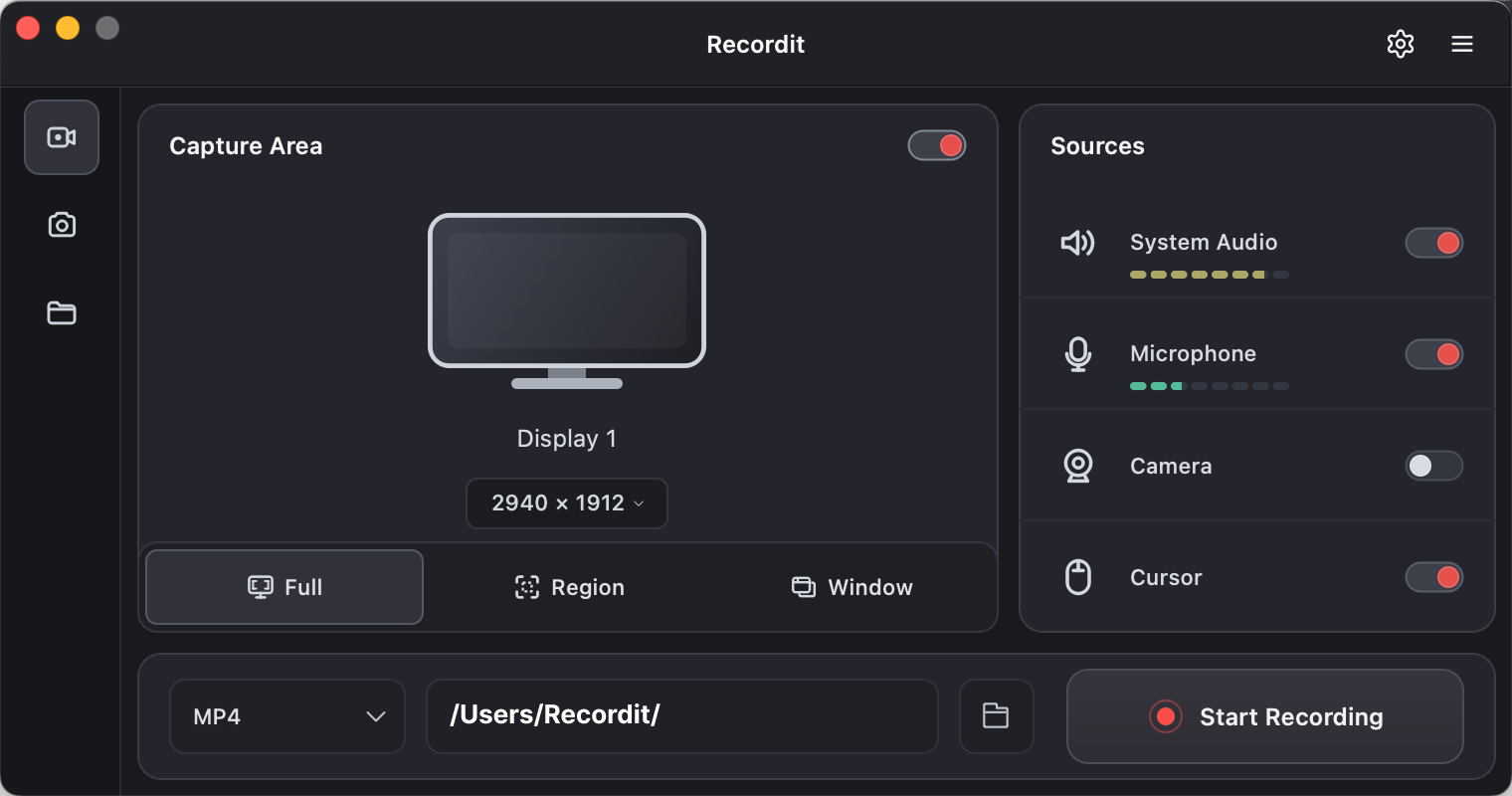
3. Experimente um gravador de tela mais confiável e fácil de usar – Swyshare Recordit
Se você já tentou diversas soluções para o OBS, mas ainda acha a gravação de áudio da área de trabalho desnecessariamente complicada, talvez seja hora de considerar um aplicativo de gravação de tela mais simples.
Swyshare Recordit Ele foi projetado para usuários que desejam uma maneira mais fácil de gravar a tela do computador sem lidar com as extensas opções de configuração encontradas no OBS.
Principais características de Recordit :
- Capture a tela inteira, uma janela ou uma área selecionada.
- Grave o áudio do sistema, o som do microfone ou ambos.
- Adicione uma sobreposição de webcam às suas gravações de tela.
- Grave vídeos em resoluções de até 4K.
- Corte gravações e adicione efeitos, marcas d'água ou anotações.
- Configure as gravações para iniciarem e pararem automaticamente.
- Compatível com Windows e macOS.
4. Conclusão
Em resumo, problemas de áudio no OBS Desktop geralmente podem ser resolvidos verificando seus dispositivos de áudio, configurações do mixer e faixas de gravação. No entanto, se você quiser uma solução mais simples, Swyshare Recordit É uma alternativa confiável e fácil de usar. Com seus recursos de gravação simples, Recordit Torna a captura de tela e áudio muito mais prática.