Como corrigir o erro “Não foi possível capturar o aplicativo” no OBS?

O OBS Studio é uma ferramenta popular para gravar telas, aplicativos, jogos e transmissões ao vivo. No entanto, você pode ocasionalmente se deparar com um problema em que o OBS não consegue capturar um aplicativo específico. Em vez de exibir o aplicativo normalmente, a pré-visualização pode permanecer preta, exibir uma janela em branco ou mostrar um erro como "Não foi possível capturar o aplicativo". Neste guia, explicaremos brevemente por que o OBS pode não capturar um aplicativo e apresentaremos várias maneiras de corrigir o problema.

1. Por que a aplicação não pode ser capturada no OBS?
Existem vários motivos possíveis pelos quais o OBS não consegue capturar um aplicativo:
- Fonte de captura incorreta: A captura de janela pode não funcionar corretamente com alguns aplicativos.
- Conflitos de permissão: O OBS e o aplicativo de destino podem estar sendo executados com privilégios de administrador diferentes.
- Conflitos de GPU: O OBS e o aplicativo podem estar usando processadores gráficos diferentes.
- Aceleração por hardware: Algumas aplicações utilizam aceleração de hardware que pode interferir na captura.
- Modo de tela cheia: Alguns jogos e aplicativos podem não funcionar corretamente com a Captura de Janela no modo de tela cheia.
- Software desatualizado: Versões antigas do OBS ou drivers gráficos podem causar problemas de compatibilidade.
Após identificar a possível causa, você pode tentar as seguintes soluções.
2. Como corrigir o erro “Não foi possível capturar o aplicativo” no OBS?
2.1 Reinicie o OBS e o aplicativo.
Comece com a solução mais simples. Feche o OBS e o aplicativo que deseja gravar. Em seguida, abra o aplicativo novamente e, depois, o OBS. Adicione a fonte de captura novamente e verifique se o aplicativo aparece.
Isso pode corrigir problemas temporários de captura ou detecção sem alterar nenhuma configuração.
2.2 Experimente uma fonte de captura diferente
O OBS oferece diversas opções de captura, incluindo: Captura de janela, captura de tela e captura de jogos. Se a Captura de Janela não funcionar, tente a Captura de Tela.
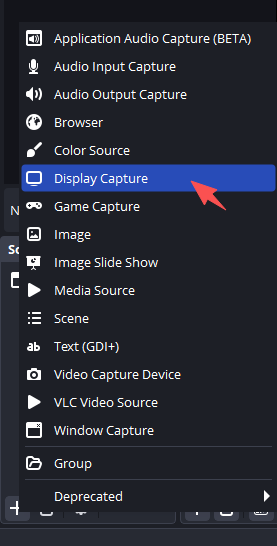
Para jogos ou aplicativos com renderização 3D, a Captura de Jogo pode funcionar melhor. Basta adicionar uma nova fonte e selecionar o método de captura que corresponda ao conteúdo que você está gravando.
2.3 Execute o OBS como administrador
Se o OBS não tiver permissões suficientes para acessar o aplicativo de destino, executá-lo como administrador pode resolver o problema.
Feche o OBS, clique com o botão direito do mouse no atalho e selecione Executar como administrador Em seguida, adicione novamente a fonte de captura do aplicativo.
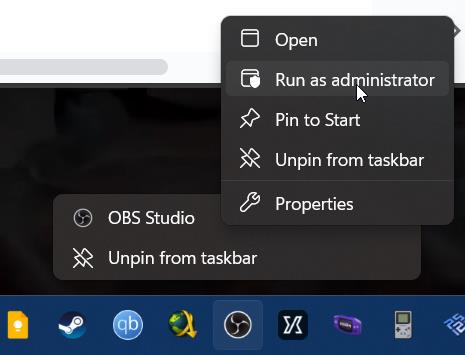
Para obter os melhores resultados, tente executar o OBS e o aplicativo de destino com níveis de permissão semelhantes.
2.4 Alterar o método de captura de janela
Se você estiver usando a Captura de Janela, abra as propriedades da fonte e procure por... Método de captura contexto.
Experimente os métodos de captura disponíveis um de cada vez. Alguns aplicativos funcionam melhor com um método do que com outro, portanto, alterar essa opção pode resolver um problema de pré-visualização preta ou ausente.
2.5 Verifique as configurações da sua GPU
Conflitos de GPU podem causar problemas de captura, principalmente em laptops com placas gráficas integradas e dedicadas.
Verifique as configurações gráficas do Windows e certifique-se de que o OBS e o aplicativo que você está gravando estejam configurados corretamente. Se estiverem sendo executados em GPUs diferentes, tente alterar as preferências gráficas e reiniciar ambos os programas.
2.6 Desativar aceleração de hardware
Alguns navegadores e aplicativos de desktop usam aceleração de hardware para melhorar o desempenho. Em alguns casos, isso pode impedir que o OBS capture o aplicativo corretamente.
Abra as configurações do aplicativo e procure por uma Aceleração de hardware opção. Desative-a, se disponível, reinicie o aplicativo e tente capturar novamente no OBS.
2.7 Alternar o aplicativo para o modo janela
O modo de tela cheia às vezes pode interferir na captura de aplicativos.
Se você estiver tentando gravar um jogo ou outro programa em tela cheia, mude para com janelas ou janela sem bordas modo. Em seguida, reinicie a fonte de Captura de Jogo ou Captura de Janela no OBS.
2.8 Usar a captura de tela
Quando outros métodos não funcionam, a Captura de Tela é uma solução útil. Ela captura tudo o que é exibido em um monitor selecionado, em vez de tentar capturar uma janela de aplicativo individual.
Adicionar um Captura de tela Abra o OBS e selecione o monitor onde o aplicativo está sendo executado. Lembre-se de que qualquer outro conteúdo visível no monitor também será gravado.
Atualização 2.9 do OBS e dos drivers de placa gráfica
Problemas de compatibilidade podem ser causados por software desatualizado. Certifique-se de que o OBS Studio esteja atualizado para a versão mais recente disponível e verifique se sua placa de vídeo possui um driver mais recente.
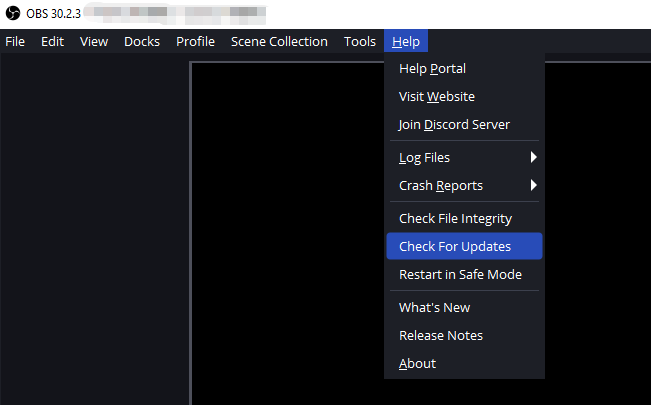
Após a atualização, reinicie o computador e tente capturar a imagem novamente.
2.10 Recriar a fonte de captura
Se a fonte existente estiver mal configurada, excluí-la e criar uma nova pode resolver o problema.
Remova a fonte problemática de Captura de Janela ou Captura de Jogo do OBS, adicione uma nova fonte e selecione o aplicativo de destino novamente. Esta é uma solução rápida que vale a pena tentar antes de alterar configurações mais avançadas.
3. Experimente o Simple Screen Recorder – Swyshare Recordit
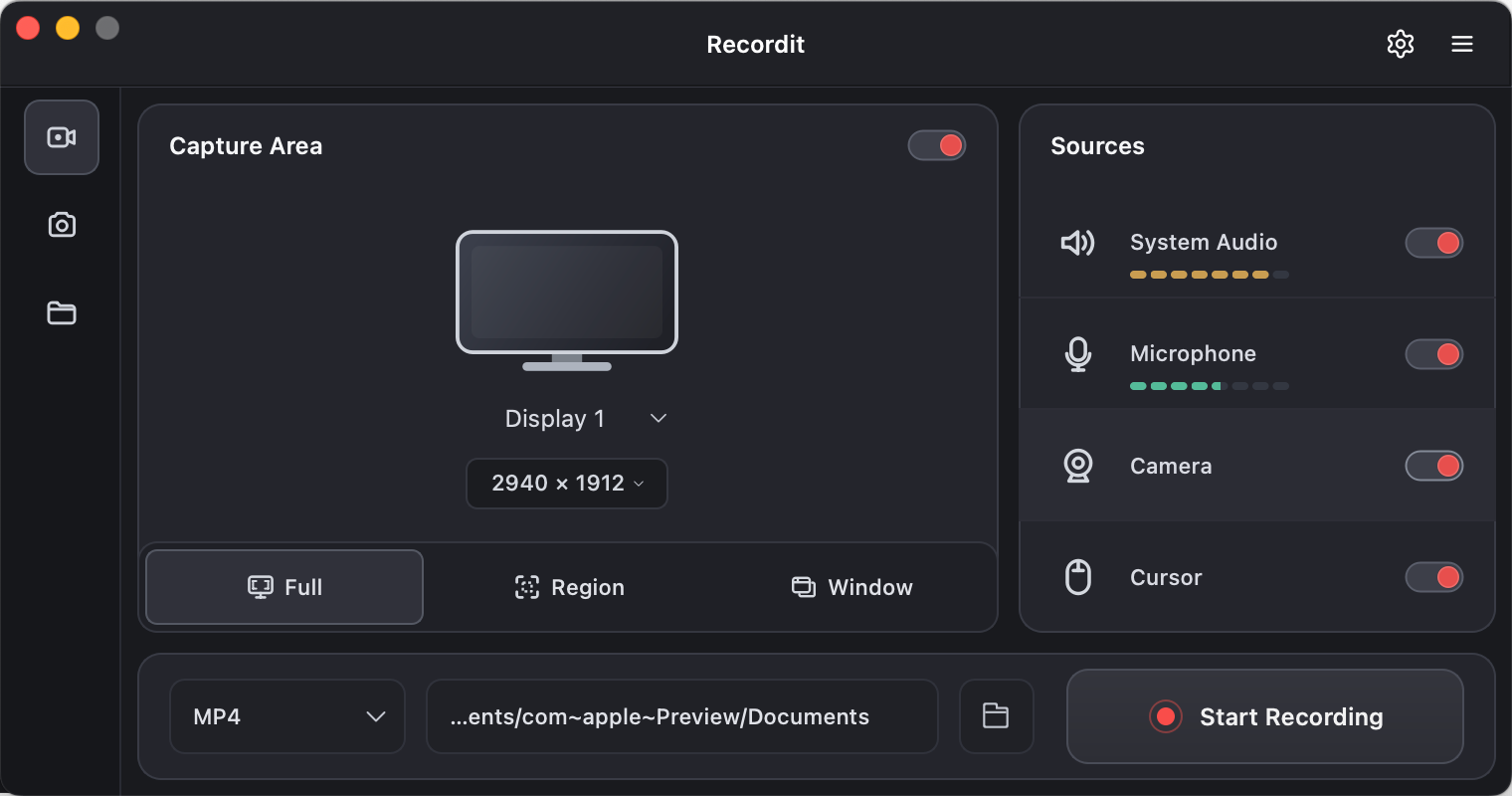
Se você já tentou as soluções acima e o OBS ainda não consegue capturar seu aplicativo, Swyshare Recordit Oferece uma opção mais simples para gravação de tela. Em vez de configurar várias fontes de captura do OBS, Recordit Oferece um fluxo de trabalho simples para gravar sua tela, uma área selecionada ou uma janela de aplicativo.
Principais características de Recordit :
- Ofereça gravação flexível da tela do PC/dispositivo móvel, captura da webcam e gravação de áudio do sistema/microfone.
- Grave sua tela em HD ou com resolução de até 4K.
- Exporte gravações em formatos como MP4, GIF e MP3.
- Salve os últimos segundos de atividade na tela quando necessário.
- Defina um horário específico para Recordit Para iniciar e parar a gravação automaticamente.
- Editor de vídeo integrado para redimensionar a tela, ajustar a resolução, adicionar planos de fundo ou marcas d'água.
4. Conclusão
O problema "Não é possível capturar o aplicativo" no OBS pode ser causado por fontes de captura incorretas, conflitos de permissão, configurações de GPU, aceleração de hardware, modos de tela cheia ou software desatualizado. Felizmente, soluções como alterar o método de captura, executar o OBS como administrador, desativar a aceleração de hardware, alternar para o modo janela e usar a Captura de Tela geralmente resolvem o problema.
No entanto, se preferir uma abordagem mais simples, Swyshare Recordit é uma alternativa prática para gravação de tela no dia a dia. Com suporte para gravação de tela inteira, região e janela, além de captura de áudio do sistema, microfone, webcam e cursor, oferece um fluxo de trabalho mais fácil com menos configurações para ajustar. Se a solução de problemas do OBS estiver consumindo muito tempo, Recordit É uma opção prática de gravação de tela que vale a pena experimentar.