Como salvar todas as abas no Chrome?

Se você costuma navegar por dezenas de páginas da web simultaneamente, provavelmente já se deparou com o problema de perder guias importantes após fechar o Chrome acidentalmente, reiniciar o computador ou simplesmente querer organizar suas pesquisas para mais tarde. Felizmente, o Google Chrome oferece várias maneiras fáceis de salvar todas as guias abertas para que você possa restaurá-las rapidamente sempre que necessário.
Salvar abas é útil para estudantes que coletam materiais de pesquisa, profissionais que gerenciam vários projetos, compradores online que comparam produtos ou qualquer pessoa que queira manter suas sessões de navegação organizadas. O Chrome inclui recursos integrados, como favoritos e grupos de abas, enquanto ferramentas de terceiros podem ajudar você a arquivar páginas da web inteiras para acesso offline permanente.
Neste guia, você aprenderá vários métodos para salvar todas as abas no Chrome, além de uma solução bônus para arquivar páginas da web inteiras.
1. Como salvar todas as guias no Chrome?
Método 1: Adicionar todas as abas abertas aos favoritos
Uma maneira rápida e prática de salvar todas as guias abertas no Chrome é usar o recurso "Salvar todas as guias como favoritas".
Passos para adicionar todas as abas aos favoritos :
Abra todas as guias que deseja salvar > Clique com o botão direito do mouse em qualquer guia na parte superior do Chrome > Selecione Adicionar todas as abas aos favoritos > Crie uma nova pasta e dê um nome a ela > Clique Salvar .
O Chrome salva todas as suas abas abertas em uma pasta de favoritos.
Como reabrir guias salvas :
Abra os favoritos do Chrome > Localize a pasta que você criou > Clique com o botão direito do mouse na pasta > Escolha Abrir tudo em um novo grupo de abas .
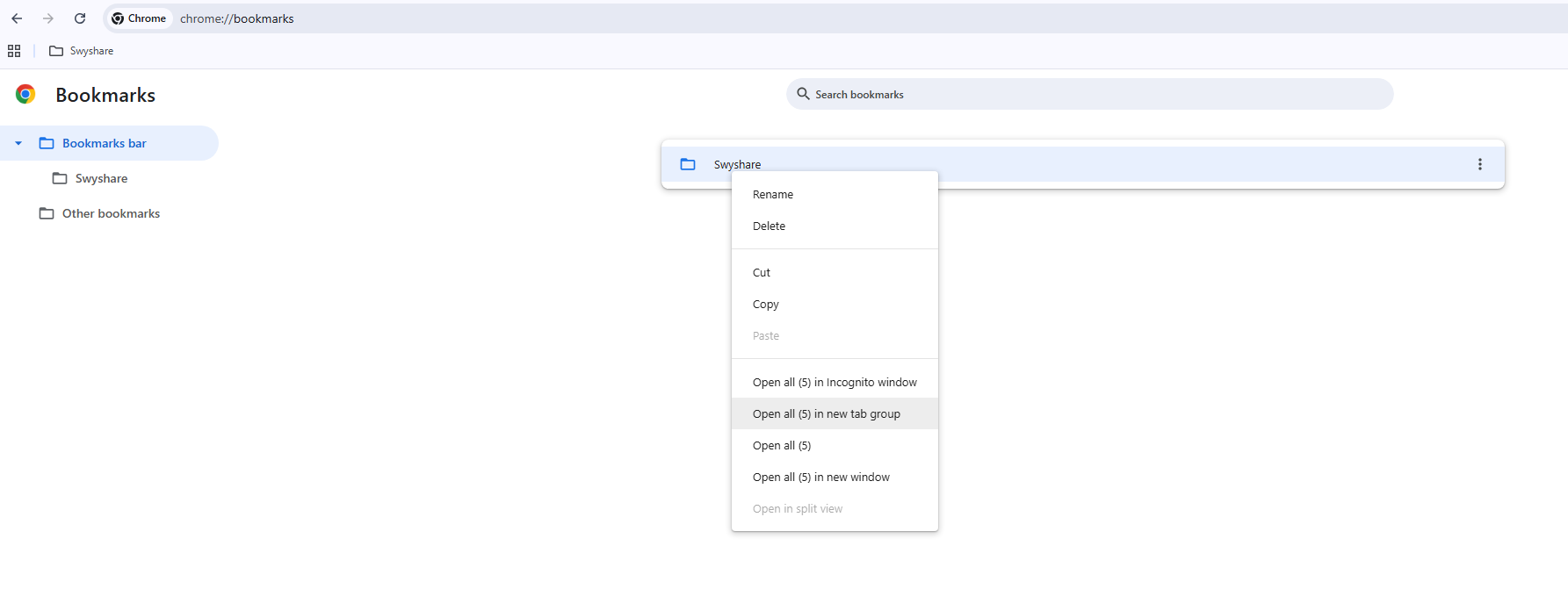
Todas as abas salvas serão reabertas instantaneamente.
Vantagens :
- Rápido e simples
- Integrado ao Chrome
- Fácil de organizar com pastas.
Limitações :
- Salva apenas links, não o conteúdo da página web.
- As páginas podem ser alteradas ou desaparecer posteriormente.
- Não é possível salvar estados dinâmicos de páginas da web.
Este método funciona melhor para gerenciamento temporário de abas e organização básica.
Método 2: Use a opção “Continuar de onde parei” do Chrome.
O Chrome pode reabrir automaticamente as guias abertas anteriormente após a reinicialização do navegador.
Passos para habilitá-lo :
Abra as configurações do Chrome > Navegue até Sobre a Startup > Selecione Continue de onde parou. .
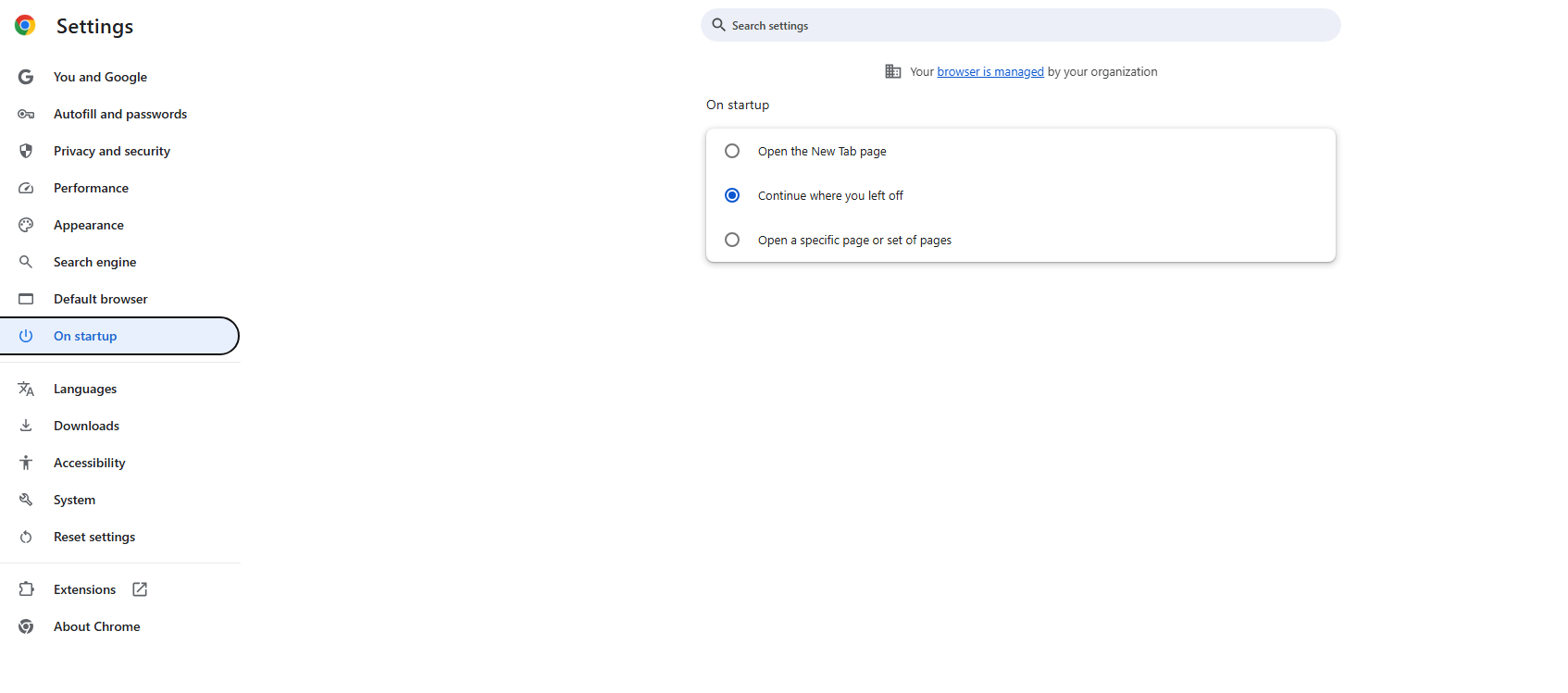
Na próxima vez que o Chrome for iniciado, suas guias anteriores serão reabertas automaticamente.
Vantagens:
- Totalmente automático
- Não é necessário salvar manualmente.
- Ótimo para fluxos de trabalho diários
Limitações:
- As abas podem ser perdidas após falhas.
- Não é adequado para armazenamento a longo prazo.
- Não é possível organizar várias sessões.
Essa opção é ideal para usuários que desejam que o Chrome restaure automaticamente sua sessão de navegação recente.
Método 3: Salvar guias usando grupos de guias
Os grupos de guias do Chrome ajudam a organizar as guias por categoria ou projeto.
Passos para criar um grupo de guias :
Clique com o botão direito do mouse em uma guia > Selecionar Adicionar guia a um novo grupo > Dê um nome ao grupo e escolha uma cor. > Arraste outras abas para dentro do grupo.
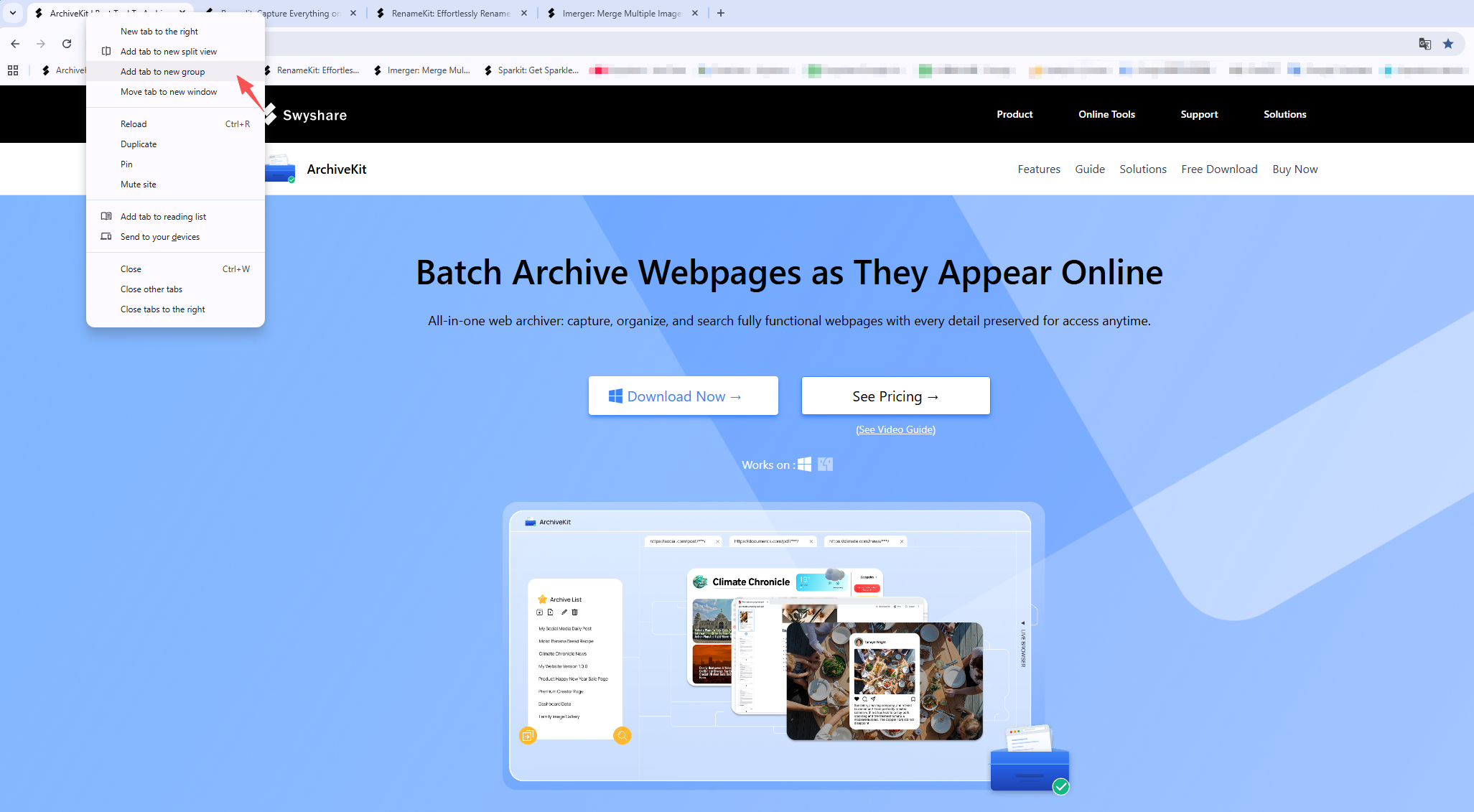
Você pode recolher grupos para reduzir a desordem e otimizar a organização do espaço de trabalho.
Vantagens:
- Melhor organização
- Gestão de projetos simplificada
- Reduz a desordem no navegador
Limitações:
- Os grupos não são backups permanentes.
- As abas ainda podem desaparecer mesmo se os dados do Chrome forem apagados.
Os grupos de abas funcionam bem ao gerenciar várias sessões de pesquisa ou trabalho.
Método 4: Use extensões do Chrome para salvar sessões
Diversas extensões do Chrome são projetadas especificamente para salvar e restaurar guias.
Extensões populares incluem:
- OneTab
- Parceiro de Sessão
- Gerenciador de Sessões de Abas
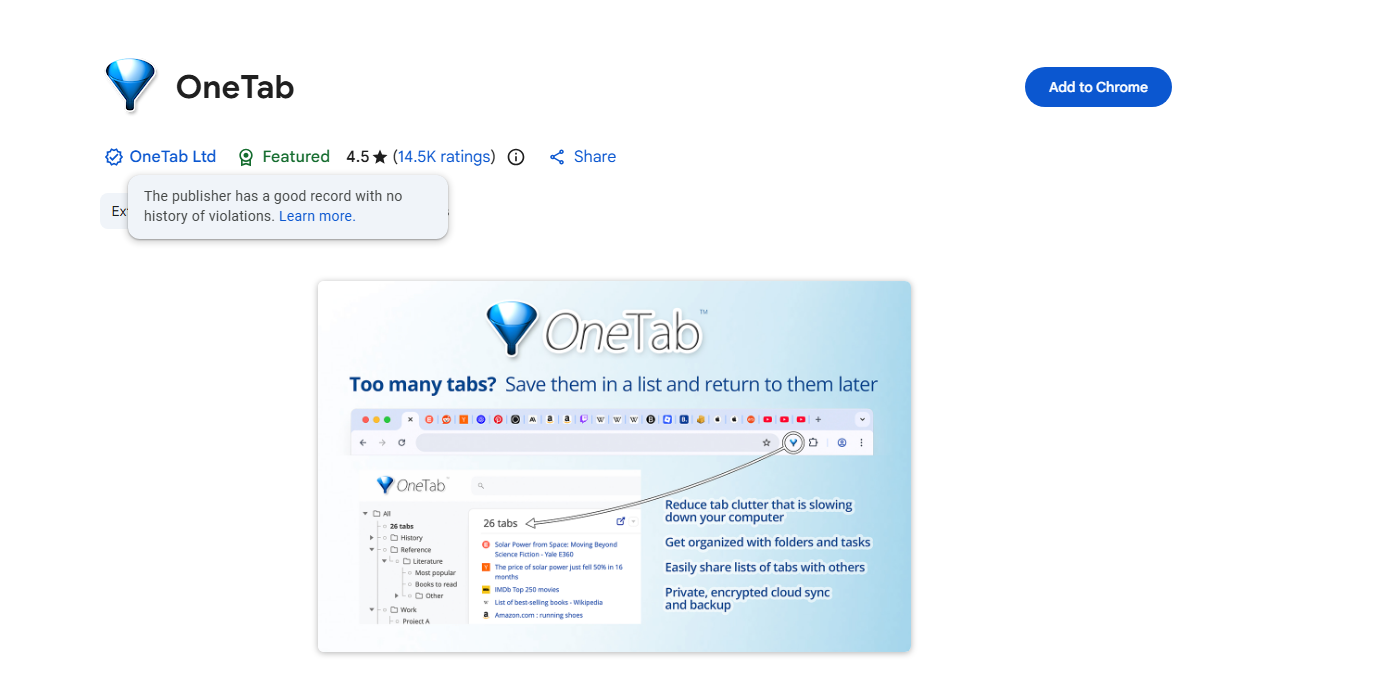
Essas ferramentas podem salvar sessões de navegação inteiras com um único clique.
Funcionalidades oferecidas pelas extensões de sessão :
- Salvar várias sessões de abas
- Restaure suas sessões a qualquer momento.
- Listas da guia Exportar
- Reduzir o uso de memória
- Organize as abas em categorias.
Vantagens:
- Mais avançado que marcadores de página
- Excelente para usuários avançados
- Suporta múltiplas sessões salvas
Limitações:
- Algumas extensões coletam dados de navegação.
- As extensões podem parar de funcionar após atualizações.
- Geralmente, salvam-se apenas URLs, não páginas web completas.
Essas ferramentas são úteis se você costuma gerenciar um grande número de abas.
Método 5: Salvar abas manualmente como URLs
Você também pode criar um backup manual de suas guias copiando seus URLs para um documento.
Passos:
Use uma extensão de gerenciamento de abas ou as ferramentas de desenvolvedor do Chrome > Copie todos os URLs abertos > Cole-os em documentos de texto, planilhas ou aplicativos de anotações
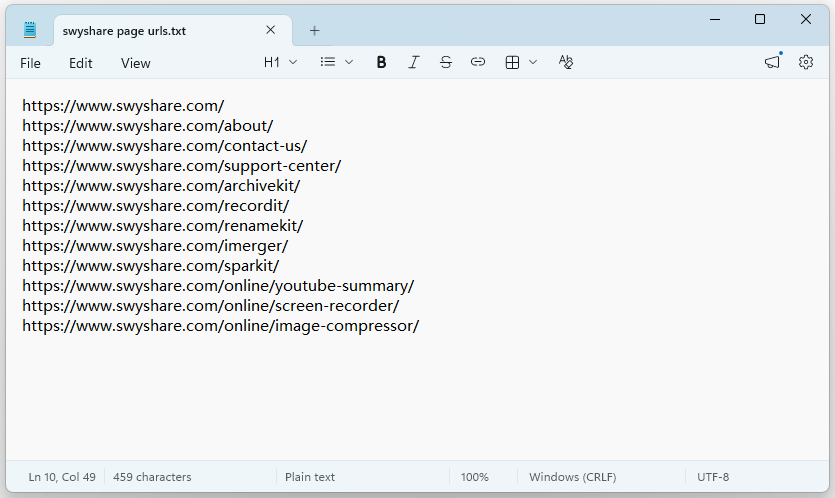
Isso cria uma lista portátil de páginas da web que você pode reabrir posteriormente.
Vantagens:
- Método de backup simples
- Fácil de compartilhar
- Funciona em diversos dispositivos.
Limitações:
- Demorado
- Nenhum conteúdo da página web foi salvo
- Organização manual necessária
Este método é o mais indicado para backups leves de abas.
2. Bônus: Arquive todas as páginas da Web com Swyshare ArchiveKit
Embora os recursos integrados do Chrome salvem principalmente links de páginas da web, eles não preservam o conteúdo real das páginas. Se uma página da web for alterada, excluída ou ficar indisponível, suas guias salvas podem não ser mais úteis. É aí que entram os recursos de armazenamento de guias. Swyshare ArchiveKit torna-se uma solução poderosa.
ArchiveKit É uma ferramenta profissional de arquivamento de páginas web que permite aos usuários salvar páginas web completas localmente para visualização offline e acesso permanente.
Principais características de ArchiveKit :
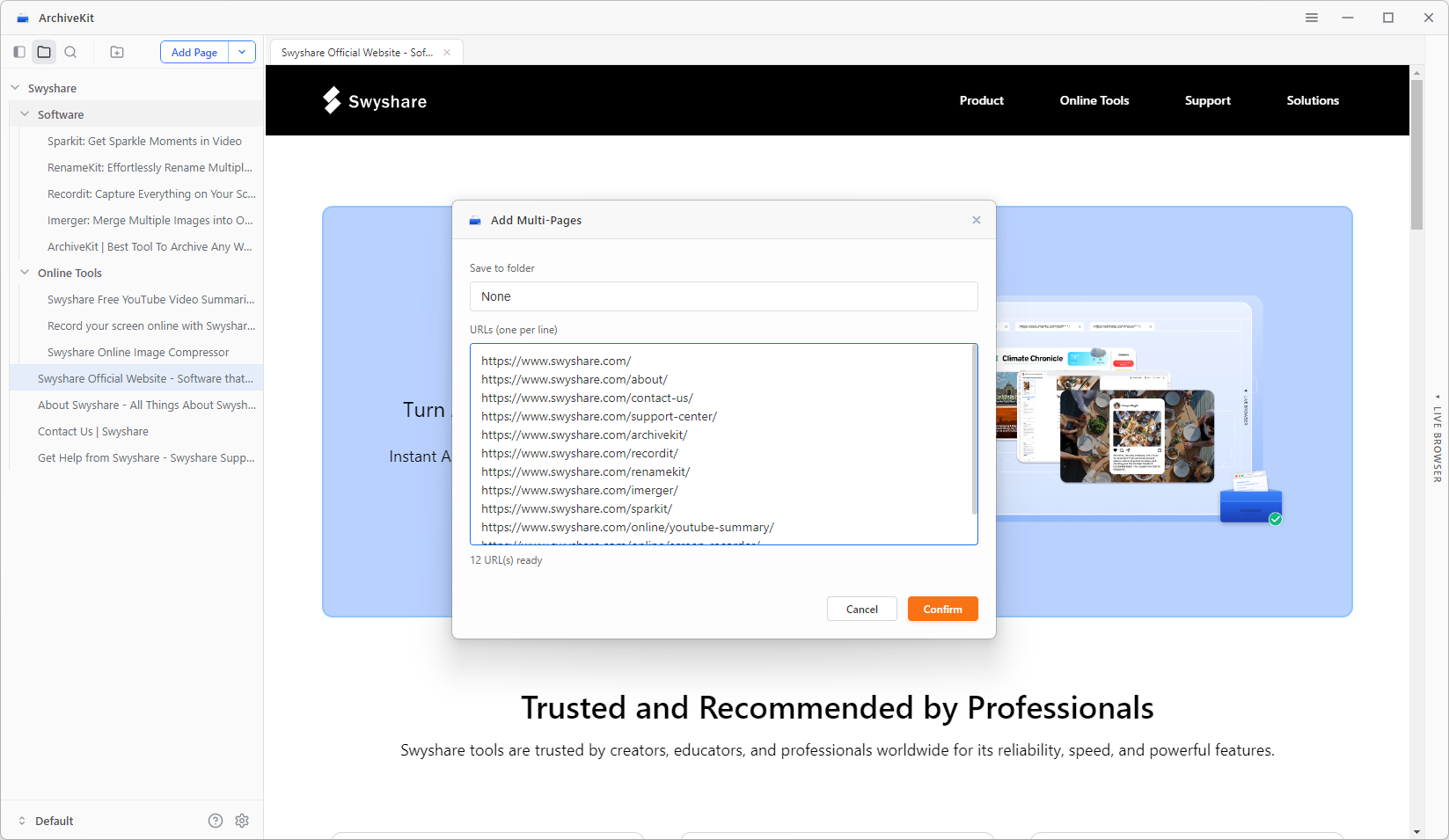
- Importe vários URLs e arquive-os todos de uma só vez.
- Mantenha o design e a aparência originais da página web.
- Modo de navegador ao vivo para fazer login em sites e arquivar conteúdo protegido ou personalizado.
- Crie novas pastas para gerenciar páginas arquivadas.
- Localize rapidamente páginas da web salvas usando ArchiveKit ferramentas de busca integradas
Como arquivar todas as páginas da web com ArchiveKit :
- Baixar e instalar Swyshare ArchiveKit no seu computador Windows ou Mac.
- Copie os URLs de todas as abas abertas no momento e adicione-os a ArchiveKit .
- Percorra todas as páginas, ArchiveKit irá processar e armazenar cada página web para acesso offline.
- Após o arquivamento, você pode pesquisar páginas salvas, abrir páginas da web arquivadas offline, organizar coleções e revisitar páginas da web a qualquer momento.
Benefícios do uso ArchiveKit
ArchiveKit Oferece diversas vantagens em relação aos métodos tradicionais de salvar abas do Chrome:
| Recurso | Favoritos do Chrome | Extensões de sessão | ArchiveKit |
|---|---|---|---|
| Salvar URLs de páginas da web | Sim | Sim | Sim |
| Salvar conteúdo completo da página web | Não | Não | Sim |
| Visualização offline | Limitado | Limitado | Sim |
| Processamento em lote | Limitado | Sim | Sim |
| Preservar o layout da página web | Não | Não | Sim |
| Páginas dinâmicas de arquivo | Não | Limitado | Sim |
3. Conclusão
Existem várias maneiras de salvar todas as guias no Google Chrome, dependendo das suas necessidades. Métodos integrados, como favoritos, restauração de inicialização e grupos de guias, funcionam bem para o gerenciamento básico de guias, enquanto as extensões de sessão oferecem recursos de organização mais avançados.
No entanto, esses métodos salvam principalmente links de páginas da web, em vez de preservar o conteúdo real das páginas. Se as páginas da web mudarem ou desaparecerem, suas guias salvas podem não estar mais acessíveis.
Para usuários que desejam acesso offline permanente e preservação completa da página web, Swyshare ArchiveKit é a solução recomendada. Seus recursos de arquivamento em lote, suporte a conteúdo dinâmico, visualização offline e preservação de páginas da web a tornam uma excelente ferramenta para salvar sessões de navegação inteiras com segurança e eficiência.