Como salvar uma página da web na sua área de trabalho?

A internet está repleta de informações valiosas, desde tutoriais e artigos de pesquisa até receitas, faturas, páginas de produtos e documentos importantes. No entanto, as páginas da web estão em constante mudança. Artigos são atualizados, recursos online desaparecem e sites podem eventualmente ficar offline. É por isso que muitas pessoas desejam salvar páginas da web diretamente em seus computadores para acesso offline e consulta futura.
Salvar uma página da web na sua área de trabalho permite que você mantenha conteúdo importante acessível a qualquer momento, mesmo sem conexão com a internet. Seja para arquivar um artigo, salvar um recibo, preservar uma referência de design ou organizar materiais de pesquisa, existem diversas maneiras fáceis de armazenar páginas da web localmente no seu computador.
Neste guia, você aprenderá os métodos mais eficazes para salvar páginas da web em sua área de trabalho e descobrirá a melhor solução para salvar páginas da web em lote.
1. Salvar uma página da Web como um arquivo HTML
Salvar uma página da web como um arquivo HTML é um dos métodos mais comuns para visualização offline. Esse método armazena a estrutura da página juntamente com recursos relacionados, como imagens, arquivos CSS e scripts.
Como salvar uma página da web como HTML no Windows/Mac :
- Abra a página da web que deseja salvar no navegador e pressione Ctrl + S (Windows) ou Command + S (Mac) no seu teclado.
- Escolher Área de trabalho como local de salvamento.
- Selecione um destes formatos:
- Página web, completa – Salva a página e seus arquivos de suporte.
- Página web, somente HTML – Exporte a página web como um arquivo HTML independente.
- Clique Salvar .
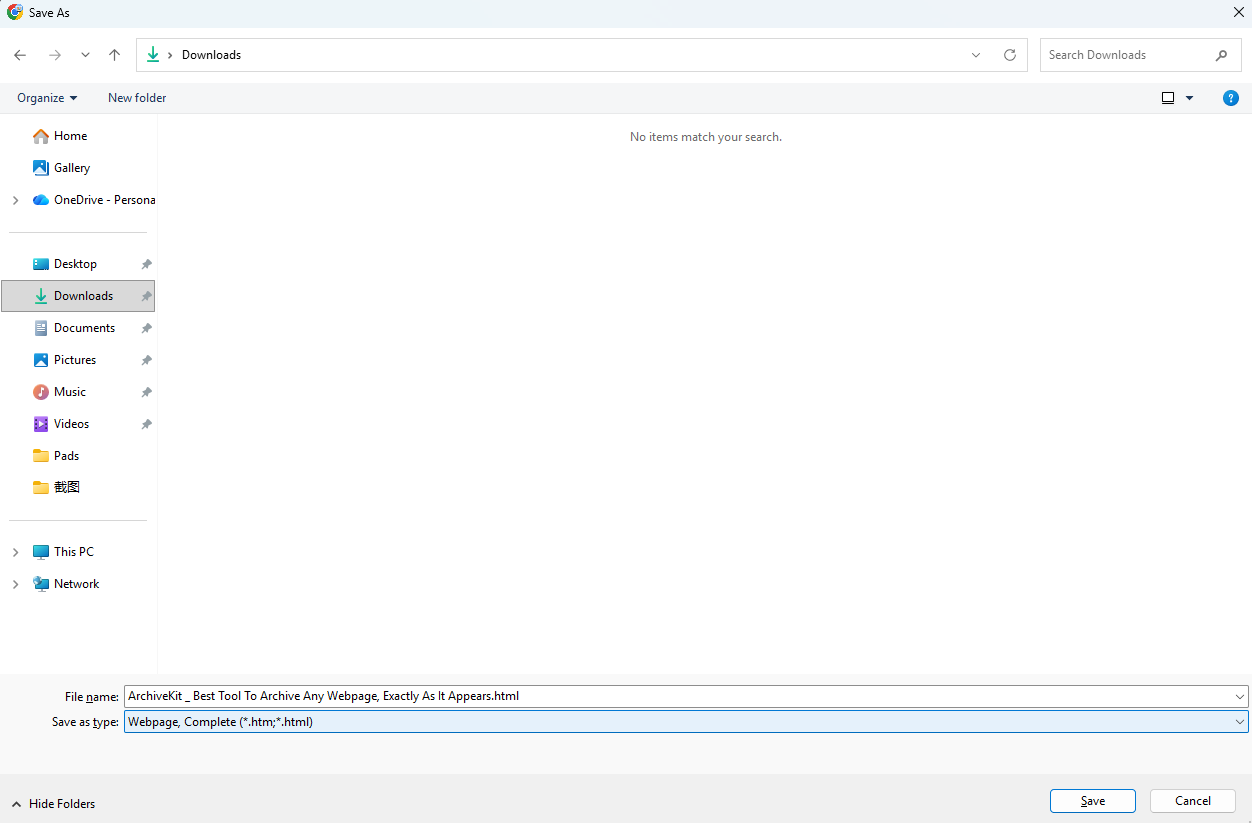
Sua página da web agora aparecerá na área de trabalho como um arquivo HTML, geralmente acompanhado por uma pasta contendo imagens e outros recursos da página.
Vantagens de salvar como HTML :
- Permite visualização offline
- Mantém o layout e a formatação da página web.
- Fácil de abrir em qualquer navegador.
- Rápido e integrado em todos os principais navegadores.
Limitações:
- Páginas web dinâmicas podem não ser salvas corretamente.
- Algumas imagens ou scripts podem não funcionar offline.
- Cria pastas adicionais para recursos da página web.
2. Salvar uma página da Web como PDF
Salvar uma página da web como PDF é outra opção popular, especialmente para documentos, recibos, tutoriais ou artigos que você queira imprimir ou compartilhar posteriormente.
Salvar uma página da Web como PDF no Windows:
- Abra a página da web e pressione Ctrl + P .
- Em Impressora ou Destino, selecione Salvar como PDF .
- Escolha Área de trabalho como seu caminho de salvamento e finalize selecionando Salvar .
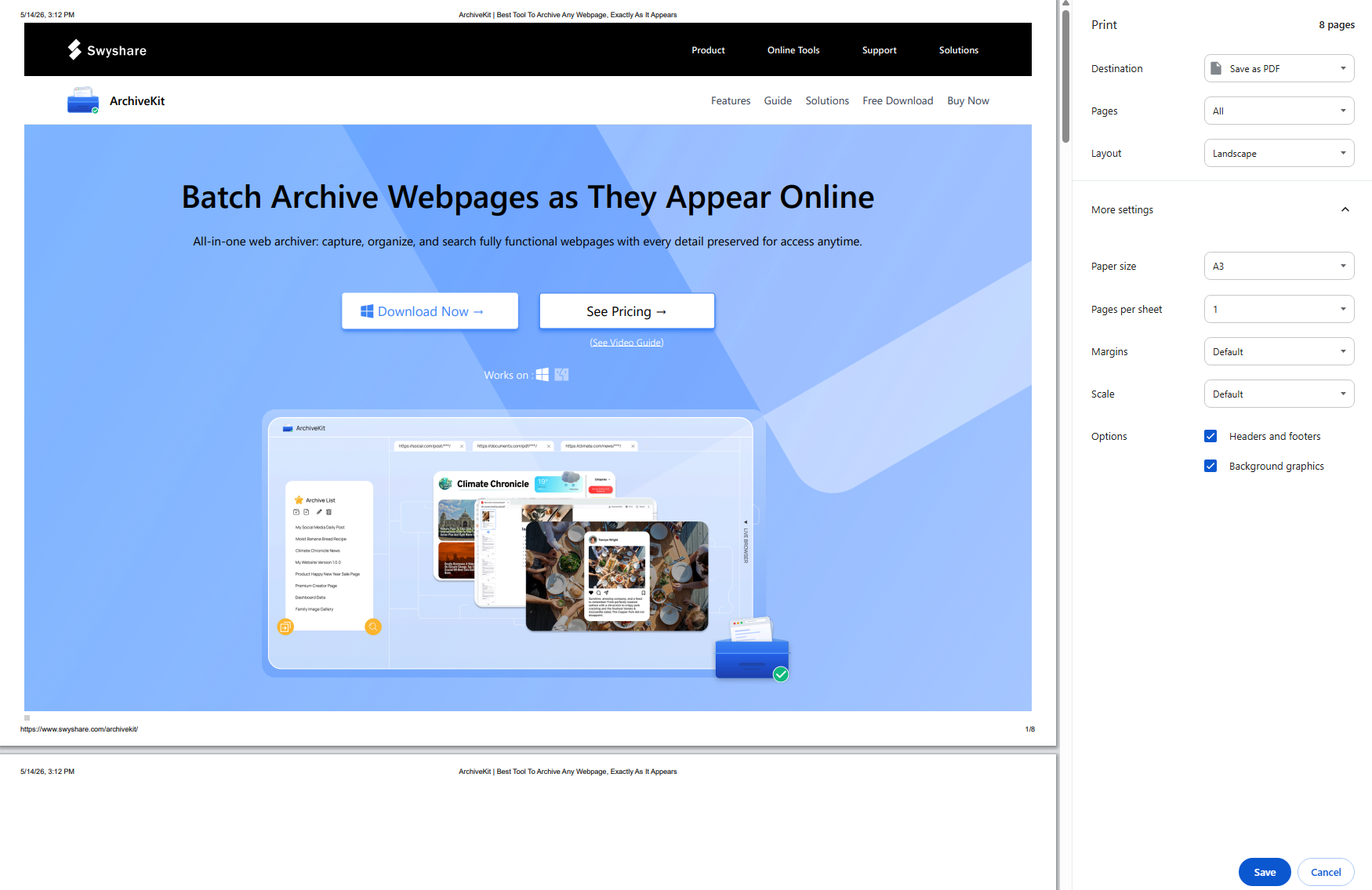
Salvar uma página da Web como PDF no Windows:
- Abra a página da web e pressione Command + P .
- Clique PDF no canto inferior esquerdo e selecione Salvar como PDF e salve o arquivo na Área de Trabalho.
Vantagens de salvar como PDF :
- Fácil de imprimir
- Ideal para compartilhar
- Mantém a formatação legível
- Compatível com quase todos os dispositivos
Limitações:
- Os elementos interativos podem não funcionar.
- Alguns layouts de páginas da web podem mudar.
- Vídeos e animações incorporados não são preservados.
3. Criar um atalho na área de trabalho para uma página da Web
Se você não precisa de acesso offline e simplesmente deseja acesso rápido a um site, criar um atalho na área de trabalho é a solução mais fácil.
Como criar um atalho para um site no computador :
- Abra a página web no Chrome ou no Edge.
- Ajuste o tamanho do navegador para que você possa visualizar tanto a página da web quanto a sua área de trabalho.
- Arraste o ícone de cadeado ou o ícone do site da barra de endereços para a área de trabalho.
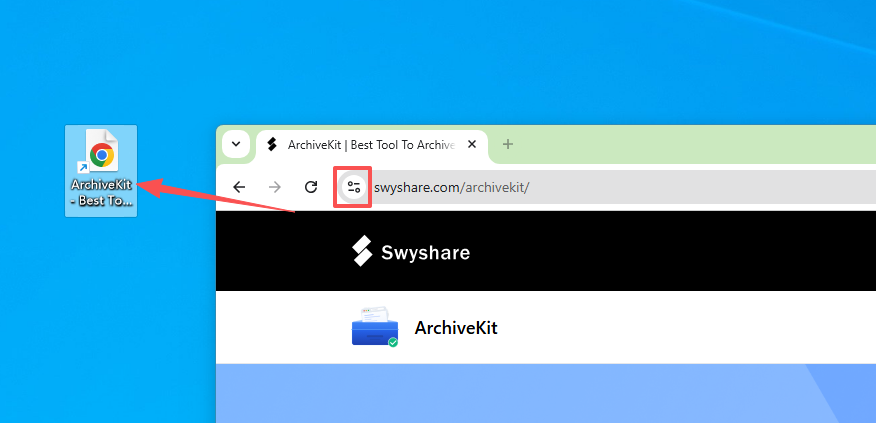
Um ícone de atalho aparecerá instantaneamente na sua área de trabalho.
Método alternativo no Chrome :
- Abra o menu do Chrome (três pontos) > Acesse Mais ferramentas > Criar atalho .
- Dê um nome ao atalho e clique. Criar .
Vantagens dos Atalhos de Área de Trabalho :
- Acesso extremamente rápido a sites
- Não é necessário digitar URLs manualmente.
- Simples e leve
Limitações :
- Requer conexão com a internet.
- Não salva o conteúdo da página web.
- Os sites ainda podem mudar ou desaparecer.
4. Salvar uma captura de tela da página inteira
Em certos casos, preservar a aparência e o design originais de uma página da web pode ser importante e, nesses casos, capturar uma imagem da página inteira é a melhor solução.
Como capturar uma captura de tela completa de uma página da web no Chrome :
Abra a página da web > Pressione F12 Para abrir as Ferramentas de Desenvolvedor > Pressione Ctrl + Shift + P Digite “captura de tela” e selecione Capturar tela em tamanho real .
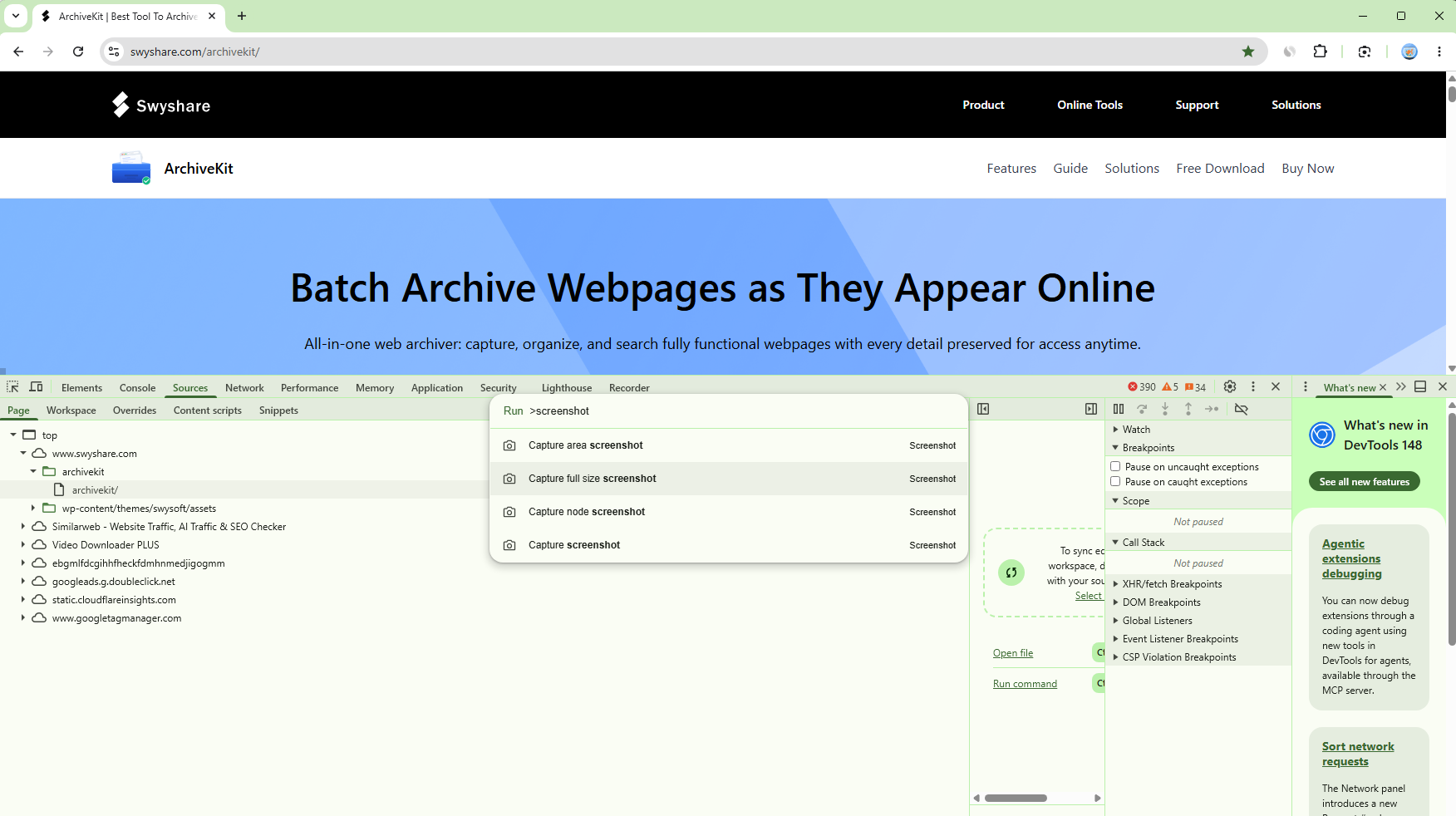
O Chrome salvará automaticamente a página inteira como uma imagem PNG.
Você também pode usar extensões ou ferramentas do navegador, como:
- GoFullPage
- Captura de tela incrível
- Pegadinha
Vantagens das capturas de tela em página inteira :
- Preserva a aparência exata da página web.
- Ótimo para referências de design.
- Útil para documentação e registros.
- Fácil de compartilhar visualmente
Limitações :
- Não interativo
- Nem sempre é fácil copiar texto.
- Páginas grandes geram arquivos de imagem grandes.
5. Altamente recomendado: Salvar páginas da Web em lote na área de trabalho com Swyshare ArchiveKit
Os métodos tradicionais de salvamento em navegadores são úteis para páginas da web individuais, mas os sites modernos geralmente contêm conteúdo dinâmico, rolagem infinita, imagens com carregamento lento e elementos interativos que os métodos de salvamento padrão não conseguem preservar completamente.
Se você costuma salvar páginas da web ou deseja uma solução de arquivamento offline mais confiável, Swyshare ArchiveKit É uma das melhores ferramentas disponíveis.
Swyshare ArchiveKit é uma ferramenta profissional de arquivamento de páginas da web, projetada para ajudar os usuários a capturar, organizar e acessar páginas da web offline. Ao contrário das opções simples de salvar do navegador, ArchiveKit Concentra-se em preservar as páginas da web exatamente como aparecem online.
Principais características de ArchiveKit :
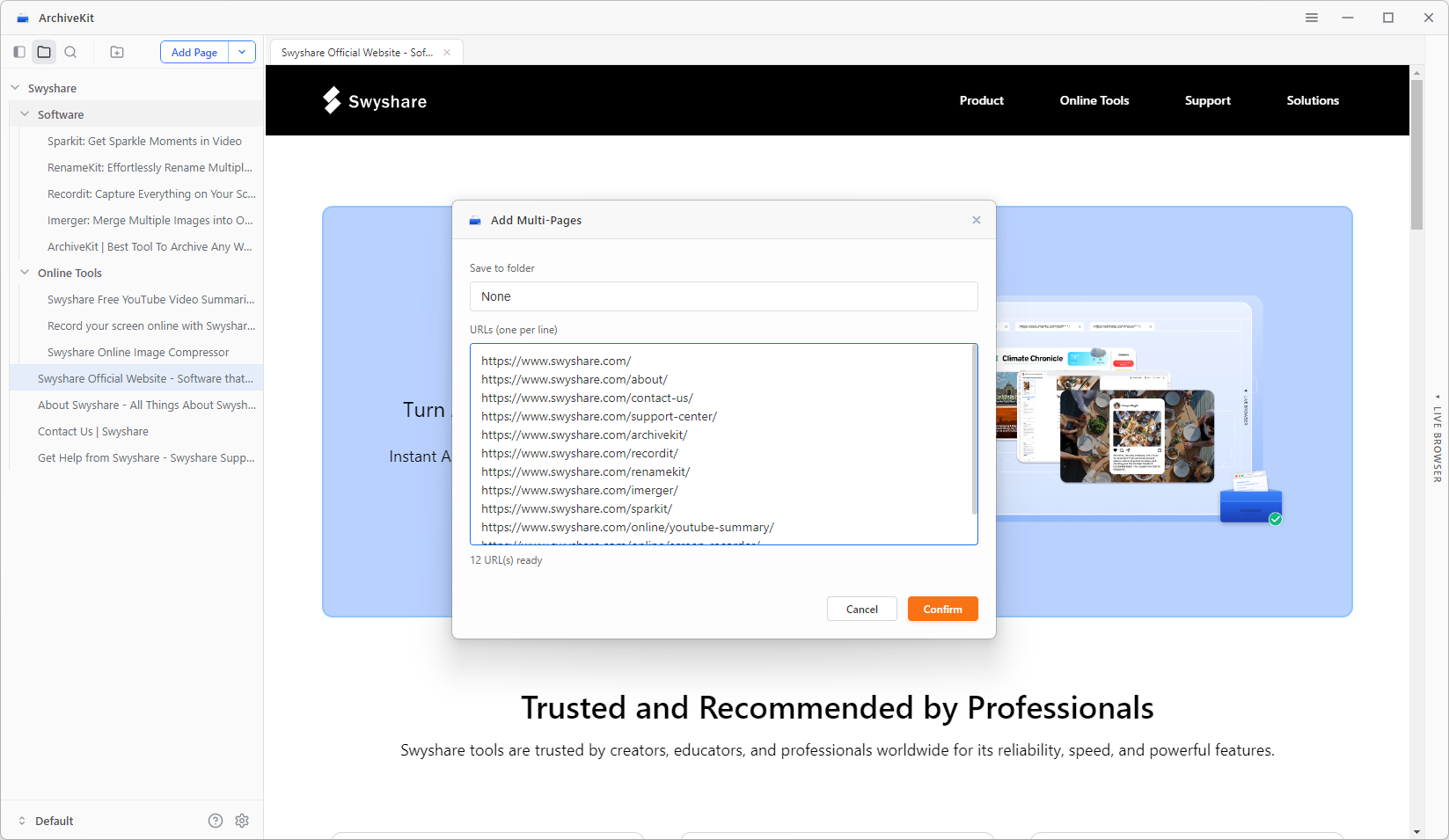
- Importe vários URLs de páginas da web e salve-os em lotes.
- Preserve as páginas da web em sua aparência e estrutura originais.
- Arquive o conteúdo da página em que você fez login usando o navegador integrado.
- Organize páginas da web arquivadas com pastas personalizadas.
- Localize rapidamente as páginas salvas usando a função de busca integrada.
Como salvar páginas da web com ArchiveKit :
- Baixar e instalar Swyshare ArchiveKit no seu computador.
- Copie e cole URLs de páginas da web em ArchiveKit Para iniciar o arquivamento.
- Use o Modo Navegador ao Vivo para fazer login, acessar e arquivar conteúdo de páginas da web privadas ou restritas.
- Organize, gerencie e pesquise rapidamente páginas da web arquivadas localmente, a qualquer momento.
6. Conclusão
Salvar páginas da web na sua área de trabalho é uma maneira prática de preservar conteúdo online importante para acesso futuro. Seja salvando uma página como um arquivo HTML, PDF, atalho na área de trabalho ou captura de tela da página inteira, cada método oferece vantagens exclusivas, dependendo das suas necessidades.
Para salvar páginas da web ocasionalmente, os recursos integrados do navegador funcionam bem. No entanto, para arquivar páginas da web dinâmicas ou salvar várias páginas em lote, Swyshare ArchiveKit é a melhor opção.
Com funcionalidades como importação em lote de URLs, preservação de páginas inteiras e organização de páginas web offline, ArchiveKit Facilita a criação de uma coleção permanente de páginas da web exatamente como elas aparecem online.