Como baixar um arquivo de um URL online?

Baixar um arquivo a partir de uma URL é uma das maneiras mais simples de salvar conteúdo online para uso offline. Seja um PDF, imagem, documento, vídeo, arquivo ZIP ou outro tipo de arquivo, um link de download direto geralmente permite salvá-lo em seu computador com apenas alguns cliques. No entanto, nem toda URL leva diretamente a um arquivo para download. Alguns links conduzem a páginas da web onde os arquivos estão incorporados, enquanto outros contêm vários recursos que precisam ser salvos separadamente.
Neste guia, explicaremos como baixar arquivos de URLs online e apresentaremos uma opção avançada para fazer backup de páginas da web e seus recursos.
1. Como baixar um arquivo de um URL online?
Método 1: Baixe o arquivo diretamente do seu navegador
O método mais fácil é abrir o URL do arquivo no seu navegador. Se o URL apontar diretamente para um arquivo para download, seu navegador poderá iniciar o download automaticamente ou exibir o arquivo com um botão de download.
Para baixar um arquivo:
- Copie o URL que aponta para o arquivo que você deseja baixar.
- Abra o Chrome, Edge, Firefox, Safari ou outro navegador.
- Cole o URL na barra de endereços e pressione Enter.
- Se o arquivo abrir no navegador, procure o botão "Download".
- Clique nele e escolha uma pasta de destino, se solicitado.
- Aguarde a conclusão do download.
Este método funciona bem para tipos de arquivo comuns, como PDFs, imagens, documentos e arquivos ZIP. No entanto, pode não funcionar como esperado quando a URL aponta para uma página da web em vez do próprio arquivo.
Método 2: Use um programa online para baixar URLs
Outra opção é um serviço online de download de URLs. Esses serviços permitem que você cole a URL de um arquivo em uma página da web e baixe o recurso correspondente.
O processo geral é simples:
- Encontre um serviço confiável de download de URLs online, como o filegrab.net.
- Copie o URL do arquivo e cole-o no campo de entrada do programa de download.
- Inicie a tarefa de download ou processamento.
- Selecione a opção de download gerada e salve o arquivo em seu computador.
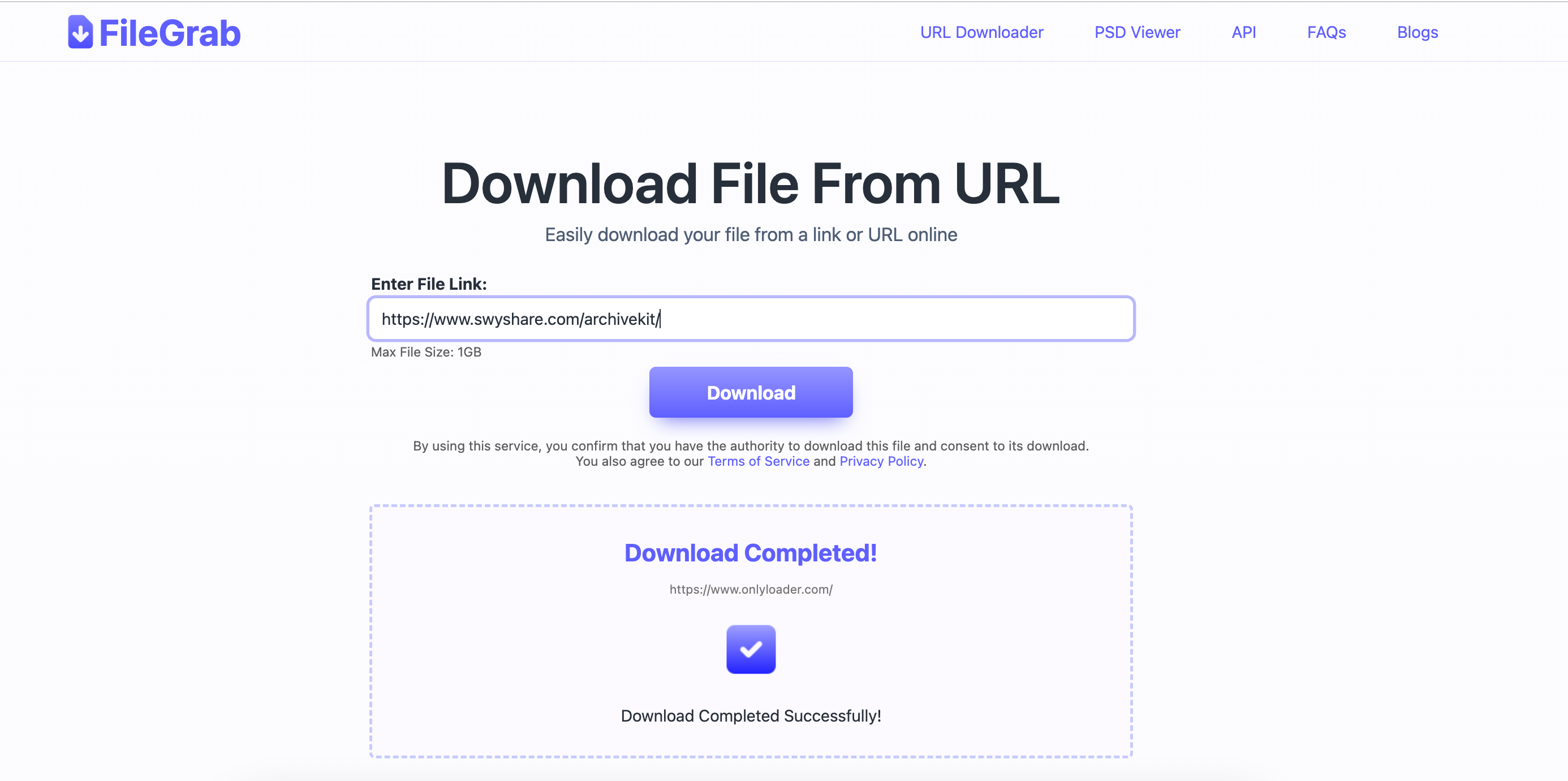
As ferramentas online podem ser convenientes porque geralmente não exigem a instalação de software. Elas também podem ser úteis quando você está trabalhando em um computador onde não é possível instalar aplicativos adicionais.
No entanto, os serviços de download online podem ter limitações. Alguns podem restringir o tamanho dos arquivos, os formatos suportados ou a velocidade de download. Outros podem não funcionar com URLs protegidas, geradas dinamicamente ou complexas. Você também deve evitar enviar URLs privadas ou confidenciais para serviços nos quais não confia.
Método 3: Utilize as opções de salvamento do navegador
Se você deseja salvar conteúdo exibido diretamente em uma página da web, seu navegador pode fornecer opções adicionais.
Por exemplo, ao visualizar uma imagem, geralmente você pode clicar com o botão direito do mouse e selecionar Salvar imagem como .
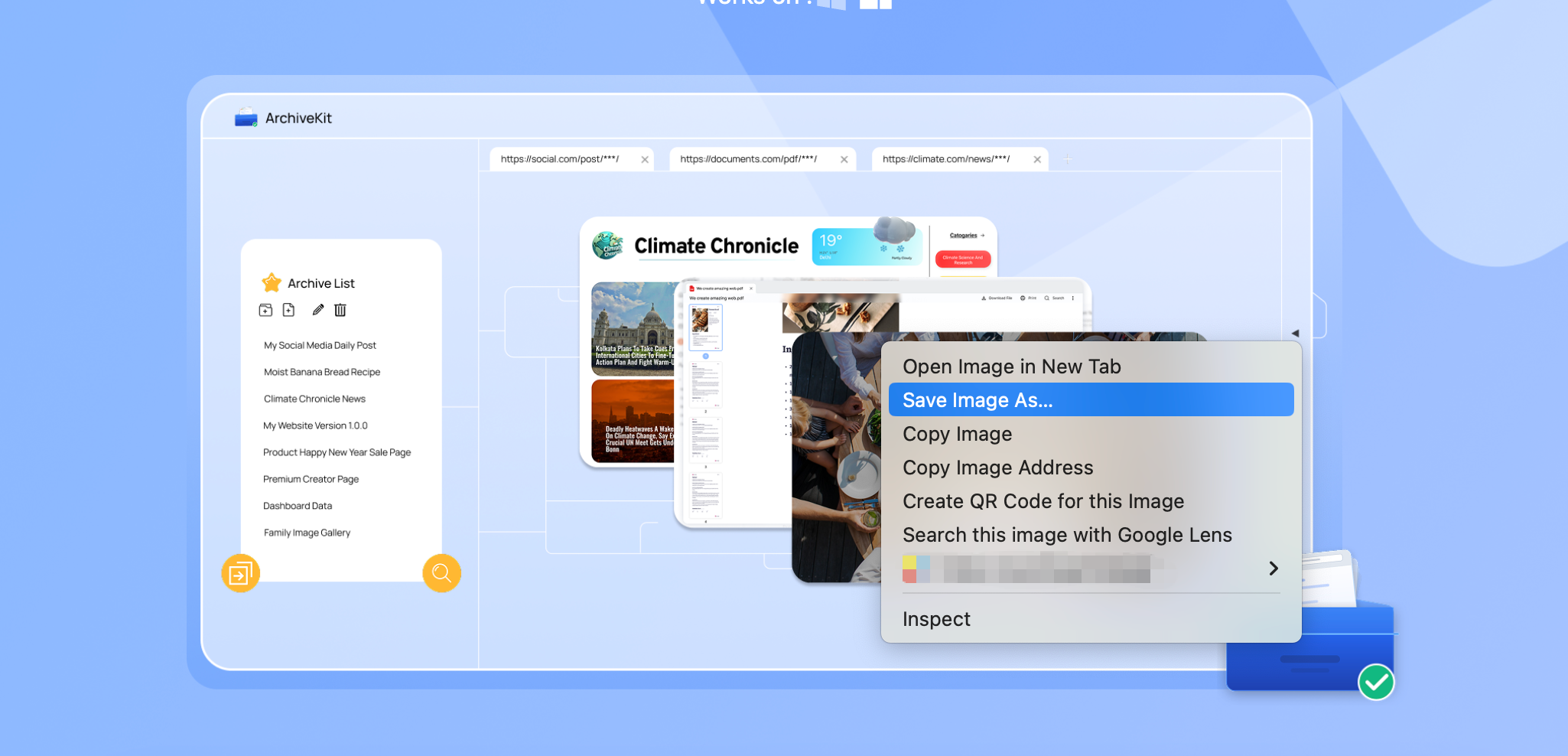
Para um PDF, você poderá usar o ícone de download do navegador. Para uma página da web, você pode usar o ícone de arrastar e soltar do navegador. Salvar página como função.
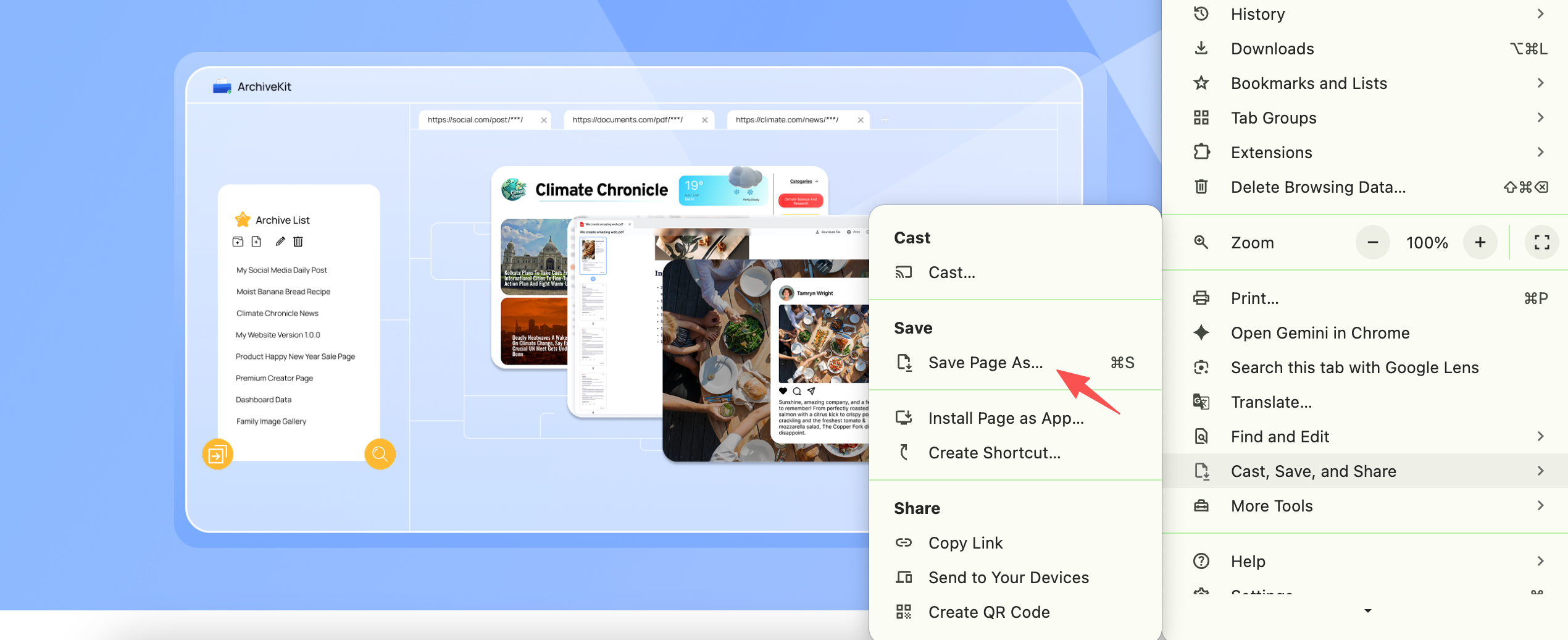
Essa abordagem é útil quando você precisa apenas de um recurso. No entanto, salvar uma página da web dessa forma não cria necessariamente um backup completo. Uma página pode depender de imagens, arquivos CSS, JavaScript, fontes, vídeos ou outros recursos armazenados separadamente.
2. Avançado: Faça backup de páginas da Web com Swyshare ArchiveKit
Quando você precisar baixar mais de um arquivo, Swyshare ArchiveKit Oferece uma maneira prática de fazer backup de páginas da web completas. Em vez de salvar manualmente imagens, documentos e outros recursos individualmente, você pode usar ArchiveKit Preservar o conteúdo de páginas da web e seus arquivos relacionados em um backup organizado. Isso é útil para salvar referências online, materiais de pesquisa, documentação e páginas da web que você possa precisar acessar posteriormente.
Principais características de ArchiveKit :
- Importação em massa de URLs – Arquive várias páginas da web de uma só vez.
- Salvamento de página inteira – Salve páginas da web completas e seus recursos.
- Suporte a conteúdo dinâmico – Preserve o conteúdo baseado em JavaScript.
- Busca instantânea – Encontre páginas arquivadas rapidamente.
- Organização de páginas web – Organize as páginas salvas em pastas.
Etapas usando ArchiveKit :
- Baixar e instalar Swyshare ArchiveKit No seu computador, execute o software.
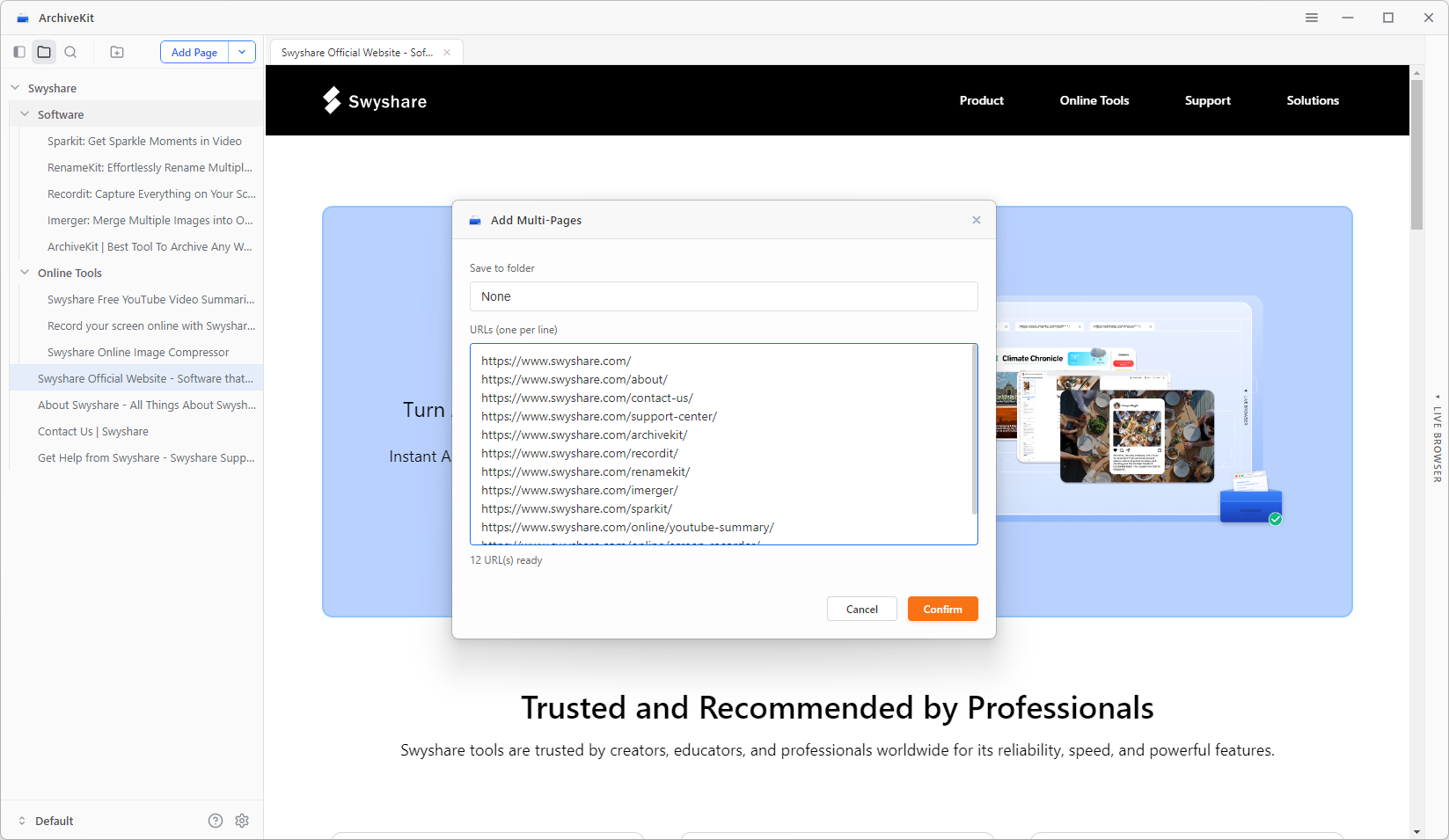
- Copie os URLs das páginas da web que deseja salvar e cole-os em ArchiveKit .
- Deslize a tela por todas as páginas para carregar todo o conteúdo; após a conclusão do processo, reabra as páginas arquivadas para garantir que o conteúdo necessário tenha sido preservado.
3. Conclusão
Baixar um arquivo a partir de uma URL pode ser rápido e fácil quando o link aponta diretamente para o conteúdo desejado. Downloads pelo navegador, ferramentas online para baixar URLs e opções de salvamento integradas são úteis para arquivos individuais, mas podem não ser suficientes quando se deseja preservar uma página da web inteira e seus recursos relacionados.
Para backups de páginas web mais avançados, Swyshare ArchiveKit É uma opção prática. Com recursos como importação em massa de URLs, salvamento de páginas inteiras, suporte a conteúdo dinâmico, busca instantânea e organização de páginas da web, facilita o salvamento e o gerenciamento de páginas da web para acesso offline. Se você precisa fazer backup de páginas da web regularmente, em vez de apenas baixar arquivos individuais, ArchiveKit Vale a pena tentar.