Como adicionar páginas da web aos favoritos?

Seja para pesquisar um tópico, reunir recursos de aprendizado, salvar receitas ou acompanhar seus sites favoritos, é importante ter uma maneira fácil de revisitar páginas da web úteis. A solução mais comum é o recurso de favoritos — um recurso integrado do navegador que permite salvar links para acesso rápido posteriormente.
Os favoritos são rápidos, práticos e estão disponíveis em praticamente todos os navegadores modernos, incluindo Google Chrome, Microsoft Edge, Mozilla Firefox e Safari. Com um único clique ou atalho de teclado, você pode adicionar uma página da web aos seus favoritos e organizá-la em pastas para consulta futura.
Neste guia, você aprenderá como adicionar páginas da web aos favoritos em diferentes navegadores. Vamos começar.
1. Como adicionar páginas da web aos favoritos?
Adicionar uma página da web aos favoritos é rápido e fácil, independentemente do navegador que você usar.
1.1 Adicionar uma página da Web aos favoritos no Google Chrome
O Google Chrome facilita o compartilhamento de favoritos.
Passos:
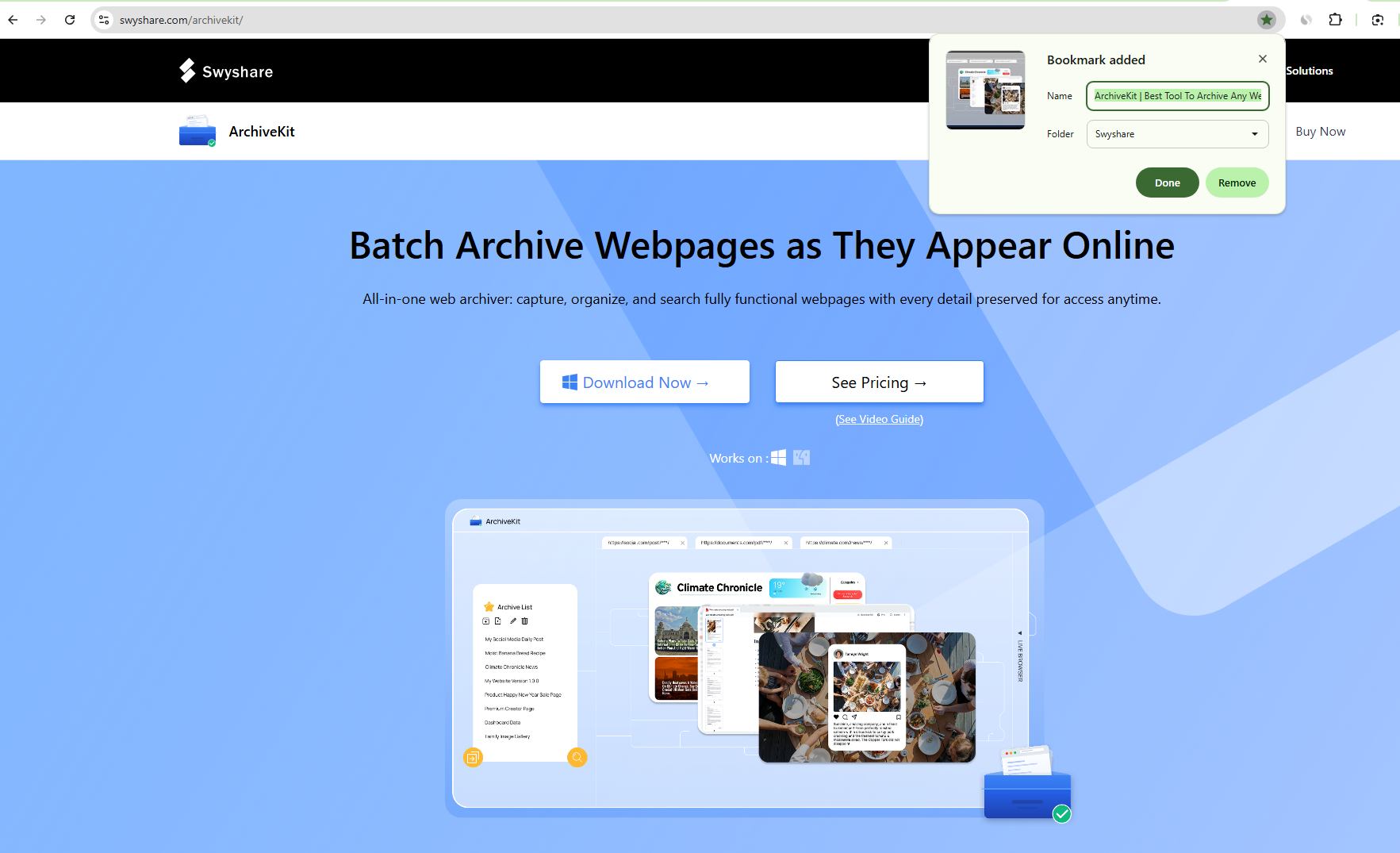
- Abra a página da web que deseja salvar e clique em Estrela ícone no canto direito da barra de endereço.
- Edite o nome do marcador, se desejar.
- Selecione uma pasta, como por exemplo Barra de favoritos ou Outros favoritos , então clique Feito .
Atalho de teclado:
- Windows/Linux: Ctrl + D
- Mac: Command + D
Você também pode exibir a barra de favoritos usando Ctrl + Shift + B (Windows) ou Command + Shift + B (Mac) para acesso mais rápido aos seus sites favoritos.
1.2 Adicionar uma página da Web aos favoritos no Microsoft Edge
O Microsoft Edge se refere aos favoritos como Favoritos mas o processo é quase idêntico.
Passos:
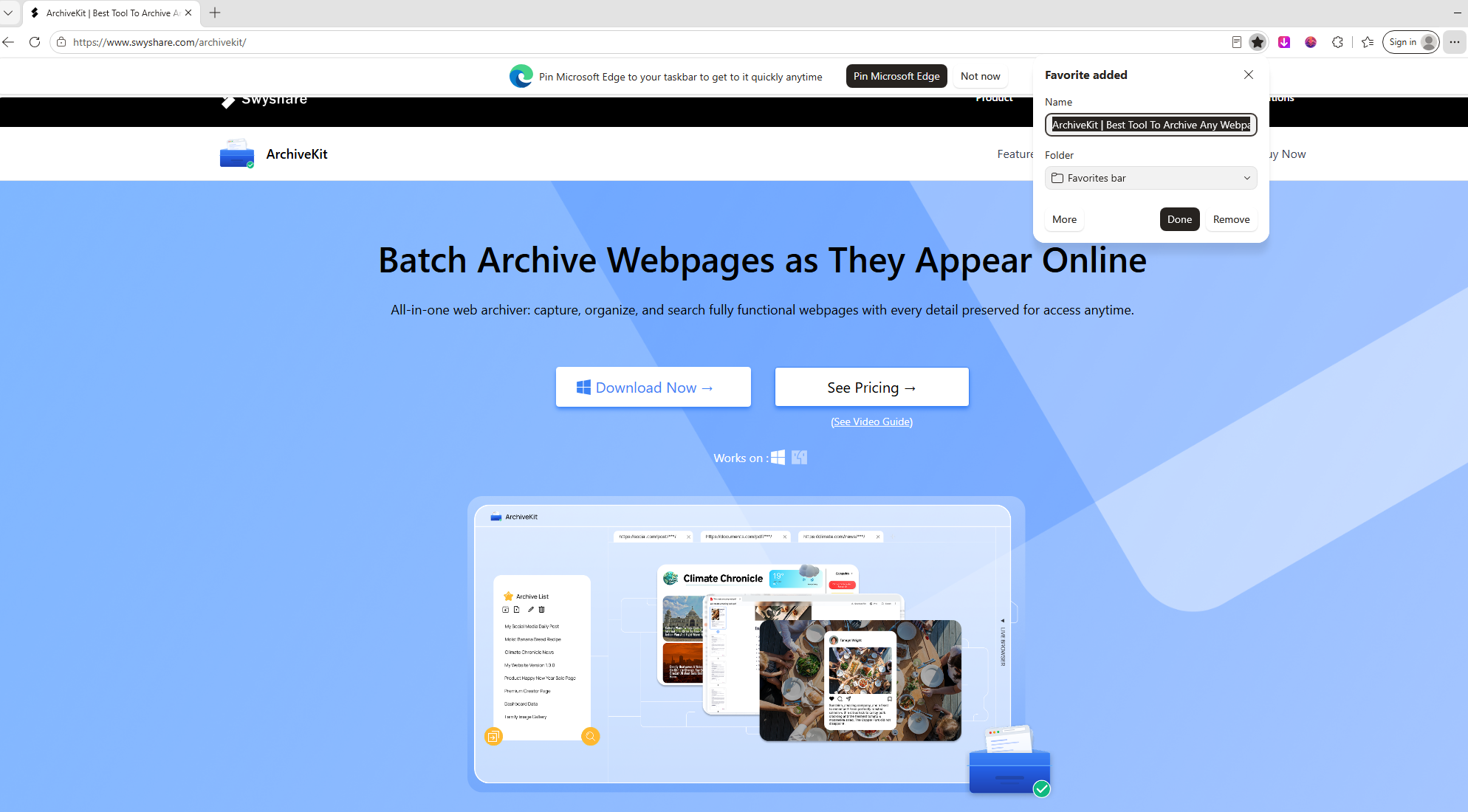
- Visite a página e lamba o Favoritos (Estrela) ícone.
- Personalize o nome do marcador, se necessário.
- Escolha uma pasta e clique Feito .
Atalho:
- Windows: Ctrl + D
- Mac: Command + D
1.3 Adicionar uma página da Web aos favoritos no Mozilla Firefox
O Firefox oferece gerenciamento flexível de favoritos.
Passos:
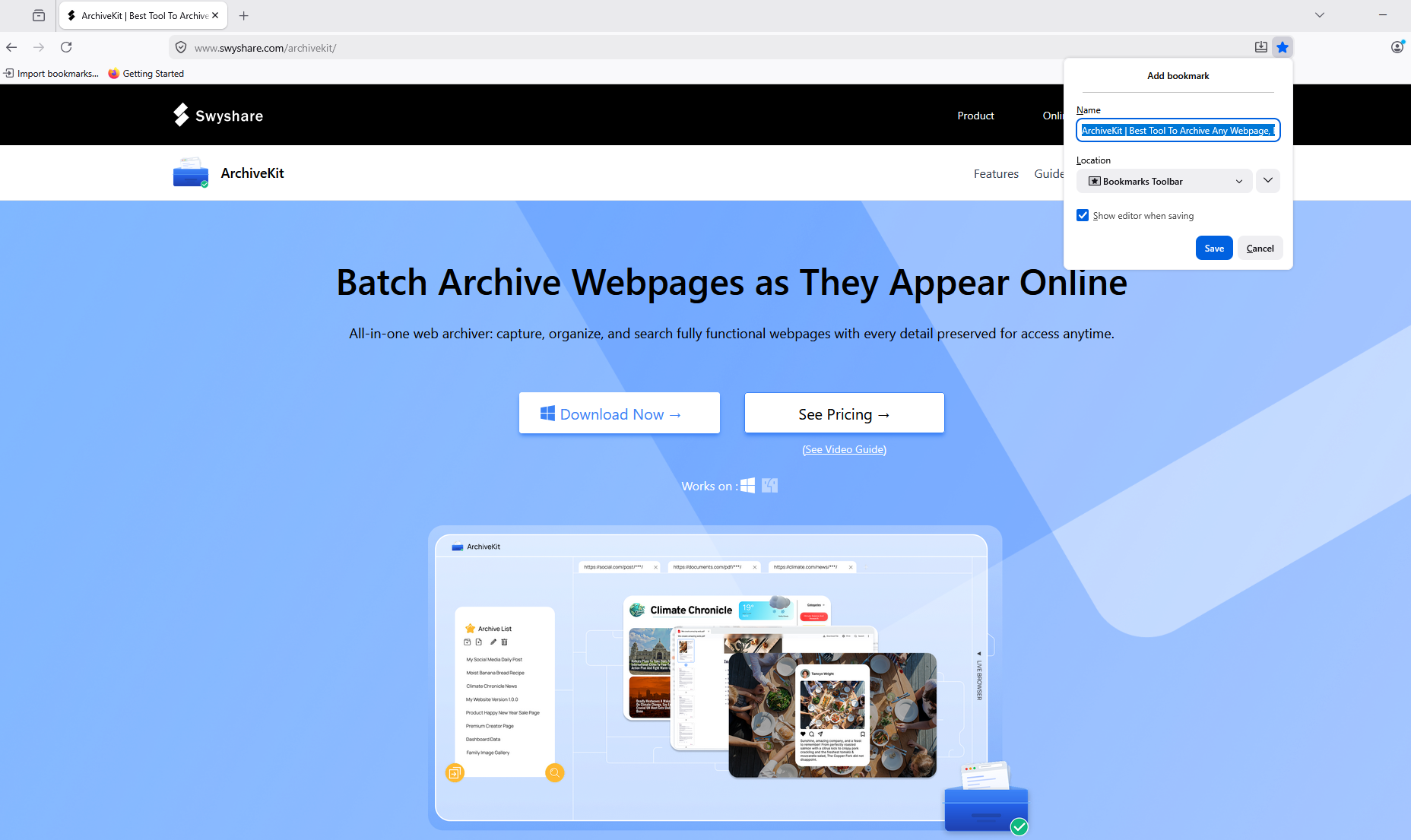
- Abra a página da web e clique no Estrela ícone na barra de endereço.
- Se quiser, pode renomear o marcador.
- Selecione uma pasta de destino e clique Feito .
O Firefox também suporta tags, facilitando a busca e organização dos favoritos.
1.4 Adicionar uma página da Web aos favoritos no Safari
Usuários do Safari podem adicionar páginas aos favoritos no macOS com apenas alguns cliques.
Passos:
- Abra a página da web.
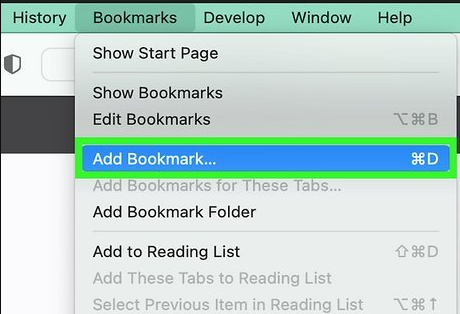
- Selecione Favoritos > Adicionar aos favoritos na barra de menus ou clique em Compartilhar botão e escolha Adicionar aos favoritos .
- Escolha onde salvar o marcador e clique. Adicionar .
Atalho:
- Command + D
1.5 Adicionar páginas da Web aos favoritos em dispositivos móveis
Chrome para Android:
Abra a página da web > Toque no menu de três pontos > Toque em Estrela ícone.
Safari no iPhone ou iPad:
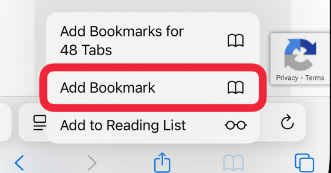
Abra a página da web > Toque em Compartilhar botão > Selecionar Adicionar aos favoritos > Selecione uma pasta e toque em Salvar .
2. As limitações dos favoritos
Os favoritos são excelentes para salvar links rapidamente, mas têm limitações importantes.
Um marcador armazena apenas o endereço da página da web. Ele não preserva o conteúdo exibido quando você o salvou. Se a página da web mudar ou desaparecer, o marcador apontará para uma página que pode não conter mais as informações de que você precisa.
Alguns problemas comuns incluem:
- Os sites removem artigos antigos.
- As páginas dos produtos foram atualizadas ou descontinuadas.
- A documentação é alterada após atualizações de software.
- As notícias são editadas após a publicação.
- Os URLs mudam durante as reformulações do site.
- As páginas retornam erros 404 após serem excluídas.
Nessas situações, os favoritos se tornam muito menos úteis porque o conteúdo original não está mais disponível.
Se preservar informações é importante, simplesmente adicionar aos favoritos não é suficiente.
3. Arquivar páginas da Web com Swyshare ArchiveKit em vez de adicionar aos favoritos
Para páginas da web que você deseja manter permanentemente, o arquivamento é uma solução muito mais confiável do que o uso de favoritos.
Ao contrário dos favoritos, que simplesmente salvam um link, Swyshare Kit de Arquivo Salva a própria página da web. Isso permite preservar o conteúdo tal como ele estava quando foi arquivado, ajudando a protegê-lo contra alterações ou remoções futuras.
Principais funcionalidades do ArchiveKit:
- Salve páginas da web inteiras tal como aparecem online.
- Importar lista de URLs de páginas da web para arquivamento em lote.
- Modo de navegador ao vivo para acessar e arquivar páginas da web diretamente no aplicativo.
- Gerencie e localize facilmente suas páginas da web salvas.
- Destaque o texto importante e alterne para o Modo de Leitura para uma experiência de leitura mais clara.
- Disponível para plataformas Windows e macOS.
Como arquivar páginas da web com o ArchiveKit:
- Baixe e instale o ArchiveKit e, em seguida, execute-o em seu computador Windows ou macOS.
- Copie os URLs das páginas da web que deseja preservar e cole-os no navegador integrado do ArchiveKit ou no painel de importação de URLs.
- Aguarde o carregamento completo de cada página da web para que todo o texto, imagens e conteúdo interativo sejam totalmente renderizados e, em seguida, inicie o processo de arquivamento para salvar uma cópia offline completa.
- Mantenha suas páginas da web arquivadas organizadas, classificando-as em pastas ou coleções, facilitando a navegação, a pesquisa e o acesso sempre que necessário.

4. Conclusão
Adicionar páginas da web aos favoritos é uma das maneiras mais fáceis de salvar sites para visitas futuras. Todos os principais navegadores oferecem ferramentas de favoritos integradas que facilitam a organização de seus sites favoritos e o acesso a eles com apenas um clique. Para a navegação diária, os favoritos continuam sendo um recurso conveniente e eficaz.
No entanto, os favoritos salvam apenas URLs, não as páginas da web em si. Se o conteúdo mudar, for movido ou desaparecer, o favorito pode não fornecer mais acesso às informações que você queria guardar.
É aí que Swyshare O ArchiveKit se destaca. Em vez de depender de links que podem eventualmente quebrar, o ArchiveKit preserva páginas da web completas, permitindo que você revisite conteúdo online importante mesmo que o site original mude ou saia do ar. Com suporte para arquivamento de páginas da web completas, acesso offline e armazenamento organizado, o ArchiveKit oferece uma solução muito mais confiável para quem deseja preservar recursos valiosos da web a longo prazo. Se você precisa de algo mais do que um simples marcador, Swyshare Kit de Arquivo É a ferramenta ideal para proteger as páginas da web mais importantes.