Como faço para salvar uma página da web como JPEG?

Existem muitos motivos pelos quais as pessoas desejam salvar uma página da web como uma imagem JPEG. Estudantes frequentemente capturam artigos online para pesquisa, designers salvam inspirações de sites para visualização offline e empresas arquivam páginas de destino ou listas de produtos para documentação. Comparadas aos favoritos ou arquivos HTML, as imagens JPEG são fáceis de compartilhar, fazer upload, imprimir e armazenar em praticamente qualquer dispositivo.
Salvar uma página da web como JPEG também pode ajudar a preservar a aparência visual da página exatamente como ela se apresenta em um determinado momento. Isso é especialmente útil para páginas da web que mudam com frequência, como sites de notícias, publicações em redes sociais, lojas online ou páginas promocionais.
Neste guia, explicaremos os métodos mais eficazes para salvar uma página da web como uma imagem JPEG e apresentaremos uma maneira mais simples de arquivar páginas da web exatamente como elas aparecem.
1. Como faço para salvar uma página da web como JPEG?
Método 1: Faça uma captura de tela da página da web
Uma das maneiras mais rápidas de transformar uma página da web em uma imagem JPEG é capturar uma captura de tela.
No Windows :
- Abra a página da web que deseja salvar.
- Imprensa: Win + Shift + S e selecione a área da página web que deseja capturar.
- Abra a imagem capturada na notificação e salve-a como um arquivo JPG/JPEG.
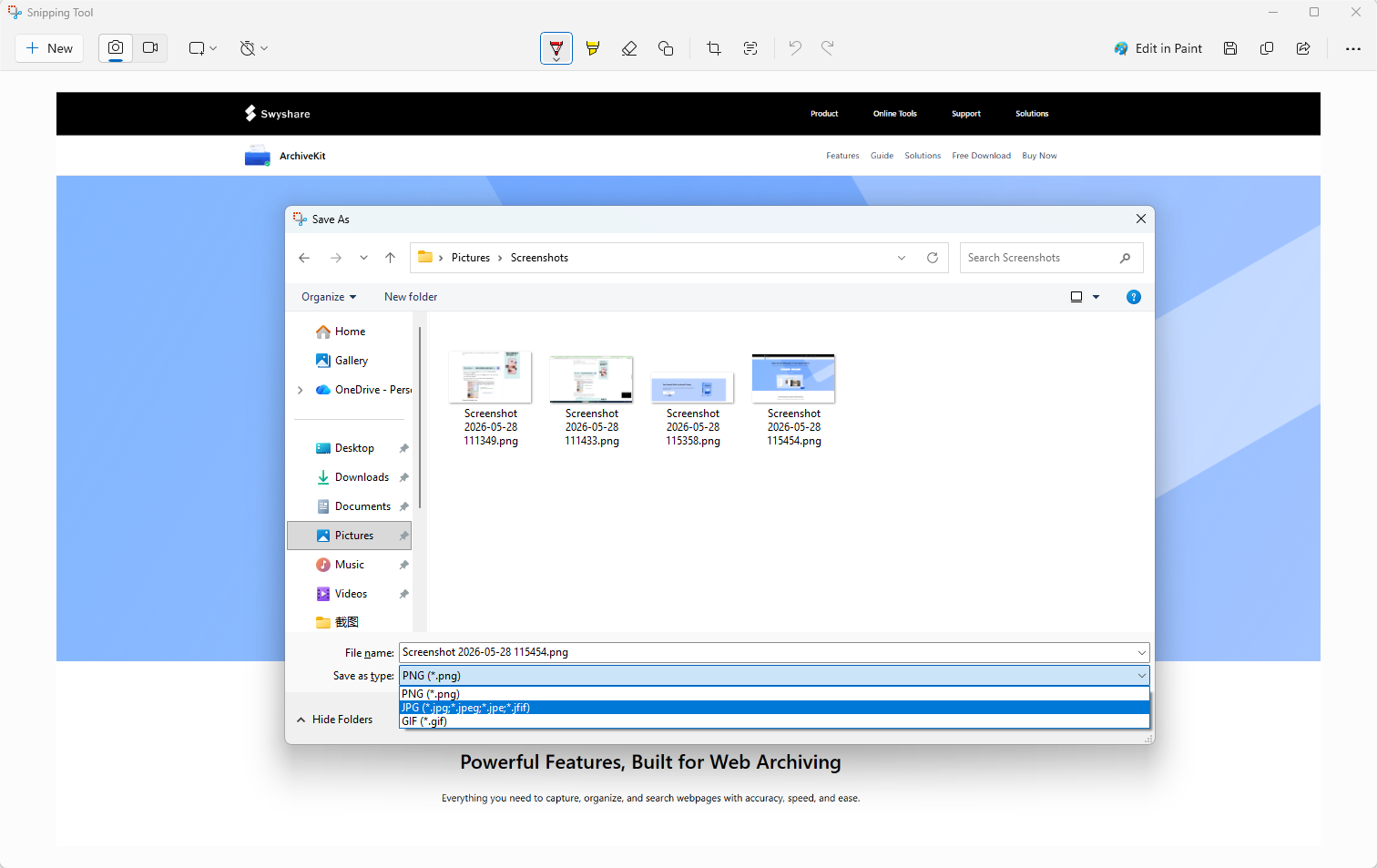
Você pode converter a captura de tela em JPEG colando-a no Microsoft Paint e selecionando Salvar como > Imagem JPEG .
No Mac :
- Abra a página da web.
- Imprensa:
- Shift + Command + 4
- Selecione a área de captura.
- A captura de tela é automaticamente armazenada como um arquivo PNG.
- Abra a imagem no Preview e exporte-a como JPEG:
- Arquivo > Exportar > JPEG
Este método é simples e rápido, mas captura apenas a parte visível da página da web, a menos que você role a página e tire várias capturas de tela.
Método 2: Use a ferramenta de captura de tela de página inteira do Chrome ou do Edge
Navegadores modernos como o Google Chrome e o Microsoft Edge incluem ferramentas integradas para capturar páginas da web inteiras.
Passos :
- Abra a página da web e pressione F12 ou Ctrl + Shift + I
- Imprensa
Ctrl + Shift + P
> Tipo:
screenshot> Selecione: Capturar tela em tamanho real

O navegador capturará automaticamente toda a página da web em movimento.
A maioria dos navegadores salva capturas de tela de página inteira no formato PNG por padrão, mas você pode converter facilmente a imagem PNG para JPEG usando
- Pintar
- Visualização
- Photoshop
- Conversores de imagem online
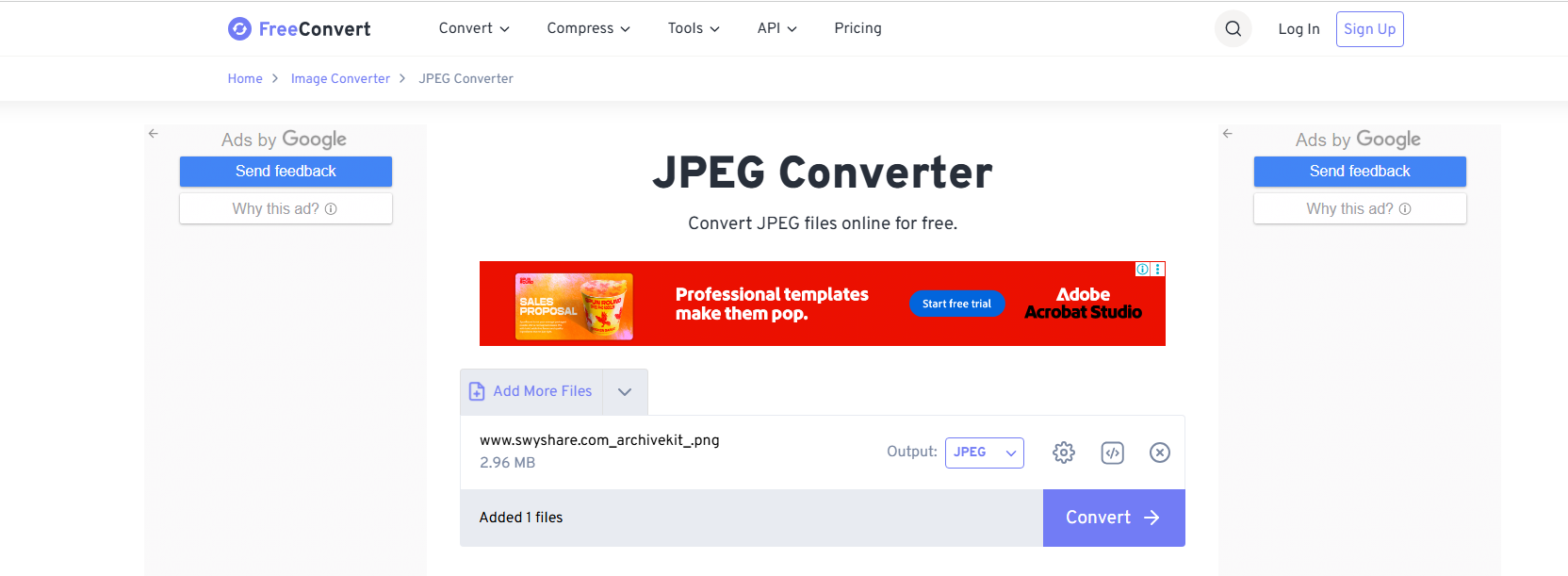
Este método funciona bem para salvar artigos longos, tutoriais e páginas de documentação.
Método 3: Salve a página da web como PDF e depois converta para JPEG.
Outro método comum é salvar a página da web como um arquivo PDF primeiro.
Passos :
- Abra a página da web e clique em: Ctrl + P (Windows) ou Command + P (Mac)
- Selecione Salvar como PDF No menu de impressão, salve o PDF localmente.
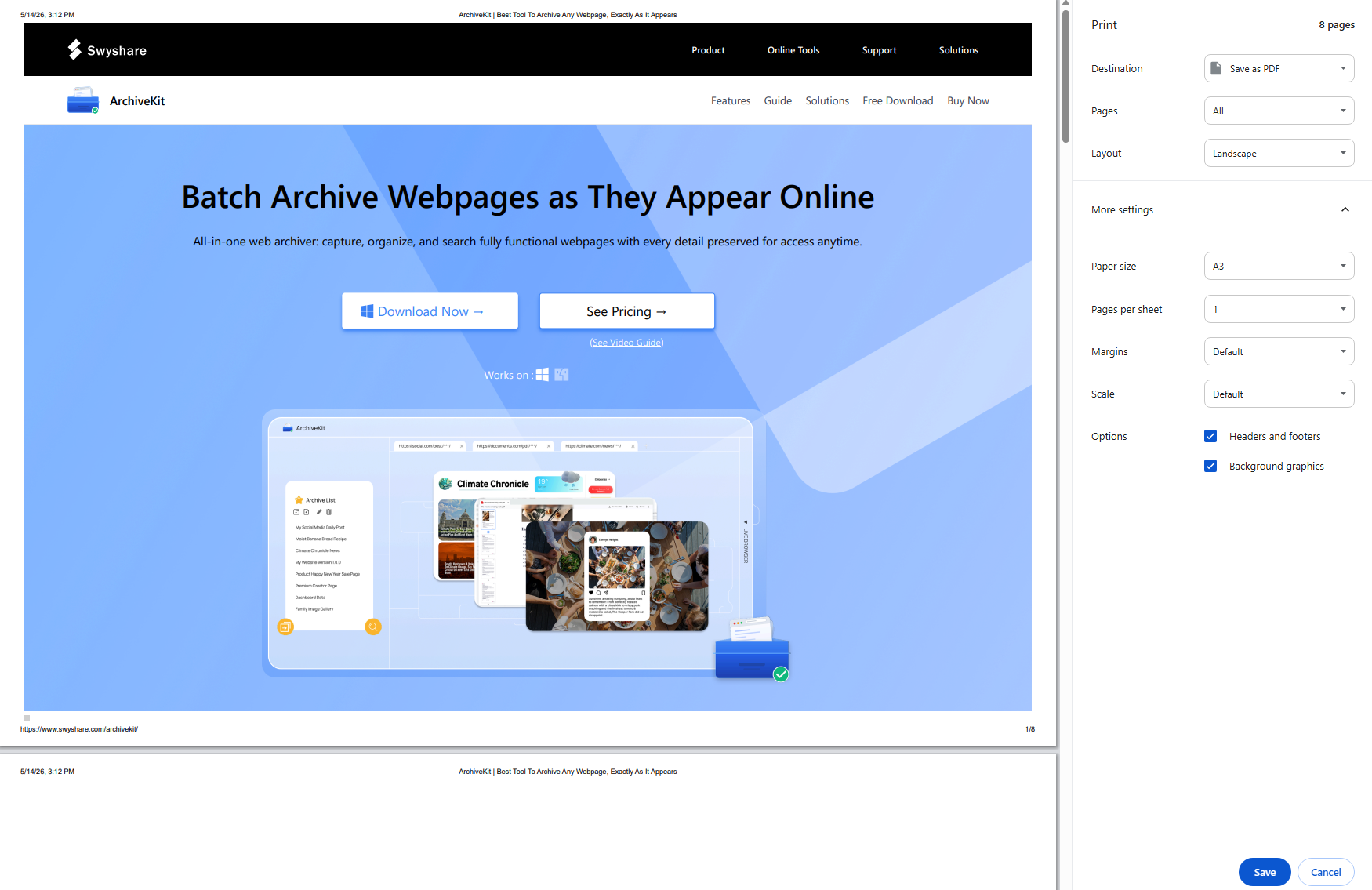
- Converter o PDF em imagens JPEG usando:
- Adobe Acrobat
- Visualização
- Conversores de PDF online
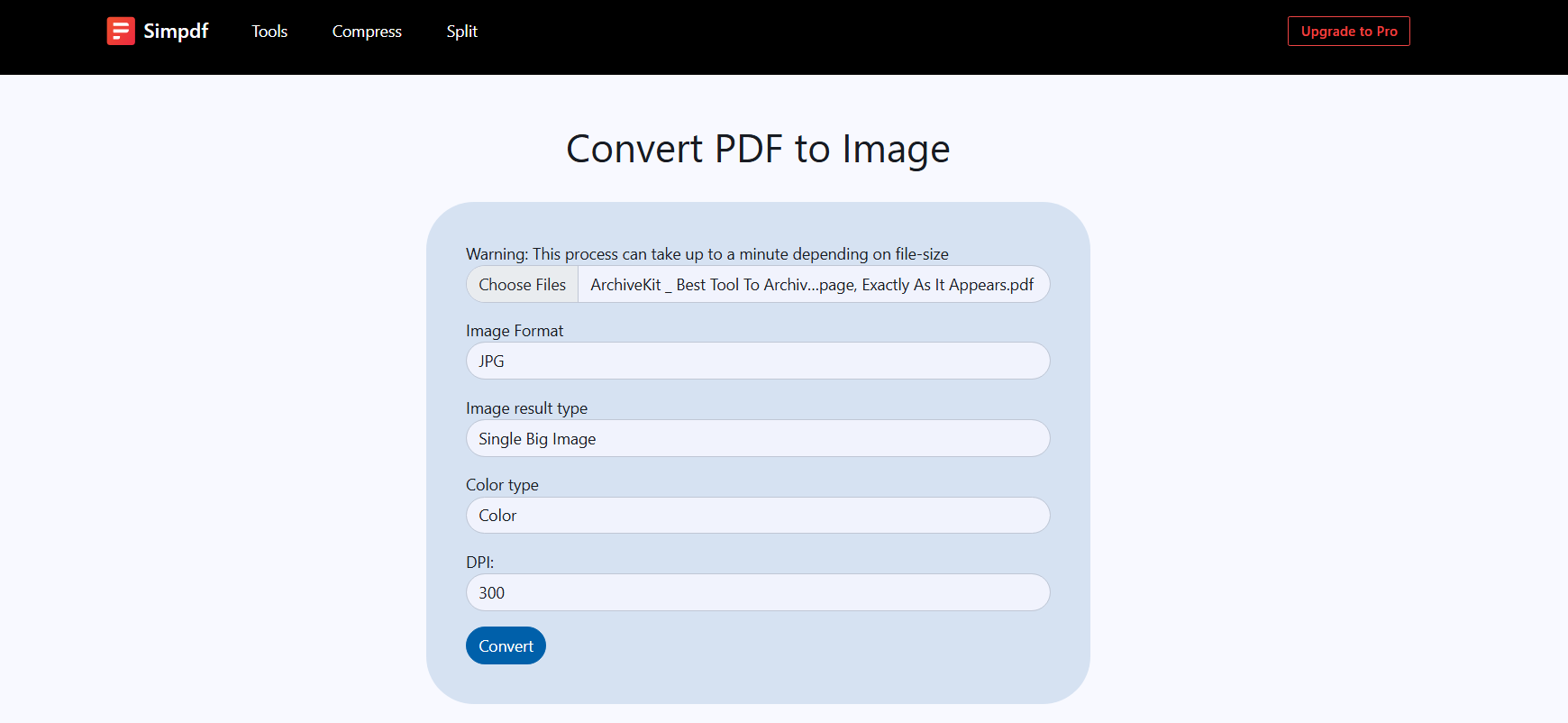
Esse método é útil para páginas da web com muito texto, pois os PDFs geralmente preservam a formatação com mais precisão.
No entanto, alguns elementos dinâmicos, como vídeos ou animações, podem não aparecer corretamente.
Método 4: Usar extensões do navegador
O uso de extensões de navegador pode tornar a captura de páginas da web para JPEG mais rápida e conveniente.
Extensões populares incluem:
- GoFullPage
- Tiro de Fogo
- Captura de tela incrível
Passos:
- Instale uma extensão como o GoFullPage no seu navegador e, em seguida, abra as configurações para definir o JPEG como formato de saída.
- Abra a página da web e clique no ícone da extensão GoFullPage.
- O GoFullPage irá rolar a página e exportar o resultado como JPEG.
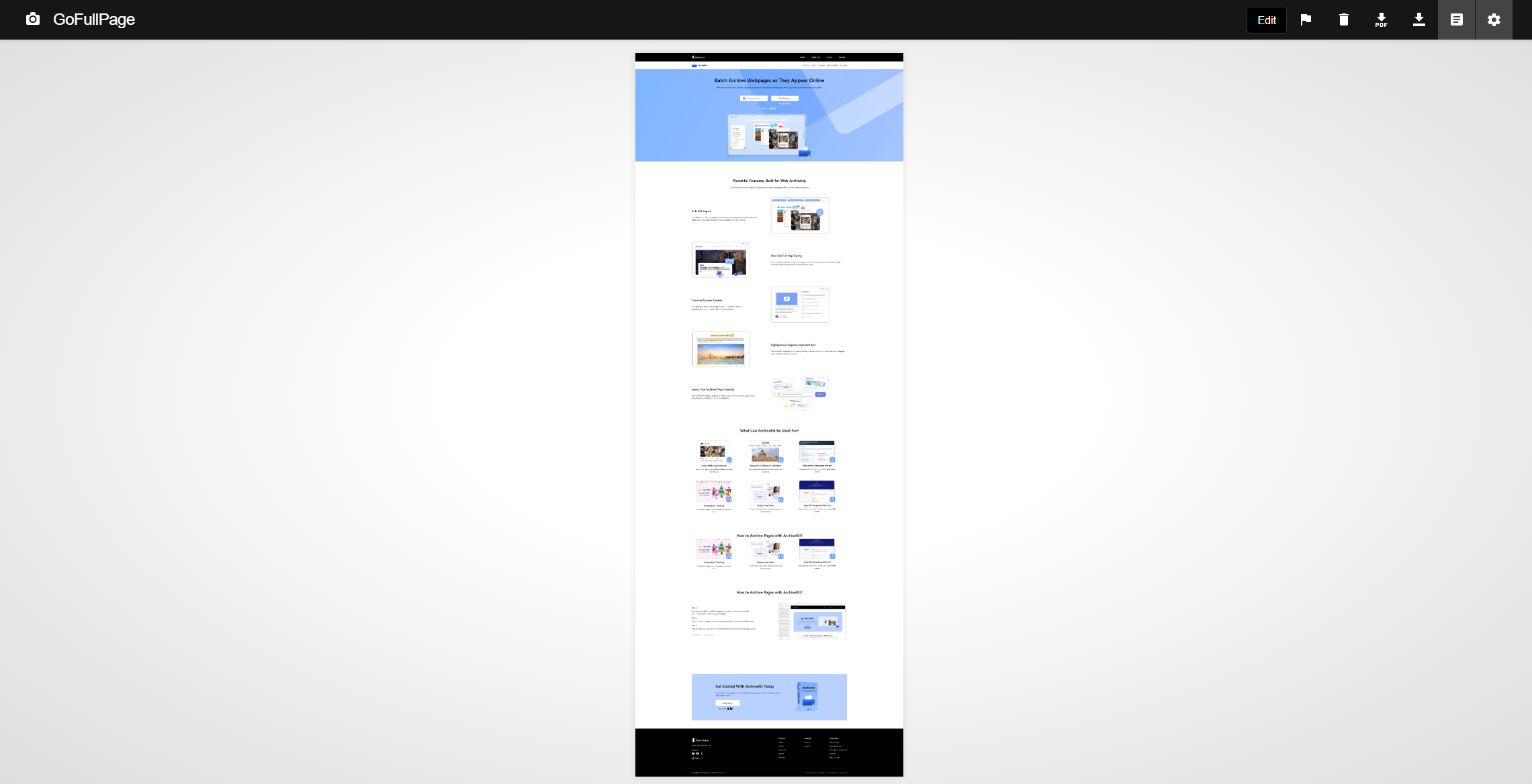
Essas extensões geralmente fornecem recursos adicionais, como:
- Ferramentas de anotação
- Captura de rolagem
- Captura em lote
- Compartilhamento direto
Essas ferramentas são convenientes para pessoas que salvam conteúdo online regularmente e capturam referências de páginas da web.
2. Problemas comuns ao salvar páginas da web como JPEG
Embora as capturas de tela sejam simples, os usuários frequentemente encontram diversos problemas ao tentar salvar páginas da web com precisão.
- Capturas incompletas: Algumas páginas da web são muito longas para capturas de tela normais, exigindo múltiplas capturas.
- Imagens ausentes: Imagens com carregamento lento ou conteúdo dinâmico podem não aparecer corretamente.
- Problemas de layout: Pop-ups, banners fixos e elementos animados podem interferir na captura precisa de telas da página.
- Organização complexa: Gerenciar centenas de capturas de tela manualmente pode se tornar uma tarefa confusa com o tempo.
É aqui que as ferramentas de arquivamento de páginas da web se tornam mais úteis.
3. Arquive as páginas da Web tal como estão com Swyshare Kit de Arquivo
Swyshare Kit de Arquivo É uma ferramenta de arquivamento de páginas web projetada para ajudar os usuários a preservar páginas da web para acesso offline e referência a longo prazo.
Diferentemente das ferramentas de captura de tela que apenas capturam imagens, o ArchiveKit se concentra em preservar páginas da web como arquivos completos, mantendo sua aparência e estrutura.
O ArchiveKit ajuda os usuários:
- Arquive em lote páginas da web localmente para acesso futuro.
- Preserve o layout e o conteúdo das páginas da web.
- Destacar texto importante em páginas da web arquivadas
- Organize e encontre páginas da web arquivadas de forma eficiente.
Como arquivar páginas da web com o ArchiveKit:
- Baixe e instale Swyshare Use o ArchiveKit e, em seguida, abra-o no seu computador.
- Copie os URLs das páginas da web que deseja preservar e cole-os no ArchiveKit.
- Permita que as páginas da web carreguem completamente para que todo o texto, imagens e elementos dinâmicos sejam exibidos corretamente e, em seguida, deixe o ArchiveKit arquivá-las para acesso offline.
- Organize suas páginas da web arquivadas em pastas ou coleções para facilitar a navegação e a consulta futura.

4. Conclusão
Salvar uma página da web como JPEG é útil para preservar informações visuais, compartilhar conteúdo e manter referências offline. Seja usando capturas de tela, ferramentas de desenvolvedor do navegador, PDFs ou extensões, existem muitas maneiras de capturar páginas da web como imagens.
Para uso ocasional, capturas de tela simples podem ser suficientes. Para usuários que frequentemente arquivam conteúdo online, manter a página da web em funcionamento costuma ser mais importante do que simplesmente capturar imagens.
Swyshare O ArchiveKit oferece uma solução prática para arquivar páginas da web tal como estão, ajudando os usuários a preservar conteúdo online para acesso offline e referência futura. Com recursos de preservação de páginas da web, suporte à navegação e destaque de texto, Kit de Arquivo Oferece uma forma mais organizada e confiável de manter páginas da web importantes acessíveis mesmo depois de elas serem alteradas ou desaparecerem da internet.