Converter site em JPG: as melhores ferramentas para converter páginas da web em imagens.

Existem muitos motivos pelos quais você pode querer converter um site em uma imagem JPG. Seja para salvar uma página da web para documentação, criar tutoriais, compartilhar conteúdo visual, arquivar páginas da web ou preservar informações online antes que elas mudem, uma imagem JPG oferece um formato conveniente e amplamente compatível.
Ao contrário de salvar uma página da web como HTML ou PDF, um JPG captura exatamente como a página aparece em um determinado momento. Isso o torna ideal para apresentações, relatórios, inspiração de design e referência offline. Dependendo das suas necessidades, você pode capturar apenas a tela visível ou uma página da web inteira com rolagem.
Neste guia, exploraremos as melhores ferramentas e métodos para converter páginas da web em imagens JPG de forma rápida e eficiente.
1. Converter site para JPG usando captura de tela do navegador
A maneira mais fácil de converter um site em JPG é usando os recursos de captura de tela integrados do seu navegador. A maioria dos navegadores modernos, incluindo Google Chrome, Microsoft Edge e Mozilla Firefox, permite capturar páginas da web sem a necessidade de software adicional.
Por exemplo, o Chrome inclui um recurso oculto chamado "Capturar captura de tela em tamanho real" em suas Ferramentas de Desenvolvedor. Isso permite que os usuários capturem uma página da web inteira, incluindo o conteúdo que se estende além da tela visível. O Microsoft Edge oferece um recurso semelhante chamado Captura da Web, enquanto o Firefox fornece uma ferramenta de captura de tela que pode salvar a área visível ou a página inteira.

Embora essas ferramentas normalmente salvem capturas de tela como arquivos PNG, convertê-las para JPG é simples usando editores de imagem integrados, como o Paint ou o Preview, ou por meio de conversores de imagem online gratuitos.
Prós:
- Completamente grátis
- Não é necessária a instalação de nenhum software.
- É possível capturar páginas da web inteiras.
- Produz capturas de tela de alta qualidade.
Contras:
- Geralmente exporta PNG em vez de JPG.
- Recursos limitados de edição e anotação
- Não é adequado para captura em lote de páginas web.
2. Converter o site para JPG usando ferramentas online de captura de tela.
Os serviços online de captura de tela de sites são outra maneira prática de converter páginas da web em imagens JPG. Essas ferramentas funcionam diretamente do seu navegador — basta inserir o URL da página, aguardar que o serviço gere uma captura de tela e baixar a imagem resultante.
Ferramentas populares de captura de tela online incluem:
- Captura de tela JPG do site CloudConvert
- Guru de Capturas de Tela
- Caixa de URL
- API de captura de tela do site
- Local-Shot
- Gerador de Capturas de Tela do Browserling
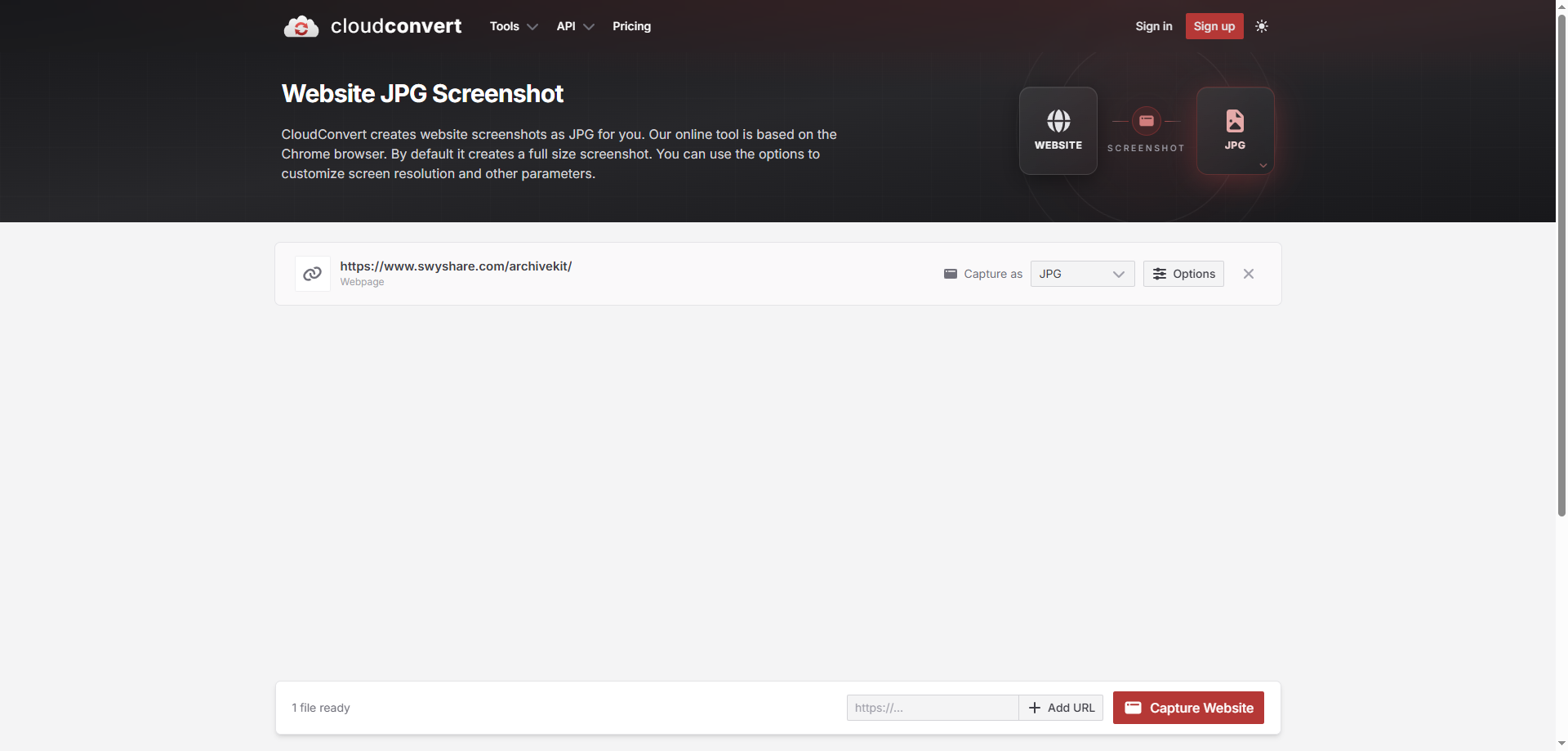
Muitos desses serviços suportam os formatos de saída PNG e JPG, enquanto alguns permitem personalizar o tamanho do navegador, a qualidade da imagem, o tipo de dispositivo e as configurações de captura de página inteira.
Essas ferramentas são particularmente úteis se você precisar apenas de capturas de tela ocasionais, sem a necessidade de instalar software no computador.
Prós:
- Fácil de usar
- Não requer instalação
- Suporta capturas de tela em página inteira.
- Alguns serviços oferecem downloads diretos de JPG.
Contras:
- As versões gratuitas geralmente têm limitações.
- Alguns sites podem não exibir conteúdo dinâmico corretamente.
- Preocupações com a privacidade ao capturar páginas da web sensíveis
- O processamento em lote geralmente requer uma assinatura paga.
3. Converter site para JPG usando um software de captura de tela para computador
Se você costuma capturar páginas da web ou precisa de imagens de alta qualidade, um software de captura de tela para desktop oferece maior flexibilidade do que as soluções baseadas em navegador.
Você pode usar ferramentas integradas, como a Ferramenta de Recorte no Windows ou a Captura de Tela no macOS, para tirar uma foto da parte visível de uma página da web. Aplicativos de terceiros, como ShareX, Snagit, Greenshot e PicPick, adicionam recursos avançados, incluindo capturas de tela com rolagem, anotações, salvamento automático e edição de imagens.
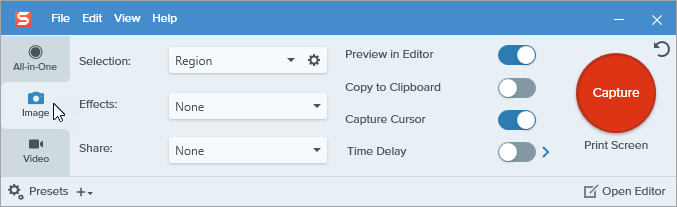
O software para desktop é especialmente valioso para profissionais que criam documentação, tutoriais ou materiais de marketing, pois oferece controle preciso sobre a qualidade da imagem e o fluxo de trabalho.
Muitos aplicativos também permitem exportar capturas de tela diretamente como JPG com configurações de compressão ajustáveis, ajudando a reduzir o tamanho do arquivo e, ao mesmo tempo, mantendo a qualidade da imagem.
Prós:
- Mais opções de edição
- Saída de imagem de alta qualidade
- Suporta capturas de tela com rolagem.
- Fluxo de trabalho rápido para uso frequente.
- Exportação direta para JPG
Contras:
- Alguns softwares requerem instalação.
- As ferramentas premium podem exigir uma licença.
- Pode não preservar elementos interativos da página web.
4. Arquivar e capturar páginas da Web com Swyshare Kit de Arquivo
Uma captura de tela salva o que você vê, enquanto Swyshare O ArchiveKit salva a página web inteira para preservação a longo prazo.
Kit de Arquivo é uma ferramenta de arquivamento de páginas web projetada para salvar páginas web completas para acesso offline antes de convertê-las em imagens. Em vez de simplesmente tirar uma captura de tela, ela preserva a estrutura, as imagens, a formatação e outros recursos da página, permitindo que você a revisite mesmo sem conexão com a internet.
Uma vez arquivado, você pode abrir a página da web salva no ArchiveKit ou no seu navegador e capturar imagens JPG de alta resolução sempre que necessário. Esse fluxo de trabalho é especialmente útil para pesquisadores, designers, jornalistas, educadores e qualquer pessoa que precise de acesso a conteúdo da web a longo prazo.
Principais características de Swyshare Kit de Arquivo:
- Salve páginas da web completas para visualização offline.
- Importe vários URLs de páginas da web para arquivamento em lote.
- Modo de navegador ao vivo integrado para carregar sites dinâmicos.
- Organize as páginas arquivadas em pastas e coleções.
- Destaque o conteúdo importante e use o Modo de Leitura para uma leitura sem distrações.
- Compatível com Windows e macOS.
Como arquivar um site e convertê-lo para JPG:
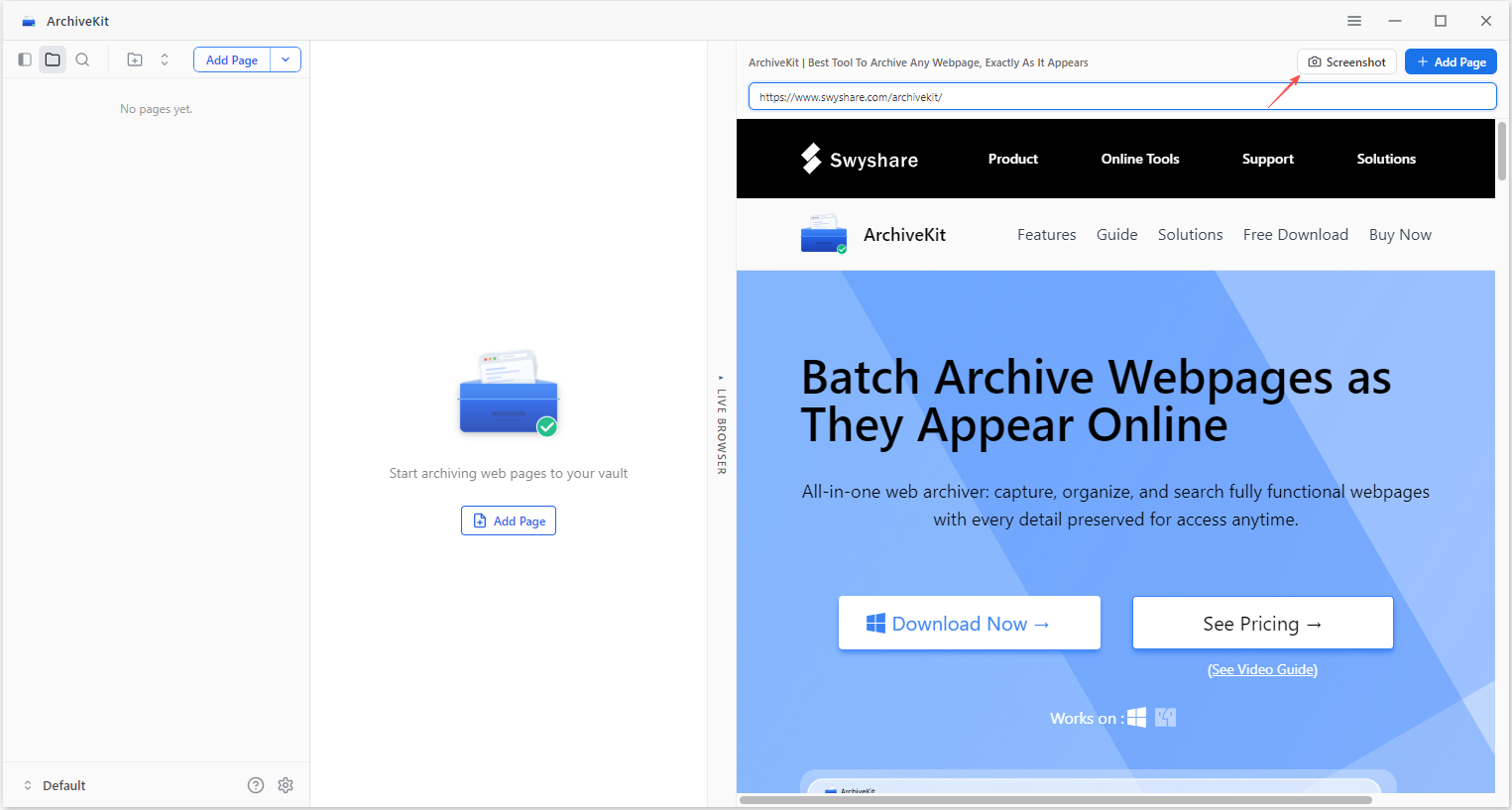
- Instalar e iniciar Swyshare Instale o ArchiveKit no seu computador Windows ou Mac e, em seguida, copie e cole o URL da página da web no navegador em tempo real do ArchiveKit.
- Deixe a página carregar completamente e aguarde o software arquivar a página para acesso offline.

- Para converter o site em JPG, basta rolar a página inteira e clicar no ícone "Captura de tela".
5. Conclusão
Existem muitas maneiras eficazes de converter um site em uma imagem JPG, e a melhor escolha depende das suas necessidades específicas. As ferramentas de captura de tela do navegador são perfeitas para capturas rápidas, os serviços online de captura de tela oferecem conversão conveniente de URL para imagem, e o software de captura de tela para desktop oferece recursos avançados de edição e maior controle sobre a qualidade da imagem.
No entanto, se você quiser mais do que apenas uma captura de tela estática, Swyshare O ArchiveKit é a solução mais completa. Com recursos como arquivamento em lote de páginas da web, modo de navegador em tempo real, coleções organizadas e visualização offline, o ArchiveKit oferece um fluxo de trabalho confiável para quem salva ou documenta conteúdo da web regularmente. Se você procura uma maneira confiável de converter sites em imagens JPG, preservando também páginas da web importantes, Swyshare Kit de Arquivo Vale a pena considerar essa ferramenta?