Melhores ferramentas para captura de tela de página inteira no Chrome

Capturar uma página da web inteira tornou-se cada vez mais importante para estudantes, designers, profissionais de marketing, desenvolvedores, pesquisadores e usuários comuns da internet. Seja para salvar um artigo online, arquivar materiais de pesquisa, capturar o design de uma página ou armazenar informações importantes para acesso offline, as ferramentas de captura de tela de página inteira facilitam muito o processo.
Ao contrário das capturas de tela comuns, que capturam apenas a área visível de uma página da web, as ferramentas de captura de tela de página inteira podem rolar automaticamente e capturar a página inteira de cima a baixo. Isso é especialmente útil para páginas da web longas, feeds de mídias sociais, recibos online, tutoriais e páginas de destino.
Felizmente, o Google Chrome oferece suporte a muitas extensões e recursos integrados que permitem aos usuários capturar screenshots de páginas inteiras de forma rápida e eficiente. Neste guia, exploraremos algumas das melhores ferramentas para capturar screenshots de páginas inteiras no Chrome, além de um método alternativo para arquivar páginas da web permanentemente.
1. Melhores ferramentas para captura de tela de página inteira no Chrome
1.1 IrPágina Completa
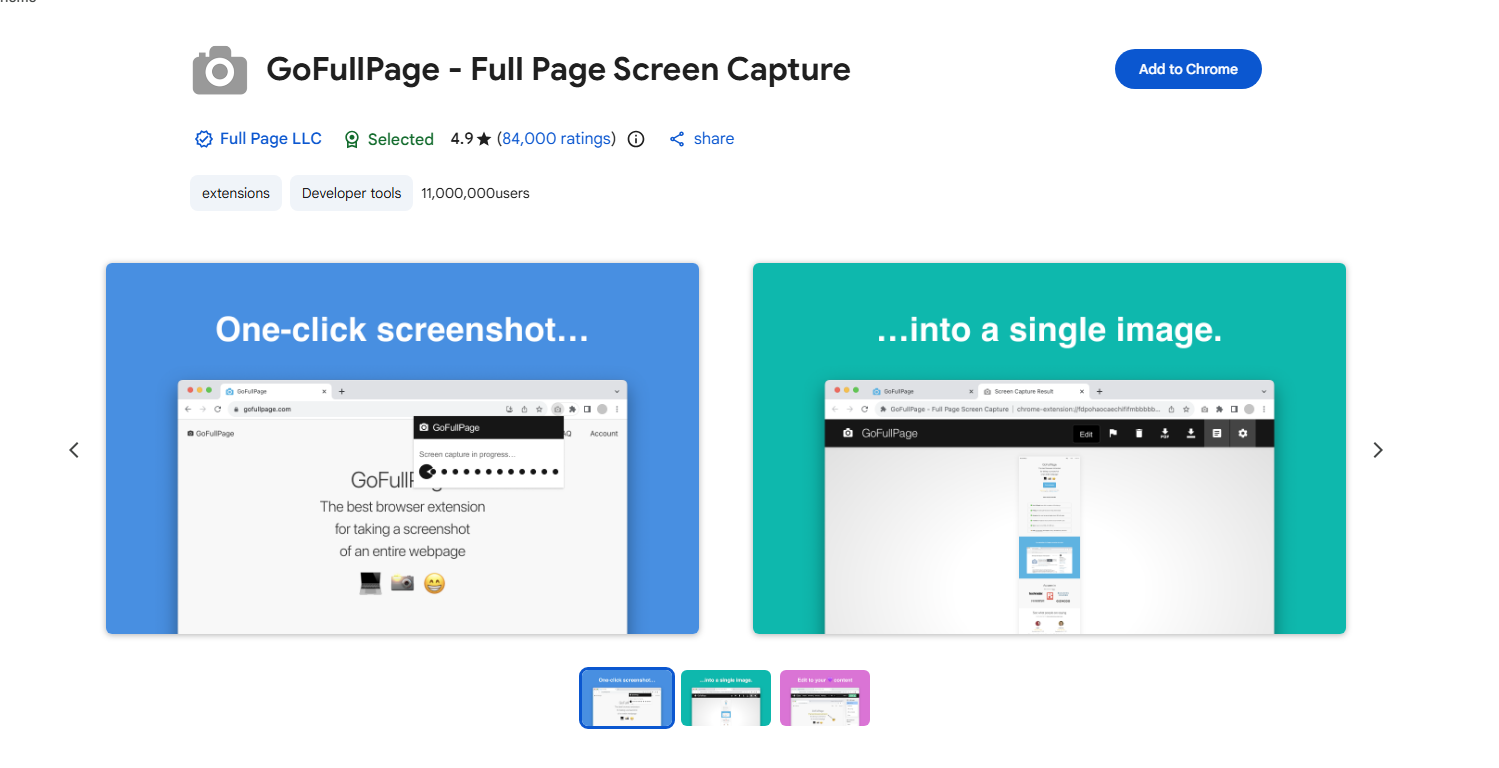
GoFullPage é uma das extensões mais populares do Chrome para capturar screenshots de páginas inteiras.
Principais características :
- Capture páginas da web inteiras com um clique.
- Rolagem e costura automáticas
- Exporte as capturas de tela como PNG, JPG ou PDF.
- Não é necessário criar uma conta.
- Interface de usuário simples
Como funciona :
Após instalar a extensão, os usuários simplesmente abrem uma página da web e clicam no ícone GoFullPage. A extensão percorre automaticamente a página e gera uma captura de tela completa.
Vantagens :
- Muito fácil de usar.
- Processamento rápido
- Suporta páginas web longas.
- Extensão leve
Limitações :
- Páginas da web grandes podem gerar arquivos de imagem enormes.
- Elementos dinâmicos de páginas web podem não ser capturados perfeitamente.
- As capturas de tela são apenas imagens estáticas.
O GoFullPage é ideal para usuários que precisam de capturas de páginas da web rápidas e simples.
1.2 Captura de tela incrível
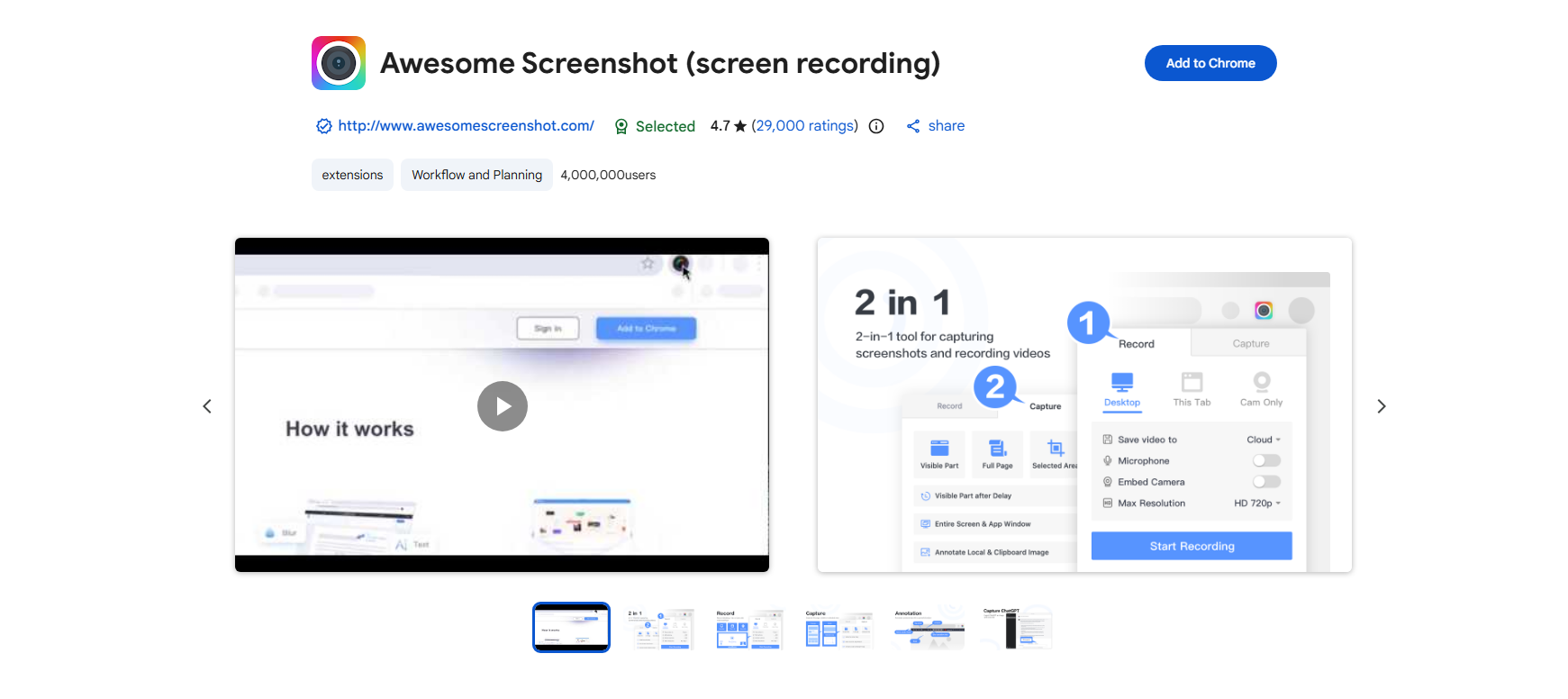
O Awesome Screenshot é uma poderosa ferramenta de captura de tela e gravação de tela disponível para o Chrome.
Principais características:
- Capturas de tela em página inteira
- Gravação de tela
- Ferramentas de anotação
- Suporte para armazenamento em nuvem
- Desfocar informações sensíveis
Vantagens:
- Excelentes recursos de edição
- Útil para tutoriais e apresentações.
- Suporta gravação de vídeo
- Opções de compartilhamento fáceis
Limitações:
- Algumas funcionalidades avançadas exigem um plano pago.
- Pode utilizar mais recursos do navegador.
Essa ferramenta funciona bem para profissionais, educadores e equipes que colaboram online.
1.3 Captura de tela da página inteira: ScreenTool.io
O ScreenTool.io é outra ferramenta online que permite aos usuários capturar screenshots de páginas inteiras diretamente do navegador, sem a necessidade de instalar extensões.
Principais características :
- Capture páginas da web completas instantaneamente
- Não requer instalação
- Funciona diretamente no Chrome e em outros navegadores.
- Interface simples e rápida
- Baixe capturas de tela em alta qualidade.
Vantagens :
- Leve e fácil de usar.
- Não é necessária nenhuma extensão para o navegador.
- Ideal para fotos rápidas e pontuais.
- Acessível em qualquer dispositivo com um navegador.
Limitações :
- Requer conexão com a internet.
- Menos recursos avançados de edição em comparação com as extensões.
1.4 Capturar capturas de tela de páginas da web – FireShot
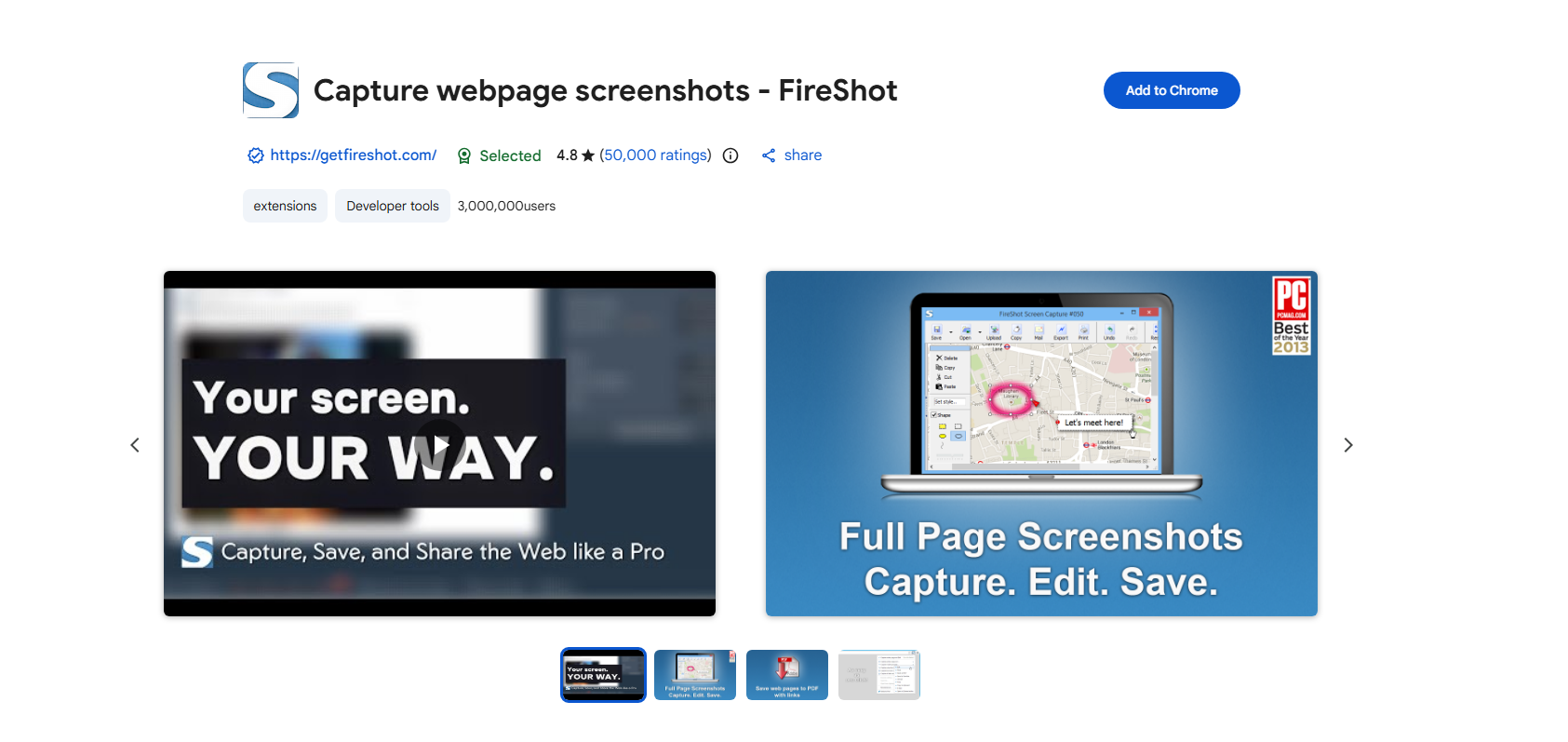
O FireShot também é outra extensão popular para captura de página inteira no Chrome.
Principais características :
- Capturar páginas web inteiras
- Salvar como PDF ou imagem
- Ferramentas de anotação
- Economia offline
- Integração com o navegador
Vantagens :
- Captura confiável de páginas da web
- Suporta múltiplos formatos de exportação.
- Funciona bem com páginas web longas.
Limitações :
- Algumas ferramentas avançadas são exclusivas para assinantes premium.
- A interface pode parecer desatualizada.
O FireShot continua sendo uma opção sólida para usuários que capturam páginas da web com frequência.
1.5 Ferramenta integrada de captura de tela de página inteira do Chrome
Muitos usuários não sabem que o Google Chrome já inclui um recurso oculto de captura de tela em página inteira.
Como usar :
- Abra a página da web.
- Imprensa:
- Ctrl + Shift + I (Windows)
- Cmd + Option + I (Mac)
- Abra o Menu de Comandos:
- Ctrl + Shift + P
- Tipo:
- “Capturar imagem em tamanho real”
- Pressione Enter.

O Chrome fará o download automático de uma captura de tela da página inteira.
Vantagens:
- Não é necessária a instalação de nenhuma extensão.
- Completamente grátis
- Integrado diretamente ao Chrome
Limitações:
- Funcionalidade oculta que muitos usuários desconhecem.
- Capacidades de edição limitadas
- Apenas capturas de tela, sem preservação da página web.
Essa opção é perfeita para necessidades ocasionais de captura de tela.
2. Limitações das capturas de tela de página inteira
Embora as ferramentas de captura de tela sejam úteis, elas também apresentam diversas limitações importantes.
- Somente imagens estáticas
Capturas de tela registram páginas da web como imagens estáticas. Os usuários não podem interagir com o conteúdo posteriormente.
- Tamanhos de arquivo grandes
Páginas da web longas geralmente geram arquivos de imagem enormes e difíceis de gerenciar.
- Problemas de conteúdo dinâmico
Sites modernos frequentemente usam animações, carregamento lento, vídeos e elementos interativos que as capturas de tela podem não capturar corretamente.
- Sem função de busca
O texto dentro de capturas de tela geralmente não pode ser pesquisado, a menos que se utilize OCR.
- Organização Difícil
Gerenciar centenas de arquivos de capturas de tela pode rapidamente se tornar uma tarefa complicada.
Devido a essas limitações, alguns usuários preferem o arquivamento de páginas da web em vez das capturas de tela tradicionais.
3. Arquivar páginas do Chrome em vez de tirar capturas de tela
Em vez de capturar screenshots estáticos, os usuários podem arquivar páginas da web inteiras usando Swyshare Kit de Arquivo O ArchiveKit foi projetado para preservar páginas da web em um formato muito mais completo e acessível do que capturas de tela comuns.
3.1 Por que arquivar páginas da web em vez de tirar capturas de tela?
Ao contrário das capturas de tela, o arquivamento de páginas da web preserva:
- Estrutura completa da página web
- Imagens e mídia
- Layouts com rolagem
- Conteúdo dinâmico
- Formatação de sites
- Acesso offline
Isso permite que os usuários revisitem páginas da web posteriormente com uma experiência de navegação semelhante à versão online original.
3.2 Principais características de Swyshare Kit de Arquivo:
- Salve páginas da web completas em vez de capturas de tela estáticas.
- Arquive em lote várias páginas da web importando URLs.
- Use o Modo de Navegador ao Vivo para arquivar o conteúdo em que você fez login.
- Preserve as páginas da web com sua aparência e layout originais.
- Pesquise em coleções de páginas da web arquivadas e acesse páginas arquivadas offline a qualquer momento.
3.3 Como arquivar páginas do Chrome com o ArchiveKit?
- Basta baixar e instalar. Swyshare ArchiveKit em um dispositivo Windows ou Mac.
- Copie os URLs das páginas do Chrome que você deseja arquivar e adicione-os ao ArchiveKit.
- Deslize a página para carregar todo o conteúdo e, em seguida, o ArchiveKit salvará automaticamente todas as páginas conforme forem publicadas online.
- Uma vez arquivadas, você pode facilmente pesquisar páginas salvas, visualizá-las offline, gerenciar coleções e revisitá-las sempre que necessário.

4. Conclusão
Existem muitas ferramentas excelentes disponíveis para capturar telas inteiras no Google Chrome. Extensões como GoFullPage, Awesome Screenshot, Nimbus Screenshot e FireShot facilitam a captura rápida de páginas da web inteiras.
No entanto, as capturas de tela ainda são limitadas porque criam arquivos de imagem estáticos em vez de preservar a funcionalidade e o conteúdo reais da página da web.
Para usuários que desejam uma solução mais avançada, Swyshare Kit de Arquivo É altamente recomendável. Sua capacidade de arquivar páginas da web completas, preservar layouts, suportar visualização offline e organizar coleções arquivadas a torna uma alternativa melhor a longo prazo do que as ferramentas comuns de captura de tela.