Um guia completo para iniciantes sobre o Facebook Archive.

Ao longo dos anos, o Facebook se tornou mais do que apenas uma plataforma de rede social. Ele armazena inúmeras memórias, incluindo fotos, vídeos, mensagens, comentários, reações e publicações compartilhadas. À medida que os usuários se preocupam mais com a privacidade, o backup de dados e o gerenciamento de conteúdo, muitas pessoas estão explorando os recursos de arquivo do Facebook.
Seja para ocultar publicações antigas sem excluí-las, salvar memórias importantes ou baixar uma cópia completa dos seus dados do Facebook, entender como funciona o Arquivo do Facebook pode ajudar você a organizar melhor sua vida digital. Neste guia para iniciantes, explicaremos o que é o Arquivo do Facebook, como arquivar conteúdo no Facebook, como encontrar itens arquivados e as vantagens e desvantagens de usar o Arquivo do Facebook.
1. O que é o Arquivo do Facebook?
O recurso Arquivo do Facebook permite que os usuários armazenem ou salvem seu conteúdo do Facebook sem excluí-lo permanentemente. Dependendo do recurso utilizado, "arquivar" pode ter dois significados diferentes:
1.1 Publicações arquivadas no Facebook
Arquivar uma publicação do Facebook a oculta da sua linha do tempo pública, mantendo-a salva de forma privada na sua conta. Ao contrário de excluir, arquivar permite que você restaure a publicação posteriormente, quando quiser.
Essa funcionalidade é útil para:
- Limpando sua linha do tempo
- Ocultar publicações desatualizadas
- Preservação da privacidade
- Organizando memórias antigas
1.2 Baixe suas informações do Facebook
O Facebook também permite que os usuários baixem um arquivo compactado com os dados de suas contas. Esse arquivo pode incluir:
- Fotos e vídeos
- Mensagens
- Comentários e reações
- Histórias
- Lista de amigos
- Publicações e atividade na linha do tempo
- Informações da conta
O arquivo baixado geralmente é fornecido no formato ZIP e pode ser armazenado localmente como backup.
2. Como arquivar no Facebook?
O Facebook facilita bastante o arquivamento de publicações e o download dos dados da sua conta. Veja como fazer as duas coisas.
Método 1: Arquivar uma publicação do Facebook
Faça login no Facebook pelo computador > Acesse seu perfil > Encontre a publicação que deseja arquivar > Clique no menu de três pontos no canto superior direito da publicação e selecione Mover para o arquivo .
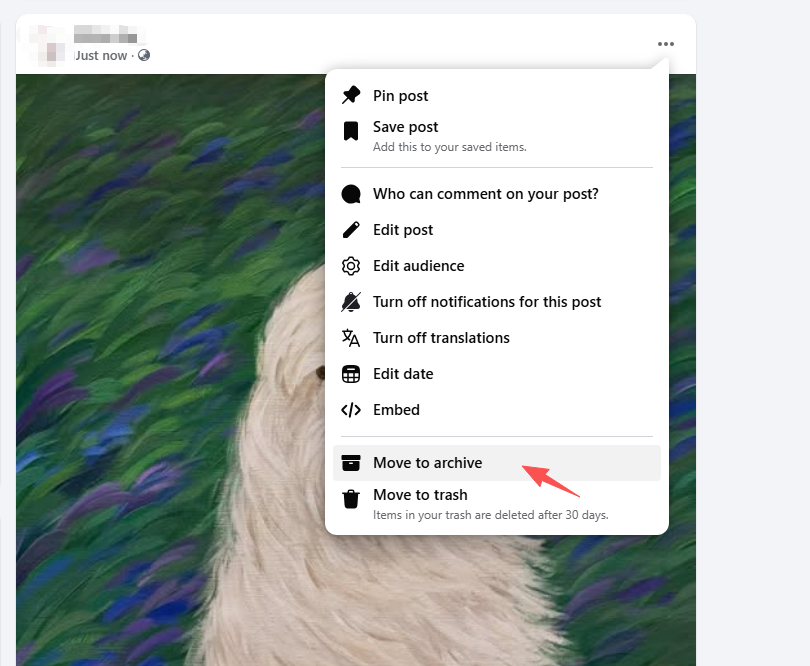
A publicação desaparecerá instantaneamente da sua linha do tempo, mas permanecerá acessível na sua pasta de arquivos.
Método 2: Baixe seu arquivo do Facebook
Abra o Facebook e acesse Configurações e privacidade > Clique Configurações > Selecione Suas informações do Facebook > Clique Baixe suas informações > Escolha: intervalo de datas, formato do arquivo (HTML ou JSON) e qualidade da mídia > Selecione as categorias de dados desejadas > Clique Solicitar download .
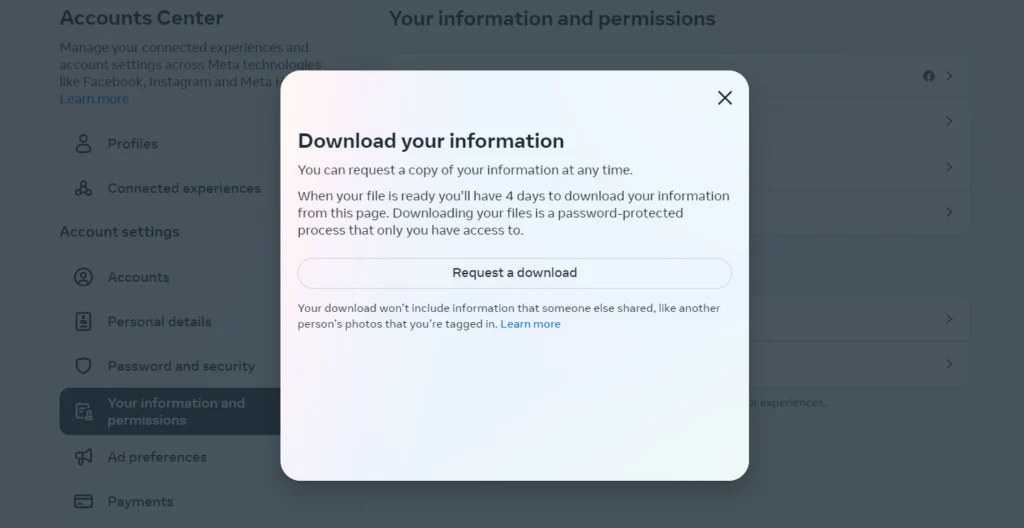
O Facebook processará sua solicitação e o notificará quando o arquivo estiver pronto.
3. Como encontrar os arquivos do Facebook?
Muitos iniciantes arquivam conteúdo, mas depois têm dificuldade para encontrá-lo. Felizmente, o Facebook mantém os itens arquivados organizados no Registro de Atividades.
3.1 Como encontrar publicações arquivadas no Facebook:
Abra seu perfil do Facebook > Clique no menu de três pontos abaixo da sua foto de capa > Selecione Arquivo Na barra lateral esquerda, clique em Arquivo .
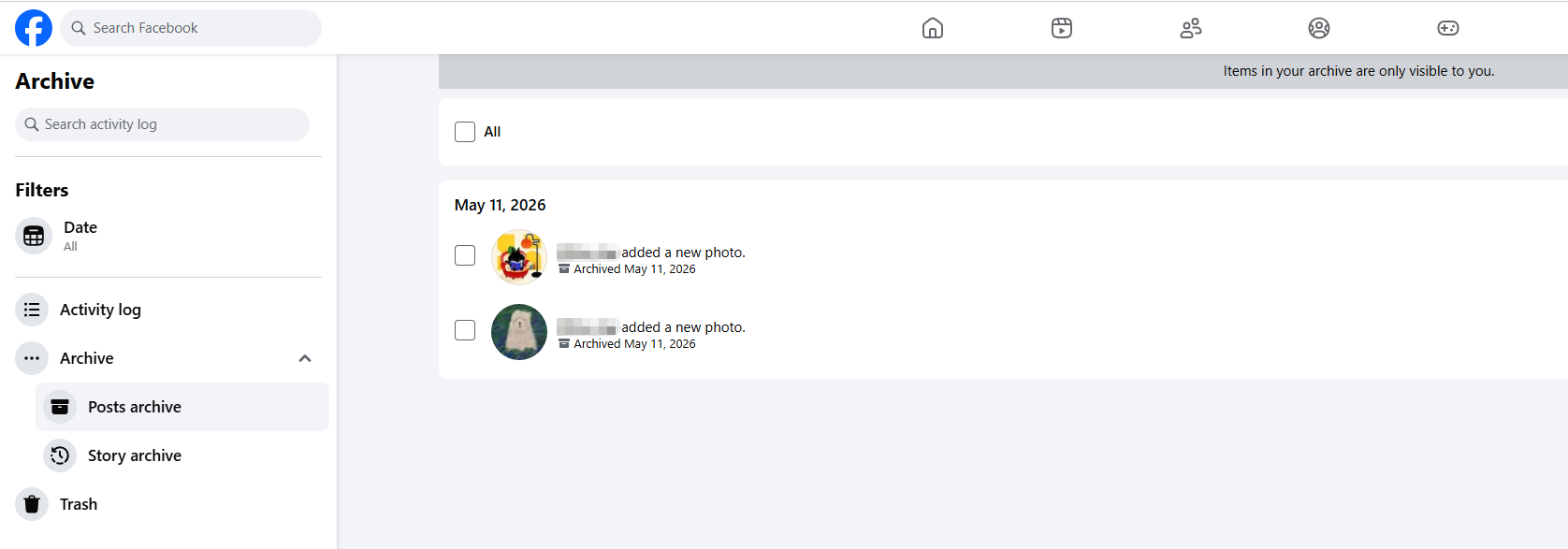
Aqui você encontrará todas as publicações e histórias arquivadas. Você pode restaurar qualquer publicação para sua linha do tempo sempre que precisar.
3.2 Encontrar arquivos baixados do Facebook
Se você solicitou um arquivo para download:
- Vá para Configurações > Suas informações do Facebook .
- Abrir Arquivos disponíveis .
- Faça o download do arquivo ZIP quando ele estiver disponível.
Após o download, extraia o arquivo ZIP no seu computador para acessar seus dados do Facebook.
4. Prós e contras dos arquivos do Facebook
Como qualquer recurso, o Arquivo do Facebook tem vantagens e desvantagens.
Prós:
- Preserve memórias e dados importantes.
- Ocultar publicações sem as eliminar
- Restaure o conteúdo arquivado a qualquer momento.
- Crie backups de fotos, vídeos e mensagens.
- Melhore a organização da linha do tempo e a privacidade.
Contras:
- Arquivos grandes podem demorar para baixar.
- É difícil pesquisar em conteúdo antigo arquivado.
- Os arquivos baixados podem estar mal organizados.
- As solicitações de arquivos do Facebook podem ser lentas.
- O próprio Facebook oferece recursos limitados de gerenciamento em massa.
5. Experimente a melhor ferramenta para arquivar o Facebook — Swyshare Kit de Arquivo
Embora o recurso de arquivamento nativo do Facebook funcione para necessidades básicas, muitos usuários desejam uma solução mais rápida e organizada para preservar o conteúdo do Facebook. É aí que entra o recurso. Swyshare O ArchiveKit torna-se extremamente útil.
Swyshare Kit de Arquivo É uma ferramenta profissional de arquivamento projetada para ajudar os usuários a salvar e organizar conteúdo online com mais eficiência. Ela oferece recursos avançados de download e arquivamento que vão além das opções integradas do Facebook.
Principais funcionalidades do ArchiveKit:
- Permitir que os usuários arquivem várias páginas do Facebook com um único clique.
- Capturar página web completa exatamente como é exibida online.
- Organize as páginas arquivadas do Facebook em pastas.
- Pesquise páginas arquivadas para encontrar rapidamente informações importantes.
- Armazene conteúdo arquivado diretamente no seu dispositivo, sem rastreamento na nuvem.
Como arquivar páginas do Facebook com o ArchiveKit:
- Baixe e instale o ArchiveKit no seu computador Windows ou Mac.
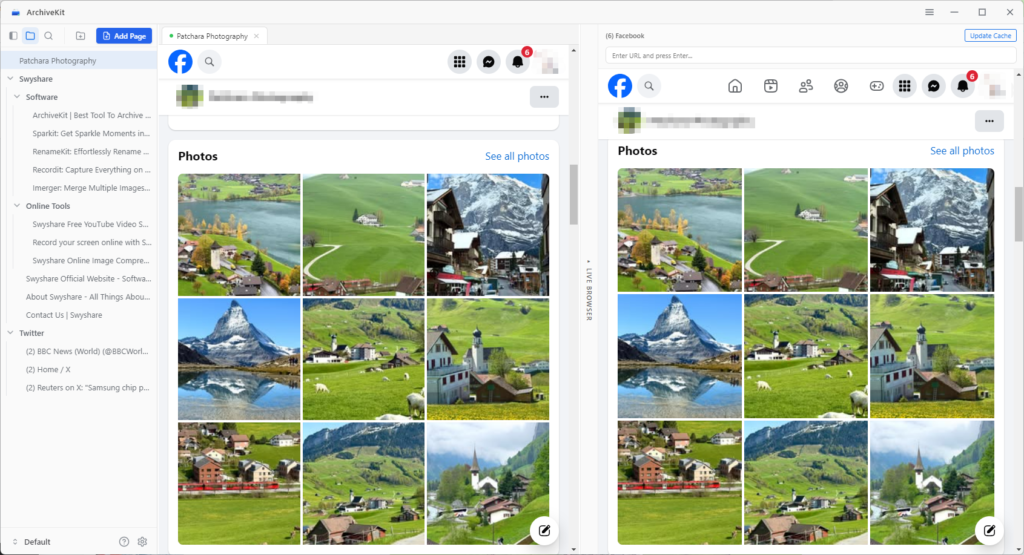
- Inicie o ArchiveKit, abra o navegador liva e cole o URL da página do Facebook que deseja arquivar (faça login na sua conta do Facebook se a página exigir permissões de acesso).
- Deslize a tela para carregar a página completa, clique em “Adicionar página” e escolha “Arquivo profundo”.
- Aguarde a conclusão do processo e, em seguida, você poderá gerenciar e acessar as páginas arquivadas do Facebook no seu armazenamento local.
6. Conclusão
O Arquivo do Facebook é um recurso útil para usuários que desejam gerenciar suas memórias digitais, proteger dados importantes e manter seus perfis do Facebook organizados. Seja para ocultar publicações antigas da sua linha do tempo ou baixar um backup completo das informações da sua conta, o Facebook oferece diversas maneiras de arquivar e preservar seu conteúdo com segurança. No entanto, as opções de arquivamento integradas do Facebook podem parecer limitadas ao lidar com um grande número de páginas.
Para usuários que buscam uma solução mais rápida, organizada e eficiente, Swyshare O ArchiveKit oferece uma alternativa poderosa. Com recursos como arquivamento de páginas do Facebook com um clique, captura completa de páginas da web, organização inteligente de pastas, armazenamento local e suporte avançado para arquivamento, o ArchiveKit facilita muito o salvamento e o gerenciamento de conteúdo do Facebook para acesso a longo prazo. Se você costuma arquivar páginas do Facebook ou deseja ter maior controle sobre seus dados online, Kit de Arquivo Vale a pena experimentar, sem dúvida.