Comece com Recordit
Bem-vindo ao guia definitivo para usar Recordit ! Seja capturando gameplays, gravando tutoriais ou transmitindo ao vivo, este guia o guiará pela configuração, recursos, ativação e práticas recomendadas para aproveitar ao máximo sua experiência de gravação de tela.
1. Baixe e instale Recordit
1.1 Baixar Recordit
Localize o Download grátis botão abaixo para o seu sistema operacional (Windows/macOS) e clique nele e aguarde o Recordit arquivo do instalador a ser salvo no seu dispositivo.
1.2 Instalar Recordit
- No Windows
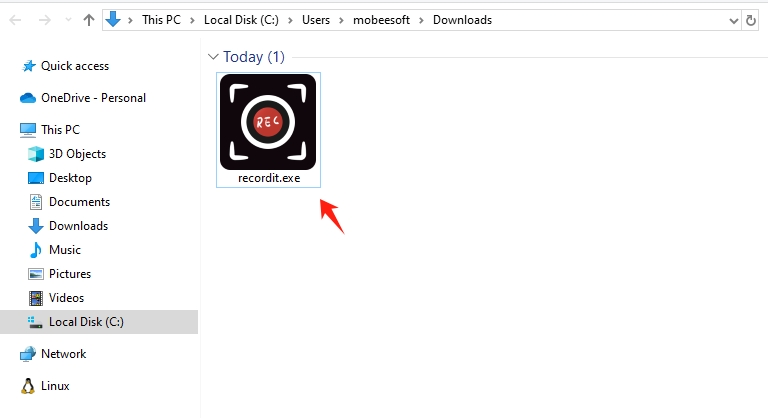
Localize o arquivo baixado recordit.exe arquivo em seu Transferências pasta, clique duas vezes no arquivo para executar o Recordit instalador.
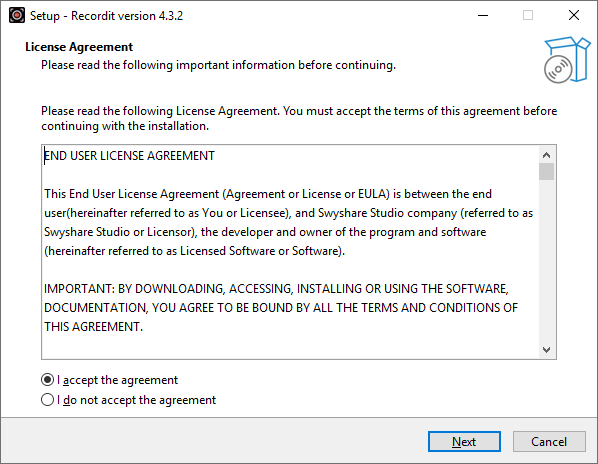
Selecione o idioma de sua preferência e concorde com os termos Contrato de Licença.
Defina tarefas adicionais, se necessário, e inicie o processo de configuração.
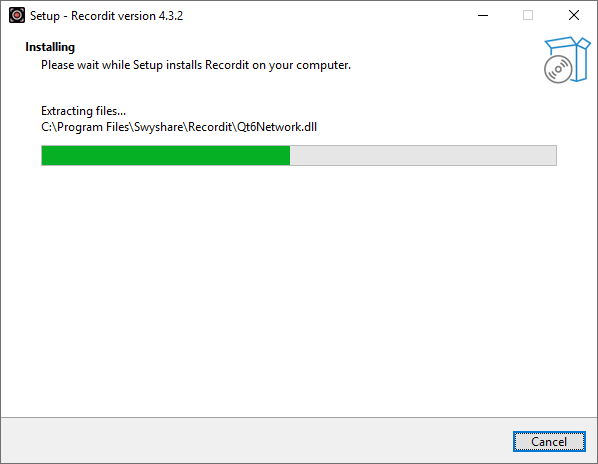
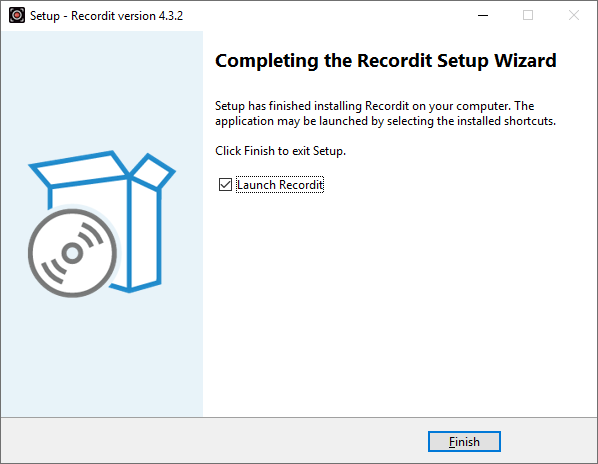
Aguarde a conclusão da instalação e clique em Terminar . Após a configuração, abra Recordit no menu Iniciar ou no atalho da área de trabalho.
- No Mac
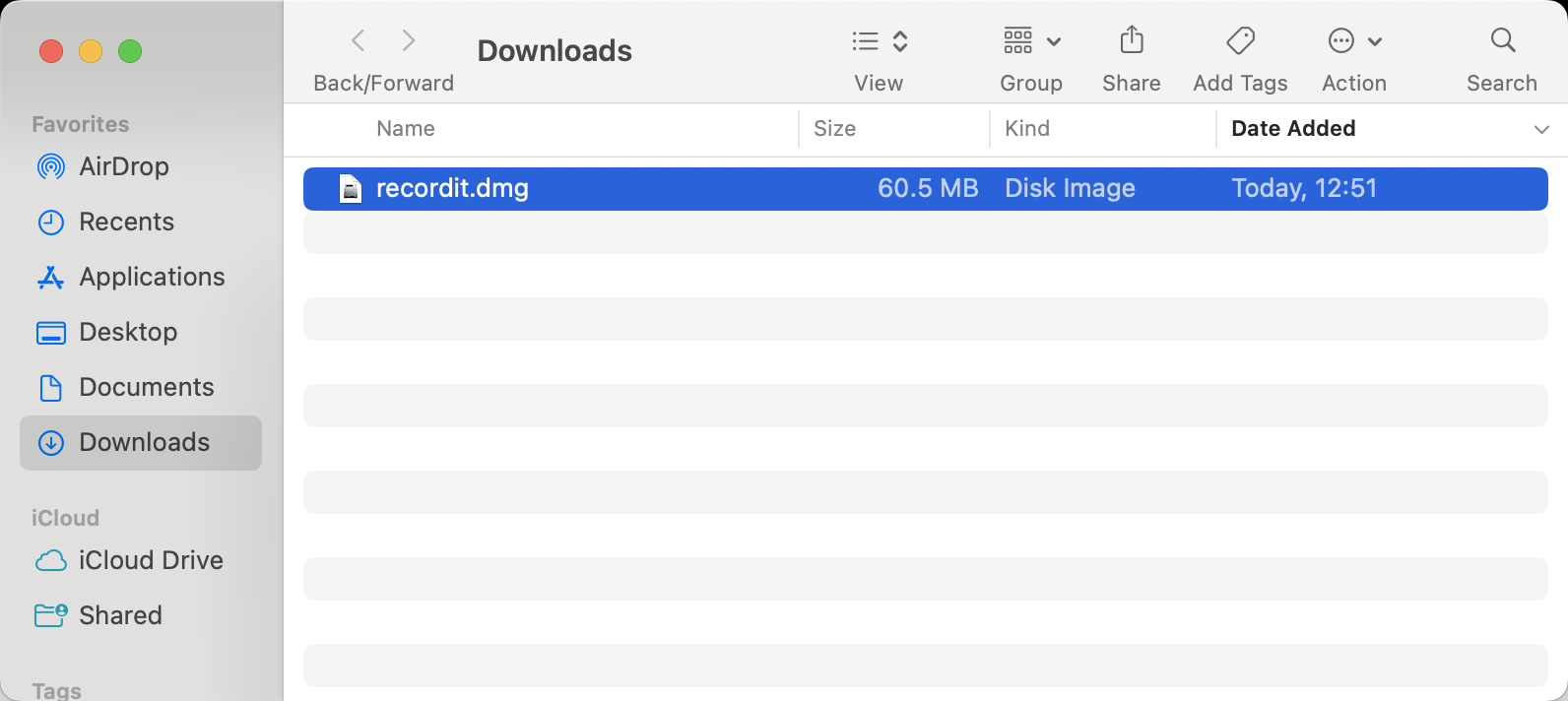
Abra o arquivo baixado .dmg arquivo para extrair o aplicativo.
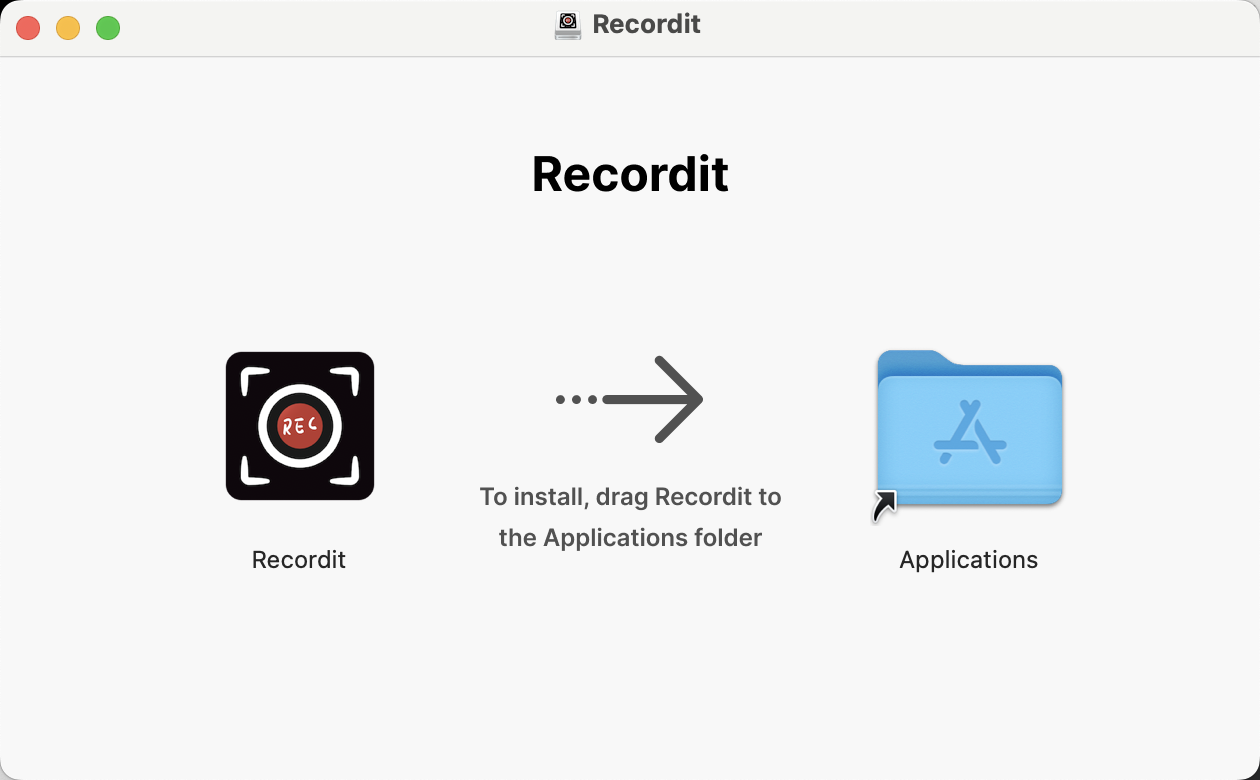
Arraste o Lembra aplicativo em seu Formulários pasta.
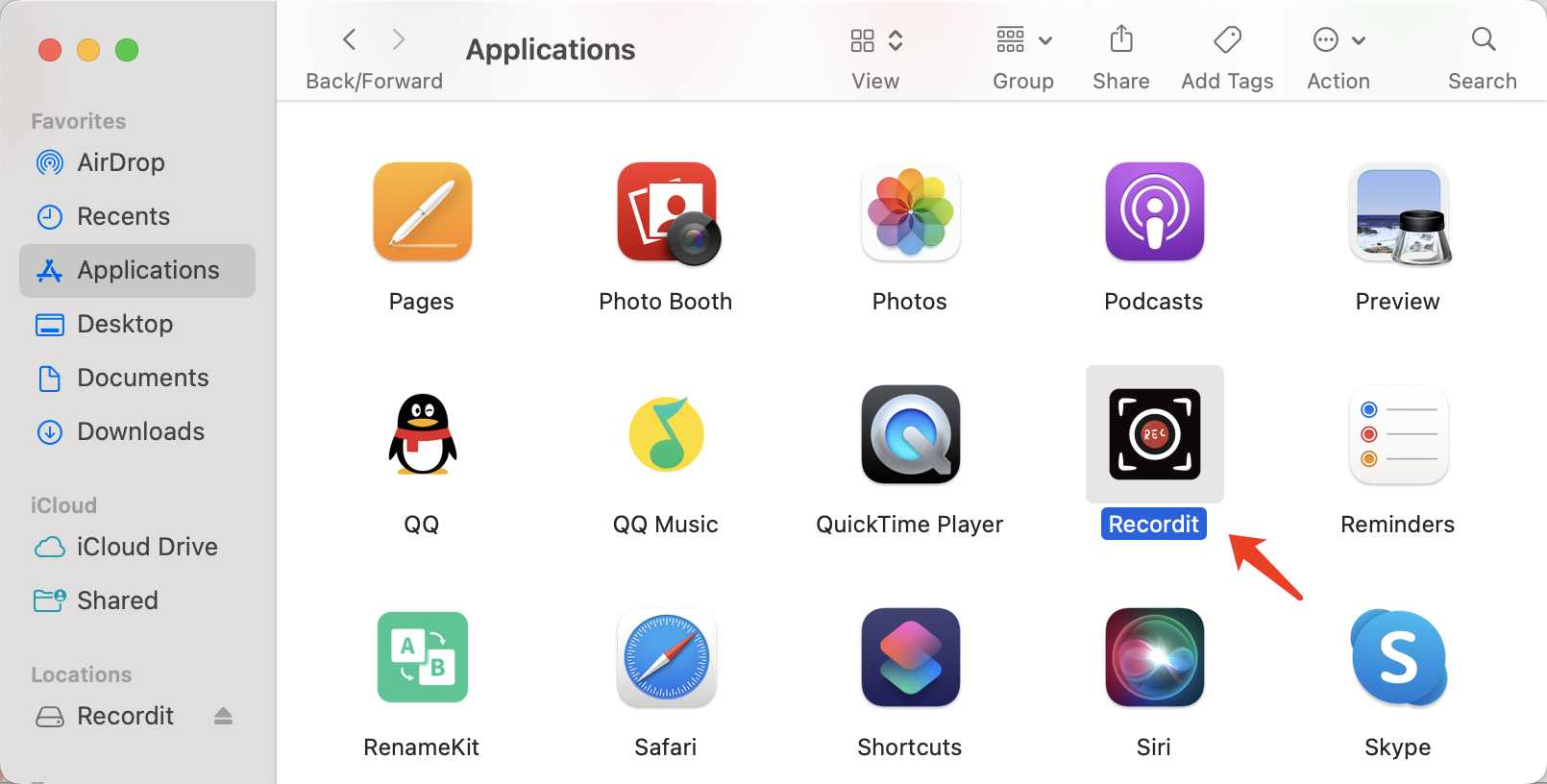
Abra o Formulários pasta e clique duas vezes em Lembra para iniciar o programa.
2. Registre-se Recordit
Para desbloquear todos os recursos do Recordit , siga estas etapas para ativar sua licença:
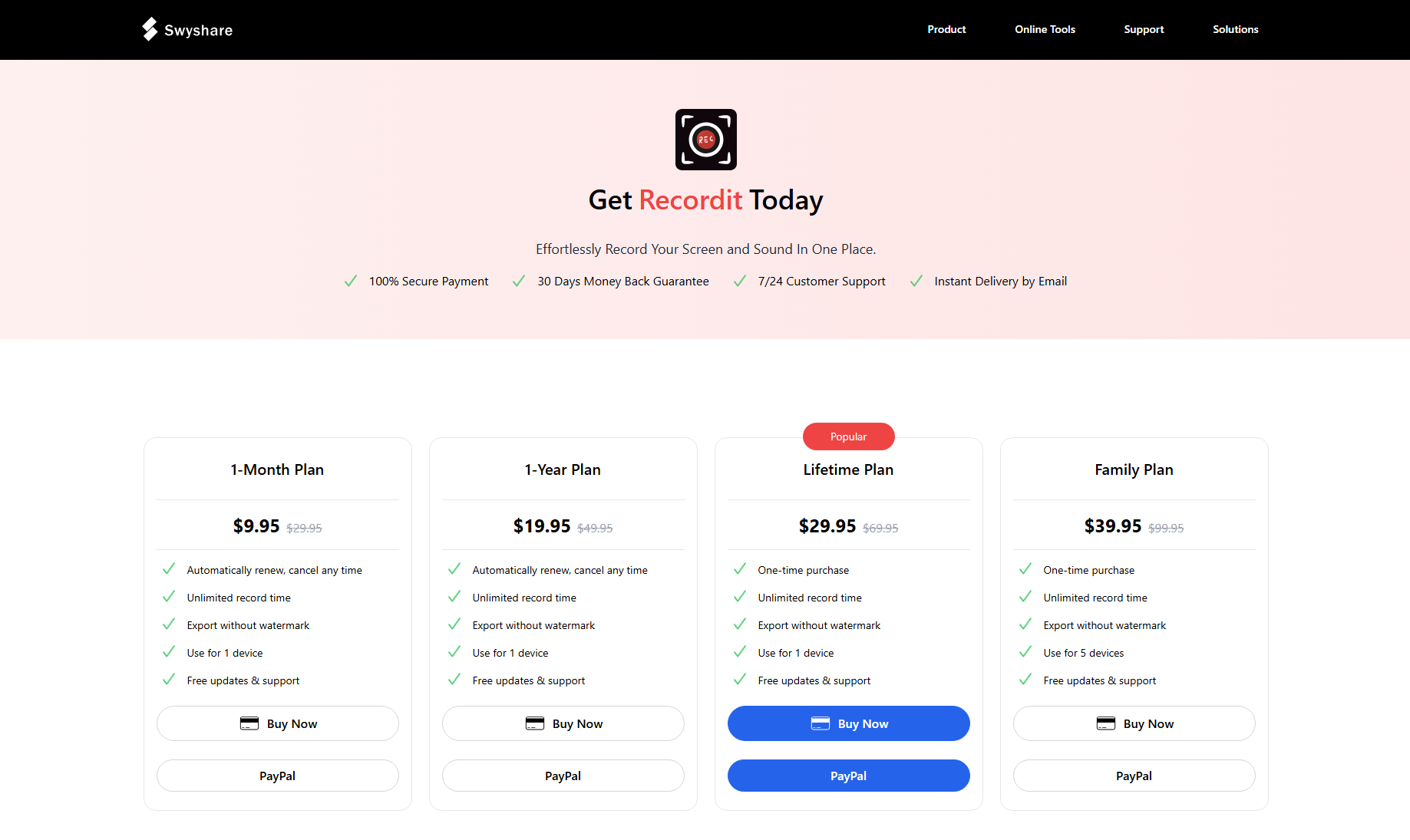
Para desbloquear todos os recursos de Recordit , por favor vá para o Recordit página de preços para comprar uma licença.
Após a compra, você receberá um e-mail com as informações do seu pedido. Localize a chave de licença e copie-a.
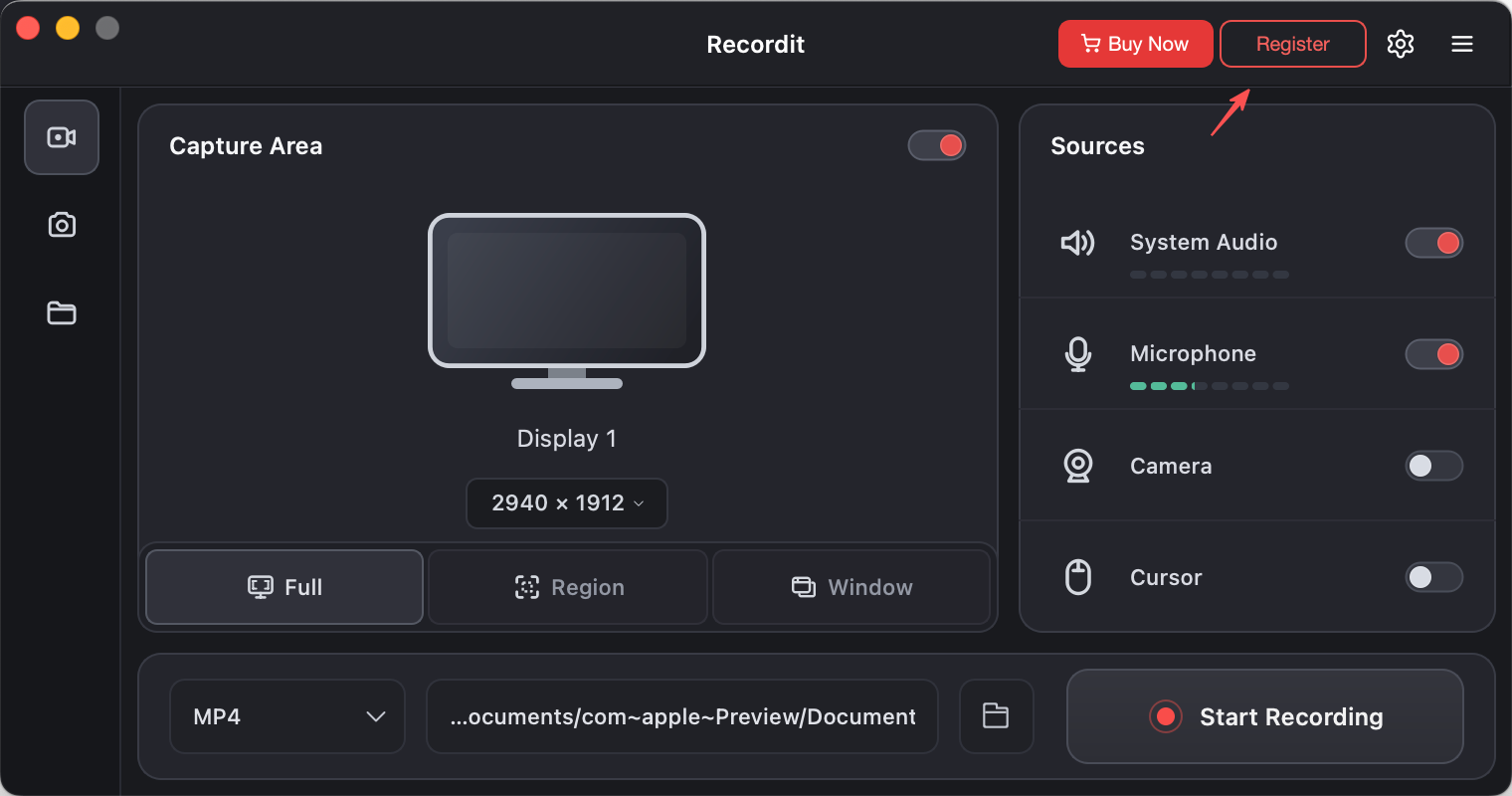
No Recordit interface principal, clique em Registro botão no canto superior direito da interface.
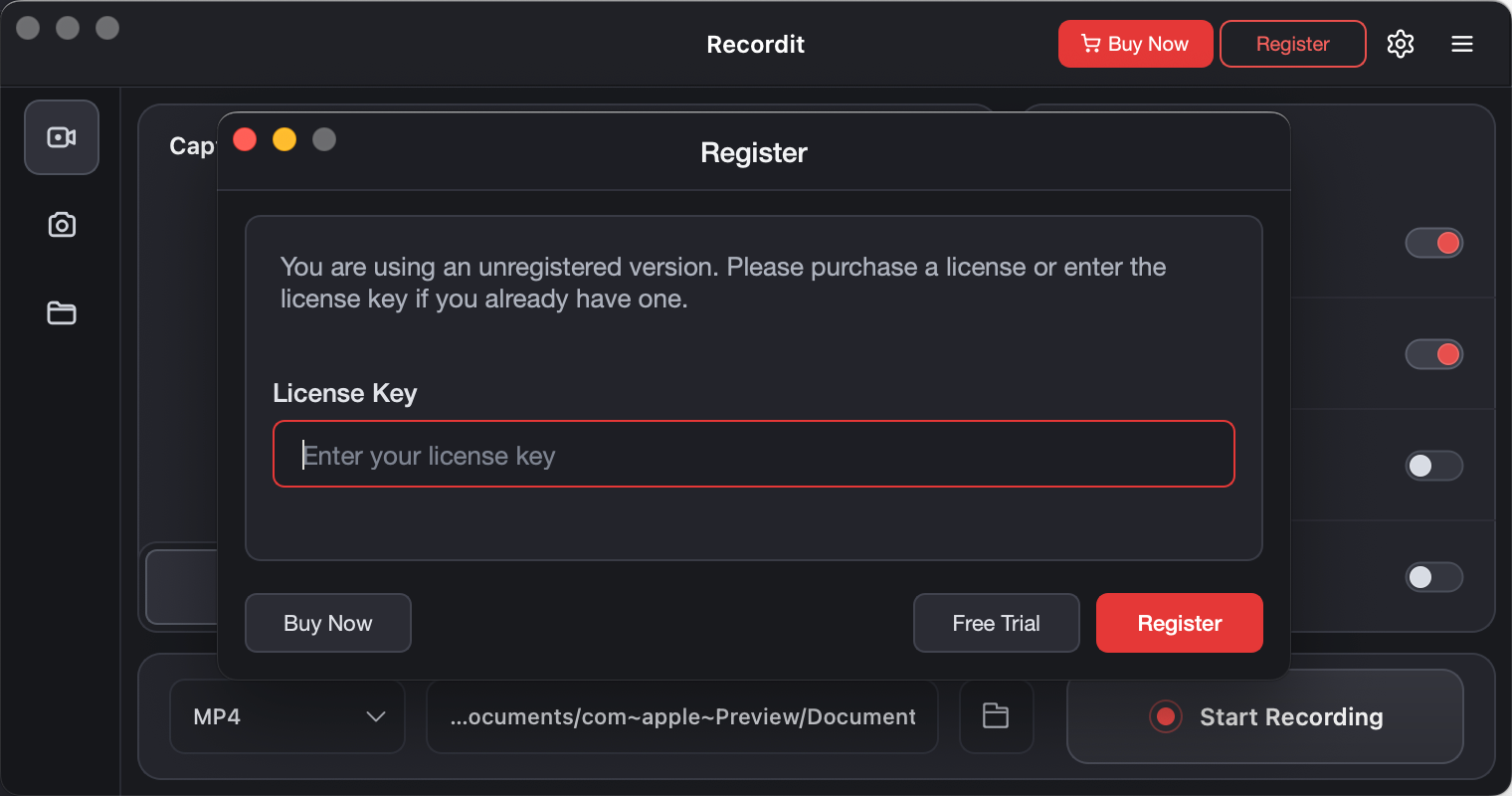
Insira sua chave de licença e clique Registro . Aguarde alguns segundos e seu Recordit a conta será ativada com acesso total.
3. Recordit Configurações
Para personalizar sua experiência de gravação, clique no software “ Preferências ” ícone para ajustar os seguintes parâmetros:
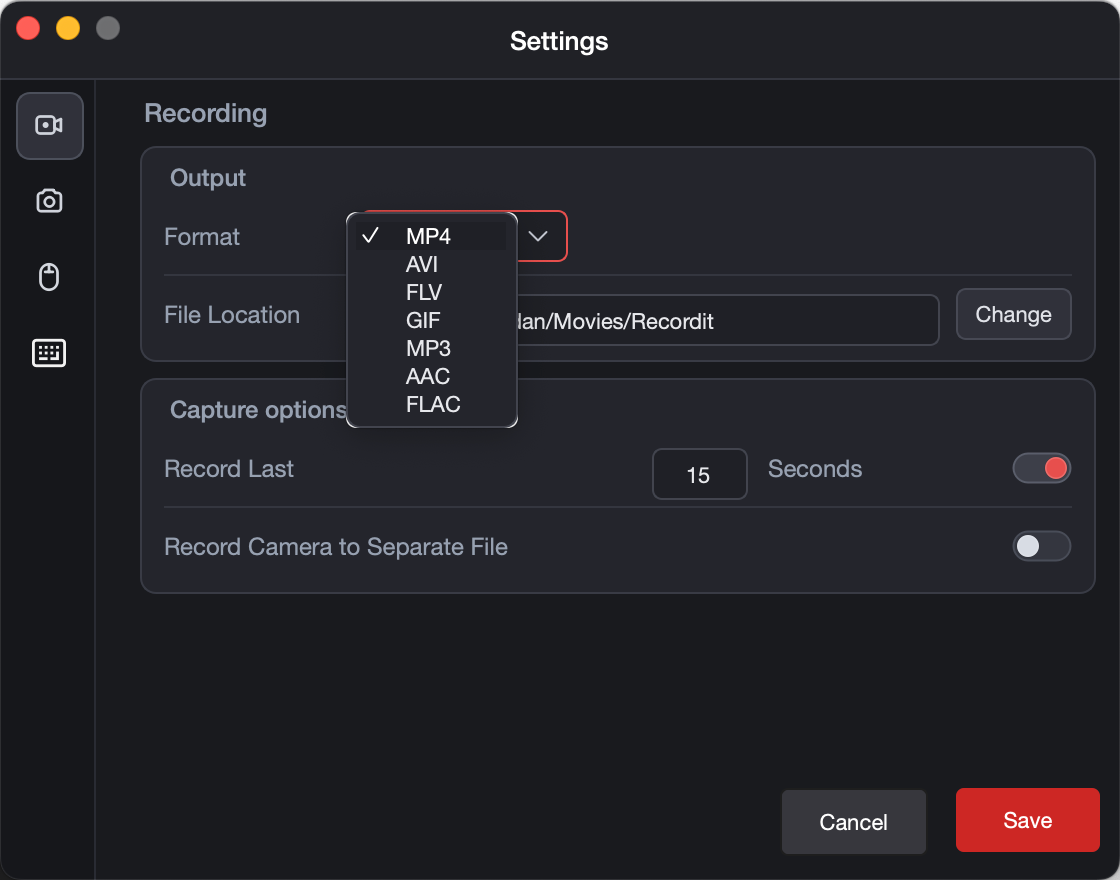
Configurações de gravação :
- Formato de saída : Selecione MP4, AVI, FLV, GIF, MP3, AAC, FLAC.
- Localização do arquivo : Selecione a pasta de destino para salvar gravações de vídeo ou áudio.
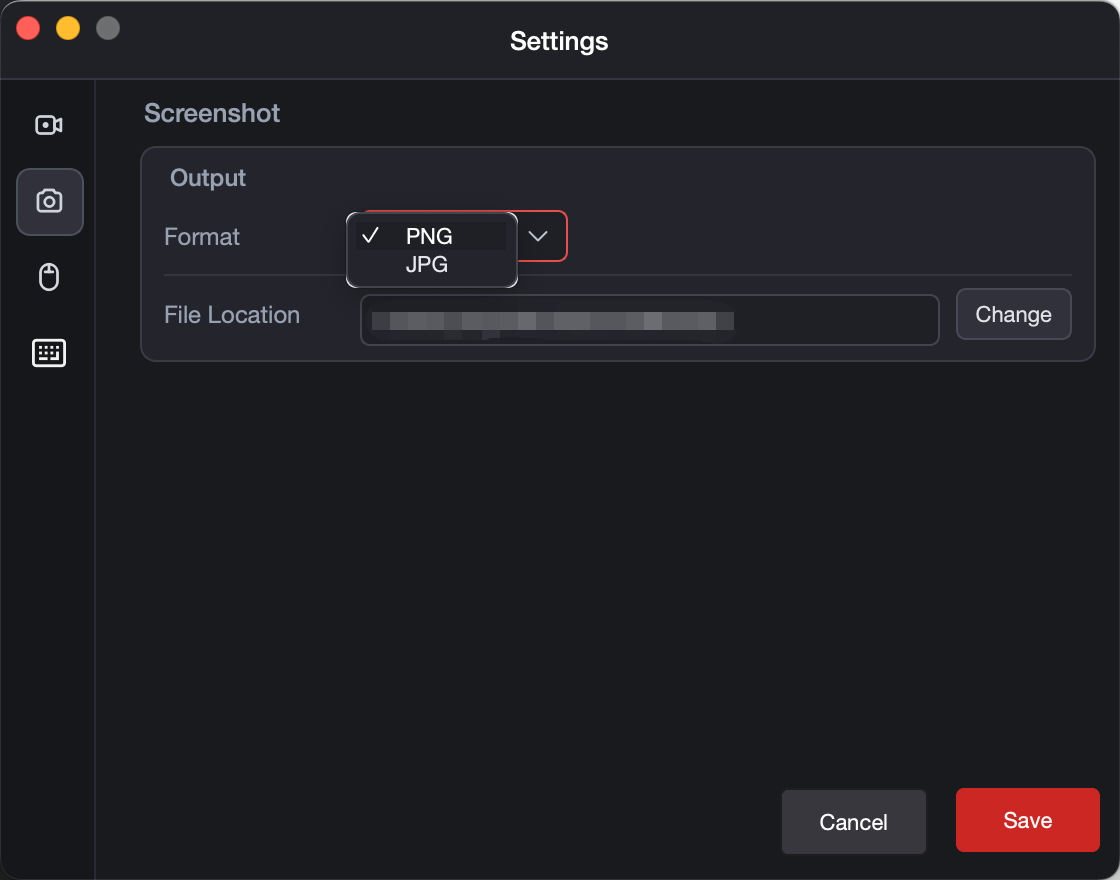
Configurações de capturas de tela :
- Formato de saída : Selecione PNG ou JPG.
- Localização do arquivo : Selecione a pasta de destino para salvar as capturas de tela.
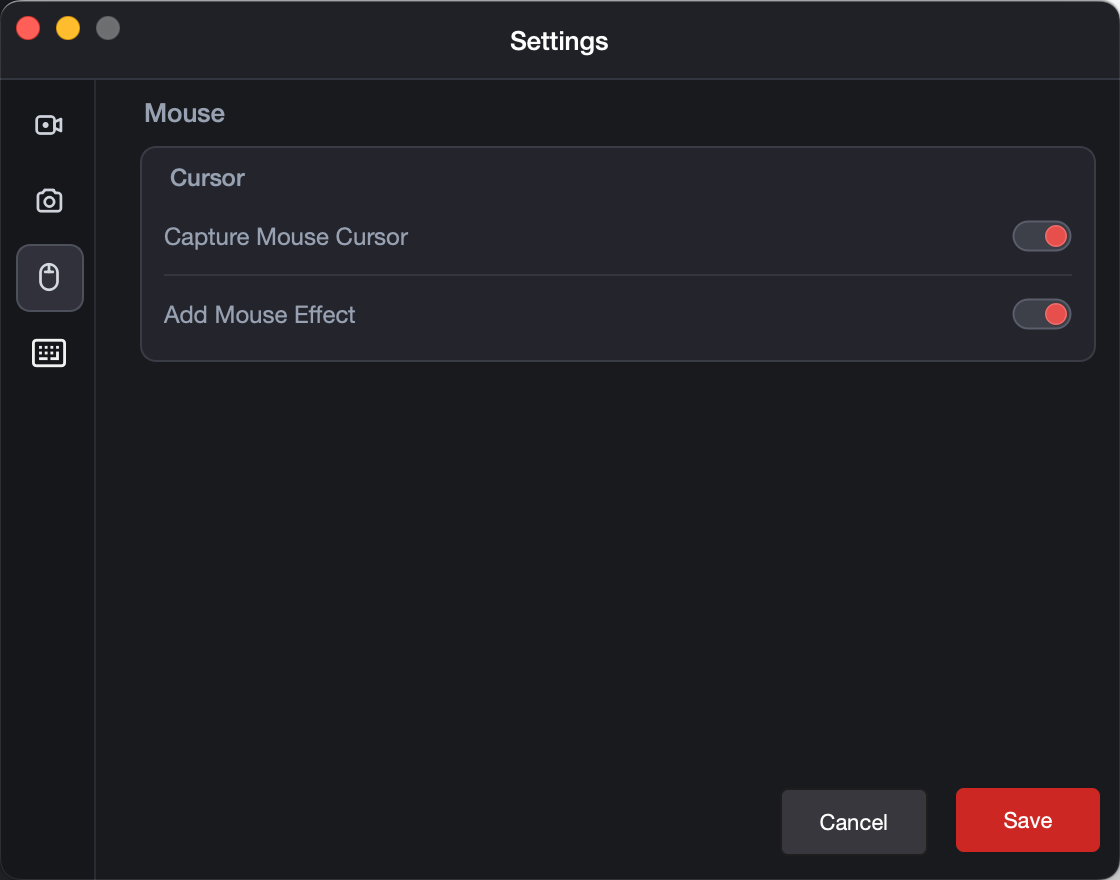
Rato :
- Capturar o cursor do mouse ou não
- Adicionar efeito de mouse ou não
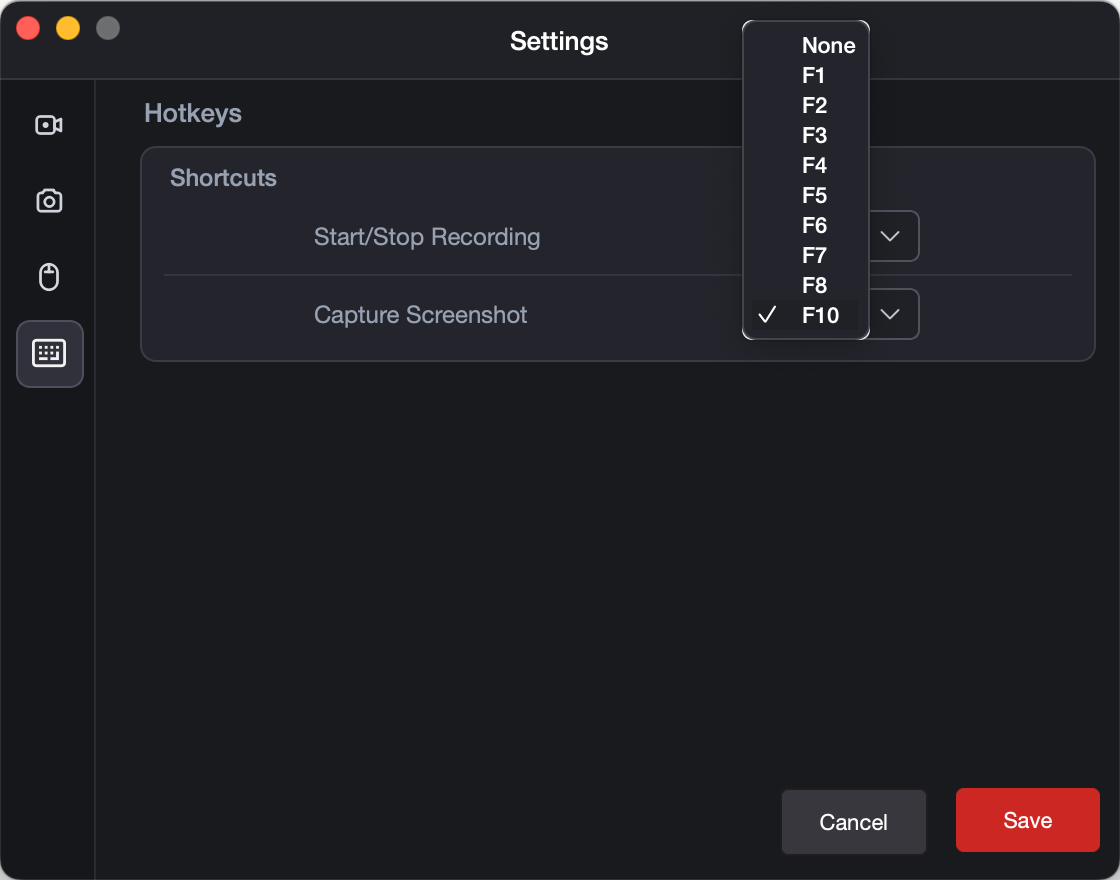
Teclas de atalho:
- Iniciar/Parar Gravação :De F1 a F10.
- Capturar Captura de tela :De F1 a F10.
4 Record Screen
Quando você inicia Recordit , você estará sob Recordit aba “Gravação”.
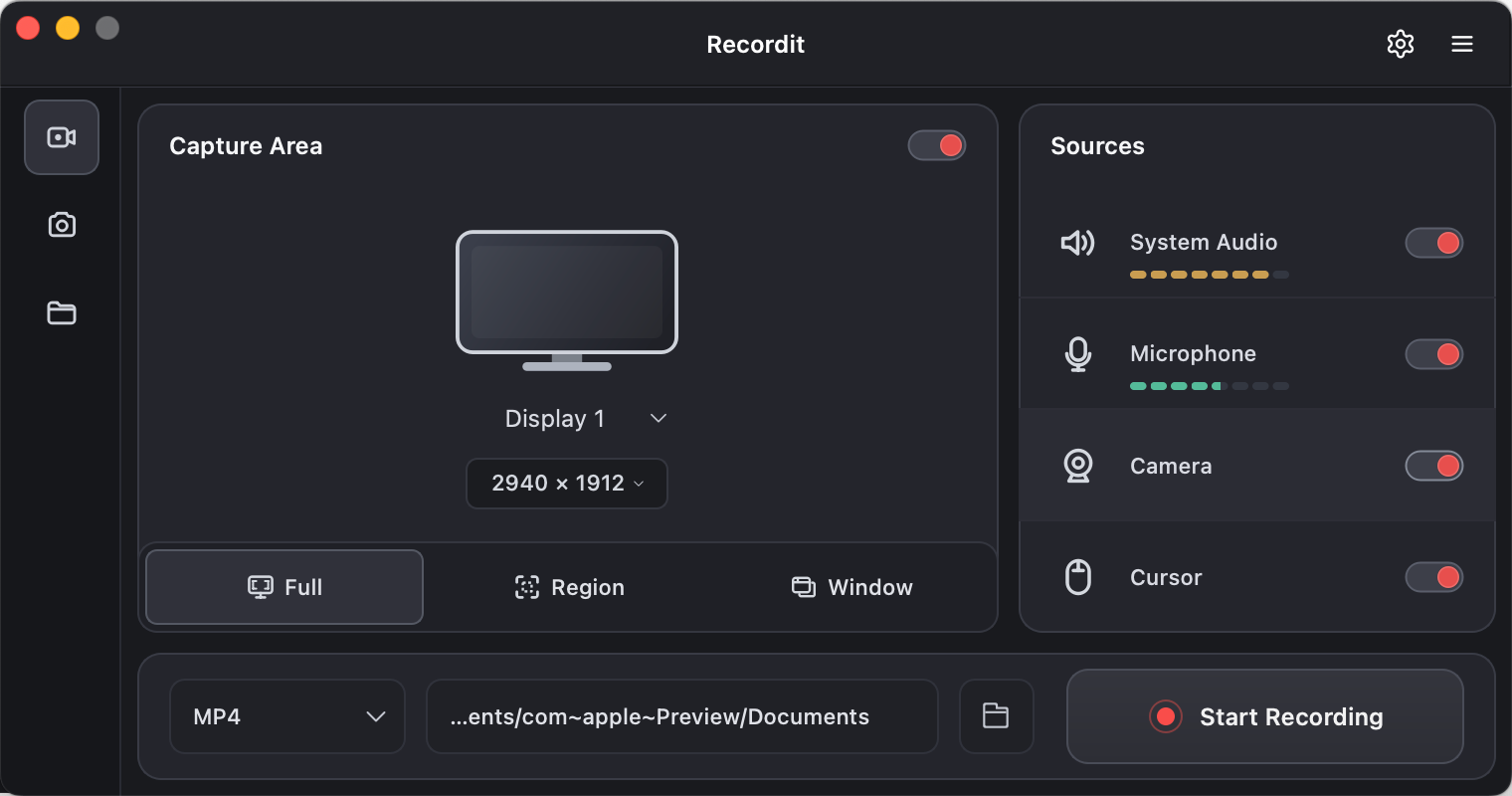
1) Personalize as configurações de gravação
Antes de gravar, você pode definir os parâmetros desejados na interface principal do software com base em suas necessidades:
Select Display Screen:
- Computer Screen – Record your Windows or Mac computer screen.
- Android Screen – Connect and record your Android phone screen.
- iPhone Screen – Mirror your iPhone via AirPlay and record it with Recordit .
Select Capture Area:
- Full Screen – Capture everything displayed on your screen.
- Region – Select a specific area of the screen to record.
- Window – Record only a selected application window.
- Selecione a proporção – Choose a suitable aspect ratio for your recording.
Select Sources:
- Áudio do sistema – Record sounds from your computer.
- Microfone – Capture your voice or other microphone input.
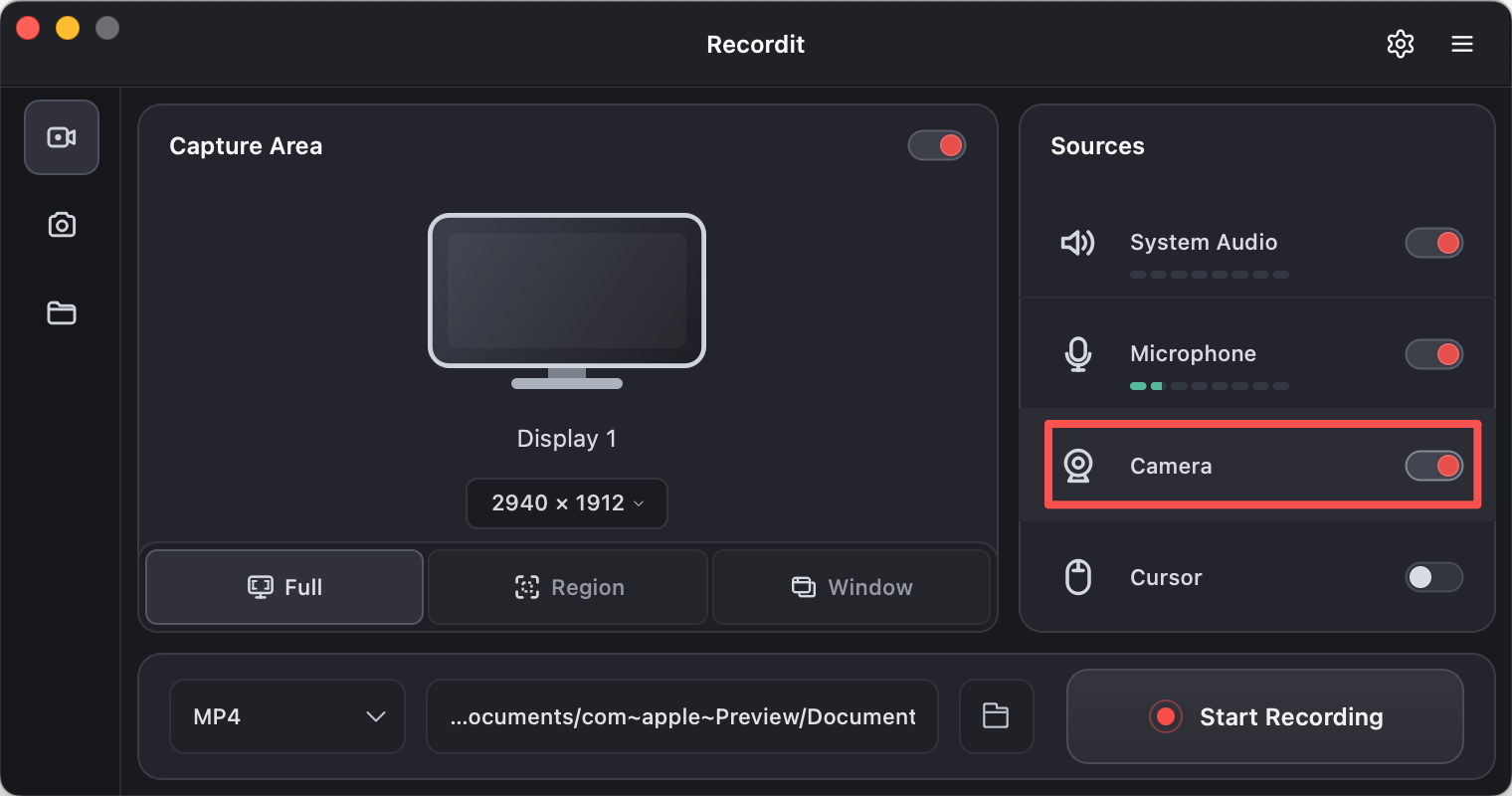
- Câmera – Add your webcam footage to the recording.
- Cursor – Show or hide the mouse cursor in the final video.
Select More:
- Selecione o formato : Escolha o formato da sua gravação, como MP4, GIF ou MP3.
- Selecione o local do arquivo : Selecione a pasta de destino onde suas gravações serão salvas.
2) Iniciar gravação
Clique Iniciar gravação on the task bar and Recordit começará a capturar a tela em tempo real.

3) Pare a gravação
Quando terminar, clique em Parar a gravação botão e sua captura de tela será salva automaticamente na pasta escolhida.

5. Record Audio
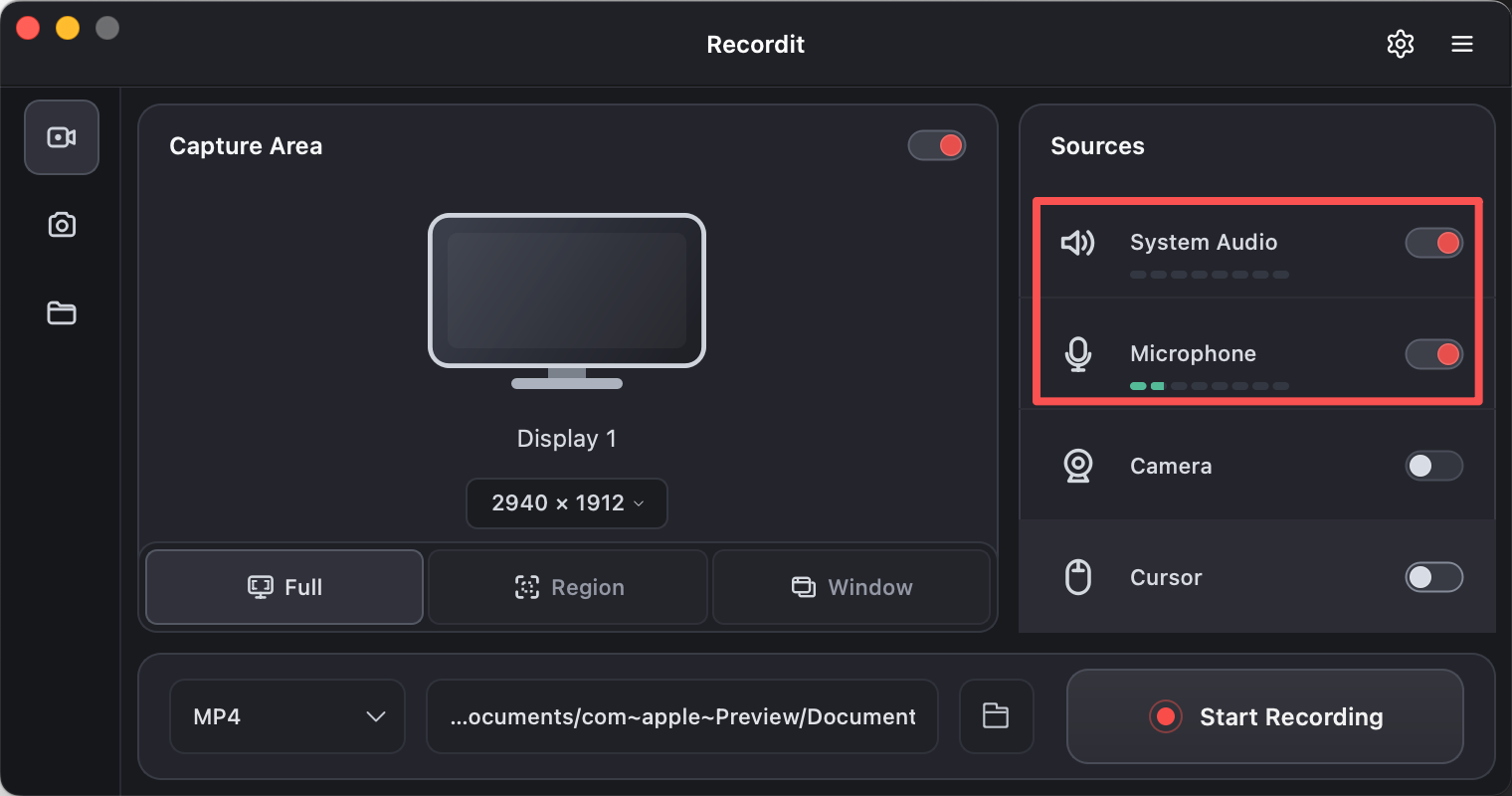
Gravar áudio Permite capturar som enquanto grava a tela ou a câmera, incluindo:
- Áudio do sistema – sons do seu computador
- Áudio do microfone – sua voz ou entrada externa
- Ambos – para tutoriais, apresentações ou comentários
6. Record Camera
Câmera de gravação em Recordit permite que você Capture o vídeo da sua webcam enquanto grava a sua tela.
- Grava seu rosto via webcam
- Pode ser usado com ou sem gravação de tela.
- Geralmente aparece como uma pequena sobreposição no vídeo da tela.
7. Record Phone Screen
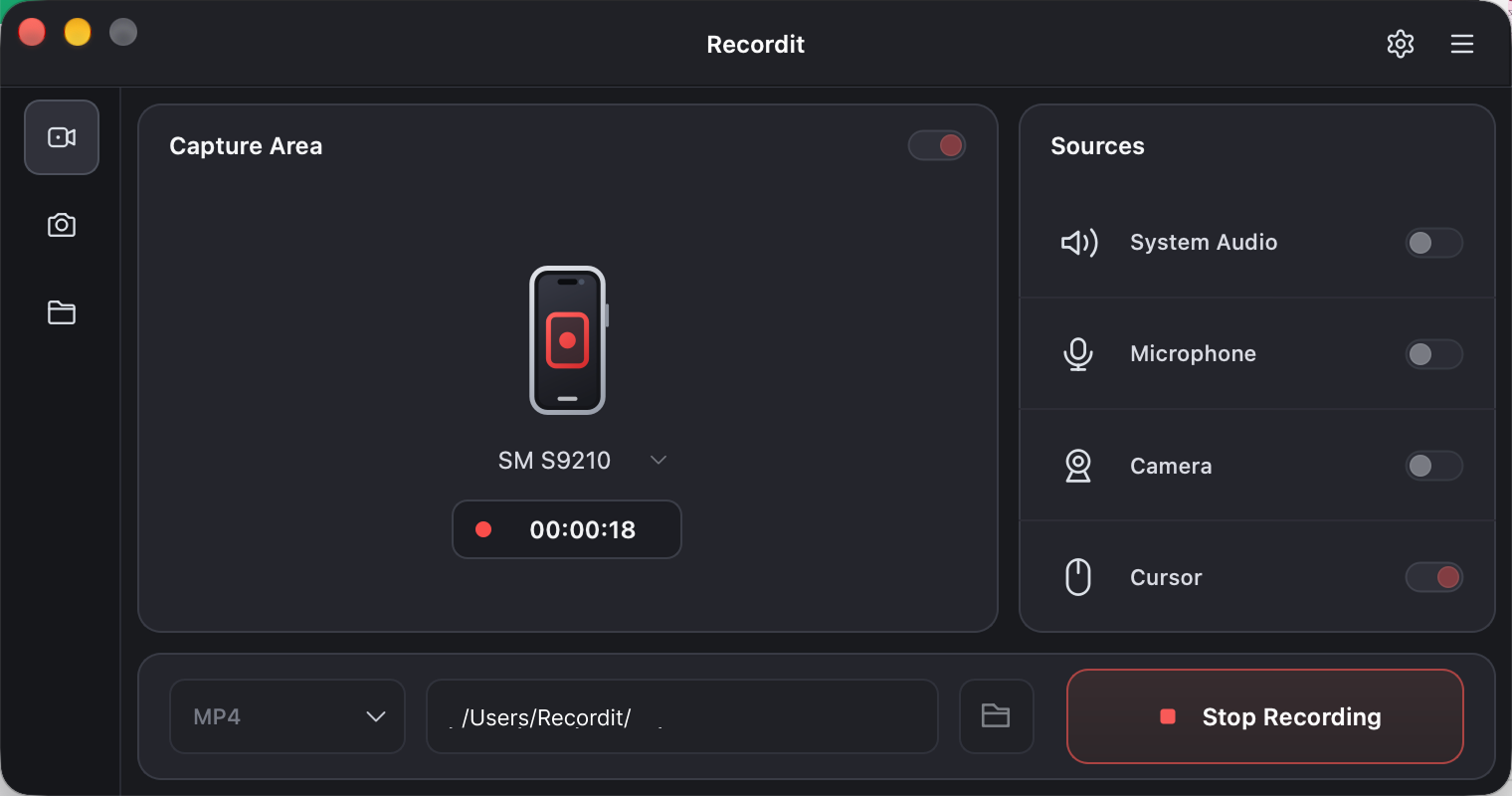
Click the drop-down button next to “Display” , então selecione “Connect Android Phone” for Android devices or “Receive iPhone via AirPlay” for iPhones.
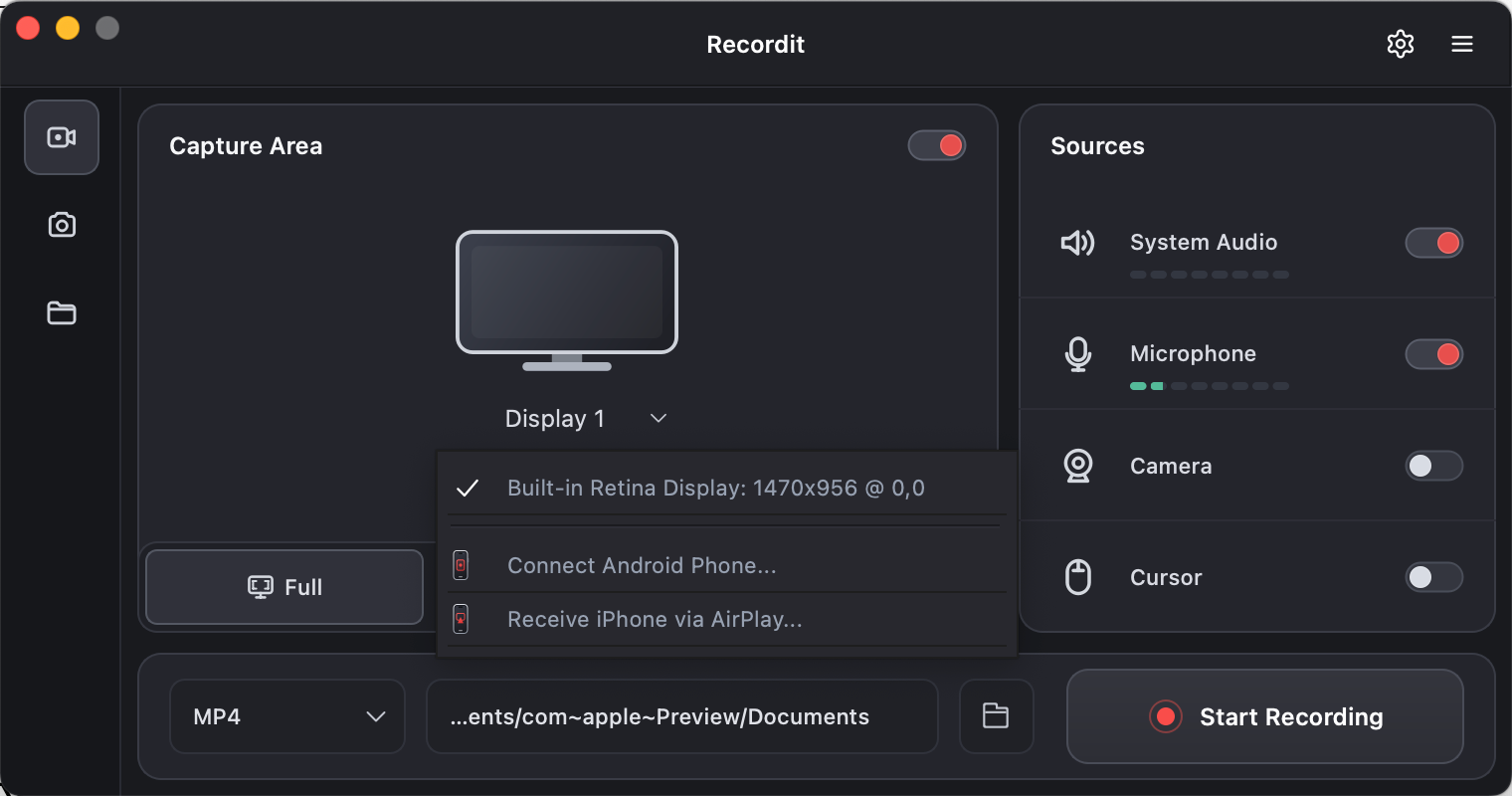
- Connect Android Phone
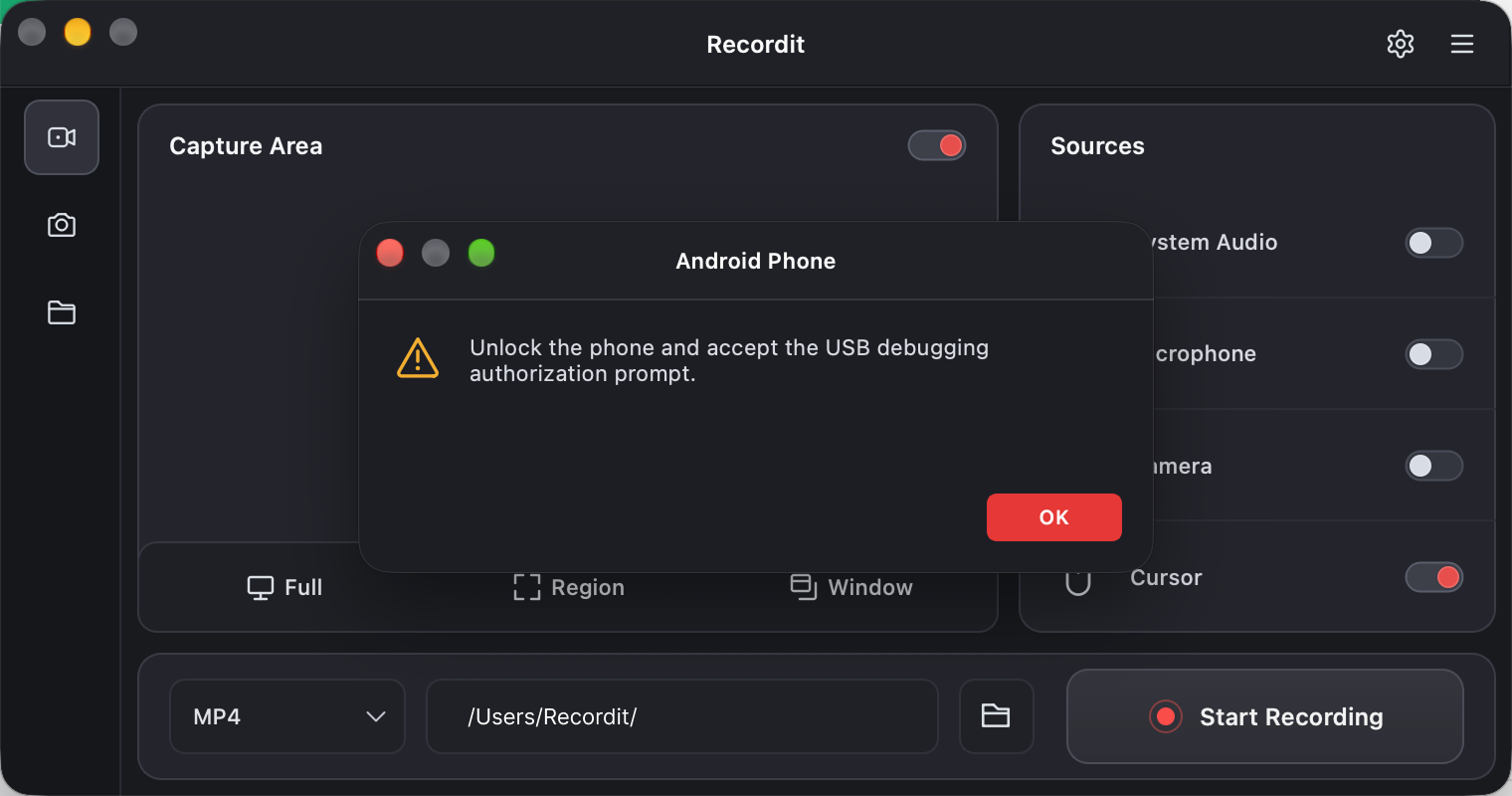
Use a USB cable to connect your Android phone to your computer. Unlock your phone, then accept the USB debugging authorization prompt when it appears.
Once your device appears in the Recordit interface, click “Iniciar gravação” to begin.
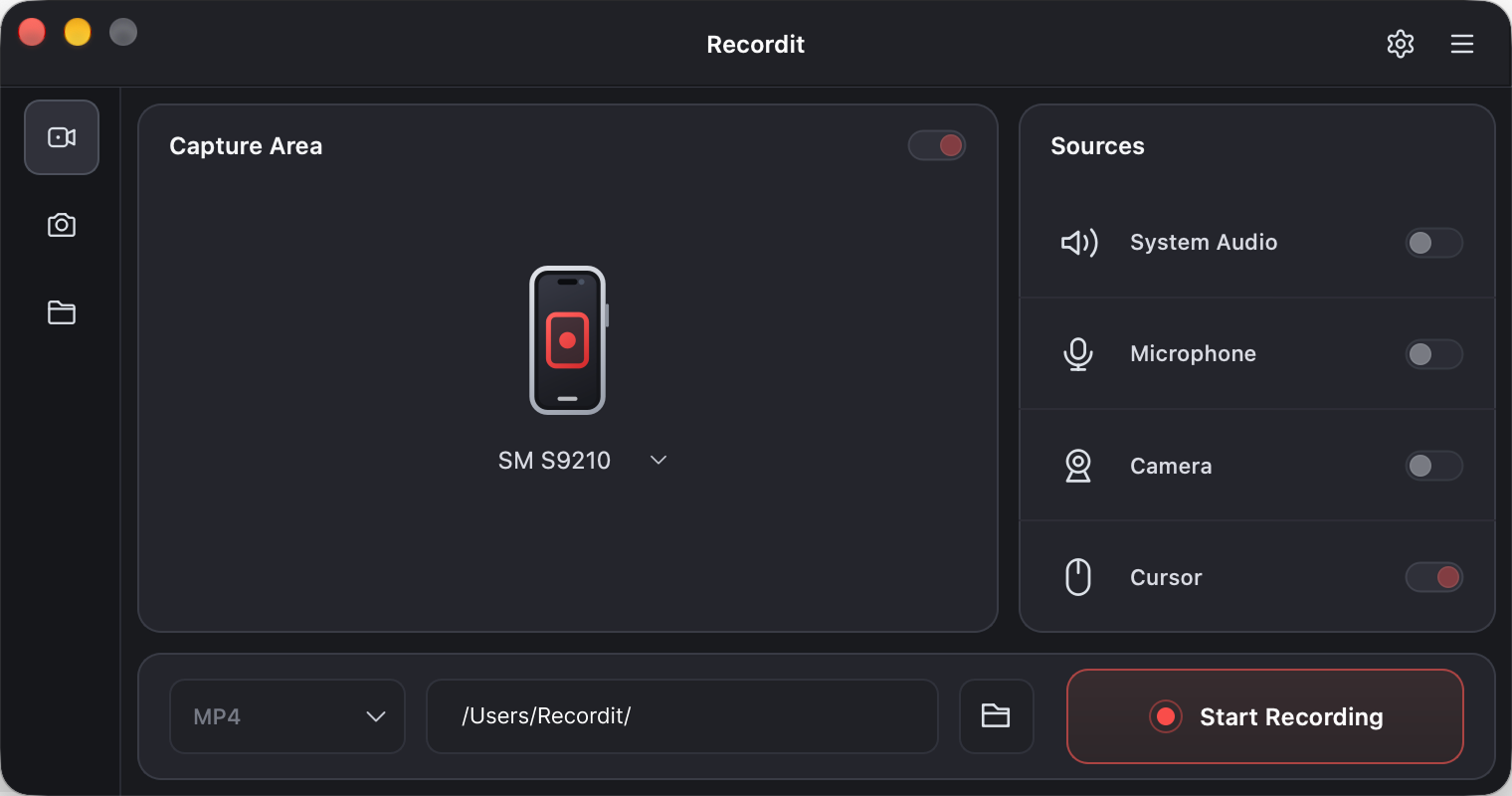
When you’re finished recording your phone, click “Parar de gravar” to end the recording.
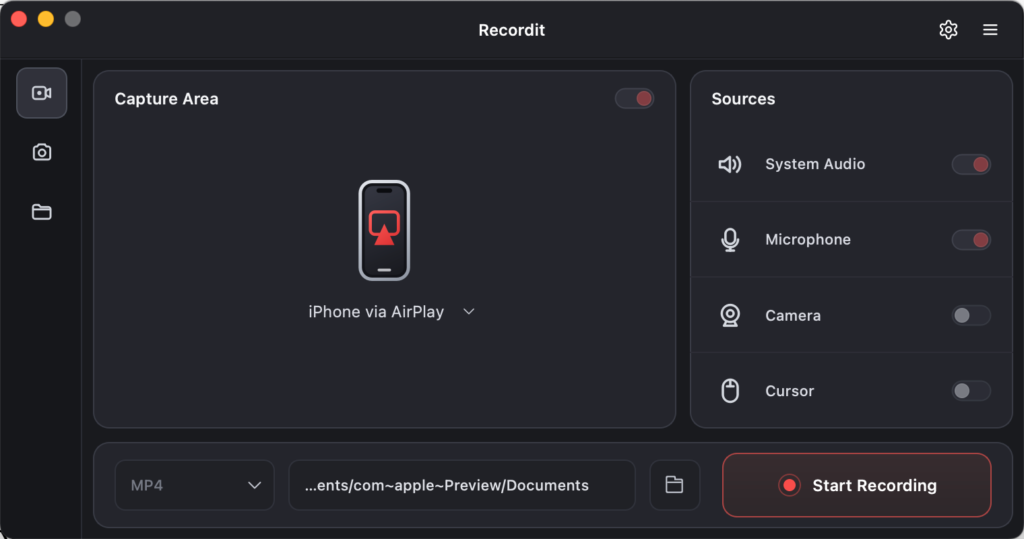
- Receive iPhone via AirPlay
Clique “Iniciar gravação” under Recordit ’s Receive iPhone via AirPlay recurso.
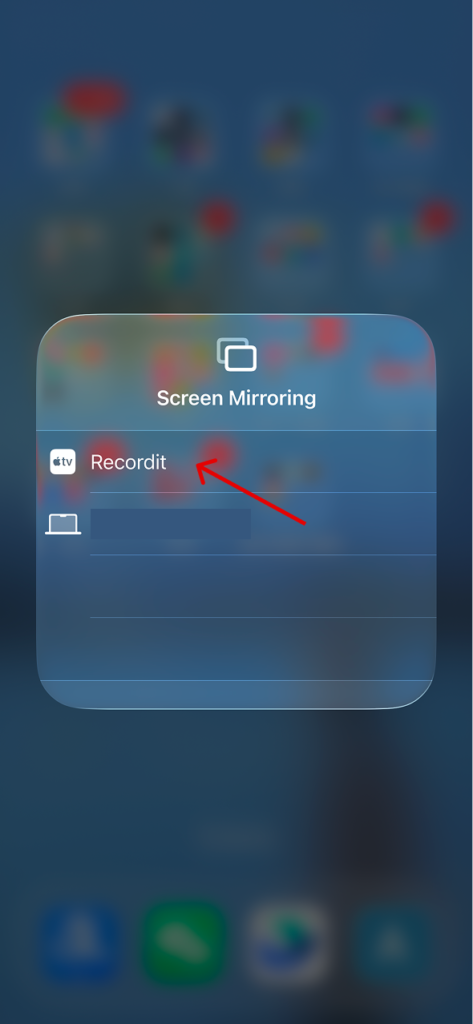
On your iPhone, open Screen Mirroring from Control Center, then select “ Recordit ” from the available devices, and the recording will begin.
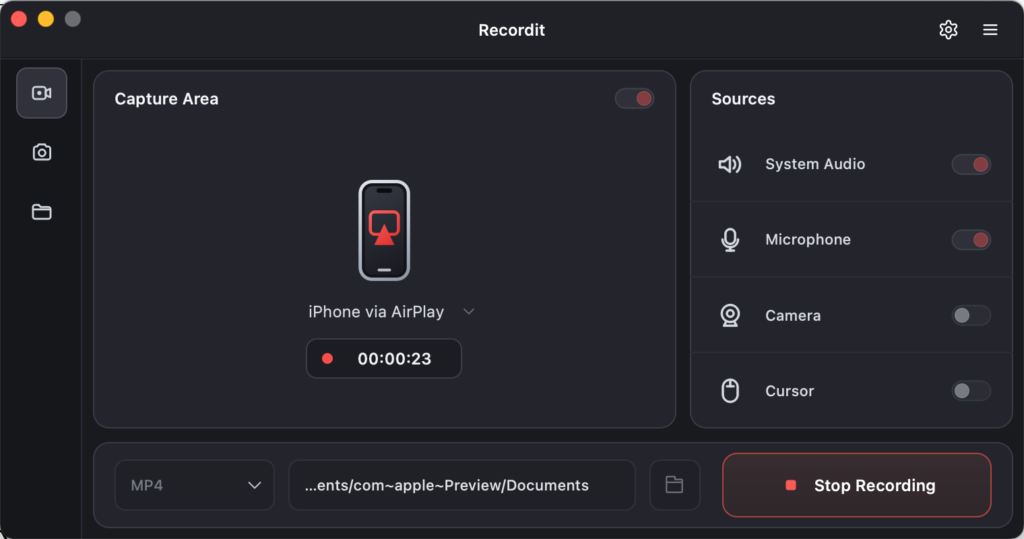
Quando terminar, clique “Parar de gravar” em Recordit to save the recording.
8. Schedule Recording
Swyshare Recordit Inclui uma ferramenta integrada de gravação agendada para que você possa iniciar automaticamente a gravação da tela em um horário específico.
Select record area > Click the Schedule Recording icon in the task bar.

Personalizar horário de início/término > Confirme e clique em “ Definir “.
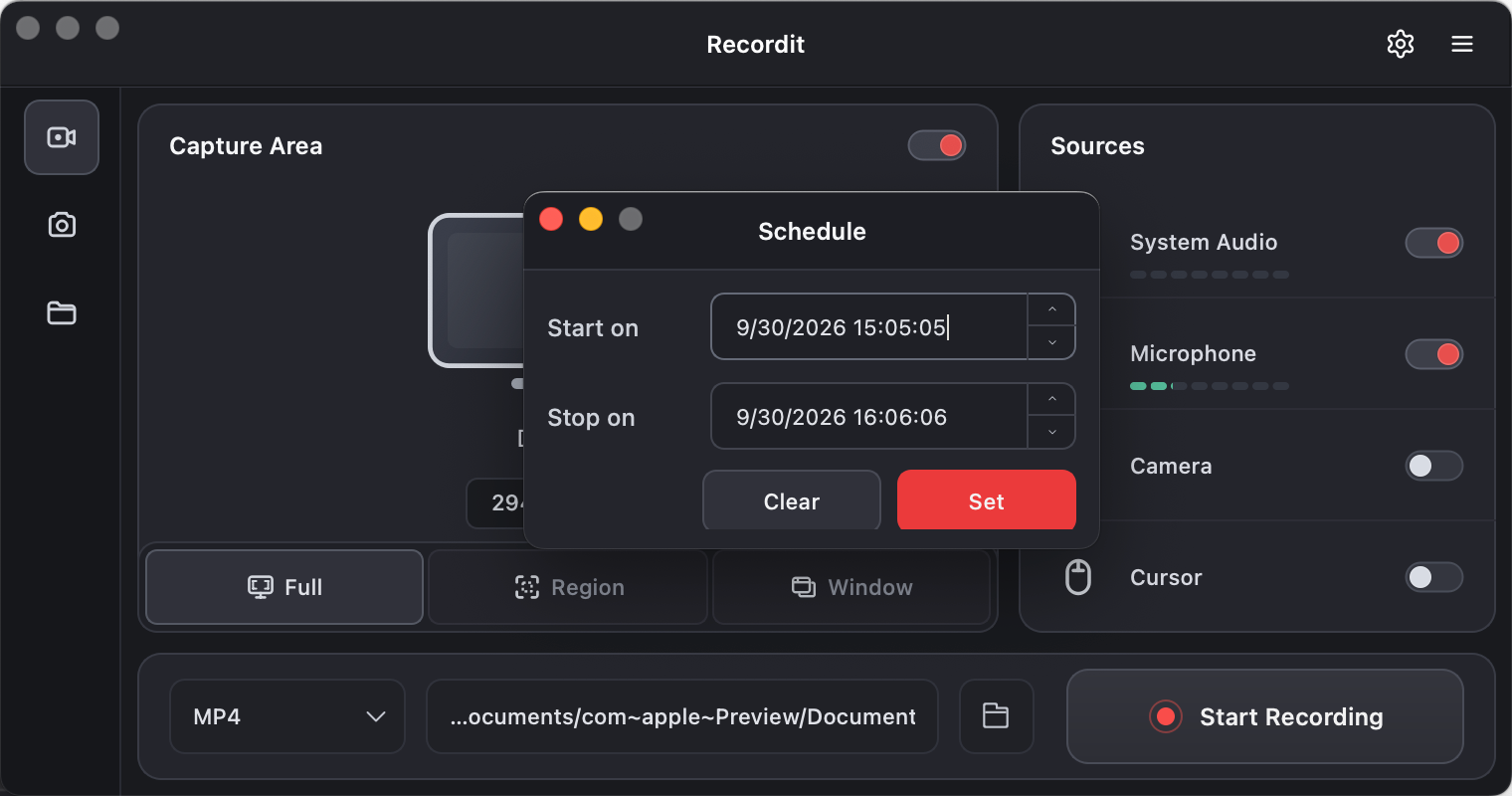
Recordit Será executado em segundo plano e começará a gravar automaticamente no horário agendado — sem necessidade de clicar em nada.
9. Record Last ** Seconds
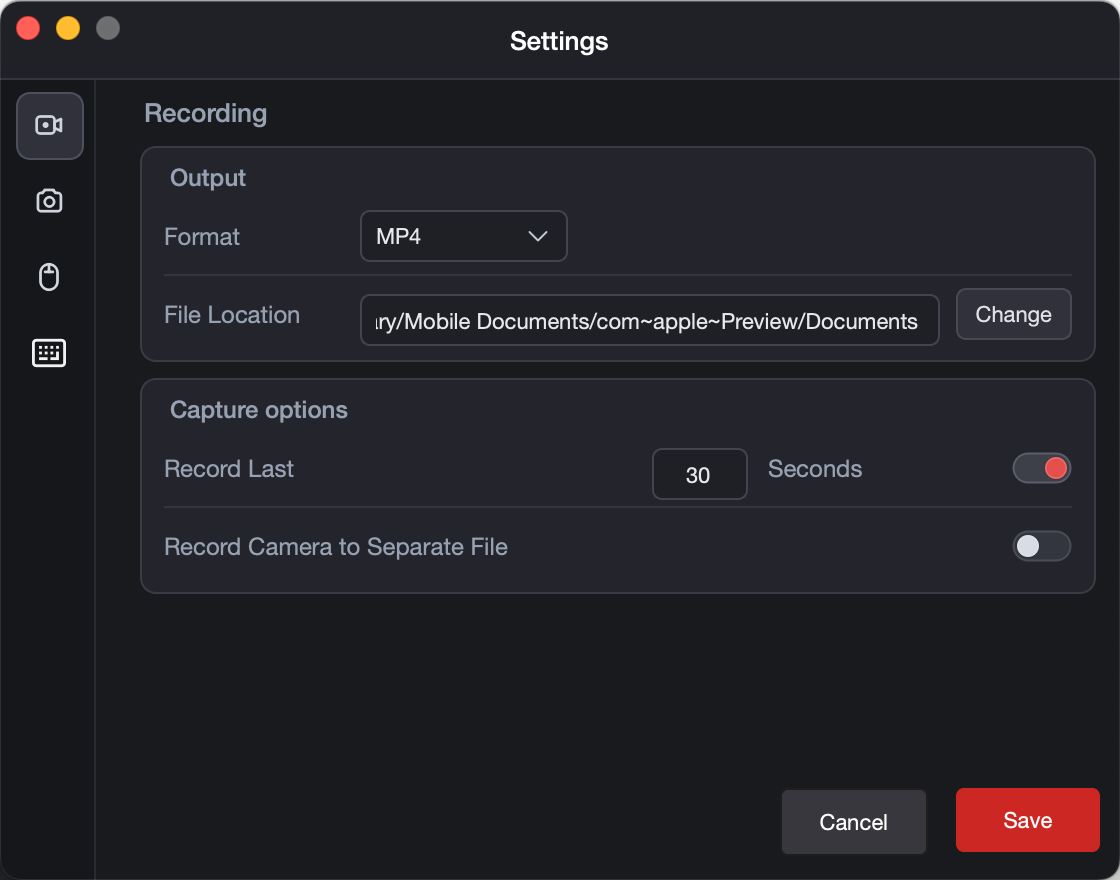
Recordit A função "Gravar os Últimos XX Segundos" do [nome do programa/serviço] funciona armazenando continuamente a tela em segundo plano, para que você possa salvar os últimos momentos após um evento.
Abrir " Configurações ” > Selecione “ Gravação ” > Ativar “ Registre os últimos ** segundos e defina quantos segundos economizar.
Exemplo:
Record Last 30 seconds
10. Record Camera to Separate File
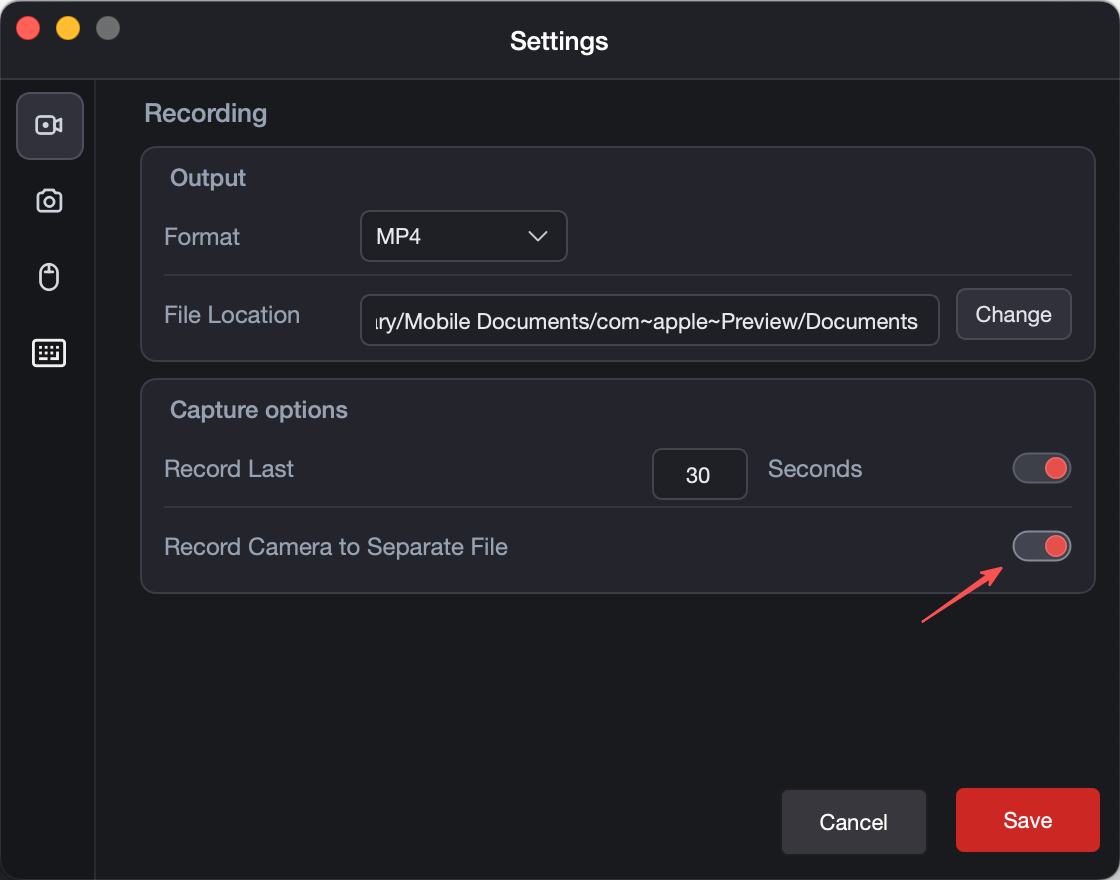
Essa funcionalidade permite Recordit Salve o vídeo da sua webcam separadamente. a partir da sua gravação de tela.
Você receberá dois arquivos. :
- Gravação de tela
- Gravação da câmera (webcam)
11. Use Virtual Display Capture
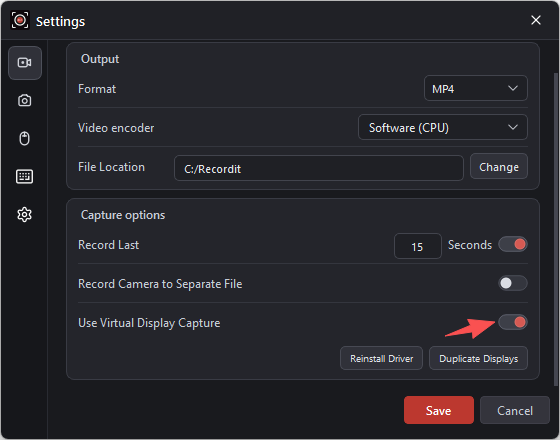
On Windows, Recordit offers Virtual Display Capture , which can help record DRM-protected videos without the black screen that may occur with standard screen-capture methods.
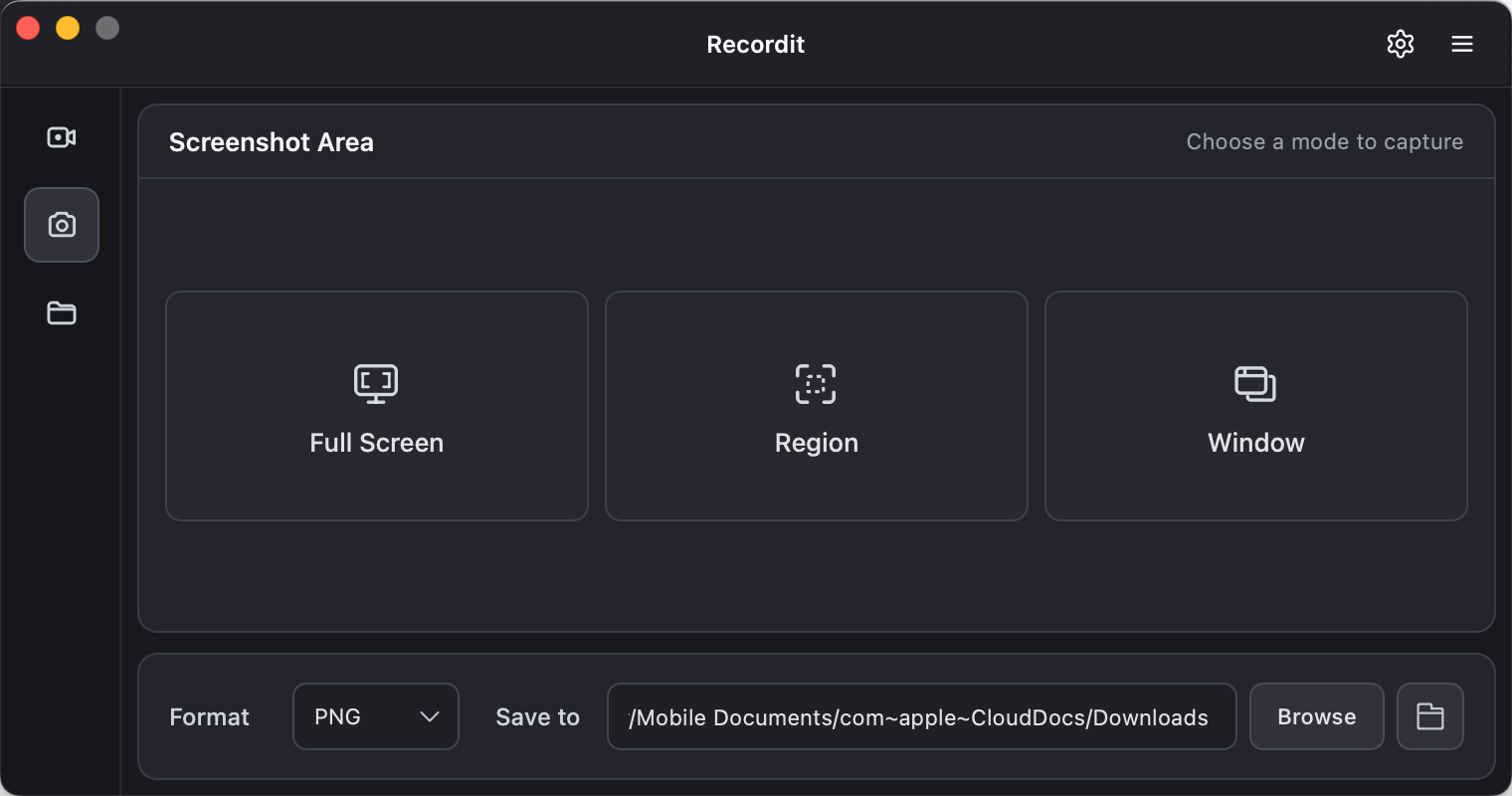
12. Take Screenshots with Recordit
Navegue até o “ Captura de tela ” guia > Selecione o formato da imagem e o local do arquivo > Clique e arraste para selecionar a parte da tela que deseja capturar (como faria para gravar) > Clique no ícone Capturar e Recordit salvará a captura de tela na pasta de destino.
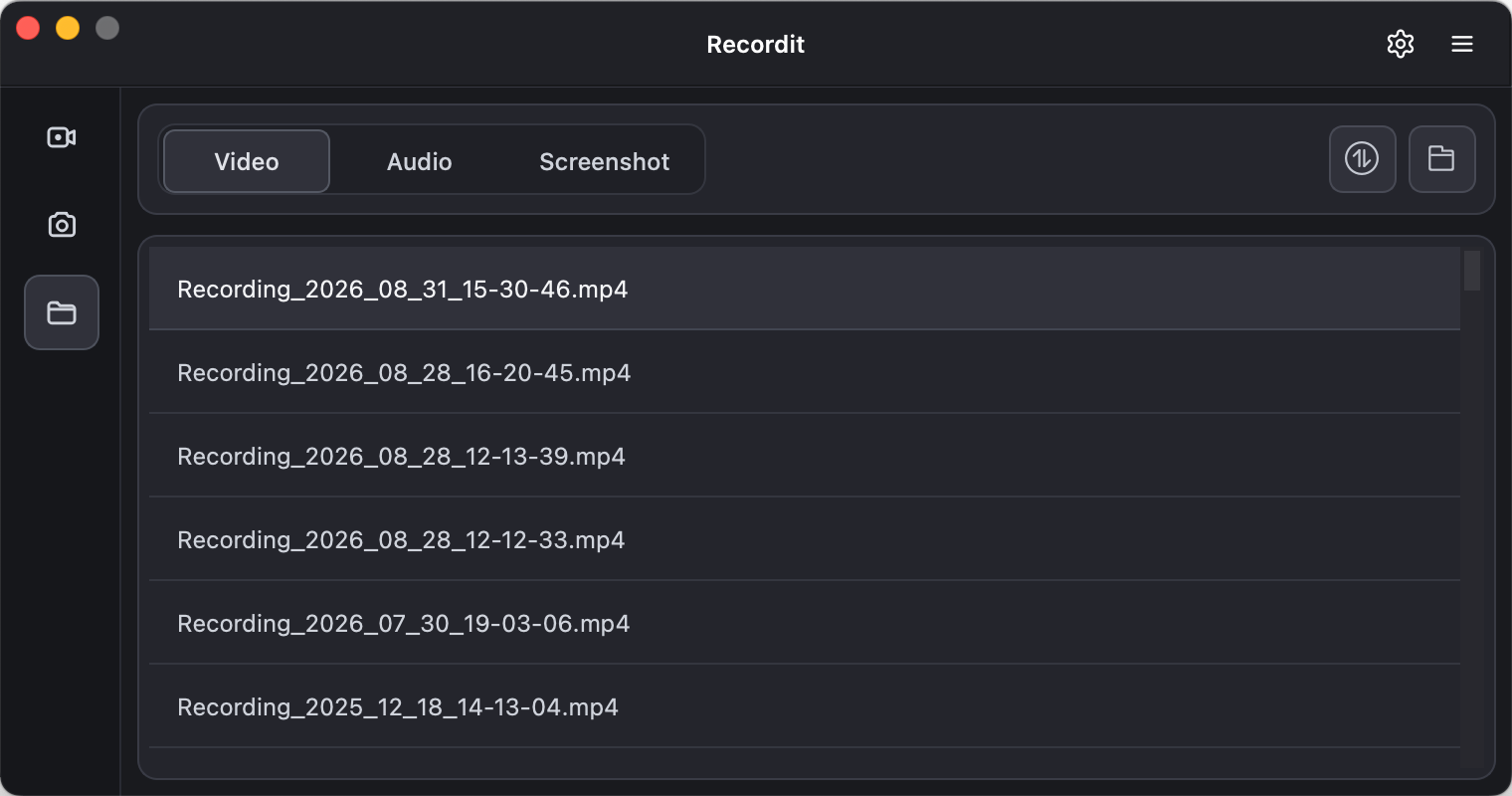
13. Find Recordings and Captured Images
Recordit organiza todo o seu conteúdo gravado e imagens capturadas em um lugar conveniente – o “ Arquivos aba ". Você pode ir em "Arquivos", clicar no ícone "Abrir pasta" ou clicar duas vezes no arquivo para abri-lo localmente.
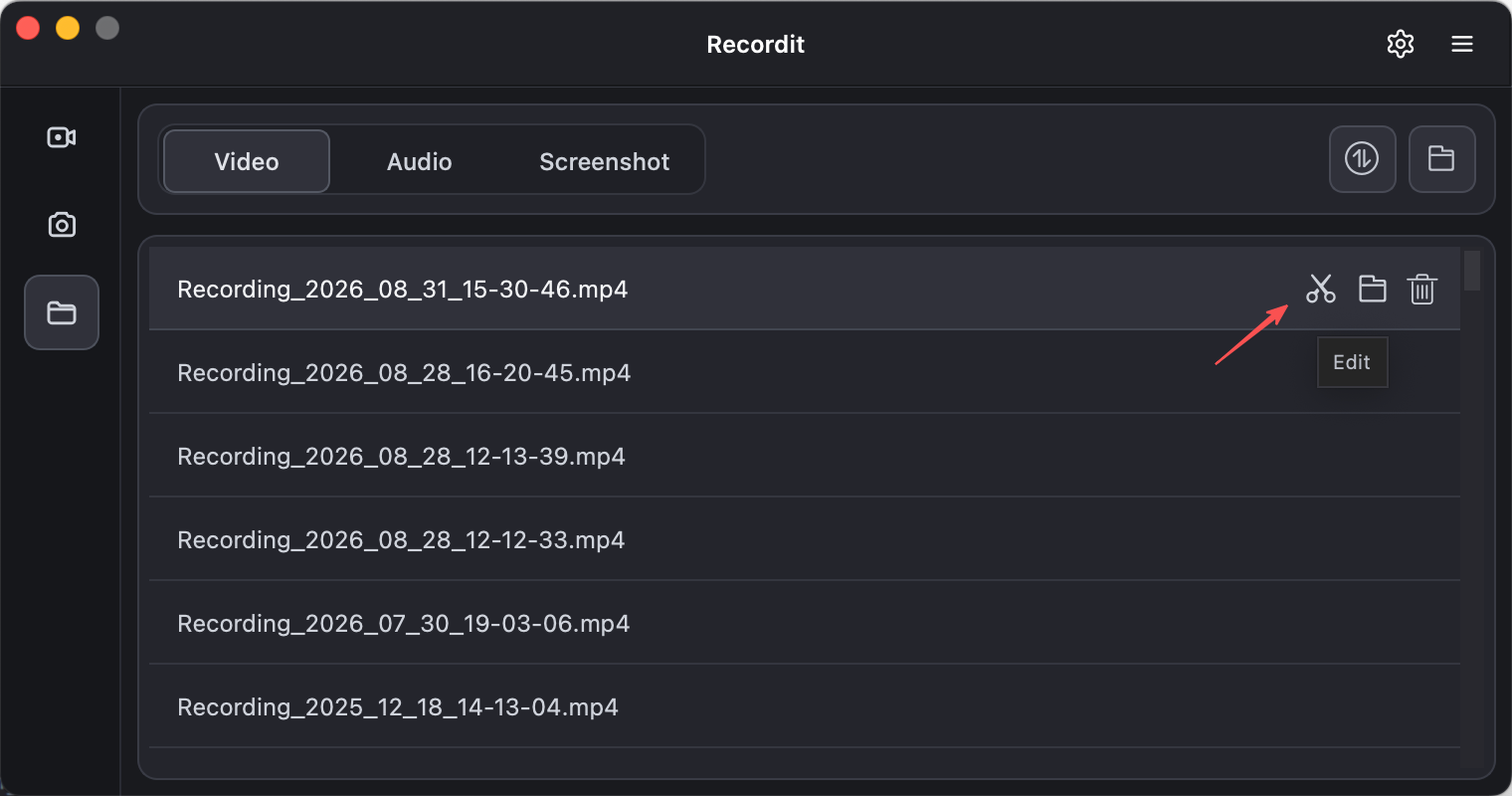
14. How to Edit Video Recording?
Após terminar a gravação, você pode refinar e aprimorar seu vídeo facilmente usando o editor integrado. Siga estes passos para editar sua gravação com precisão e estilo:
1) Abra o Recordit Editor de vídeo
Após a conclusão da gravação, clique em Editor de vídeo ícone para abrir seu projeto na área de trabalho de edição.
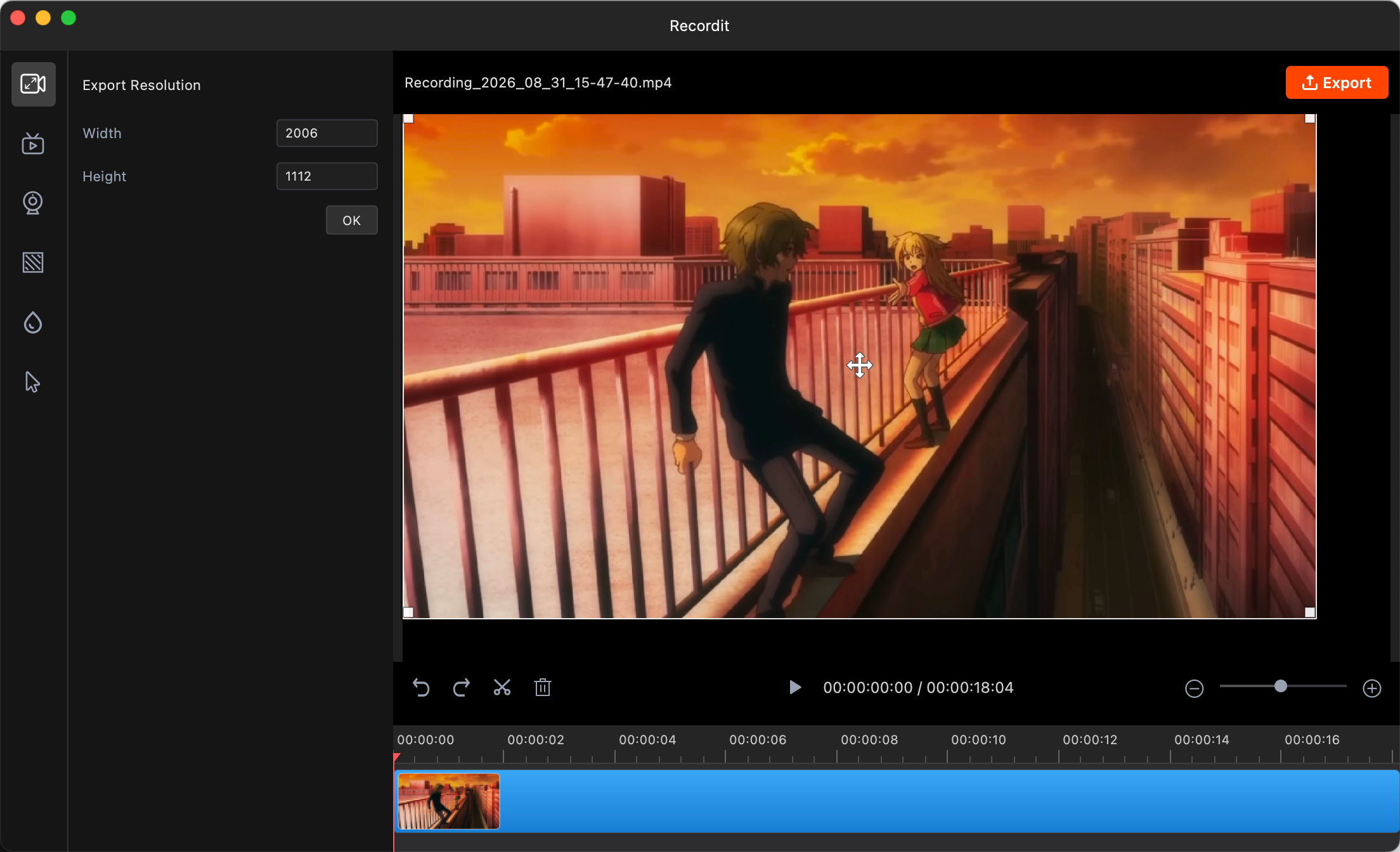
2) Redimensione a tela
Redimensionar tela permite que você ajustar o tamanho geral do quadro do vídeo Sem cortar o conteúdo, você pode ajustar a largura e a altura conforme necessário.
3) Ajustar vídeo
Redimensione seu vídeo e mova-o dentro do quadro para que se ajuste perfeitamente ou se alinhe com outros elementos.
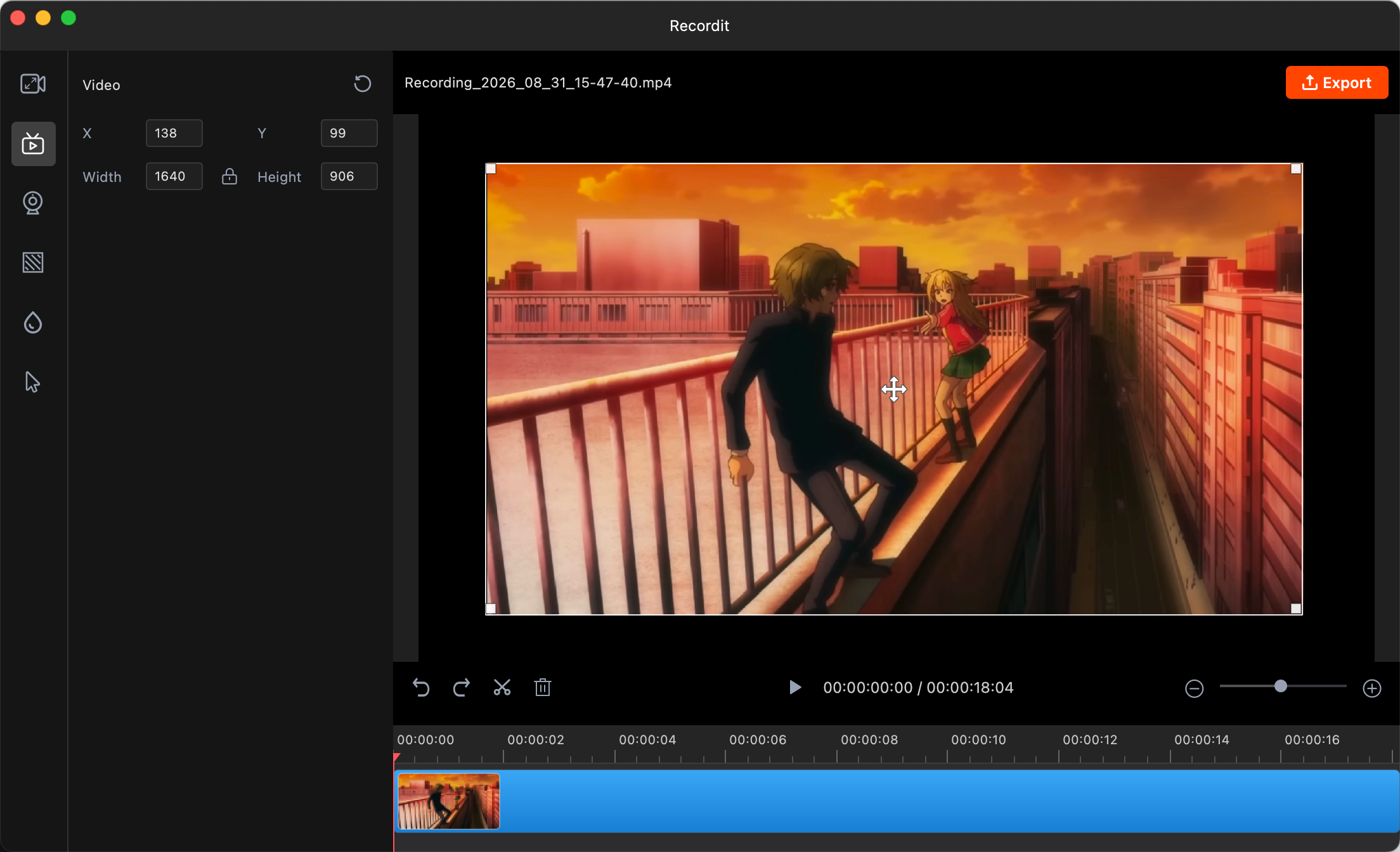
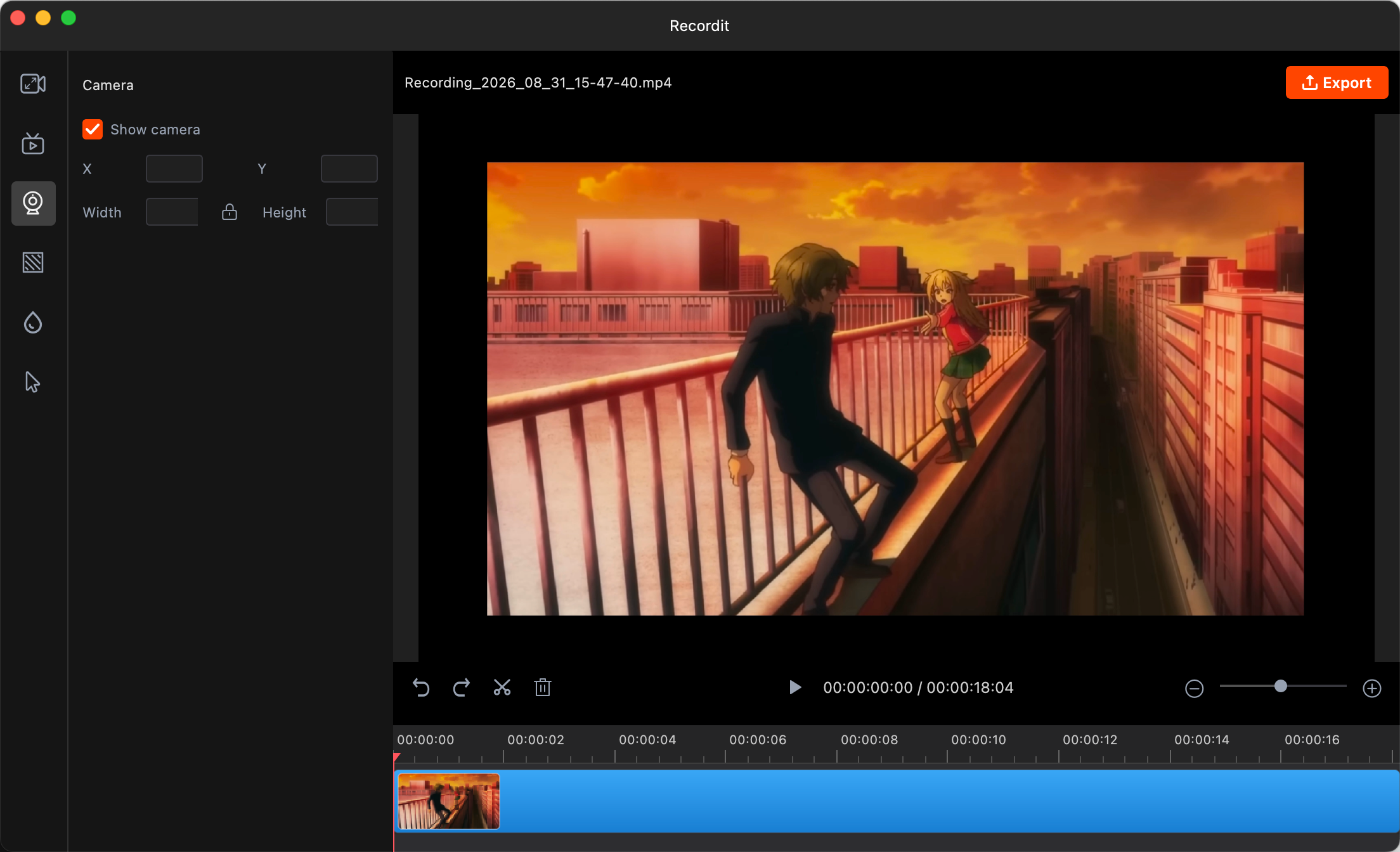
4) Mostrar câmera
Exibir o layout da câmera para visualizar como sua webcam aparecerá no vídeo, como em modo picture-in-picture ou lado a lado.
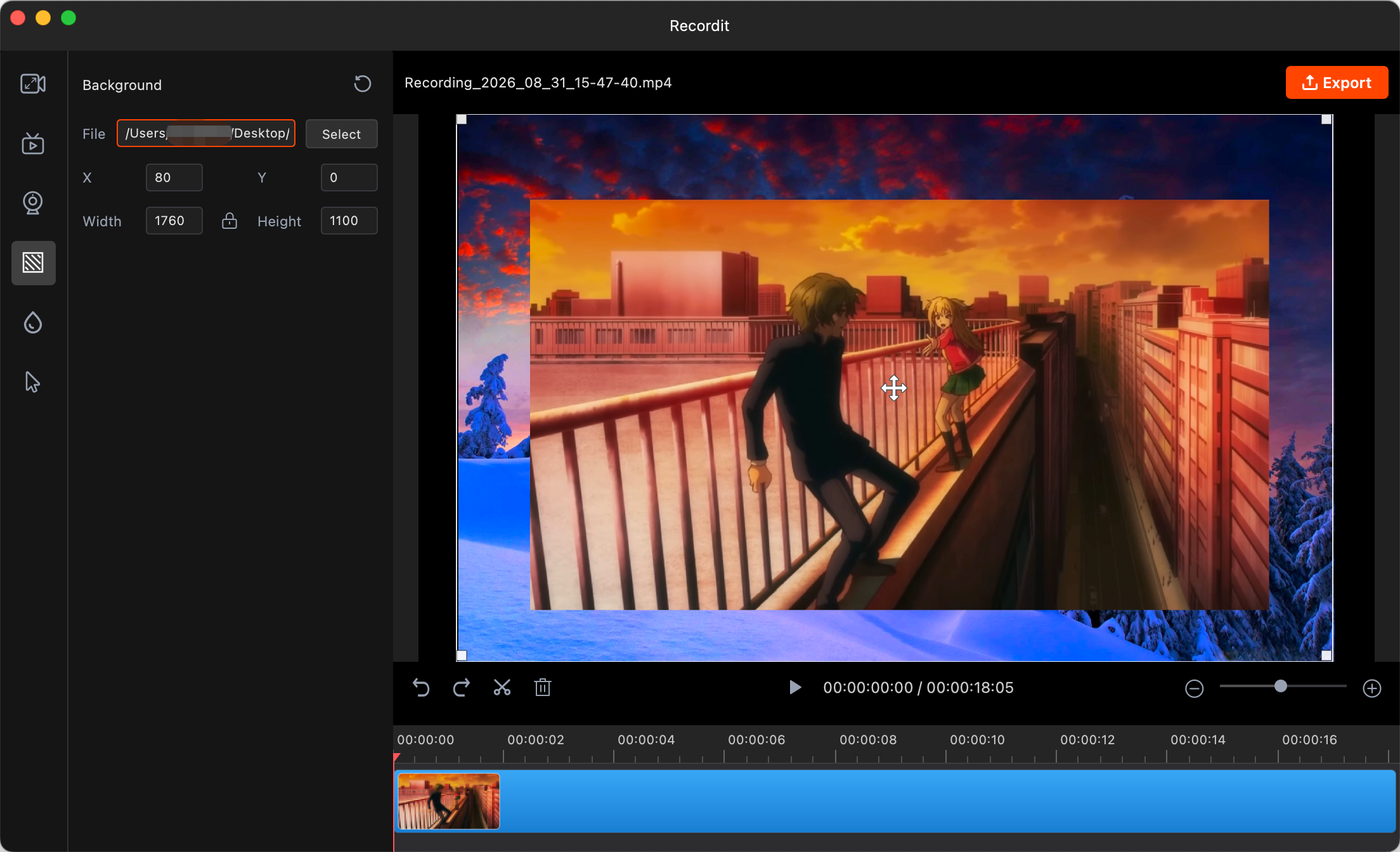
5) Adicionar um fundo
Adicionar um plano de fundo permite colocar uma imagem personalizada atrás da gravação de tela, melhorando os recursos visuais ou criando uma aparência profissional.
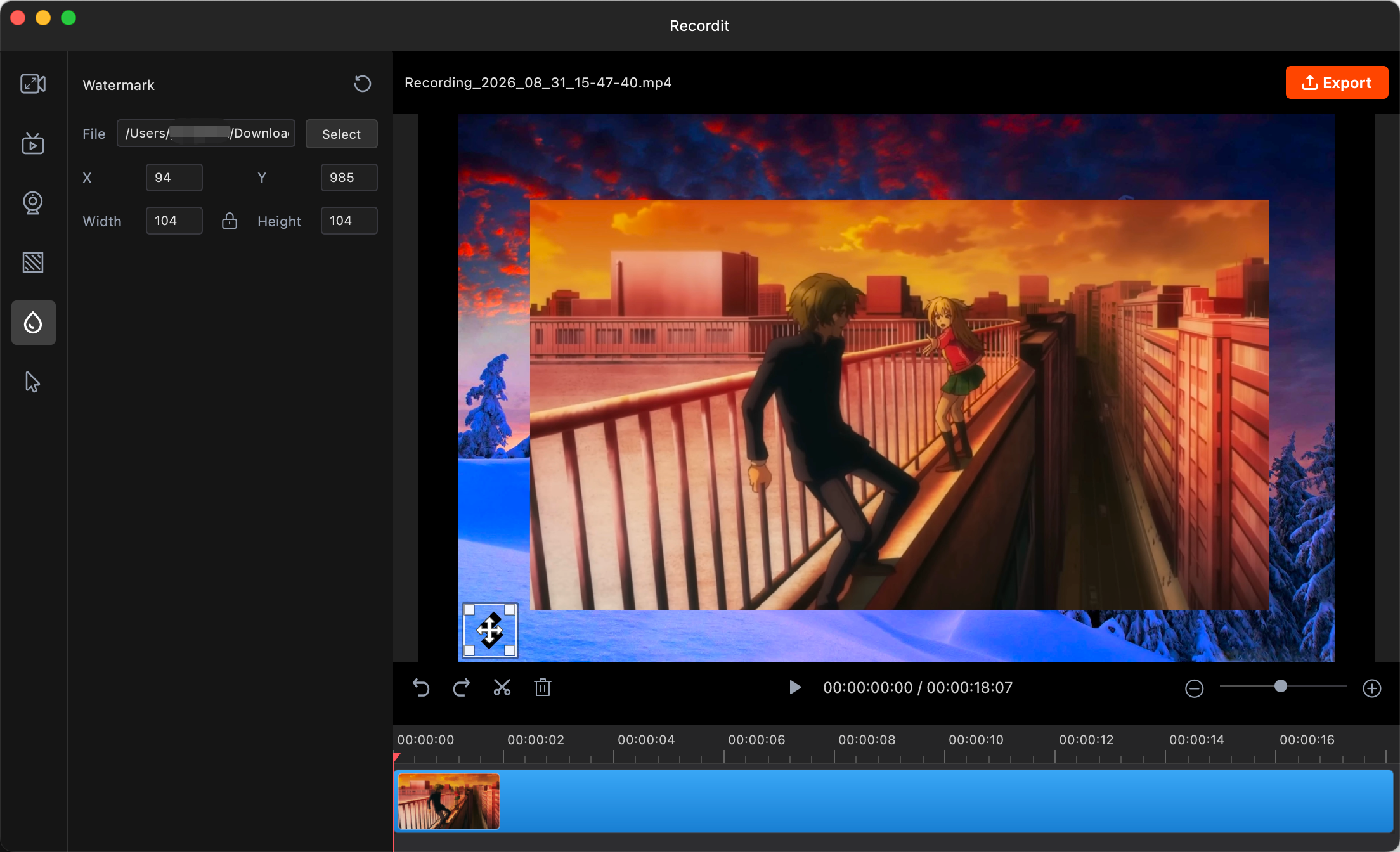
6) Adicionar uma marca d'água
Adicionar marca d'água permite inserir um logotipo ou imagem em seu vídeo para proteger o conteúdo ou personalizar sua marca, garantindo que ele apareça durante toda a gravação ou em posições específicas.
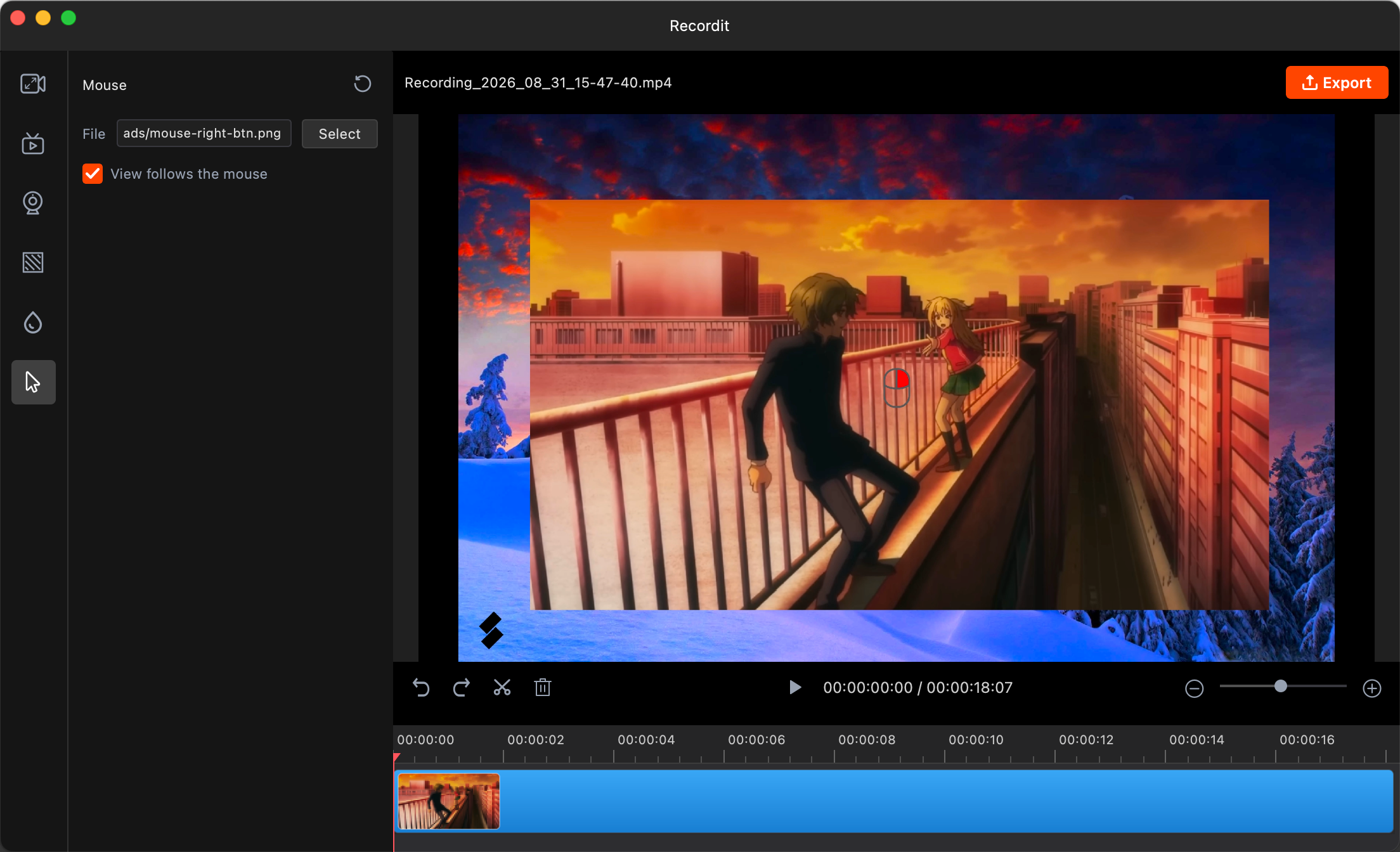
7) Adicionar uma imagem de rato
Adicione uma imagem do cursor do mouse e ative a opção "a visualização segue o mouse" para exibir um gráfico do cursor e fazer com que o quadro de gravação acompanhe os movimentos do mouse, facilitando o foco e a clareza.
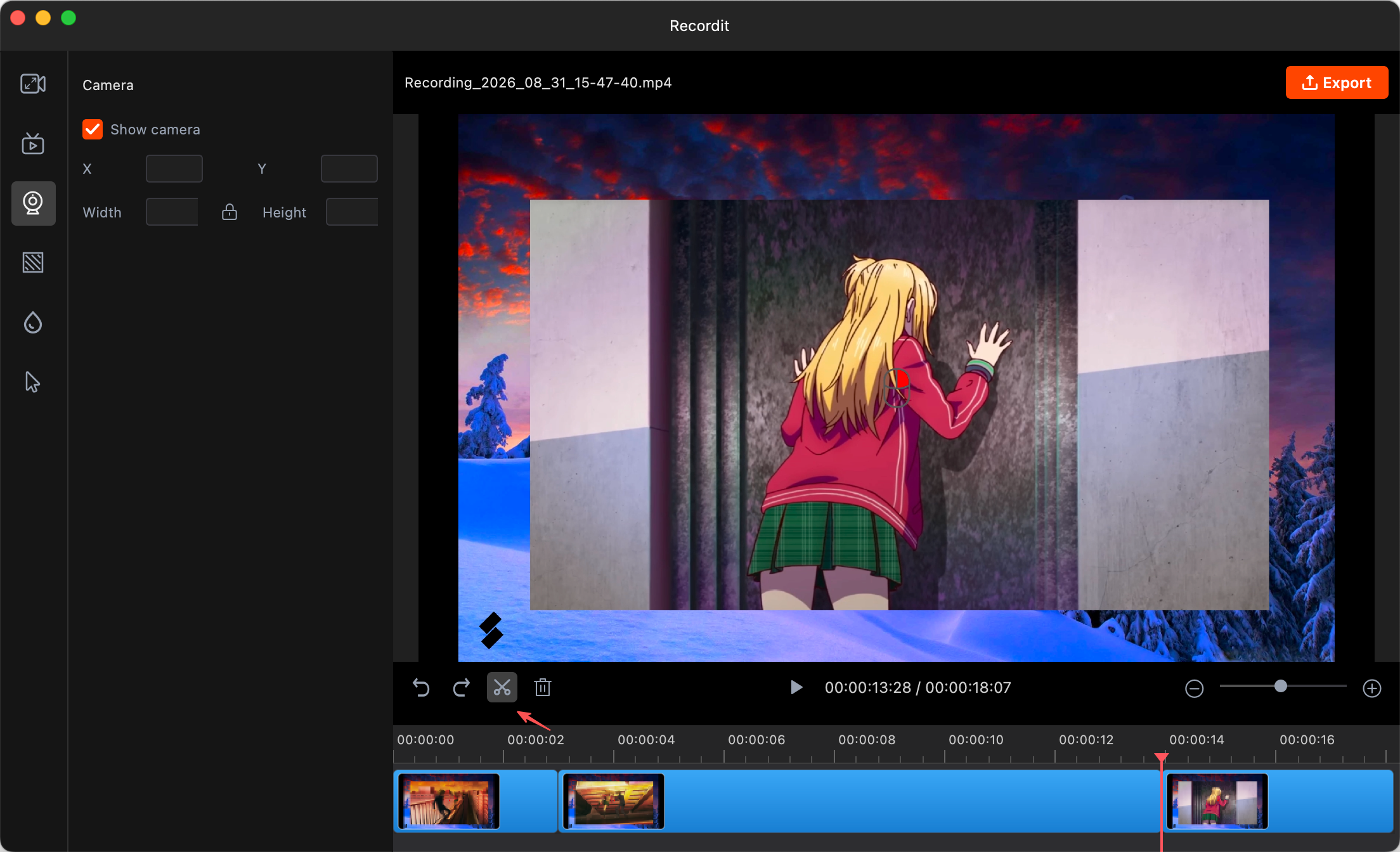
8) Cortar vídeo
Vídeo cortado permite que você aparar ou remover seções indesejadas da sua gravação, para manter apenas as partes de que você precisa.
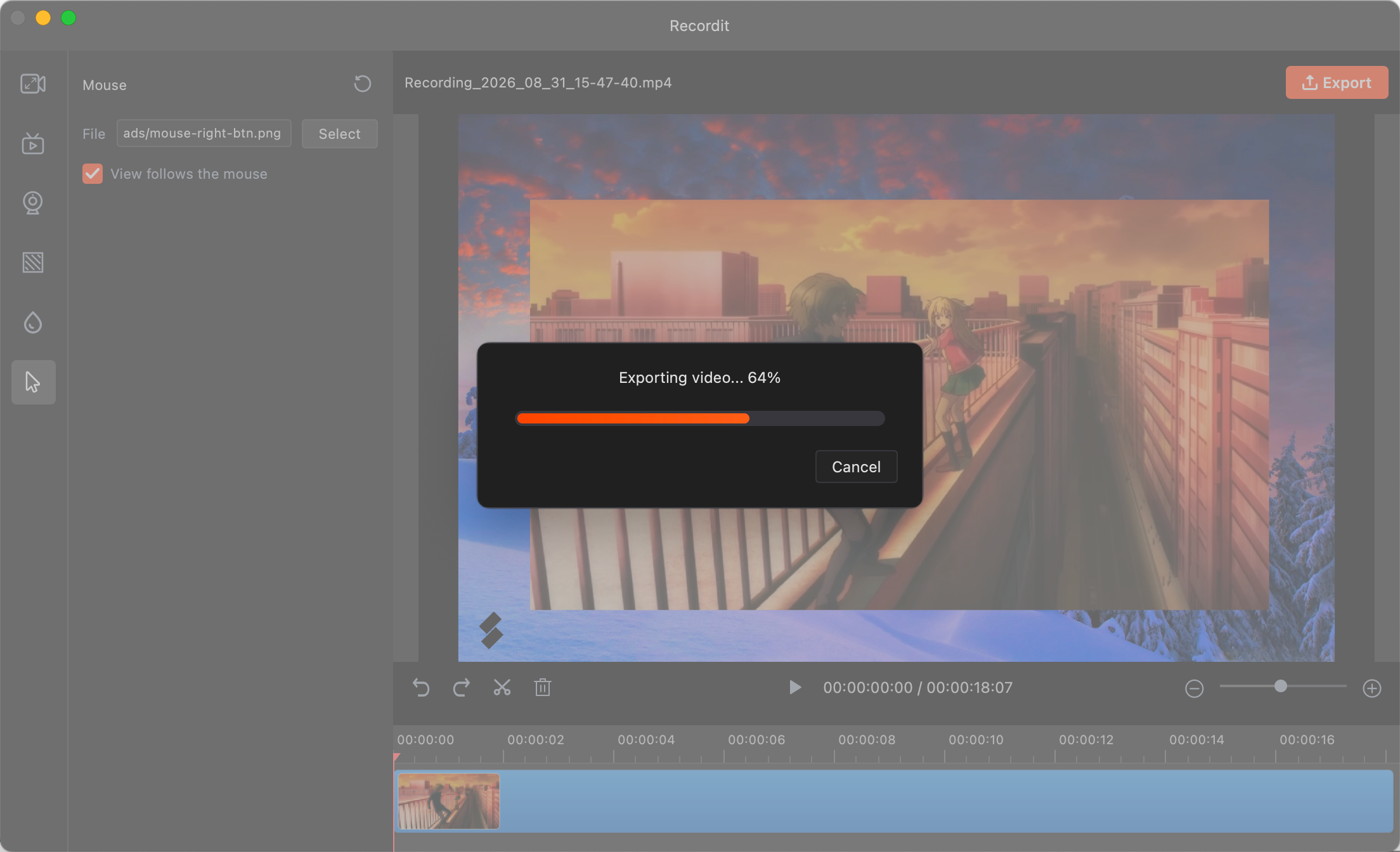
9) Exporte o vídeo editado
Quando estiver satisfeito com suas edições, clique em Exportar.
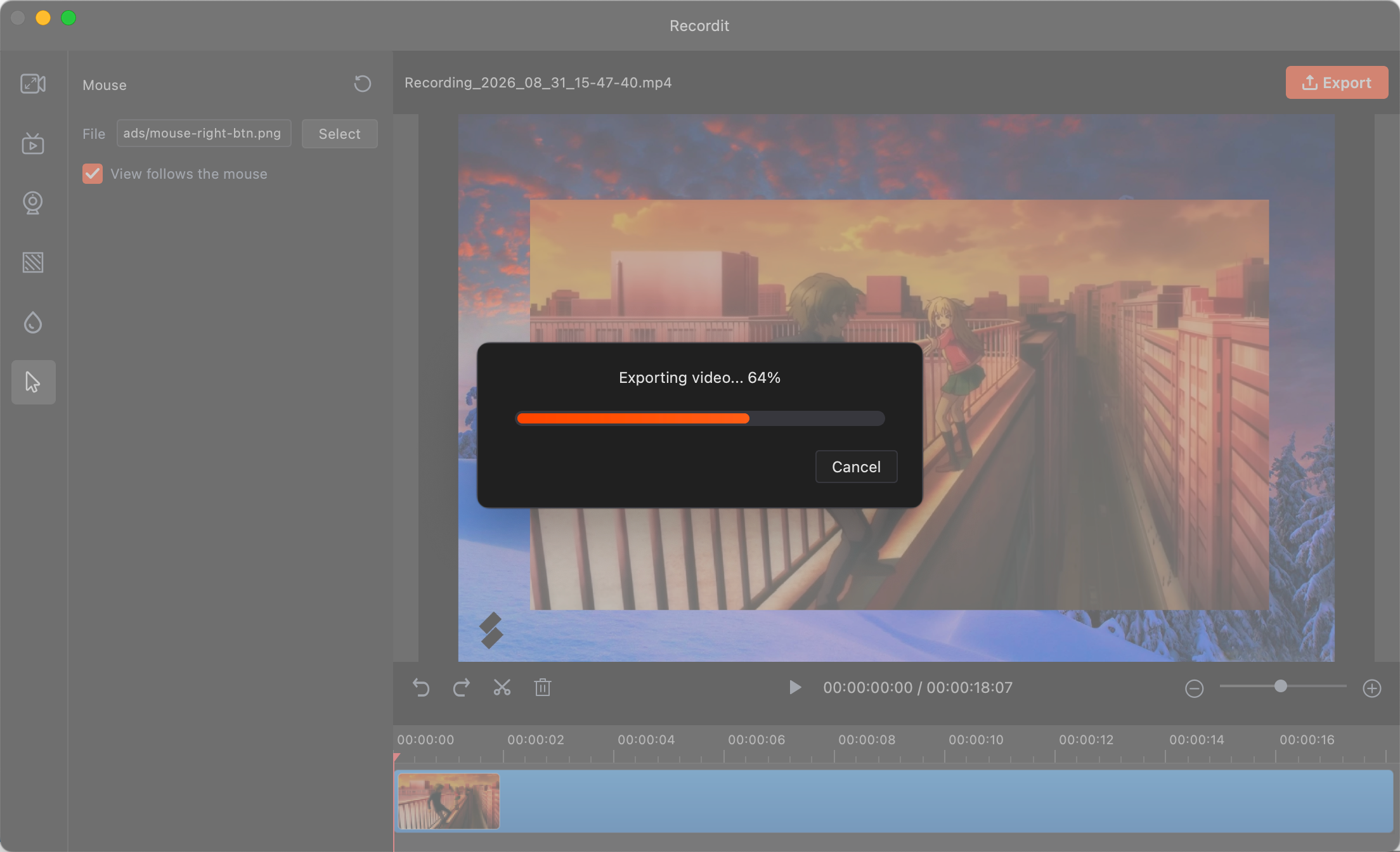
10) Verificar gravação exportada
Uma vez terminado, Recordit irá notificá-lo e você poderá abri-lo no seu dispositivo.
15. More FAQs
1) Posso alterar o local de salvamento das minhas gravações?
Sim, Recordit permite escolher uma pasta específica para cada sessão de gravação, mas certifique-se de ter direitos de administrador para criar uma pasta no disco local.
2) O que devo fazer ao capturar uma tela preta?
Se você encontrar problemas de tela preta, tente resolver com estas soluções >>>
3) Por quanto tempo posso gravar com Recordit ?
- Versão gratuita: Até 10 minutos por gravação.
- Versão paga: Oferece maior tempo de gravação (duração ilimitada).
4) Posso fazer anotações na minha tela durante a gravação com Recordit ?
Sim, Recordit oferece a ferramenta de desenho para ajudar você a fazer anotações durante a gravação.
5) Faz Recordit consome muita CPU ou RAM?
Não, Recordit foi projetado para ser leve e minimalista. Normalmente, ele usa pouquíssima CPU e RAM durante a operação básica, especialmente quando:
- Gravando pequenas regiões da tela
- Captura de atividade de tela mais lenta (como interface de usuário estática ou movimento do mouse)