Bem-vindo ao guia para Picman ! Picman O aplicativo mantém suas fotos organizadas em pastas personalizadas: agrupa-as por data, encontra duplicatas e fotos semelhantes, renomeia-as em lotes e importa fotos do seu iPhone ou Android. Não há biblioteca para importar nem nada para sincronizar. Este guia aborda... Picman 1.1.0 para Windows e Mac Instalação, tarefas diárias, importação de dados do telefone e registro da sua licença. As capturas de tela mostram a interface do Windows; os controles e menus da janela do Mac são diferentes.
1. Baixe e instale Picman
1.1 Baixar Picman
Picman A versão 1.1.0 é executada em Windows 10/11 (64 bits) e macOS 11 ou posterior Escolha abaixo se deseja usar Windows, Mac com Intel ou Mac com Apple Silicon. No Mac, abra Menu Apple → Sobre Este Mac Um chip da série M da Apple requer um Mac com Apple Silicon; um processador Intel requer um Mac com Intel. A página de agradecimento inicia o download e fornece um link para tentar novamente.
1.2 Instalar Picman no Windows
- Abra o seu Transferências pasta e clique duas vezes picman.exe .
- Siga as instruções do instalador. Leva menos de um minuto e adiciona Picman ao menu Iniciar.
- Abrir Picman a partir do menu Iniciar ou do atalho na área de trabalho.
1.3 Instalar Picman no Mac
- Abrir picman.silicone.dmg para Apple Silicon ou picman.dmg para Intel a partir da sua pasta de Downloads.
- Arrastar Picman em Formulários Em seguida, abra-o a partir de Aplicativos.
- Permita o acesso às pastas ou ao telefone conectado que você deseja usar quando o macOS solicitar. Mantenha o telefone conectado desbloqueado durante a descoberta e a importação.
Os primeiros 30 dias são gratuitos, com todos os recursos. Veja Cadastre-se Picman para o que acontece depois disso.
Atalhos de teclado do Mac: usar Comando (⌘) Para os atalhos Ctrl mostrados neste guia, incluindo selecionar tudo, desfazer, zoom e copiar arrastando. Refazer é Command + Shift + Z (Command + Y também funciona). Use as ações na tela se o seu teclado usar a tecla F2 para outra função; as teclas Delete/Backspace do Mac também enviam as fotos selecionadas para o computador. Picman Lixo.
2. Navegue pelas suas fotos
Picman abre seu Fotos pasta. Use a barra lateral à esquerda: Fixado Contém Imagens e Área de Trabalho, enquanto Este PC no Windows ou Este Mac No macOS, o app Lista suas unidades e pastas. Clique em qualquer pasta para ver as fotos, agrupadas por dia em que foram tiradas.
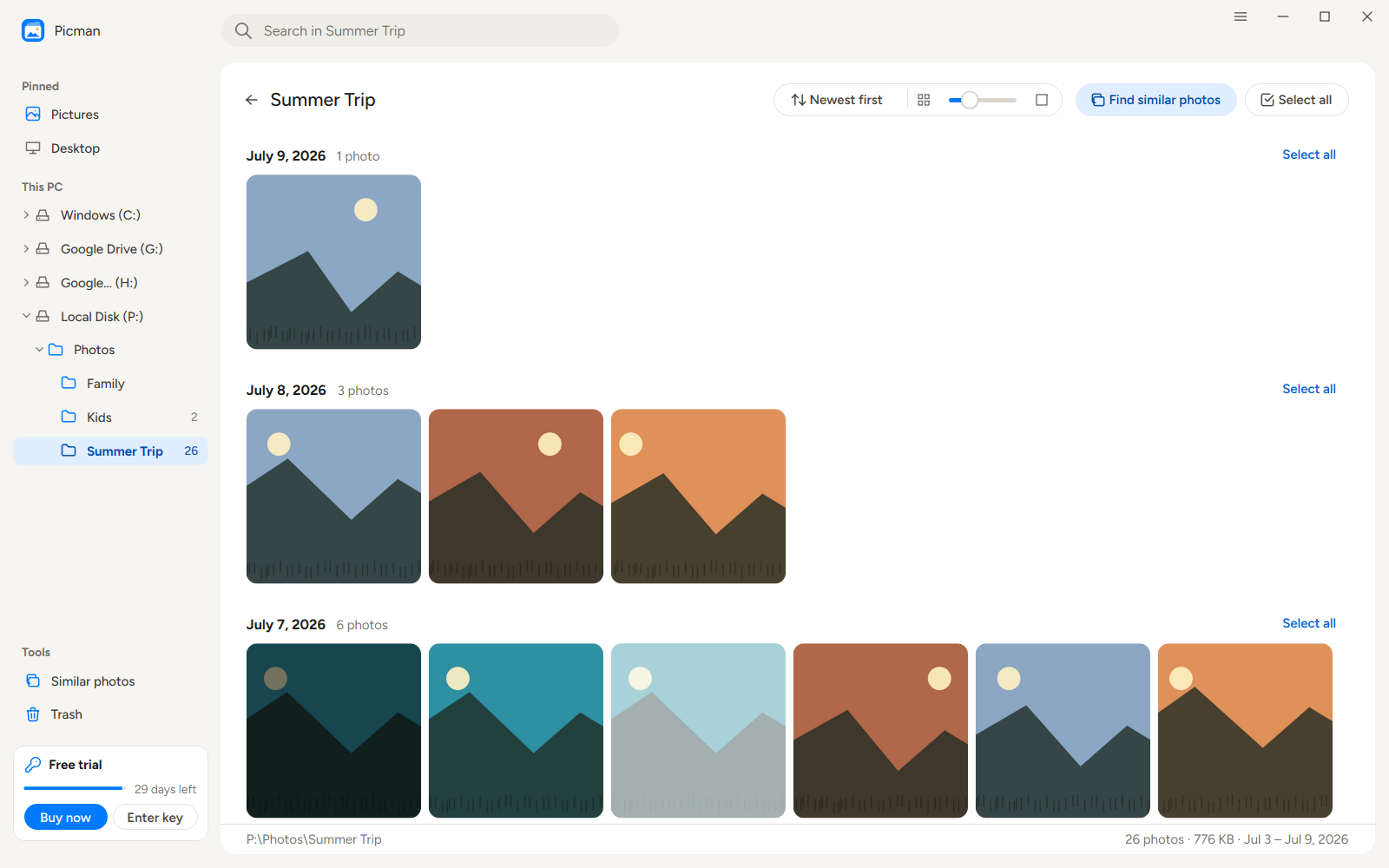
- Organizar : clique Mais recentes primeiro Para ordenar por ordem de preferência (do mais antigo para o mais recente), nome ou tamanho, use a ordem em que os nomes são lidos, ou seja, IMG_2 vem antes de IMG_10.
- Tamanho da foto Arraste o controle deslizante para o lado ou pressione Ctrl + = e Ctrl + − .
- Procurar Digite o nome na caixa de pesquisa na parte superior para encontrar fotos na pasta.
- Selecione Clique no ícone de visto redondo em uma foto, pressione Ctrl+clique ou Shift+clique para adicionar mais fotos ou clique Selecionar tudo durante um dia inteiro. Ctrl + A Seleciona tudo o que está na pasta.
A data vem da própria foto (a data em que a câmera ou o telefone a capturou), incluindo fotos HEIC de um iPhone e fotos RAW. Fotos sem data usam a data do arquivo.
3. Veja as fotos e seus detalhes.
Clique duas vezes na foto ou selecione-a e pressione Digitar Para abri-lo no visualizador, clique em Detalhes (ou pressione) EU ) para ver quando foi tirada, seu tamanho em pixels e megapixels, a câmera e a lente, a abertura, a velocidade do obturador, o ISO e a distância focal, e onde foi tirada, com um link para ver o local em um mapa.
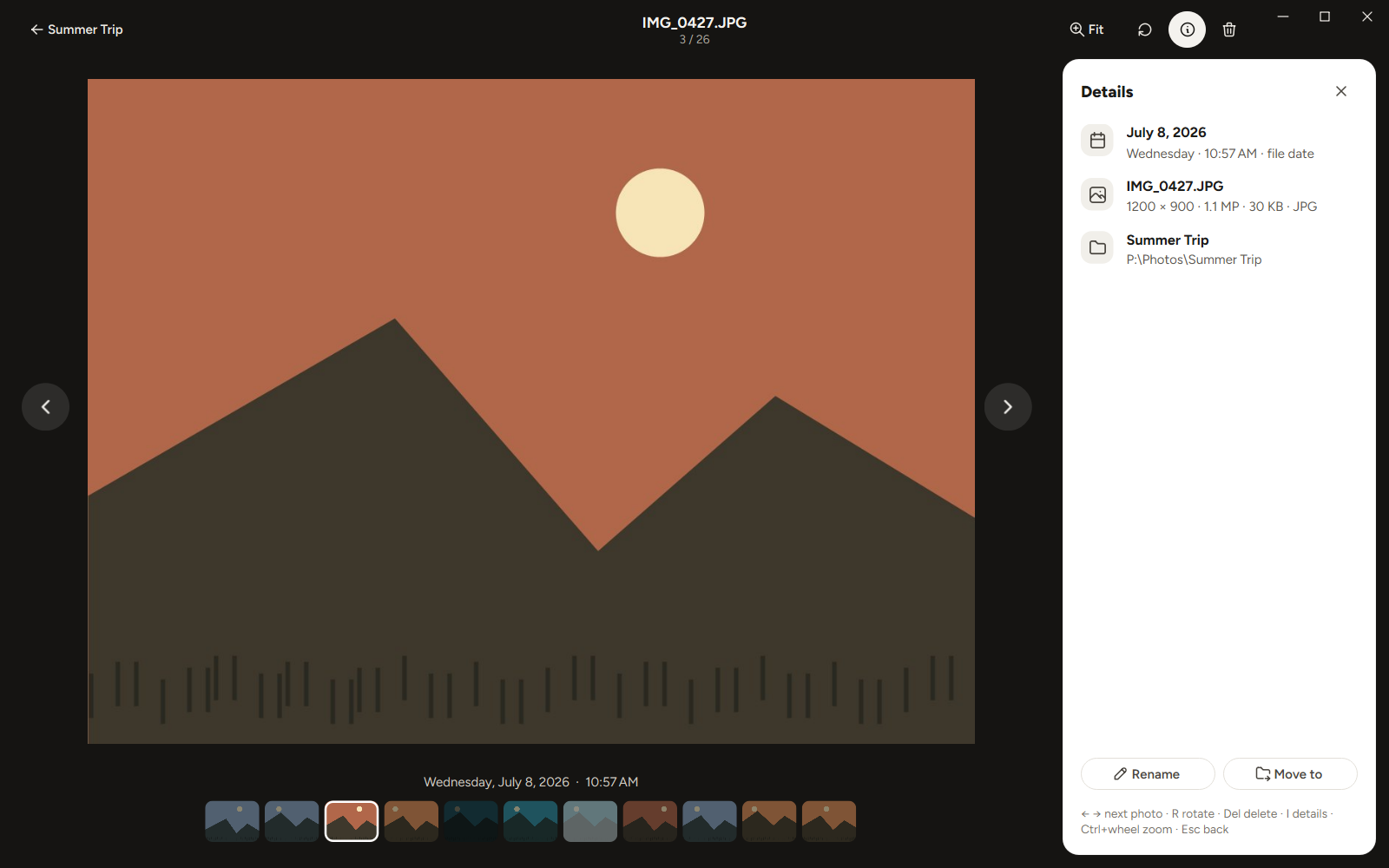
- ← / → : a foto anterior ou seguinte.
- Ctrl + roda do mouse : ampliar e reduzir o zoom. COM Alterna entre os modos "ajustado" e "100%", e uma foto ampliada pode ser arrastada.
- R gira, Do apaga, e Esc volta para a pasta.
4. Renomear, mover, girar e excluir
Selecione uma ou mais fotos e use a barra que aparece na parte inferior ou clique com o botão direito do mouse. Tudo pode ser desfeito com Ctrl + Z ou Desfazer na mensagem que aparece.
4.1 Renomear em lote
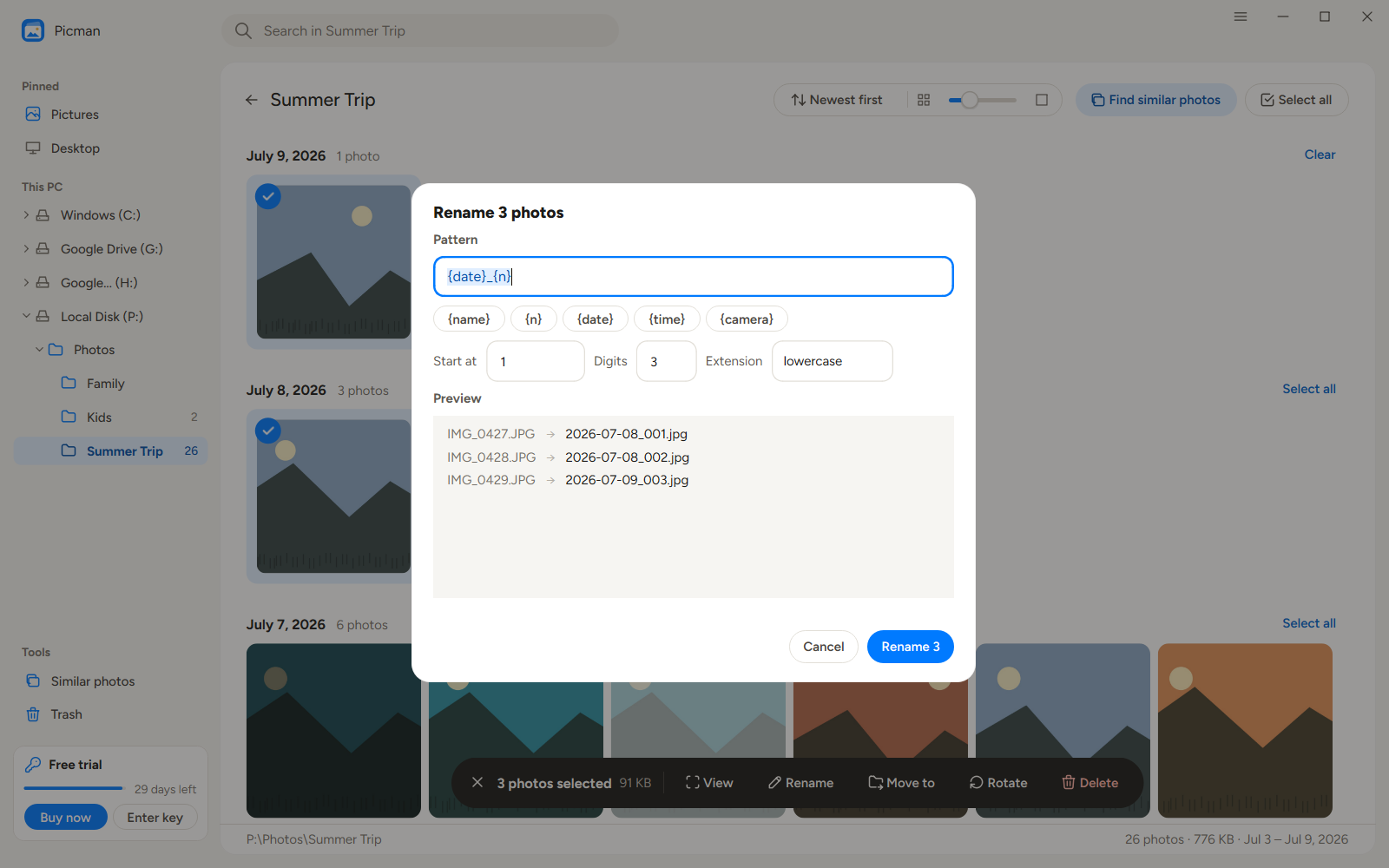
Imprensa F2 Para renomear uma foto. Com várias selecionadas, Renomear Constrói os novos nomes a partir de um padrão e exibe cada novo nome antes de qualquer alteração. Você pode usar:
- {nome} : o nome atual da foto
- {n} : um número que conta para cima, 1, 2, 3…
- {data} e {tempo} : quando a foto foi tirada
- {câmera} : a câmera ou o telefone que tirou a foto
Por exemplo, Viagem de Verão {date} {n} Se duas fotos acabassem com o mesmo nome, Picman O sistema avisa antes de renomear, assim nenhuma foto é sobrescrita.
4.2 Mover e Copiar
Arraste as fotos selecionadas para uma pasta na barra lateral para movê-las para lá. Mantenha pressionado. Ctrl enquanto arrasta para copiá-los. Você também pode pressionar M (ou clique) Mover para ) e escolha uma pasta que você usou recentemente. Se uma foto com o mesmo nome já estiver lá, ambas serão mantidas e a nova será nomeada “nome (2)”.
4.3 Girar
Clique Girar ou pressione R As fotos em formato JPEG são giradas sem perda de qualidade.
4.4 Excluir
Clique Excluir ou pressione Do As fotos vão para Picman É o lixo, onde você pode recuperá-los. Veja Lixeira e Desfazer .
5. Encontre fotos semelhantes e duplicadas
Clique Encontre fotos semelhantes no topo de uma pasta, ou Fotos semelhantes na barra lateral. Picman O aplicativo encontra cópias exatas e fotos semelhantes, como uma sequência de fotos do mesmo instante. Em cada grupo, ele seleciona a melhor (a original ou a mais nítida e bem exposta) e marca as demais. Remover .
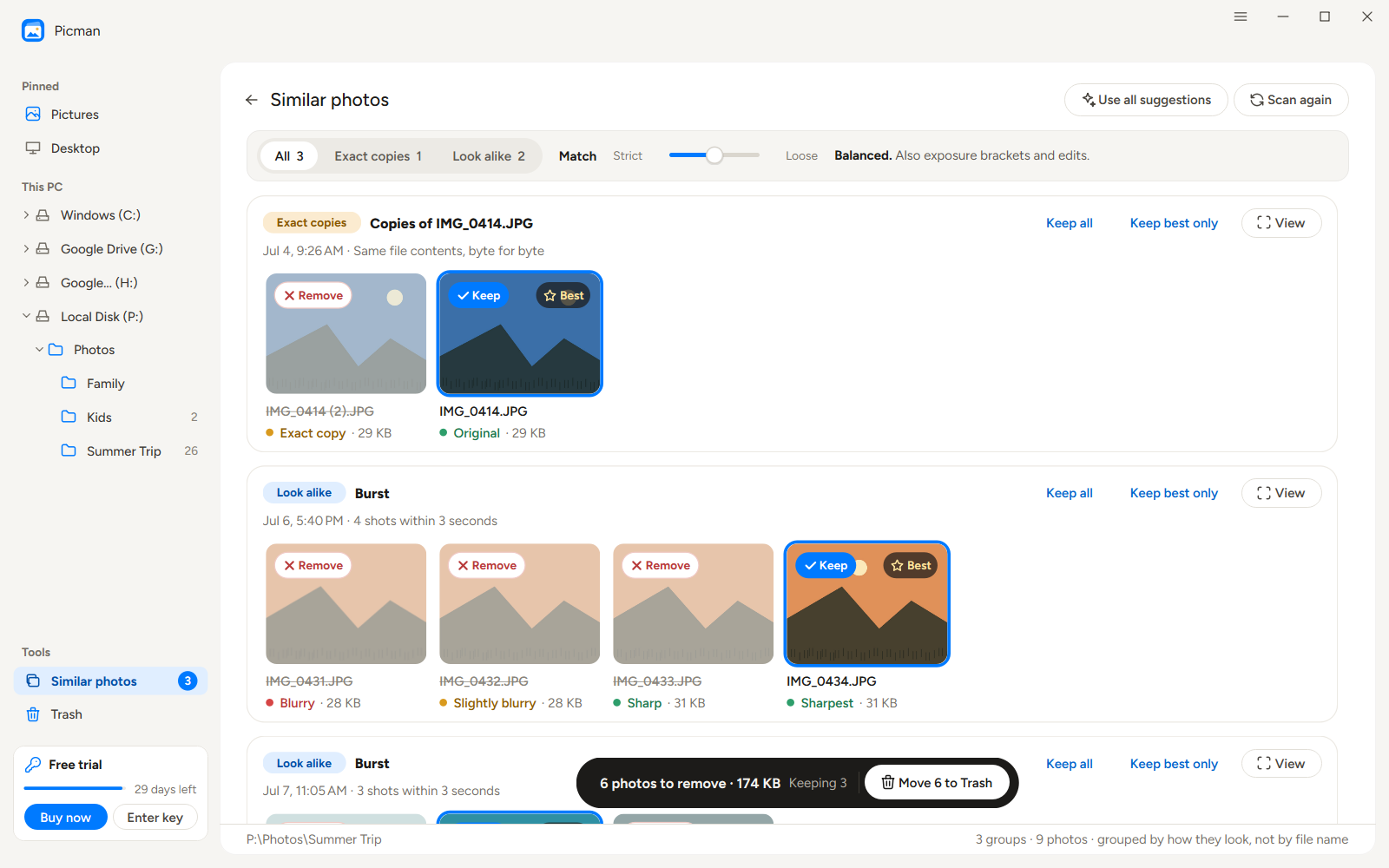
- Confira os grupos. Clique em uma foto para alterar se ela será mantida ou removida.
- Arraste o Corresponder deslizar em direção a Estrito apenas para fotos quase idênticas, ou em direção a Solto para encontrar mais pessoas semelhantes.
- Clique Mover N para a Lixeira Nada é apagado antes de você fazer nada.
6. Importar fotos do iPhone e do Android
Picman A versão 1.1.0 importa fotos de iPhones e celulares Android conectados, tanto no Windows quanto no Mac. Conecte o celular com um cabo USB que suporte dados, mantenha-o desbloqueado e selecione-o na barra lateral. Este PC ou Este Mac .
6.1 Conecte um iPhone
- Conecte o iPhone ao computador e desbloqueie-o. Toque em Confiar e digite a senha do telefone, se solicitado.
- Em um Mac, permita Picman solicitação de acesso. Se o telefone ainda pedir para ser desbloqueado ou para confiar nele, abra Localizador , selecione o iPhone em Locais e conclua qualquer solicitação de confiança em ambos os dispositivos.
- Selecione o iPhone em Picman Aguarde alguns instantes para que as fotos apareçam. Se a conexão ainda mostrar um estado bloqueado antigo após confiar nela, desconecte o telefone e reconecte-o enquanto estiver desbloqueado.
6.2 Conecte um telefone Android
- Conecte o celular Android ao seu PC com Windows ou Mac e desbloqueie-o.
- Abra a notificação USB do telefone e selecione Transferência de arquivos ou Transferência de arquivos / Android Auto (MTP) A redação varia de acordo com o telefone. Autorize o acesso aos dados do telefone, se solicitado.
- Selecione o telefone em Picman Na barra lateral, aguarde o carregamento da lista de fotos. Coleções maiores podem demorar mais para serem digitalizadas.
- Mantenha o telefone desbloqueado e conectado até que a importação seja concluída.
Utilize a transferência de arquivos (MTP) para fotos da galeria do Android. A transferência de fotos (PTP), também chamada de “transferência de imagens”, pode exibir apenas as fotos da câmera e omitir outros álbuns. Na versão 1.1.0, Picman Analisa pastas de fotos acessíveis além de DCIM e Imagens, incluindo fotos compatíveis salvas em outras pastas. Arquivos e pastas ocultos, miniaturas, arquivos de fotos excluídas e a pasta raiz de dados de aplicativos do Android são excluídos.
Picman Você pode importar os arquivos de fotos que seu telefone expõe via USB. Fotos que existem apenas no armazenamento em nuvem, em um álbum seguro/privado ou no armazenamento privado de um aplicativo podem não aparecer. Salve ou exporte essas fotos para uma pasta normal no telefone primeiro.
6.3 Selecionar e importar fotos
- Selecione as fotos que deseja e clique. Importar Fotos Picman Os itens já importados estão marcados. No PC ; esta etiqueta também aparece no Mac na versão 1.1.0.
- Verificar Importar para Clique Mudar… Para escolher um destino como Imagens/Android. O padrão inicial é Imagens/iPhone, mesmo para um telefone Android; Picman Lembra-se de um destino que você escolheu.
- Sob Classificar em , escolher Uma pasta por mês , Uma pasta por dia , ou Uma pasta .
- Manter Ignorar fotos já presentes neste PC selecionado para evitar a importação de fotos Picman já foram copiadas. O histórico de importação ainda as reconhece mesmo se você renomear ou mover as cópias.
- Deixar Apague-os do telefone em seguida. Desmarque esta opção para manter os originais. Se você a selecionar, Picman Remove cada arquivo original somente após verificar a cópia.
- Clique Importar N foto(s) e mantenha o telefone conectado e desbloqueado até Picman termina.
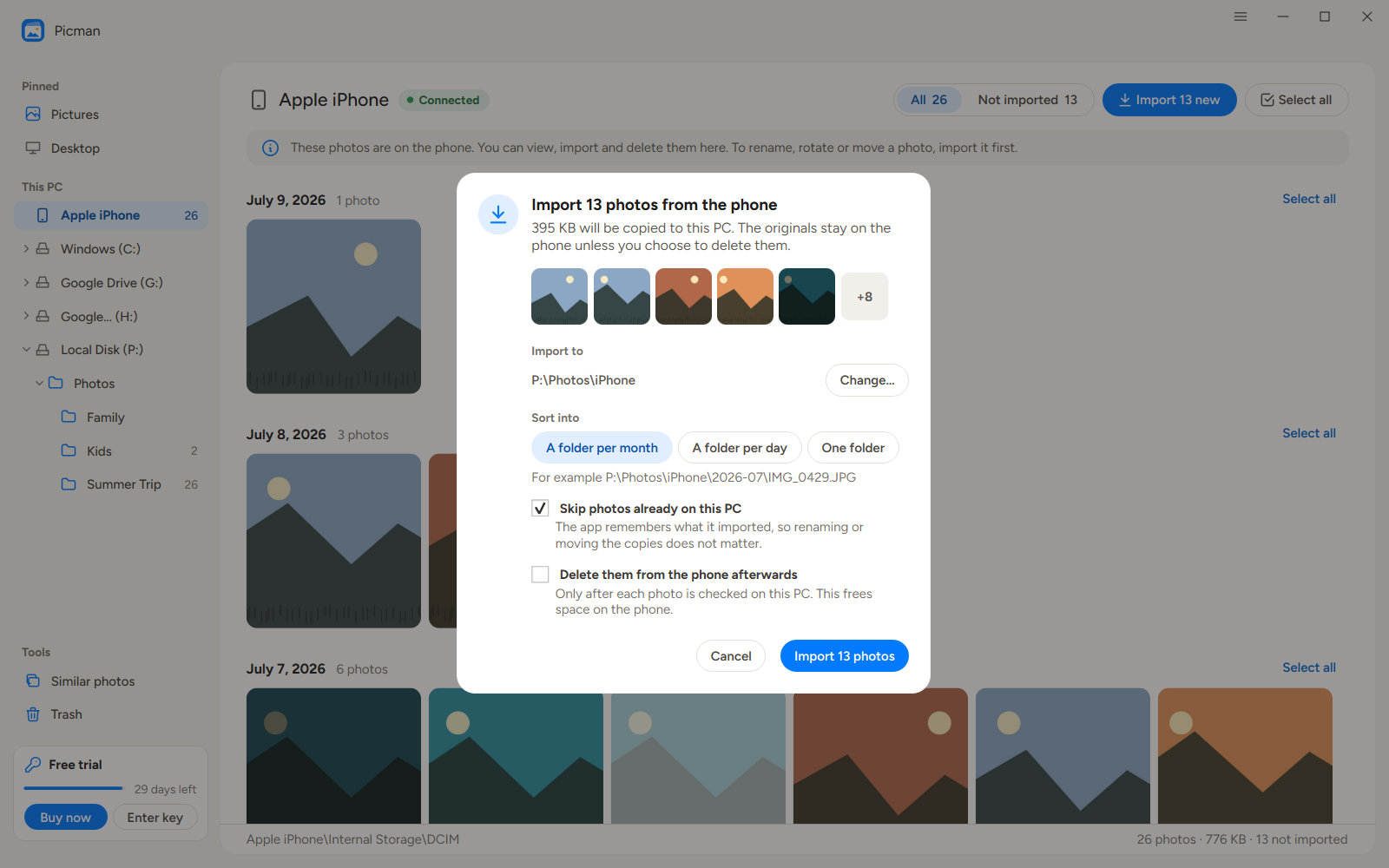
A mesma caixa de diálogo de importação é usada para iPhone e Android. A expressão "PC" refere-se ao computador que receberá as fotos, incluindo um Mac.
6.4 Se o telefone ou as fotos não aparecerem
- Androide: Confirme se a transferência de arquivos (MTP) ainda está selecionada após reconectar. O modo somente carregamento não exibe fotos. Tente usar outro cabo USB com capacidade de transferência de dados ou uma porta USB direta.
- Android no Mac: Feche os aplicativos Fotos, Captura de Imagem e outros aplicativos de transferência de dados que possam estar utilizando a conexão USB. Desconecte e reconecte o telefone desbloqueado e selecione-o novamente. Picman .
- iPhone no Mac: emparelhamento completo do Finder e Picman Se o macOS solicitar acesso, reconecte-se com o telefone desbloqueado. Picman Ainda indica que está bloqueado.
- Apenas alguns álbuns aparecem: Use MTP em vez de PTP no Android, deixe a verificação terminar e verifique se as fotos ausentes estão armazenadas localmente em pastas compartilhadas pelo telefone via USB.
7. Apague as fotos do seu iPhone
Libere espaço no seu iPhone a partir do seu PC Windows ou Mac: selecione as fotos no iPhone e clique. Excluir . Picman Primeiro, copia cada foto para a Lixeira do computador e, em seguida, a remove do iPhone. A opção Restaurar recupera a cópia para a pasta de importação do computador; ela não a coloca de volta no telefone. Não confie no álbum "Apagados Recentemente" do telefone após a exclusão por meio do programa. Picman .
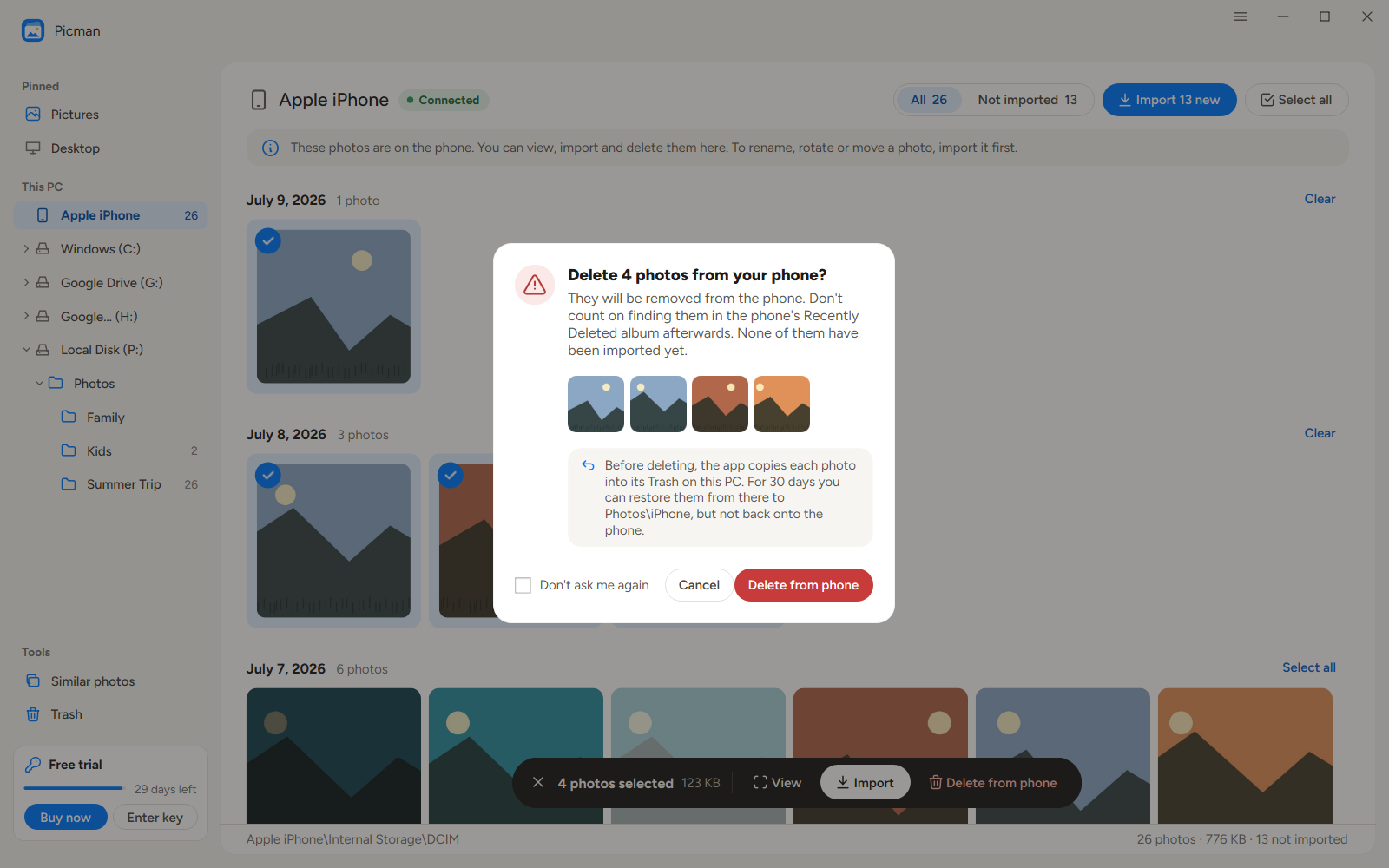
O mesmo fluxo de trabalho de exclusão está disponível para fotos do Android quando o telefone permite a exclusão via USB. Você também pode abrir as fotos do telefone para visualizá-las. Para renomeá-las, girá-las ou movê-las, importe-as primeiro para uma pasta no computador.
8. Lixeira e Desfazer
As fotos excluídas vão para Picman próprio Lixo Na barra lateral, separada da Lixeira do Windows ou da Lixeira do macOS. Selecione as fotos ali e clique. Restaurar para colocá-los de volta em suas pastas. Se a pasta sumir, Picman cria-o novamente.
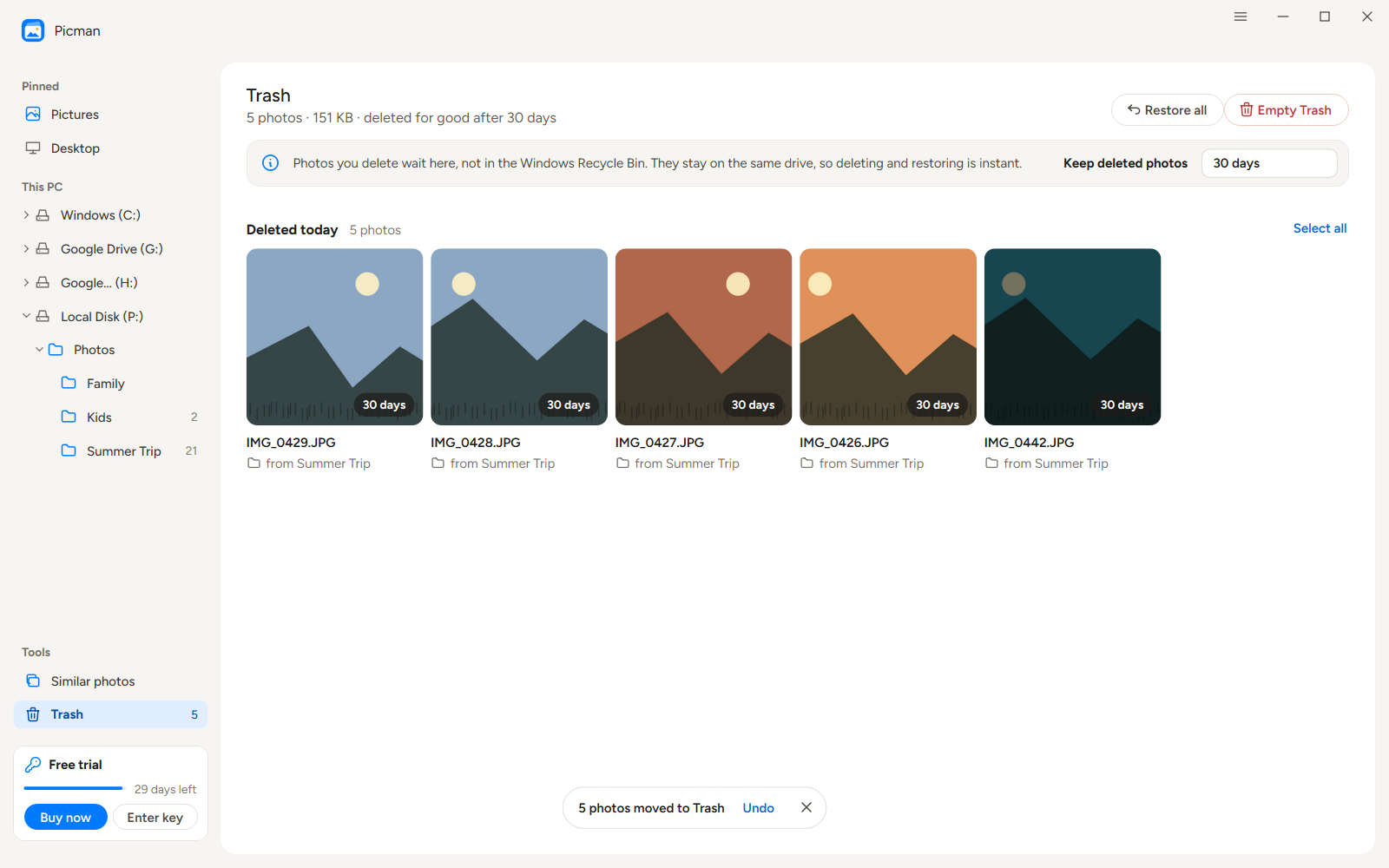
As fotos permanecem na Lixeira por 7, 30 ou 60 dias, ou até que você a esvazie. Apagar para sempre e Esvaziar o lixo Sempre pergunte primeiro. Pressione Ctrl + Z para desfazer a última exclusão, restauração, movimentação, cópia, renomeação ou rotação, e Ctrl + Y para refazer.
9. Idioma, atualizações e Sobre
No Windows, clique no botão de menu (☰) ao lado do botão minimizar no canto superior direito. No Mac, use o Picman menu na parte superior da tela para Sobre, atualizações e registro, e Visualizar → Idioma para configurações de idioma:
- Linguagem : Picman Ele fala inglês, chinês simplificado, chinês tradicional, japonês, coreano, espanhol, francês, alemão, português (Brasil) e russo. Ele alterna automaticamente entre as telas sem precisar reiniciar.
- Verifique se há atualizações… Verifique se existe uma versão mais recente. Picman Também verifica automaticamente quando inicia e só avisa quando há uma.
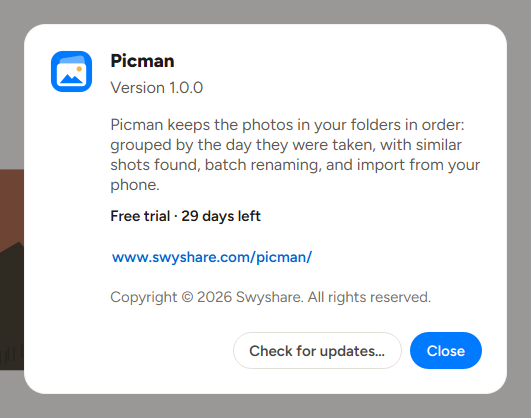
- Sobre Picman : a versão que você possui e sua licença.
10. Cadastre-se Picman
Picman É grátis por 30 dias, com todos os recursos. O cartão na parte inferior da barra lateral mostra quantos dias restam.
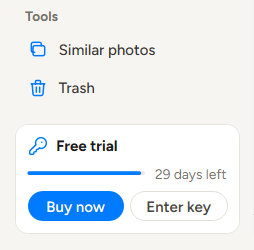
Após o período de avaliação, você ainda poderá navegar pelas suas pastas, visualizar suas fotos e seus detalhes, e restaurar fotos da Lixeira. Para renomear, mover, girar ou excluir fotos, encontrar fotos semelhantes ou importar fotos do seu iPhone ou celular Android novamente, você precisará de uma licença.

10.1 Adquirir uma licença
Clique Comprar agora em Picman ou acesse o Picman página de preços Escolha o plano e a quantidade de dispositivos que melhor se adequam às suas necessidades; a página de preços mostra as opções disponíveis. Após o pagamento, você receberá um e-mail com os detalhes do seu pedido e sua chave de licença.
10.2 Insira sua chave de licença
- Copie a chave de licença do e-mail de confirmação do pedido.
- Em Picman , clique Tecla Enter no cartão na parte inferior da barra lateral, ou Cadastre-se… no menu (☰ no Windows ou no Picman menu no Mac).
- Cole a chave e clique Registro Após alguns segundos, Picman O cadastro é feito e o cartão de teste desaparece.
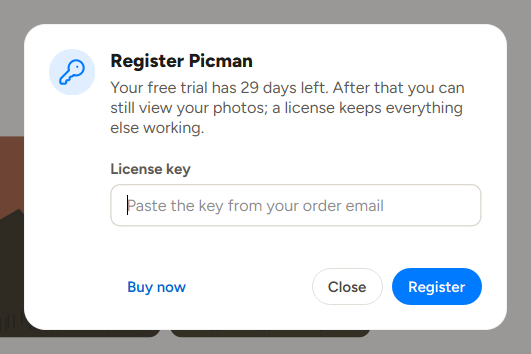
Seu computador precisa estar conectado à internet para se registrar. Se a chave não for aceita, Picman explica o porquê: por exemplo, que não é um Picman chave, ou que ela já esteja sendo usada em tantos computadores quanto o plano permitir. Para ver sua licença mais tarde, abra Licença… no menu.
11. Obtenha ajuda
Se você tiver alguma dúvida ou se algo não funcionar como esperado, entre em contato conosco pelo endereço: [e-mail protegido] Por favor, diga-nos o seu Picman versão (de Sobre Picman ), sua versão do Windows ou macOS e, para um problema de conexão telefônica, o modelo do telefone e o modo USB. Para uma pergunta sobre licença, inclua seu número de pedido.