Bem-vindo ao guia do CleanBee! O CleanBee encontra caches, arquivos temporários, registros e arquivos residuais que ocupam espaço no seu disco, mostra o que são e limpa os que você selecionar. Tudo o que ele limpa vai para a Lixeira ou para o Lixo, para que você possa recuperar. No Mac, ele também mostra o conteúdo da pasta "Dados do Sistema" e ajuda você a recuperá-lo. Este guia orienta você na instalação do CleanBee, na limpeza do seu disco, na localização de arquivos grandes, nas configurações e na atualização para o CleanBee Pro.
1. Baixe e instale o CleanBee
1.1 Baixar CleanBee
O CleanBee funciona no Windows 11 e no Windows 10 (64 bits) e no macOS 12. Monterey ou posterior, tanto em Macs com Apple Silicon quanto em Macs com Intel. Clique em Download grátis Botão para o seu computador abaixo.
1.2 Instalação no Windows
- Abra o seu Transferências pasta e clique duas vezes cleanbee.exe .
- Siga as instruções do instalador. Leva menos de um minuto e adiciona o CleanBee ao menu Iniciar.
- Abra o CleanBee a partir do menu Iniciar ou do atalho na área de trabalho.
1.3 Instalar no Mac
- Abra a imagem de disco do CleanBee a partir do seu Transferências pasta. A página de download seleciona automaticamente a versão correta para o seu Mac, seja ele Apple Silicon (M1 ou posterior) ou Intel.
- Arrastar CleanBee para o Formulários pasta.
- Abra o CleanBee a partir de Aplicativos ou do Launchpad.
Para medir e limpar tudo em um Mac, o CleanBee precisa de Acesso total ao disco Quando solicitado, clique. Abra as configurações do sistema , ative o CleanBee em Privacidade e segurança › Acesso total ao disco e abra o CleanBee novamente. Você pode pular esta etapa: o CleanBee ainda limpa tudo o que consegue ler e marca o restante como "Necessita de acesso total ao disco".
2. Execute uma verificação inteligente.
CleanBee abre em Leitura inteligente Clique Digitalizar Em cerca de um minuto, ele mostra quanto espaço você pode recuperar, o quão cheio está seu disco e os maiores arquivos encontrados. Principais recomendações .
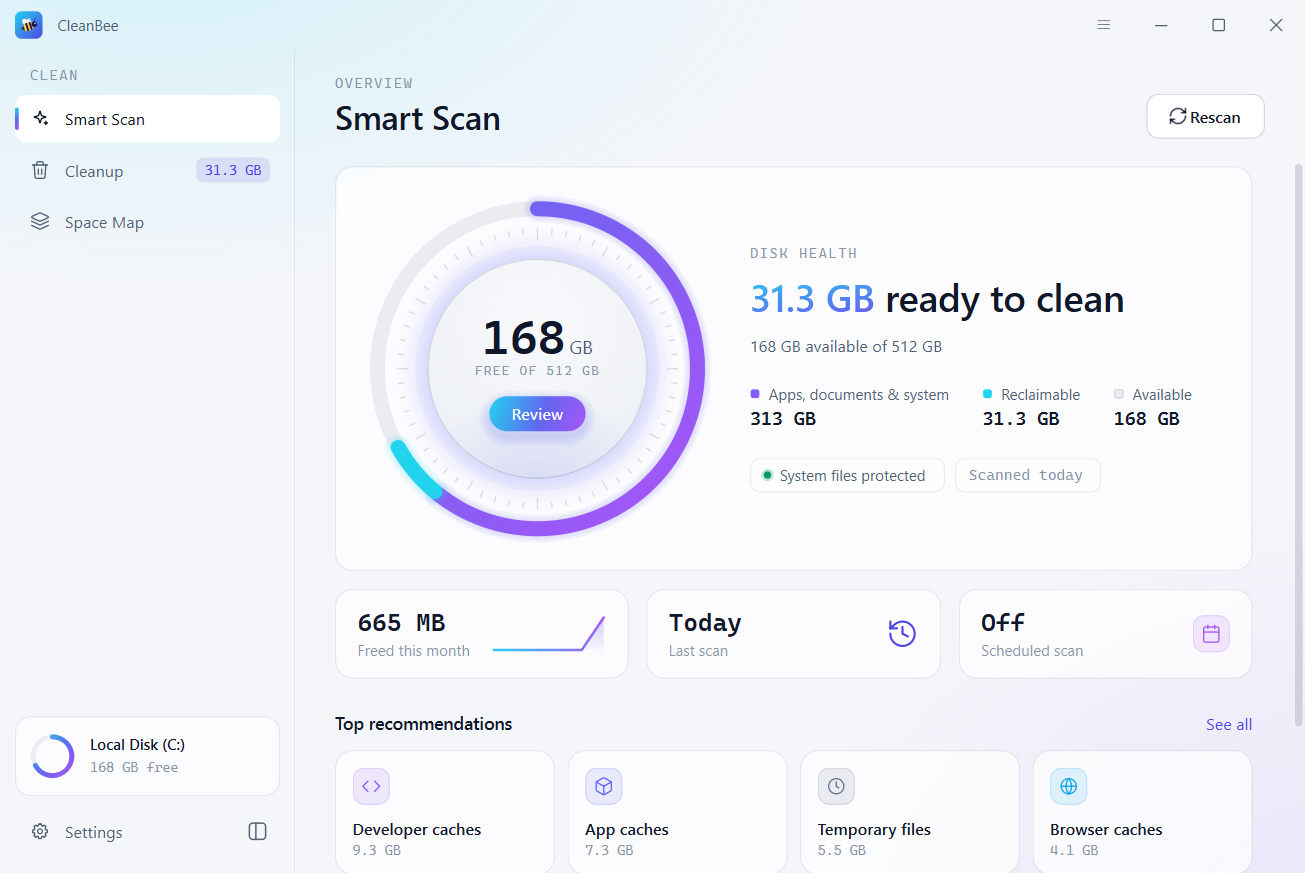
- Saúde do disco : o espaço livre no seu disco, o que você pode recuperar e o que os aplicativos, documentos e o sistema estão utilizando.
- Libertado este mês , Última verificação e Exame agendado Uma breve análise de como você está se saindo.
- Análise ou Veja tudo Abra a seção Limpeza para ver todas as categorias.
A Varredura Inteligente nunca lista seus documentos, fotos ou outros arquivos pessoais. Ela analisa apenas caches, arquivos temporários, registros e resquícios que os aplicativos e o sistema recriam quando necessário.
3. Revisar e limpar
Clique Análise , ou Limpar Na barra lateral, você pode ver tudo o que a verificação encontrou, organizado em três grupos:
- Seguro para limpar Arquivos temporários, caches de aplicativos, caches de navegadores, registros e relatórios de falhas, e o cache de miniaturas (cache do QuickLook no Mac). Essas opções já estão selecionadas para você.
- Revise antes de limpar Restos do Windows Update (instaladores antigos em um Mac) e caches de desenvolvedores, como npm, pip e Gradle. É seguro removê-los, mas você pode querer mantê-los, então eles não serão marcados.
- Não pode ser desfeito A Lixeira de Reciclagem ou a própria Lixeira. Esvaziá-la é uma ação irreversível, por isso o CleanBee nunca a marca como concluída para você.
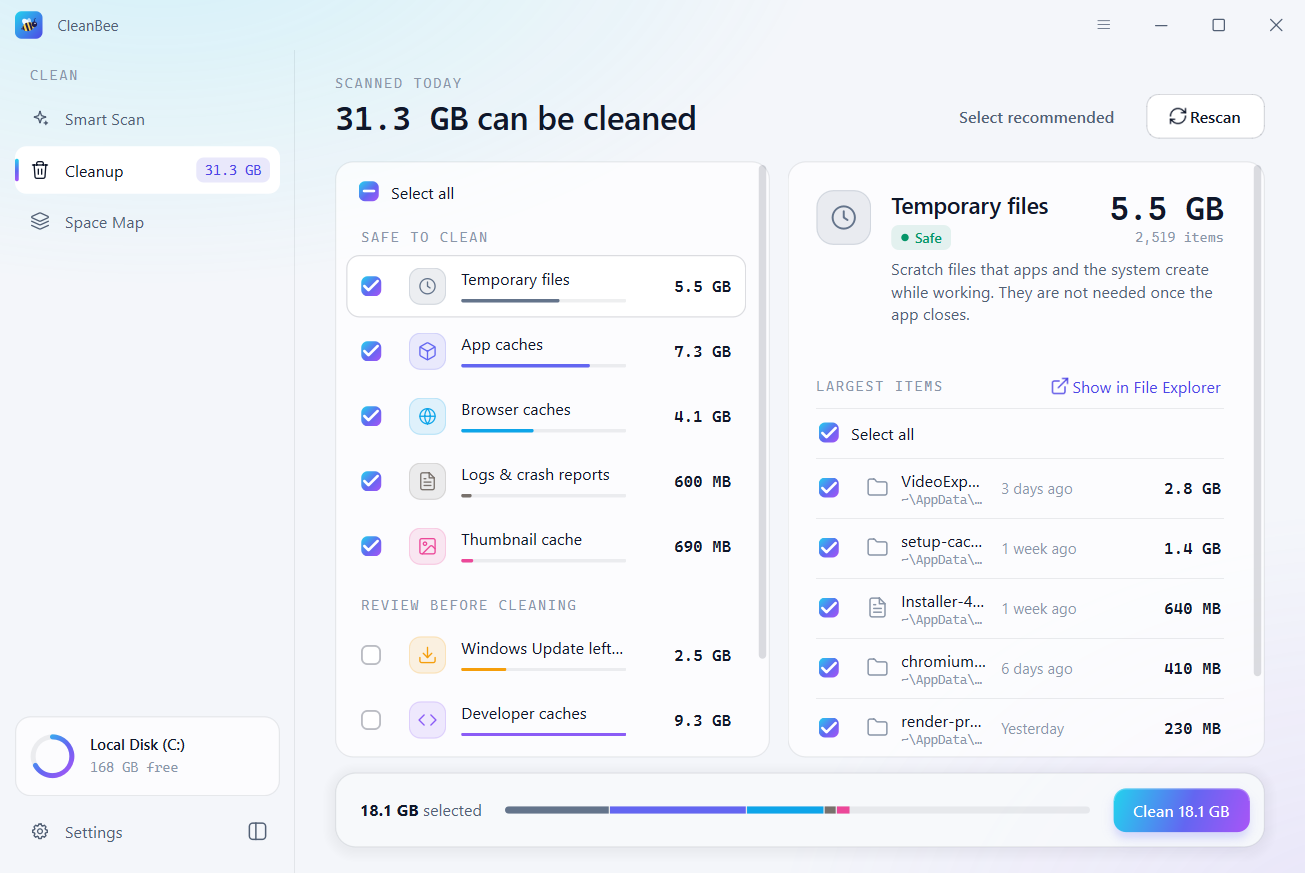
Clique em uma categoria para ver à direita o que ela representa e seus maiores itens. Desmarque qualquer item que você queira manter e use-o. Selecionar tudo Marque todas as opções novamente e clique. Mostrar mais Para listar mais deles. Exibir no Explorador de Arquivos ( Mostrar no Finder (em um Mac) abre a pasta. Selecione a opção recomendada No topo da lista, voltam as escolhas da CleanBee.
Quando estiver pronto, clique Limpar Na parte inferior, confirme. Algumas medidas que o CleanBee toma para garantir sua segurança:
- Os caches dos aplicativos em execução são mantidos. O CleanBee informa quais aplicativos devem ser encerrados, caso você queira incluí-los.
- Os arquivos que estão em uso são ignorados e as pastas do sistema nunca são alteradas.
- Gerenciadores de senhas, métodos de entrada, VPNs e softwares de segurança são protegidos: seus dados nunca são apagados.
- No Windows, os arquivos residuais do Windows Update exigem direitos de administrador. Clique em Reiniciar como administrador para incluí-los.
4. Após a limpeza
Quando o CleanBee terminar, ele mostrará quanto espaço você recuperou e quanto espaço estava disponível antes e agora.
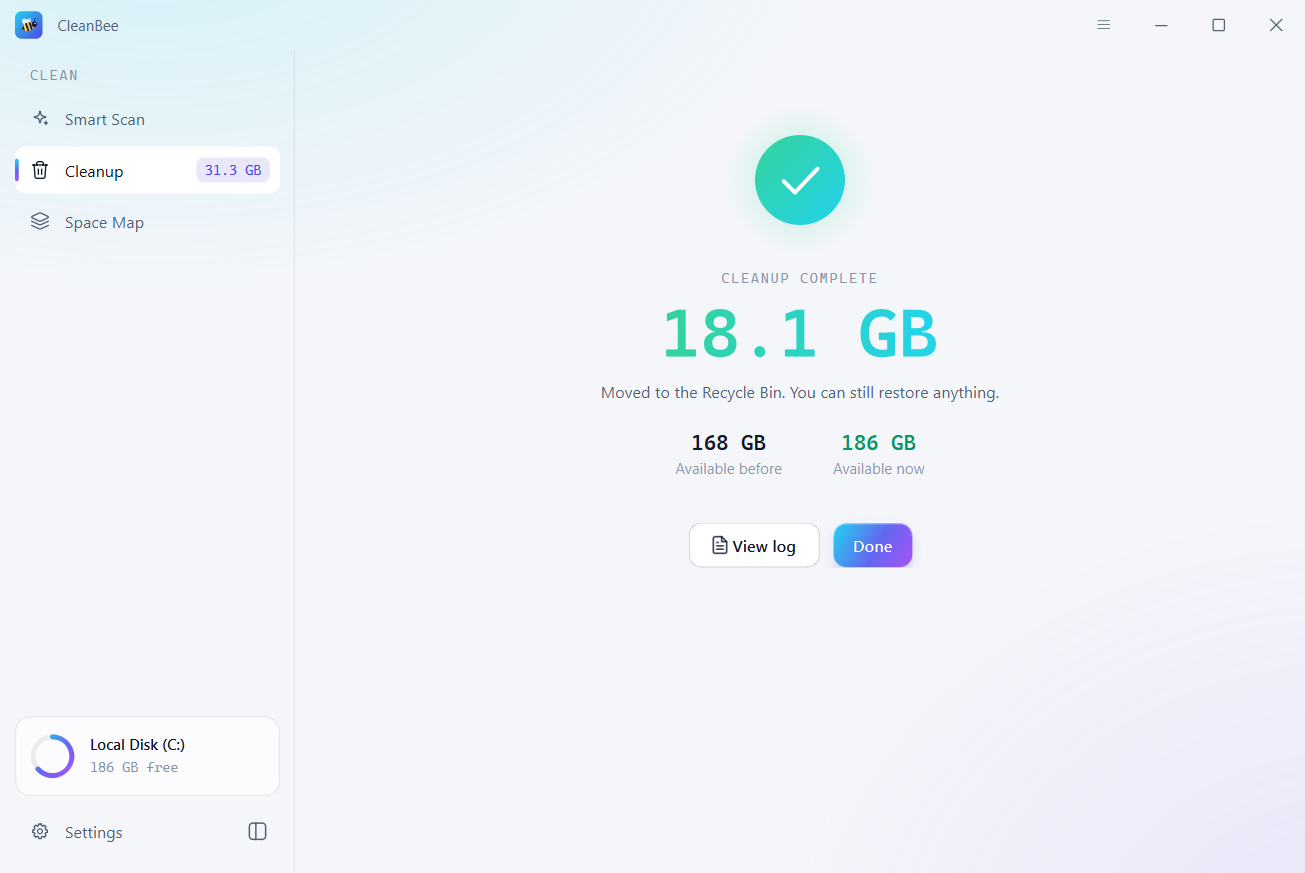
- Tudo foi movido para a Lixeira ou para o Lixo, então você pode restaurar qualquer coisa de lá.
- Ver registro Abre uma lista de tudo o que foi limpo ou ignorado, e o motivo.
- Clique Feito Para voltar atrás. As categorias que você limpou desapareceram, e o restante fica para outra hora.
5. Encontre arquivos grandes com o Space Map
Downloads grandes, vídeos antigos e backups esquecidos geralmente ocupam mais espaço do que todos os caches juntos. Clique. Mapa Espacial na barra lateral. O CleanBee examina sua pasta pessoal e exibe seus maiores arquivos como um mapa: quanto maior o bloco, maior o arquivo.
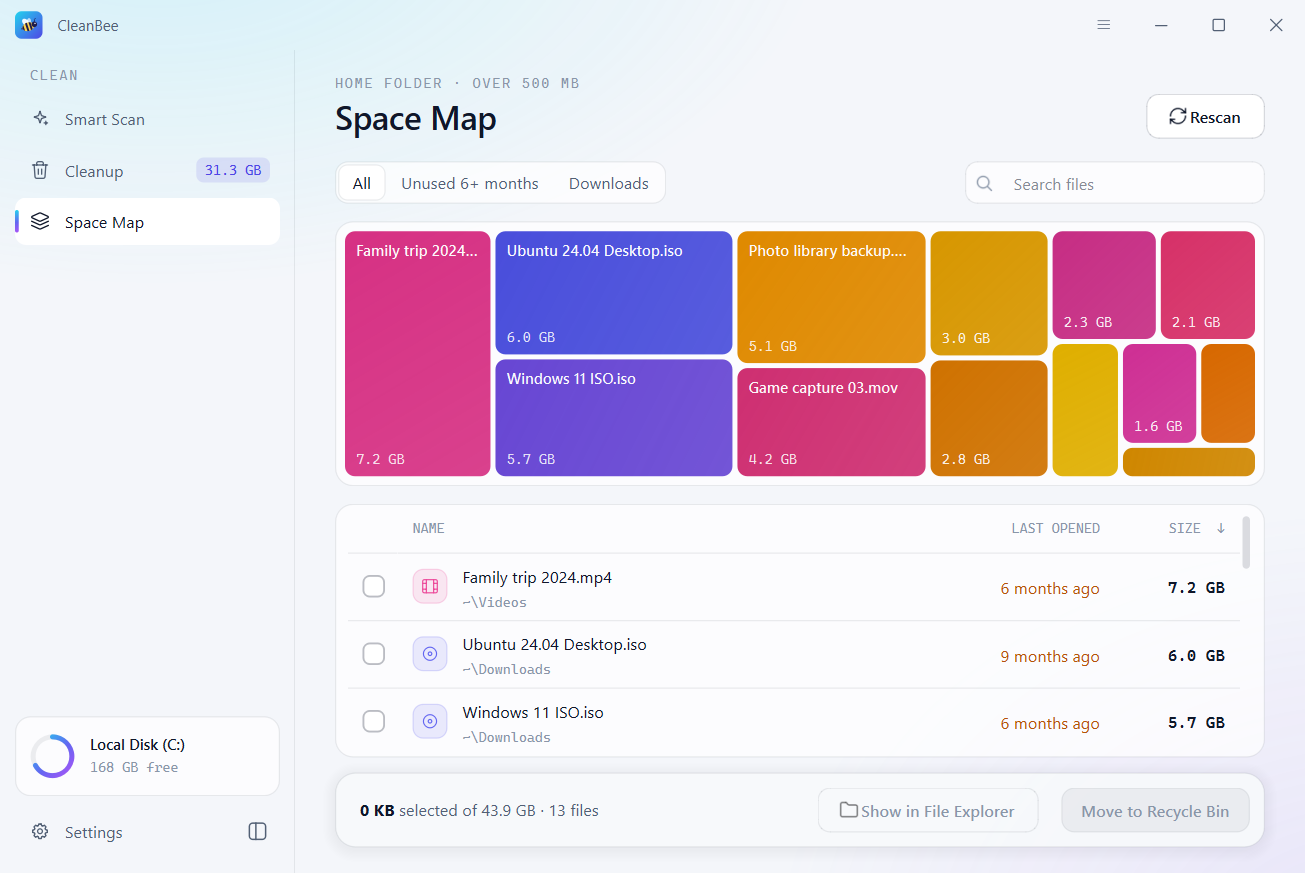
- Todos ou Não utilizado Exibir todos os arquivos grandes ou apenas aqueles que você não abriu nos últimos meses.
- Pesquisar arquivos : encontrar um arquivo pelo nome.
- Clique em um bloco ou em uma linha para selecioná-lo e Exibir no Explorador de Arquivos (ou Finder) para ver onde está.
- Com o CleanBee Pro, selecione os arquivos e clique Mova para a Lixeira de Reciclagem (ou Lixo). Desfazer coloca-os de volta.
O Space Map só move os arquivos que você seleciona. Você decide o que vai para lá.
6. Recuperar dados do sistema Mac
Em um Mac, as configurações de armazenamento agrupam muitos dados em "Dados do sistema". Clique em Dados do sistema Na barra lateral, você pode ver o que há dentro, medido parte por parte.
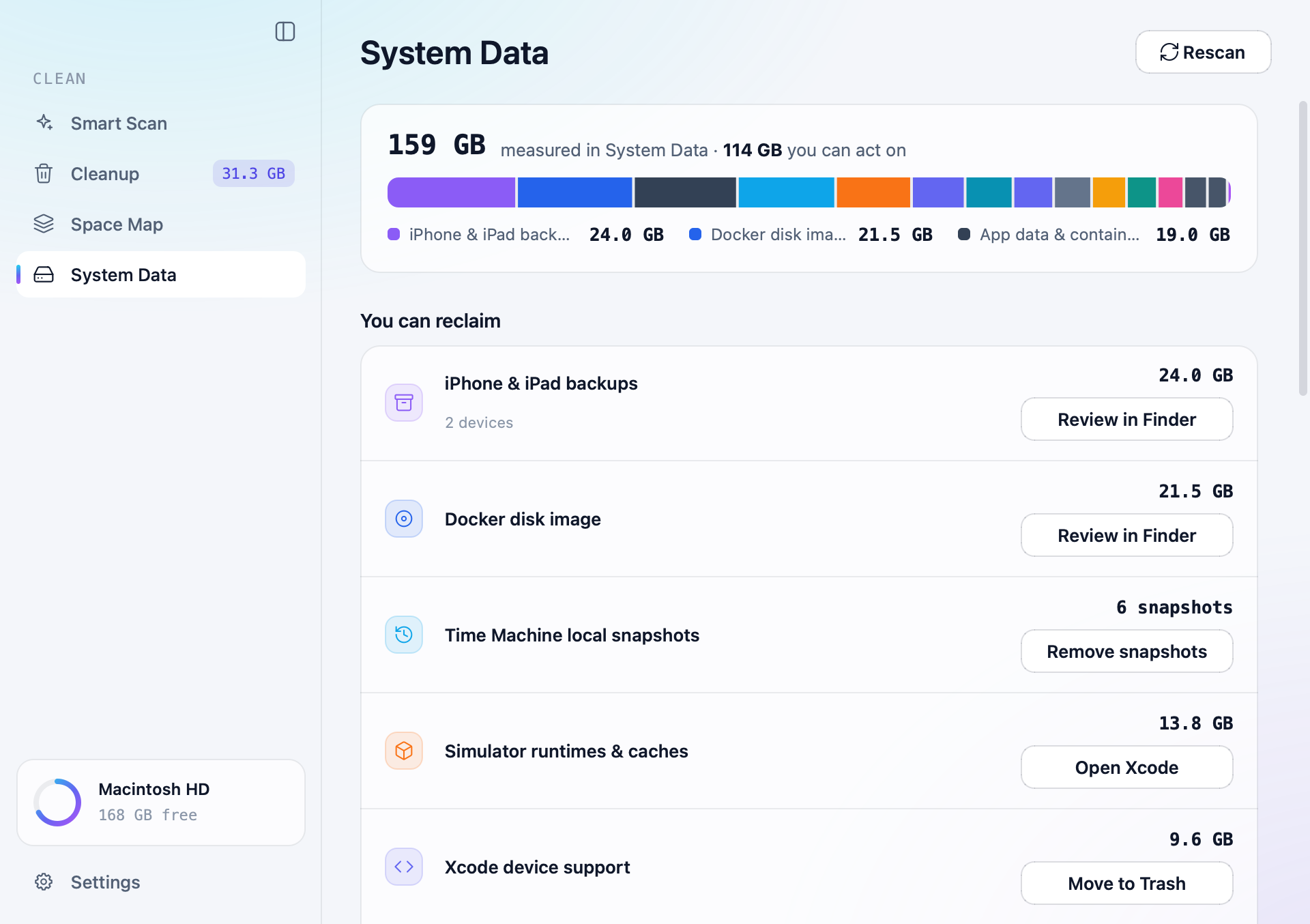
Você pode solicitar o reembolso. lista as ações que você pode tomar:
- instantâneos locais do Time Machine : Remover instantâneos apaga os arquivos (o macOS pede sua senha). Essa ação é irreversível, por isso o CleanBee pede sua senha primeiro.
- Suporte a dispositivos Xcode : Mover para a Lixeira .
- Dispositivos simuladores iOS : exclui os simuladores que não estão mais disponíveis.
- Tempos de execução e caches do simulador : Abra o Xcode Para remover os tempos de execução que você não precisa mais.
- Cópias de segurança do iPhone e iPad , Arquivos do Xcode , imagem de disco Docker , pastas ocultas e Correspondência e anexos de mensagens : Análise no Finder abre-os para que você possa decidir.
- Seu aplicativo armazena em cache : limpo pelo Gerenciador de Tarefas, como em qualquer computador.
Abaixo disso, o CleanBee explica as partes que o macOS gerencia por si só, como caches do sistema, logs, swap e recursos do macOS. Você pode ver o tamanho deles, mas não há nada para limpar ali. A recuperação de dados do sistema faz parte do CleanBee Pro.
7. Configurações
Clique Configurações na parte inferior da barra lateral.
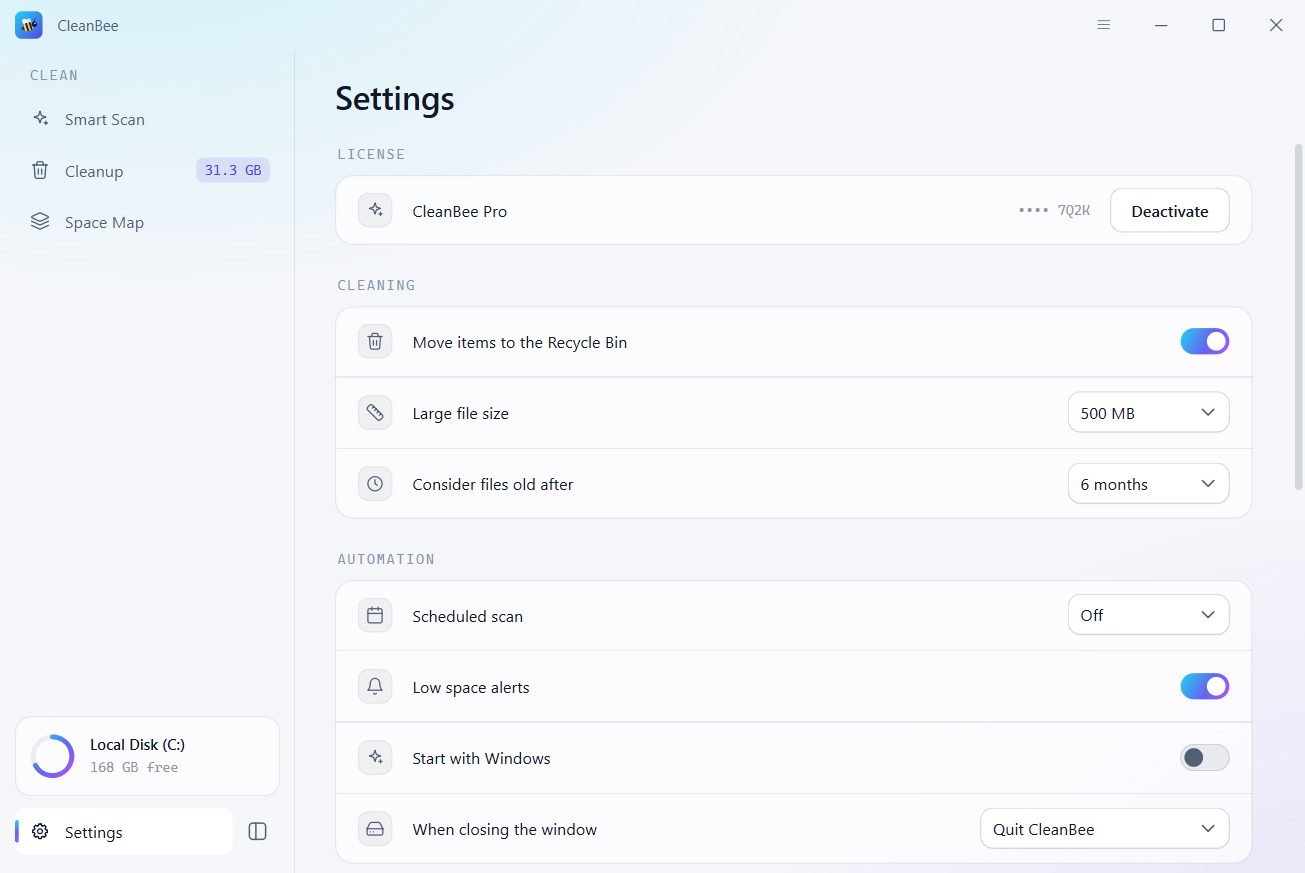
- Limpeza : Transfira os itens para a Lixeira de Reciclagem. A opção Lixeira está ativada por padrão; desative-a para excluir arquivos permanentemente. Você também pode escolher quais arquivos são considerados grandes (a partir de 100 MB) e quando um arquivo é considerado antigo (a partir de 3 meses).
- Automação : a Exame agendado O CleanBee realiza verificações (semanais ou mensais) quando é iniciado, caso a última verificação seja anterior a esse período. Ele nunca realiza a limpeza sozinho. Alertas de pouco espaço avisar quando o espaço livre cair abaixo de 10%, e Abrir no login Inicia o CleanBee em segundo plano para que esses comandos possam ser executados.
- Ao fechar a janela Mantenha o CleanBee em execução na bandeja do sistema (a barra de menus em um Mac) ou encerre-o.
- Aparência Claro, escuro ou siga o sistema e o idioma. O CleanBee fala inglês, chinês simplificado, chinês tradicional, japonês, coreano, espanhol, francês, alemão, português e russo.
- Exclusões : clique Adicionar pasta Para adicionar pastas ou padrões que o CleanBee nunca deve acessar. Locais de sistema protegidos e aplicativos protegidos também são listados lá.
- Permissões e informações adicionais Acesso total ao disco em um Mac, acesso de administrador no Windows. Abrir registros e Verificar atualizações .
8. CleanBee Gratuito e Pro
O CleanBee pode ser baixado gratuitamente. A versão gratuita escaneia tudo, mostra todos os itens e o conteúdo dos Dados do Sistema do Mac, e limpa até 500 MB. O CleanBee Pro remove esse limite, permite mover arquivos grandes para a Lixeira ou para o Lixo a partir do Space Map e recupera os Dados do Sistema no Mac. Custa a partir de US$ 9,95 por mês ou US$ 39,95 para uma única assinatura, com garantia de reembolso de 30 dias. Veja os preços .
9. Registre-se no CleanBee
Você receberá sua chave de licença por e-mail logo após a compra. Para ativar o CleanBee Pro:
- No Windows, clique no botão de menu (☰) no canto superior direito do CleanBee e escolha Faça o upgrade para o CleanBee Pro… Em um Mac, escolha CleanBee › Atualize para o CleanBee Pro… na barra de menus. Você também pode clicar Atualizar quando a versão gratuita atingir seu limite.
- Cole sua chave abaixo Já possui uma chave de licença?
- Clique Ativar O CleanBee indica que "CleanBee Pro está ativo" e o limite desapareceu.
Para transferir sua licença para outro computador, abra Configurações › Licença e clique Desativar Isso libera o espaço reservado para este computador, permitindo que você ative a chave no outro.
10. Obtenha ajuda
Escolher Ajuda No menu (☰ no Windows, a barra de menus no Mac) você pode abrir este guia, as perguntas frequentes ou a pasta de registro. Se algo estiver errado, Contate-nos e anexe o registro de Abra a pasta de registro. Isso nos ajuda a entender o que aconteceu.