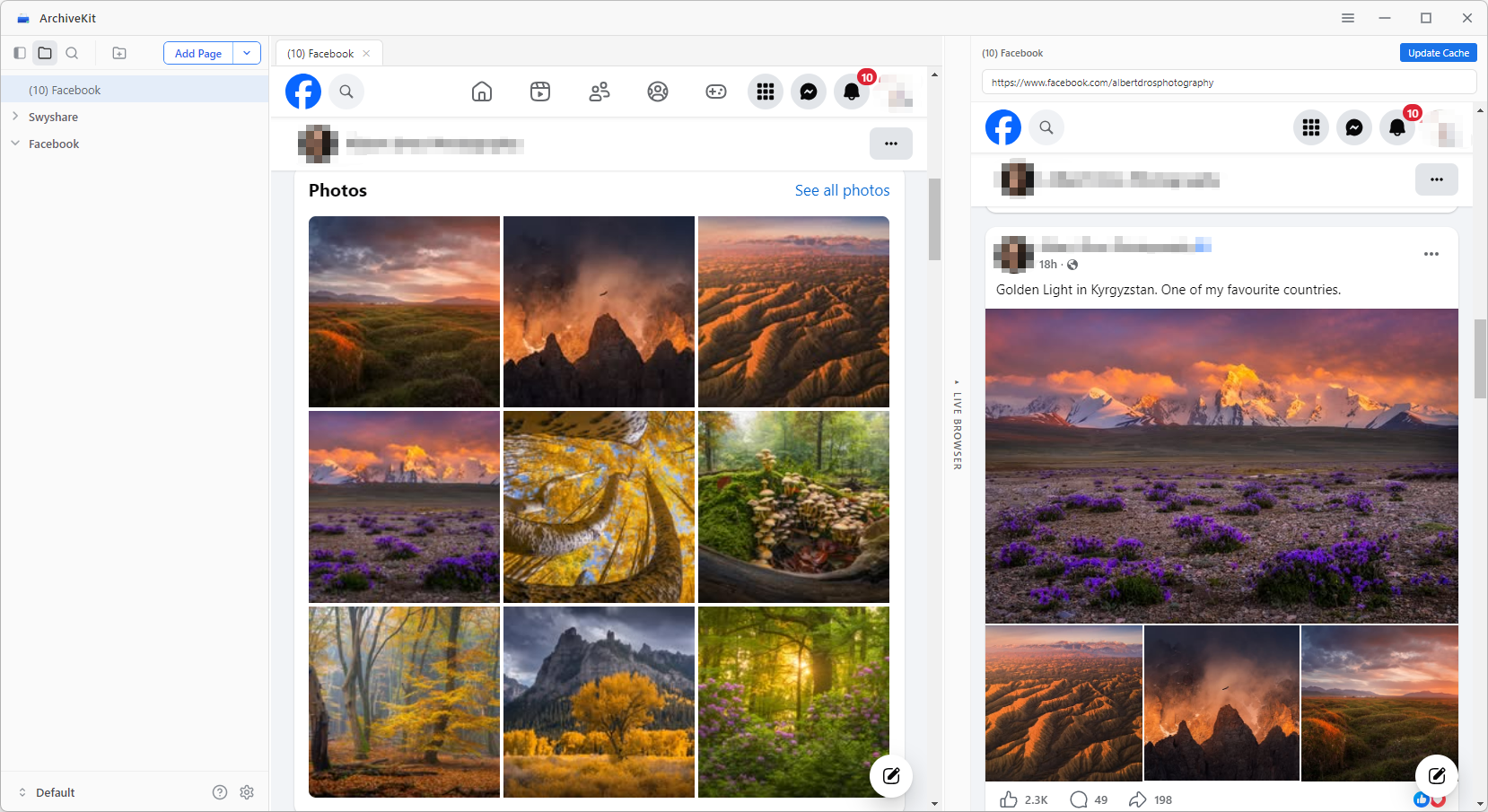
Bem-vindo ao ArchiveKit – uma ferramenta poderosa que permite salvar, capturar e organizar páginas da web completas exatamente como aparecem online. Este guia ajudará você a começar e a aproveitar ao máximo os recursos do ArchiveKit.
1. Baixe e instale o ArchiveKit
1.1 Baixar ArchiveKit
O ArchiveKit está disponível para Windows e macOS. Selecione a versão adequada para o seu dispositivo e clique no botão "Download gratuito" abaixo para iniciar o processo de download.
1.2 Instalar o ArchiveKit
1) Instalar no Windows
Para instalar o ArchiveKit no Windows:
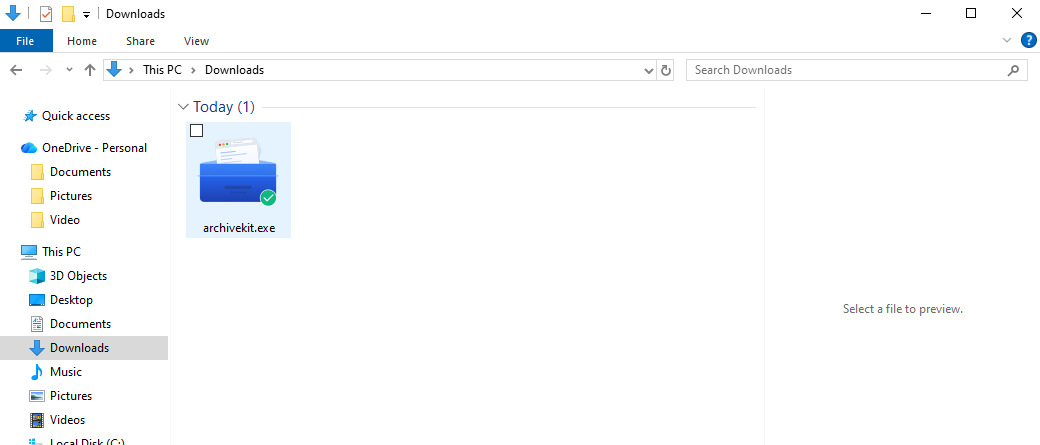
Localize o arquivo ArchiveKit.exe baixado na sua pasta de Downloads e clique duas vezes nele para executar o instalador.
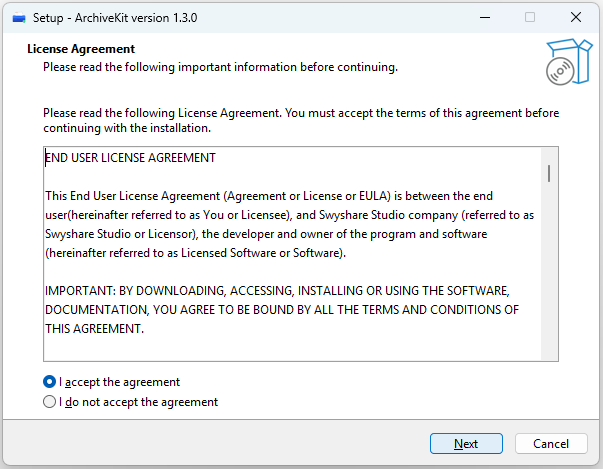
Escolha o idioma de sua preferência e concorde com os termos do Contrato de Licença para prosseguir.
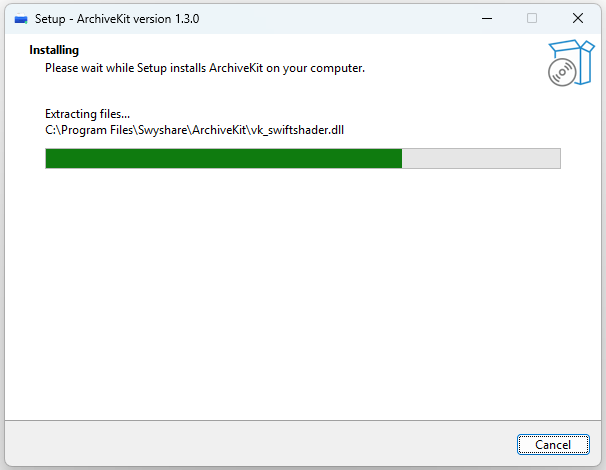
Configure quaisquer tarefas adicionais, se necessário, e então prossiga para iniciar o processo de configuração.
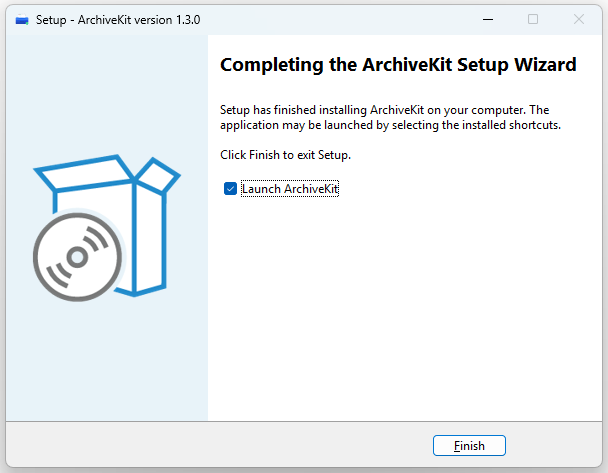
Após a conclusão da instalação, clique em Concluir e, em seguida, inicie o ArchiveKit a partir do menu Iniciar ou do atalho na área de trabalho.
2) Instalar no Mac
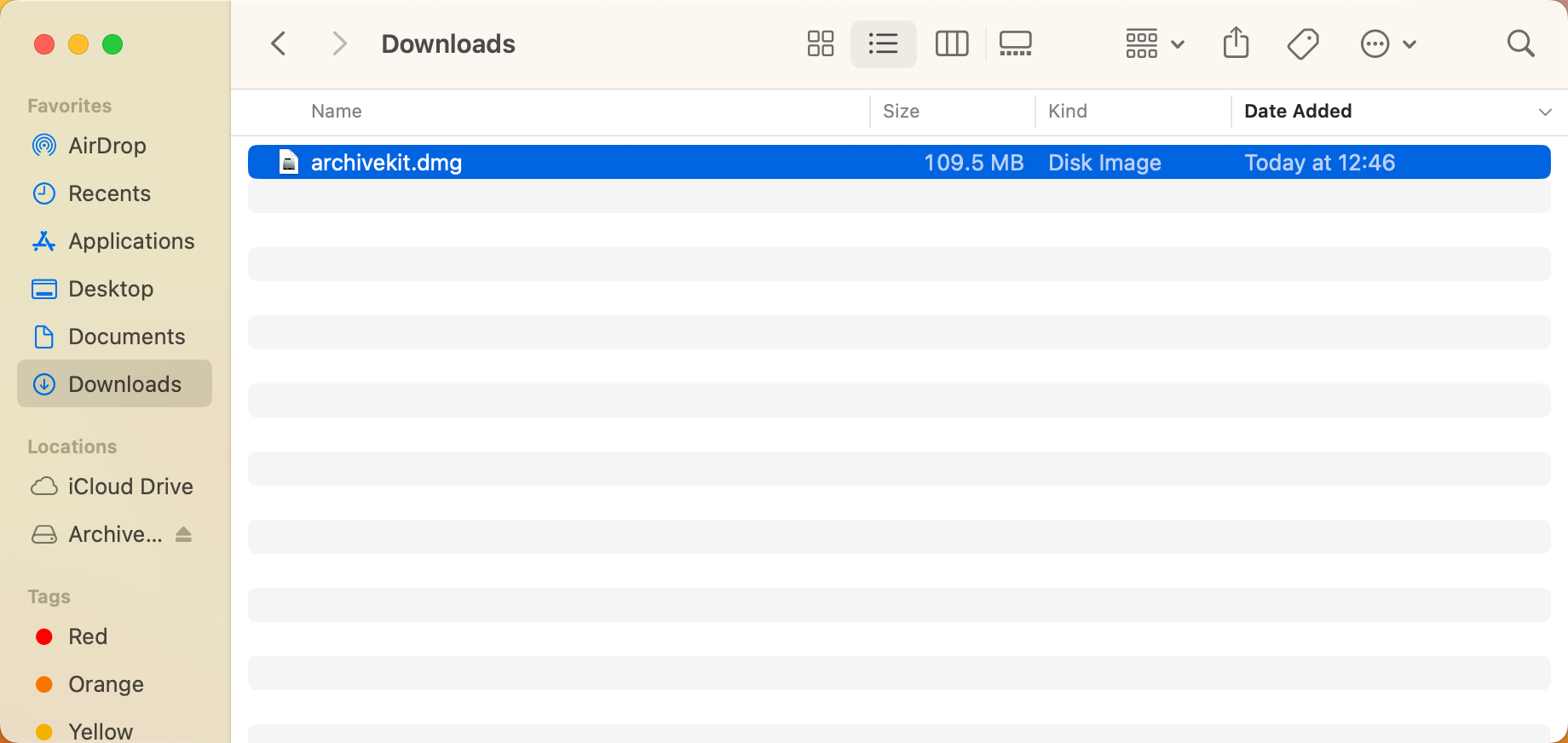
Abra o arquivo archivekit.dmg baixado para iniciar a extração do aplicativo.
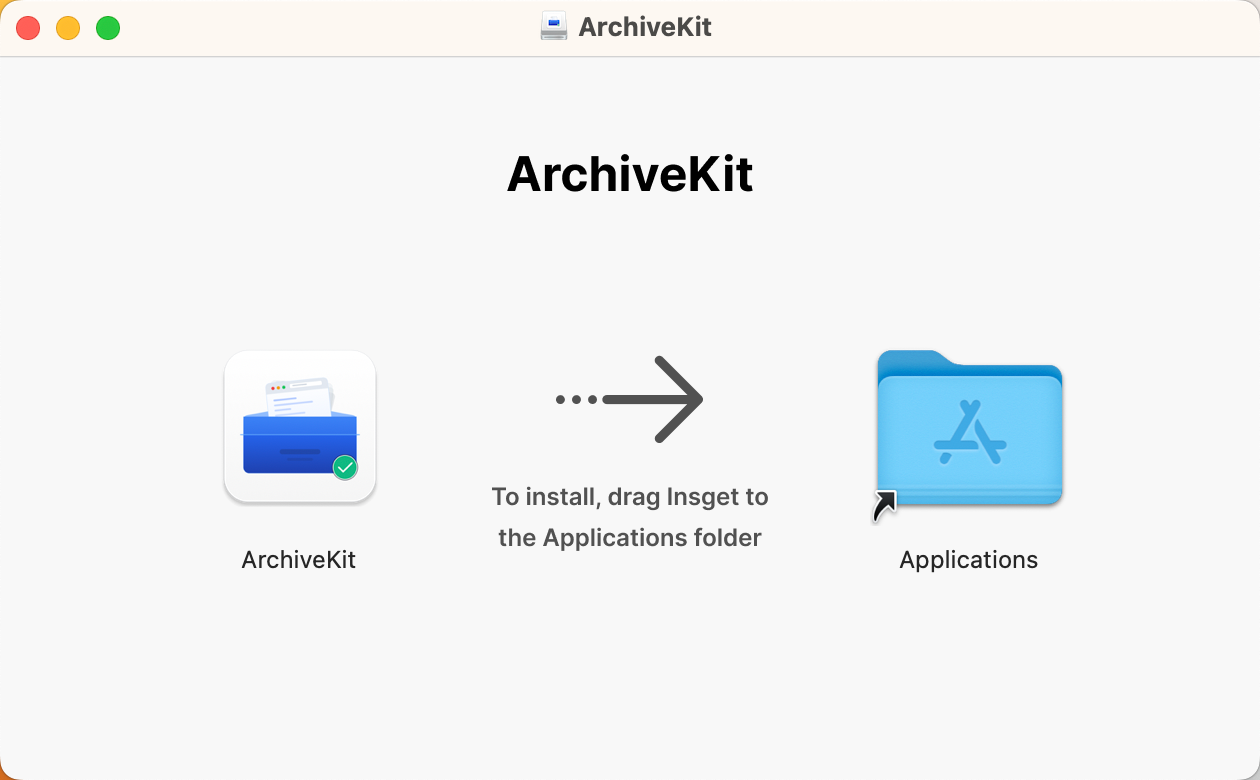
Basta arrastar o ArchiveKit para a pasta Aplicativos para concluir a instalação.
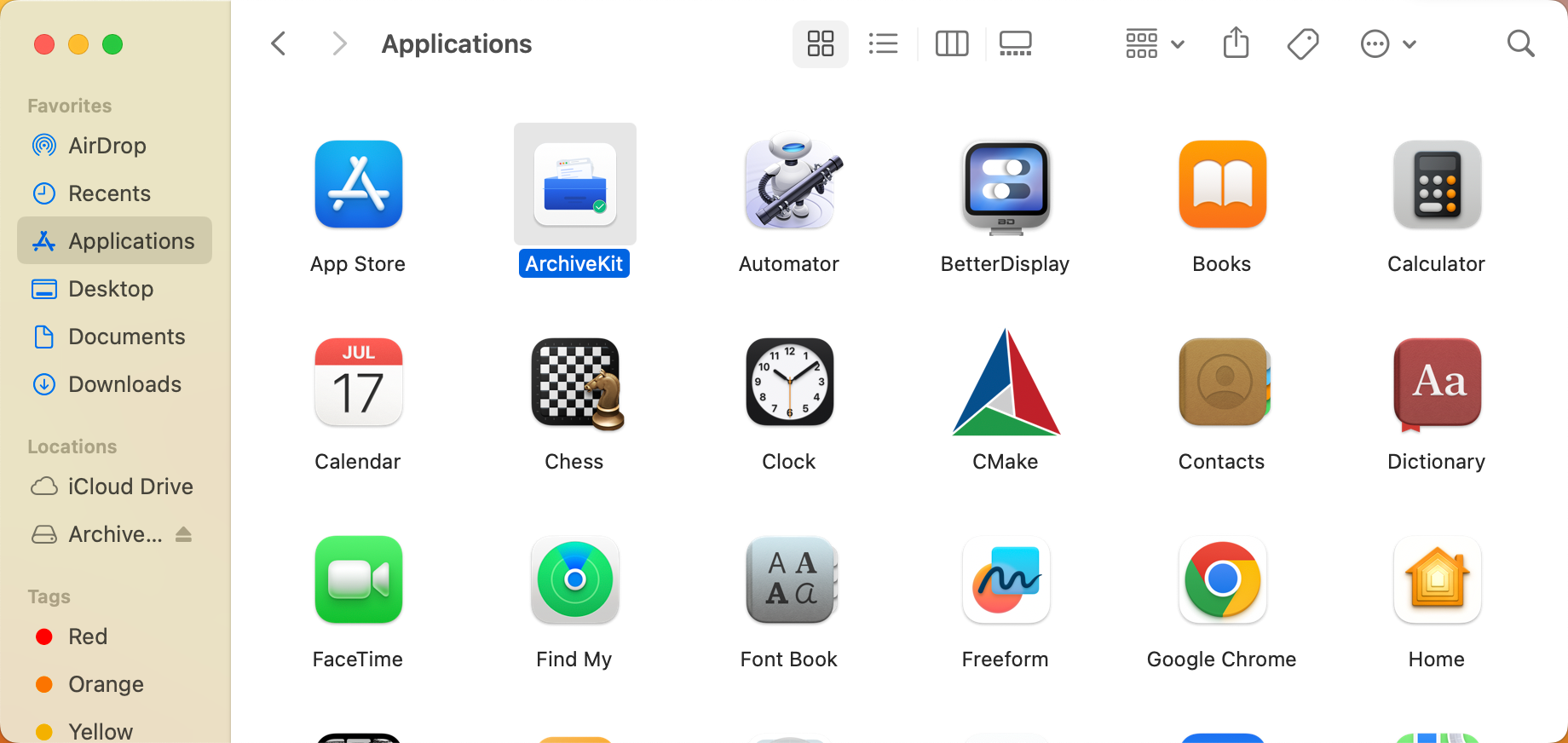
Acesse a pasta Aplicativos e clique duas vezes em ArchiveKit para iniciar o aplicativo.
2. Registre o ArchiveKit
O ArchiveKit oferece um Teste gratuito de 7 dias com todos os recursos. Assim, você pode testar o produto antes de pagar.
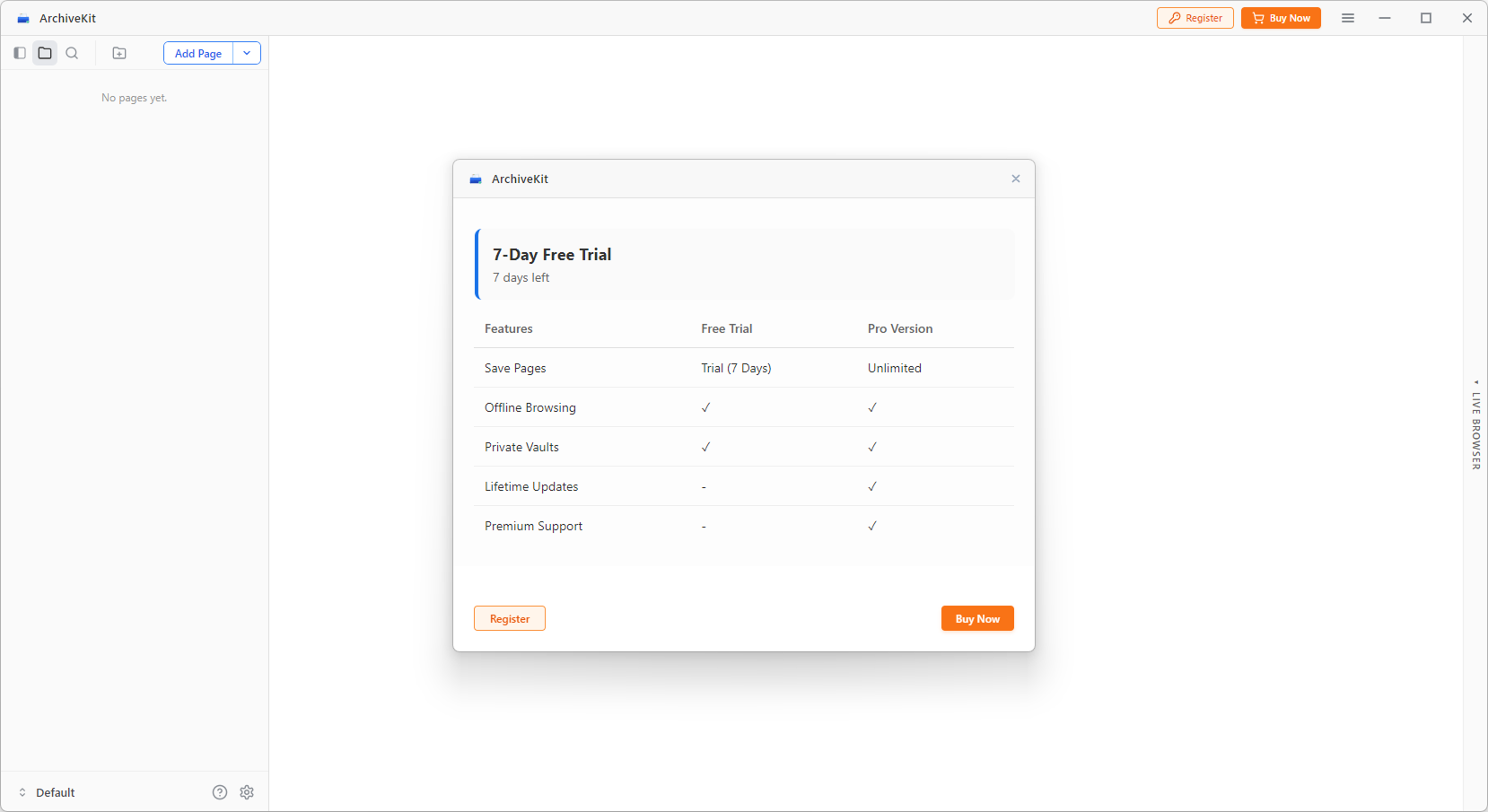
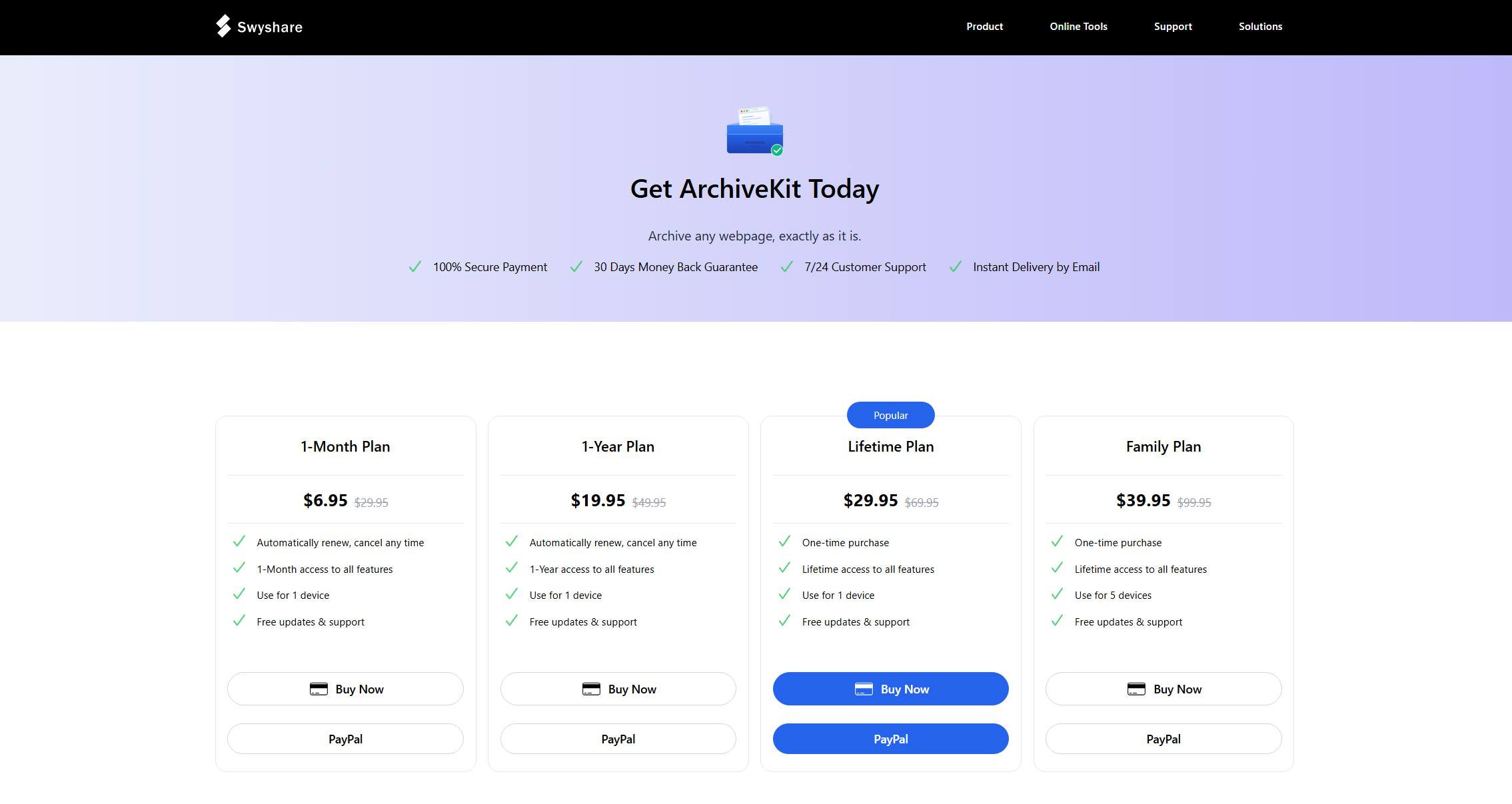
Assim que o período de avaliação expirar (ou mesmo antes do término), você pode visitar o site oficial do ArchiveKit, escolher um plano e clicar em “ Comprar agora e conclua o pagamento.
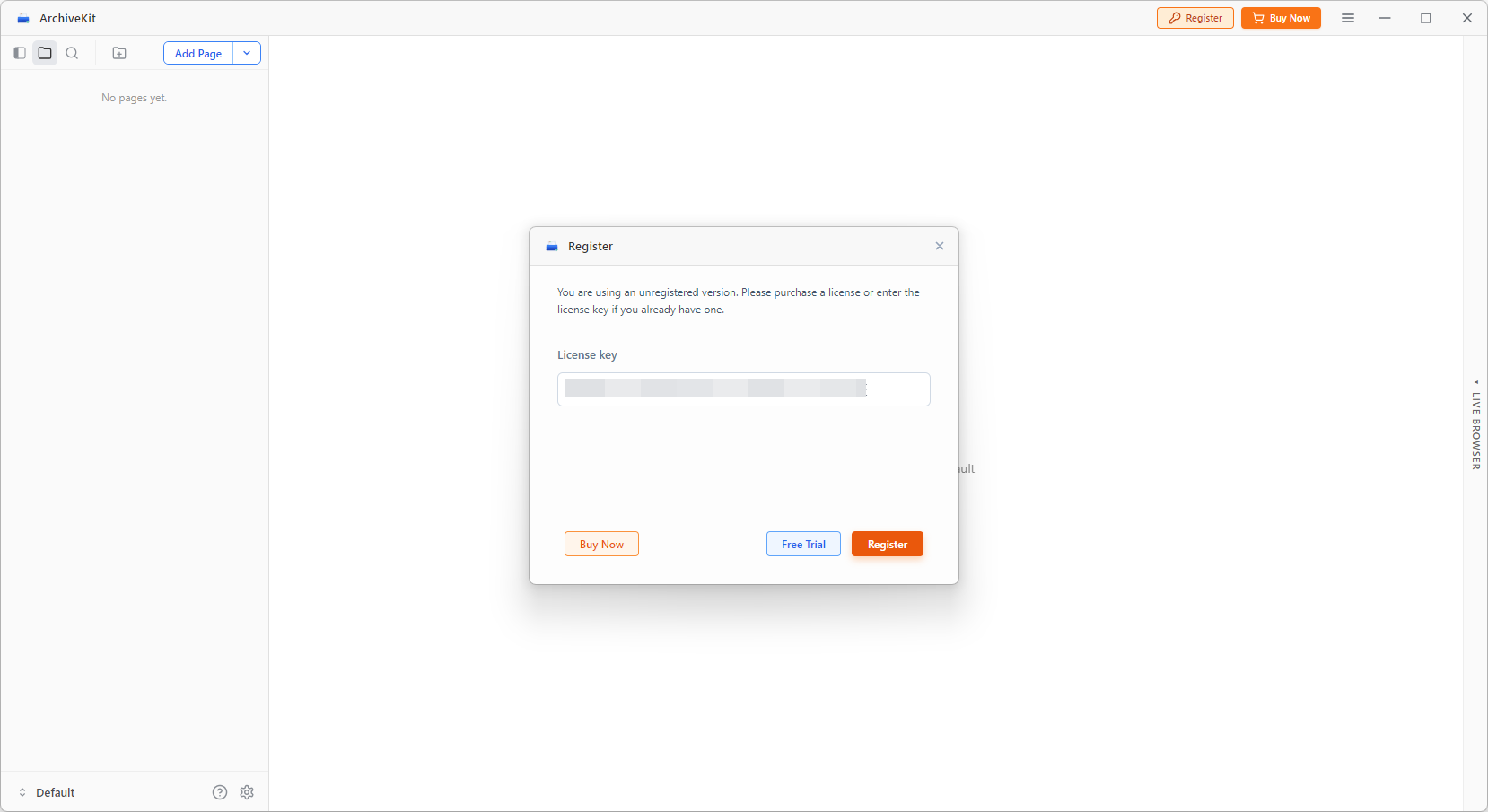
Verifique seu e-mail para obter sua chave de licença, abra o ArchiveKit, insira a chave e clique em “ Registro Sua conta será ativada e estará pronta para uso.
3. Como usar o ArchiveKit?
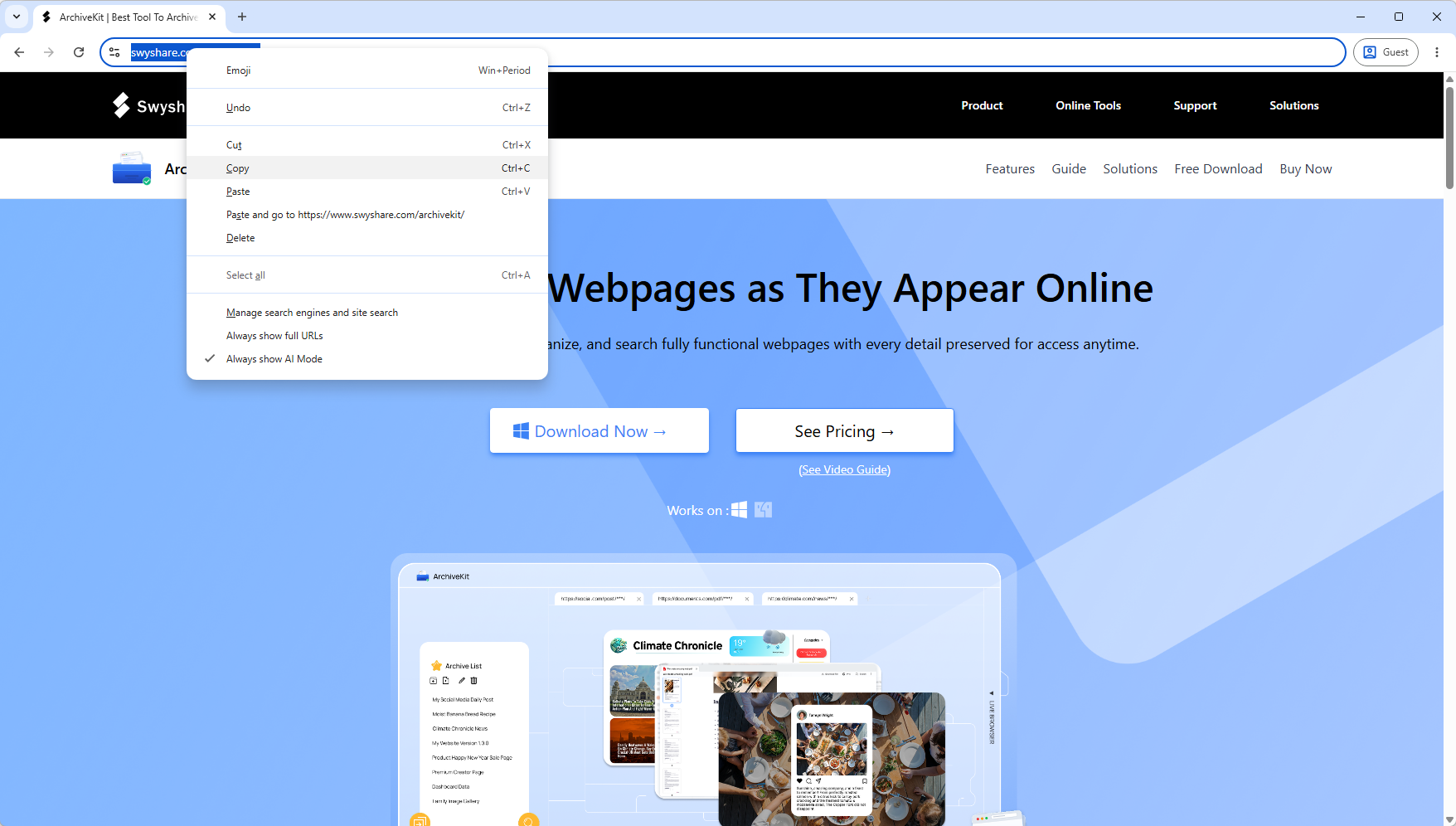
3.1 Copie o link da página da Web
Copie o URL da página web que deseja arquivar.
3.2 Abrir no ArchiveKit para carregar o conteúdo
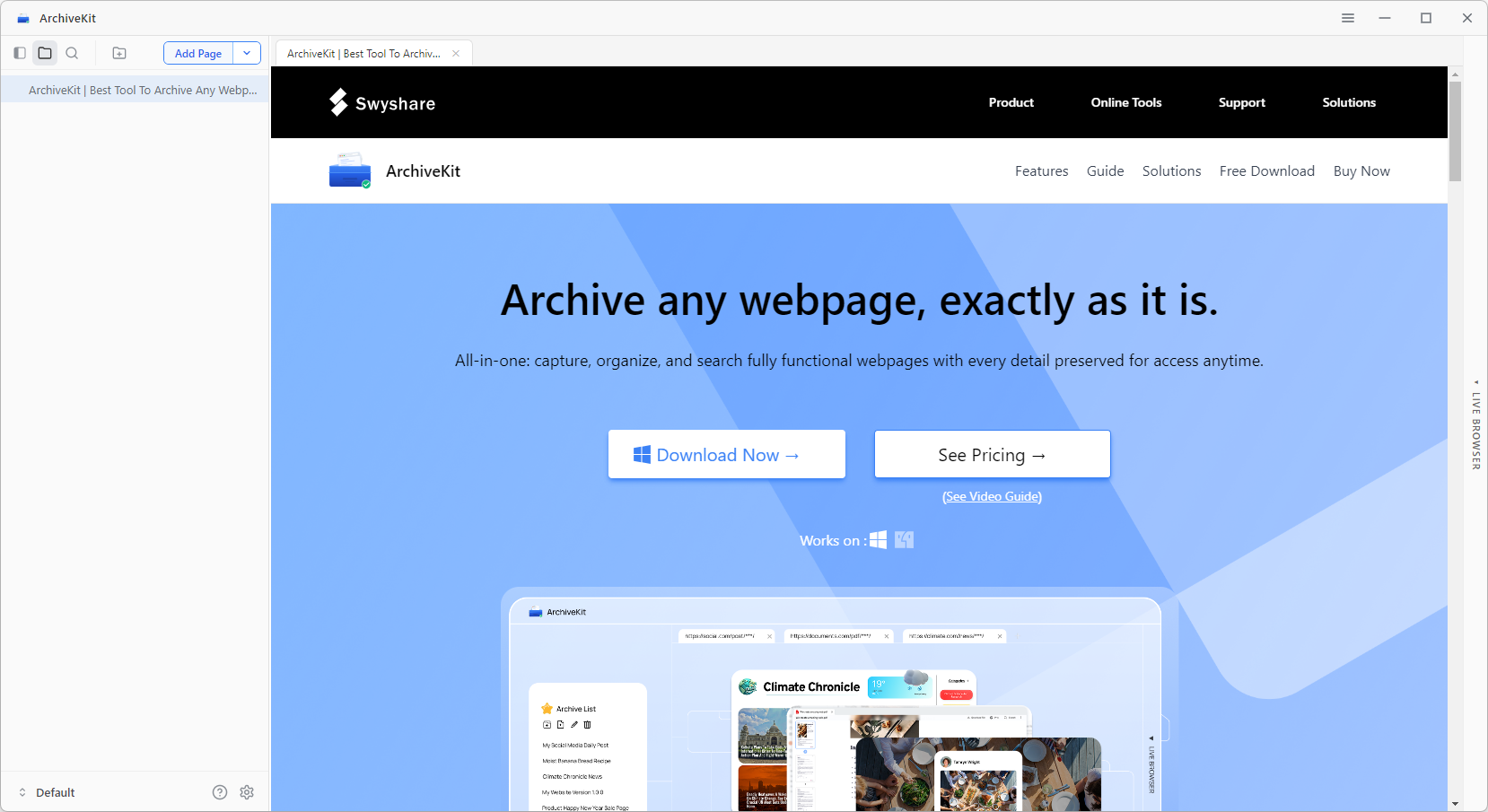
Voltar ao ArchiveKit, clique em “ Adicionar página E o software abrirá a página em seu navegador integrado.
Percorra a página lentamente para carregar todo o conteúdo; em seguida, o ArchiveKit arquivará a página inteira.
3.3 Importação em lote de URLs
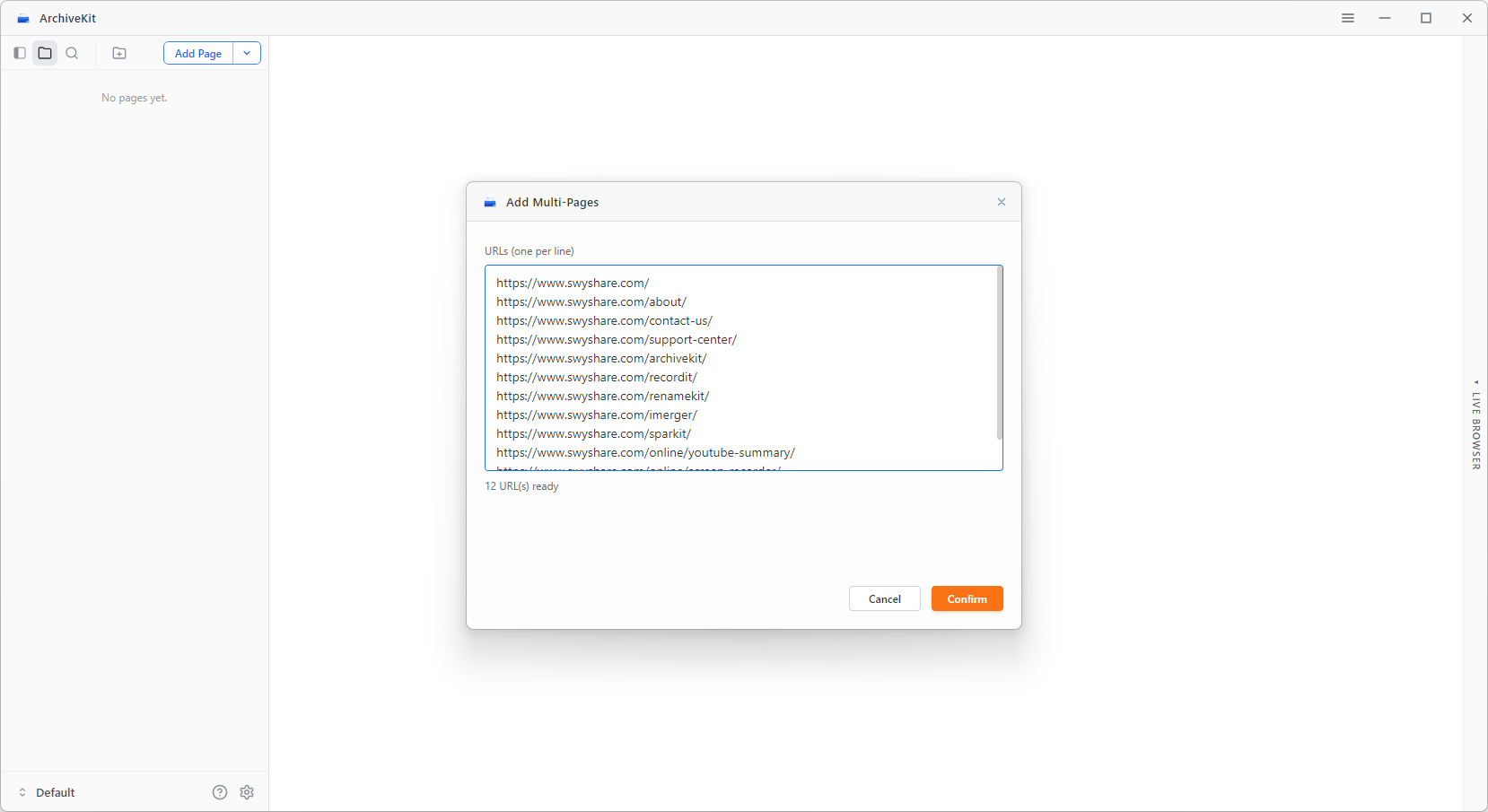
Você também pode copiar uma lista dos URLs das páginas, clicando em “ Adicionar várias páginas e cole-os no ArchiveKit e, em seguida, clique em “ Confirmar "para arquivar todas as páginas com um único clique."
3.4 Organize suas páginas arquivadas
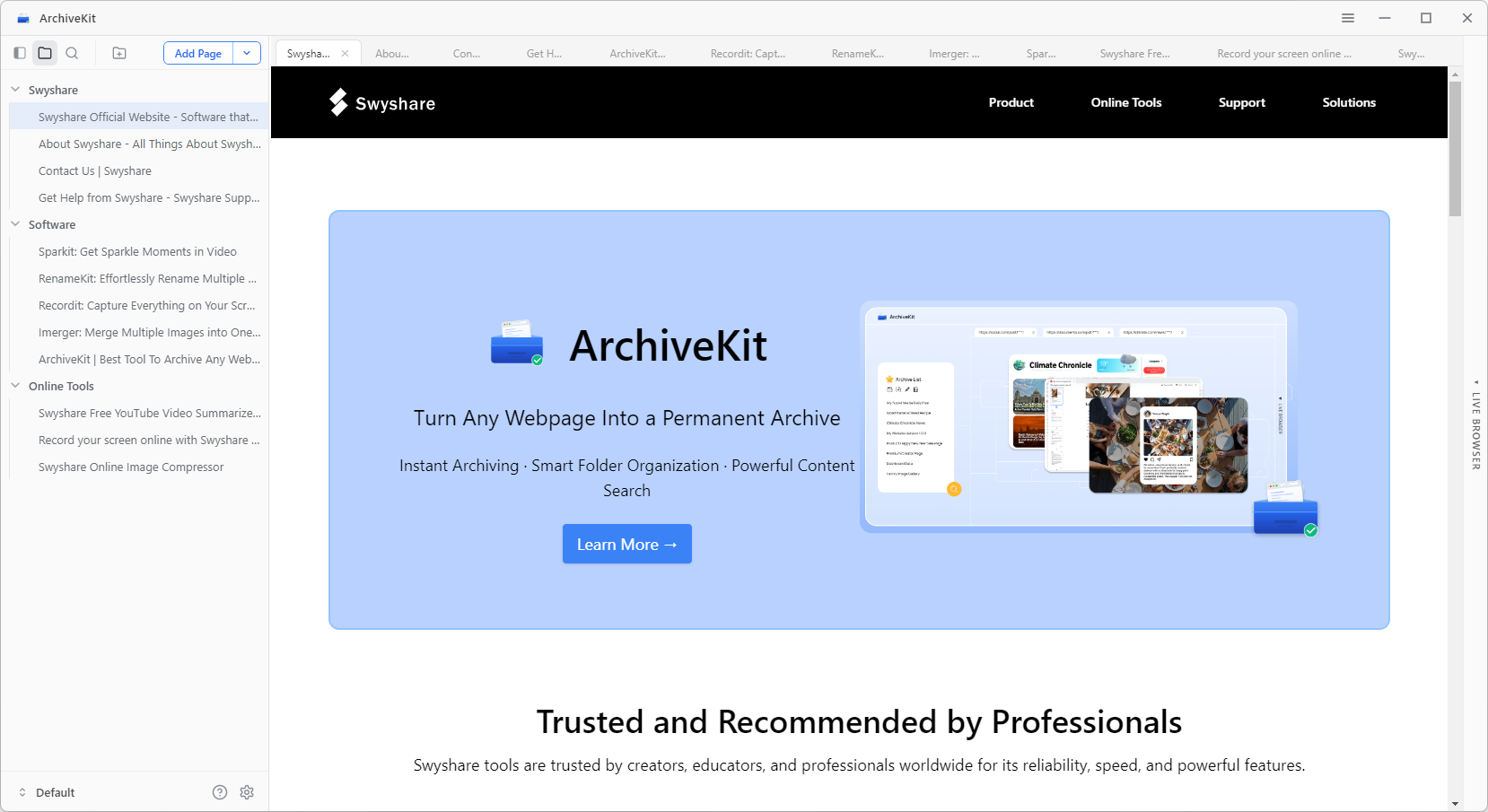
Após salvar as páginas, você pode manter tudo organizado:
- Renomeie cada página arquivada para maior clareza.
- Agrupe as páginas em pastas ou projetos.
- Exclua pastas desnecessárias das páginas.
3.4 Destacar texto em páginas da Web arquivadas
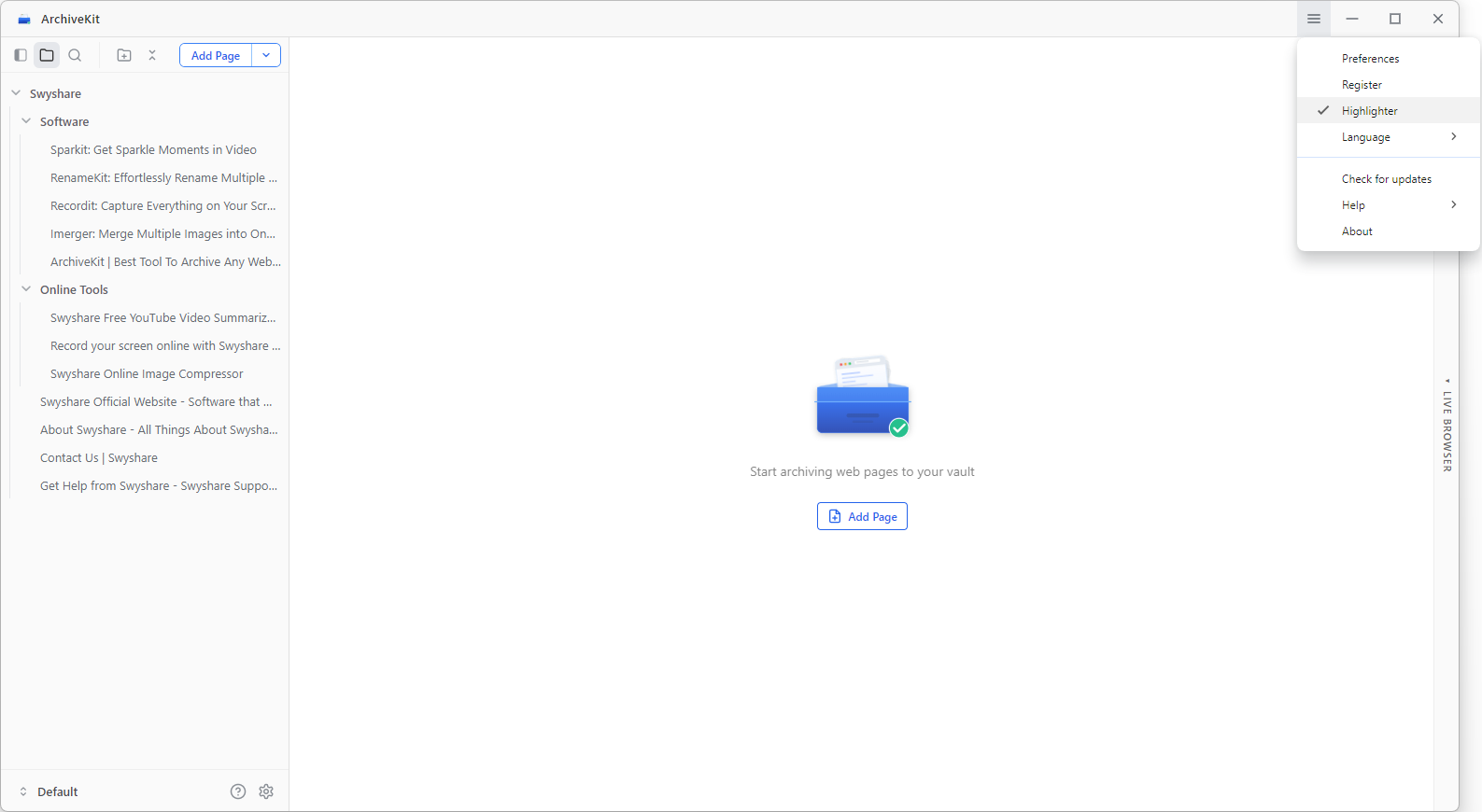
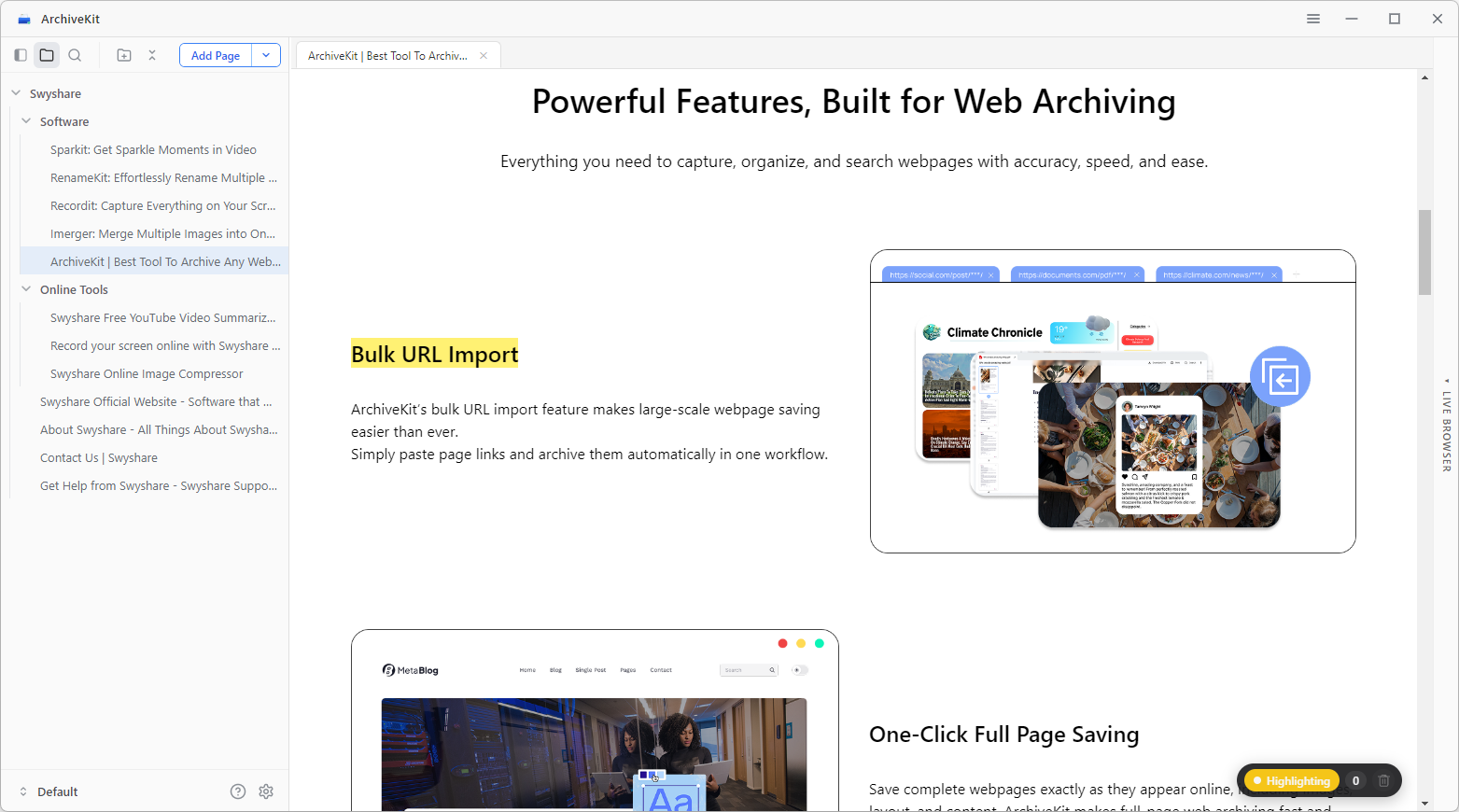
Clique no ArchiveKit “ ≡ menu e habilite Modo de destaque .
Analise a página web arquivada, selecione o texto que deseja salvar e clique no botão "Destacar" para marcar instantaneamente o conteúdo importante.
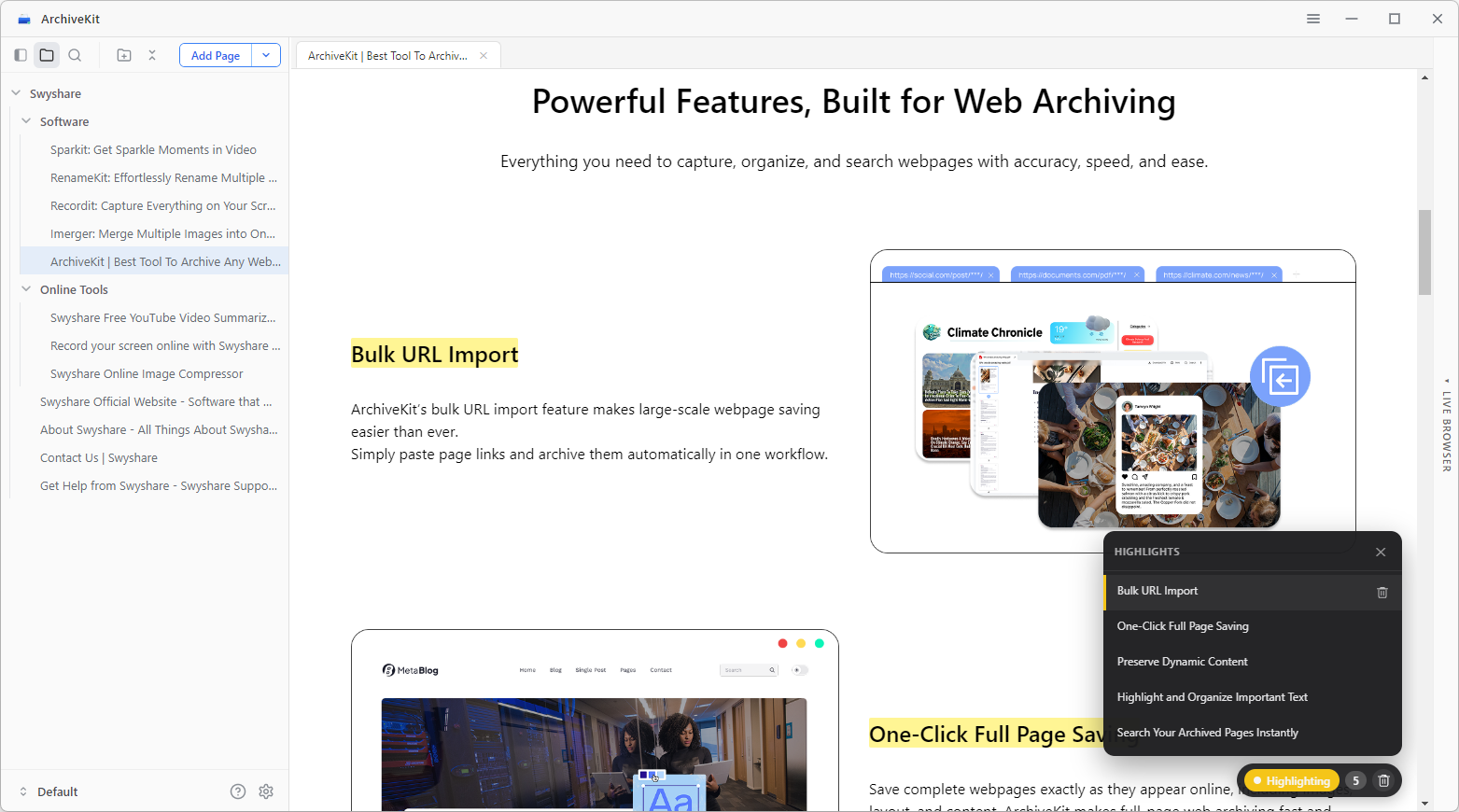
Visualize, gerencie, organize ou exclua destaques do seu arquivo a qualquer momento.
3.5 Modo de Leitura
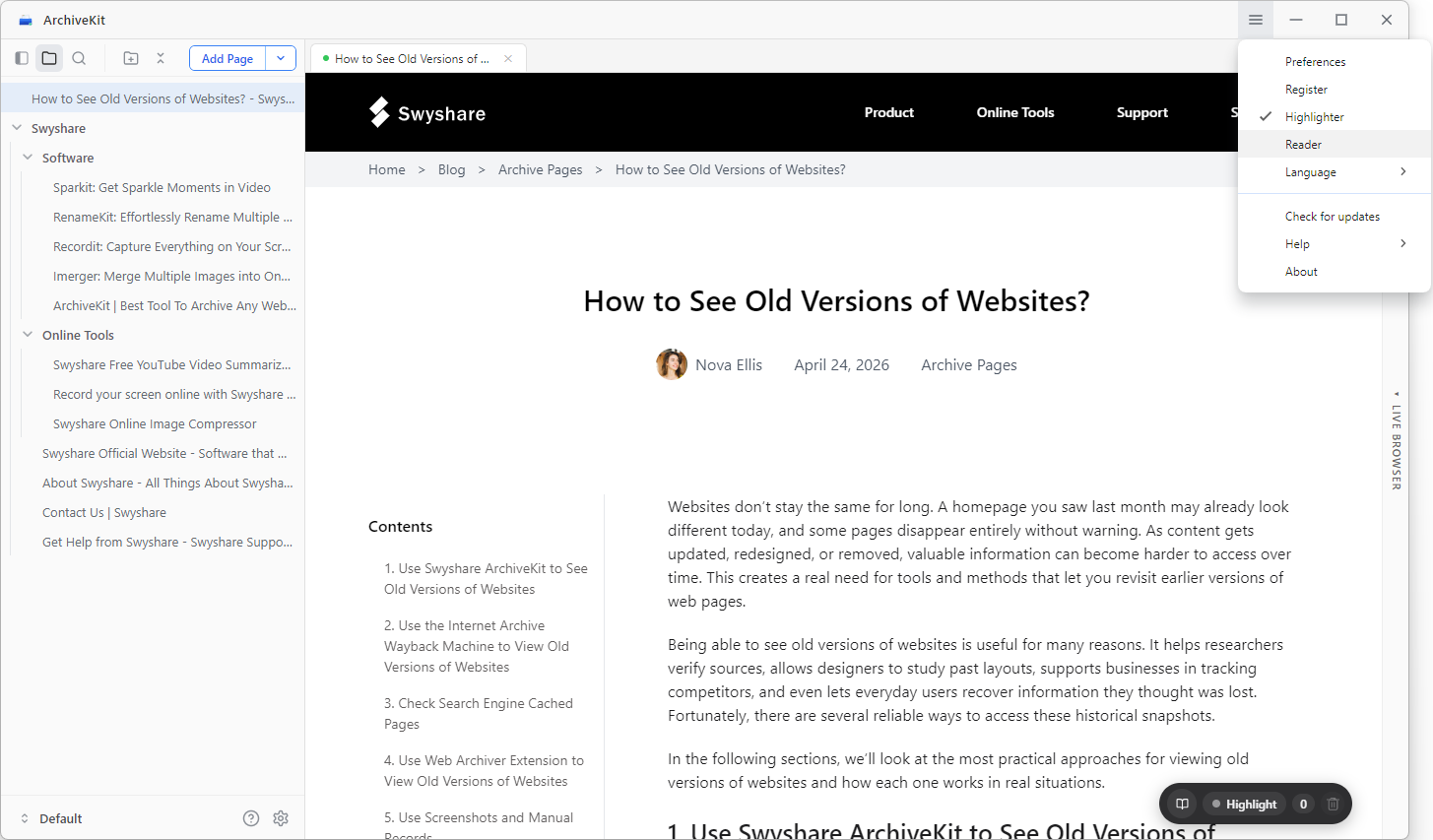
Clique no ArchiveKit “ ≡ menu e pressione Leitor modo.
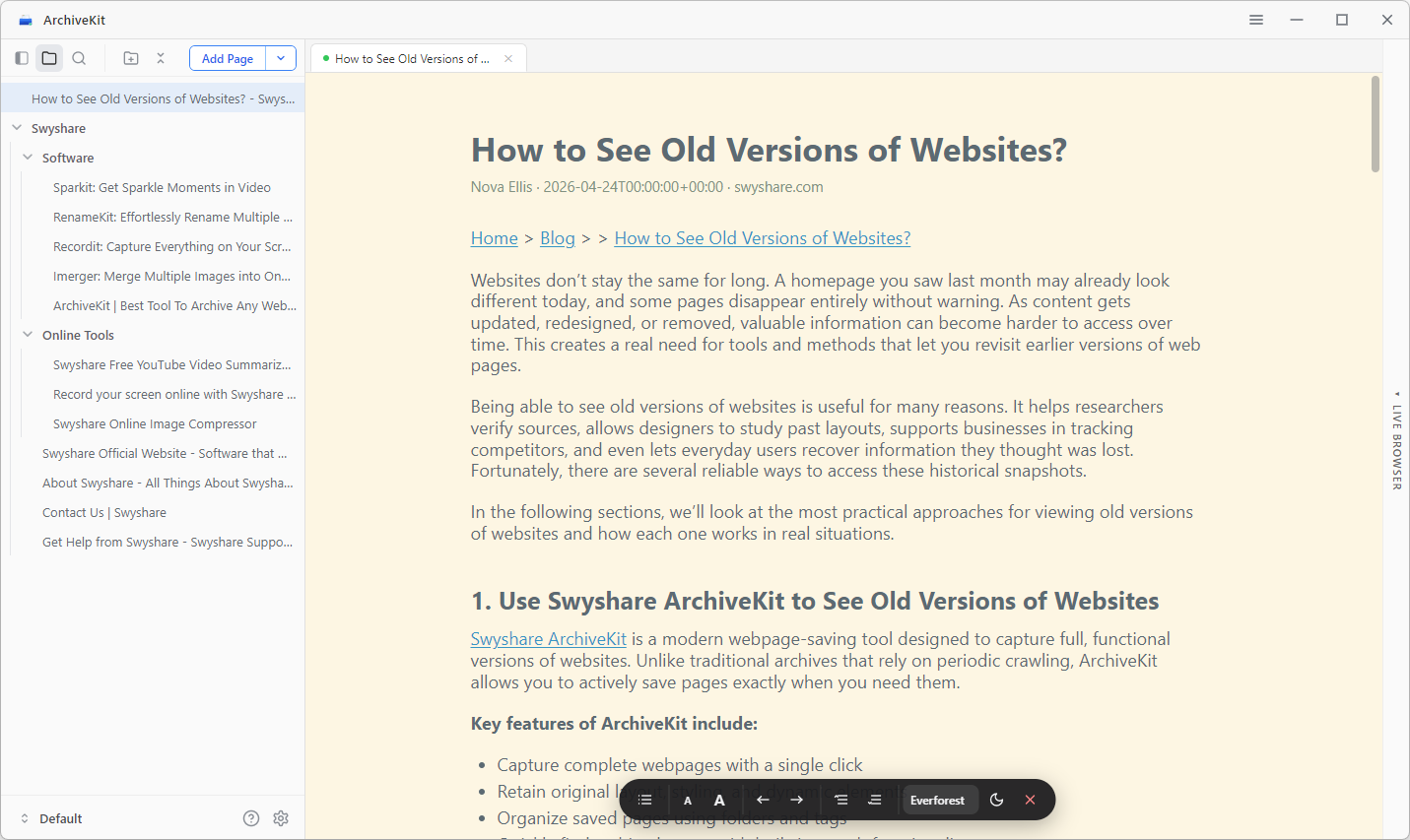
O ArchiveKit remove anúncios, pop-ups, barras laterais e elementos desnecessários para que você possa se concentrar inteiramente no conteúdo que importa.
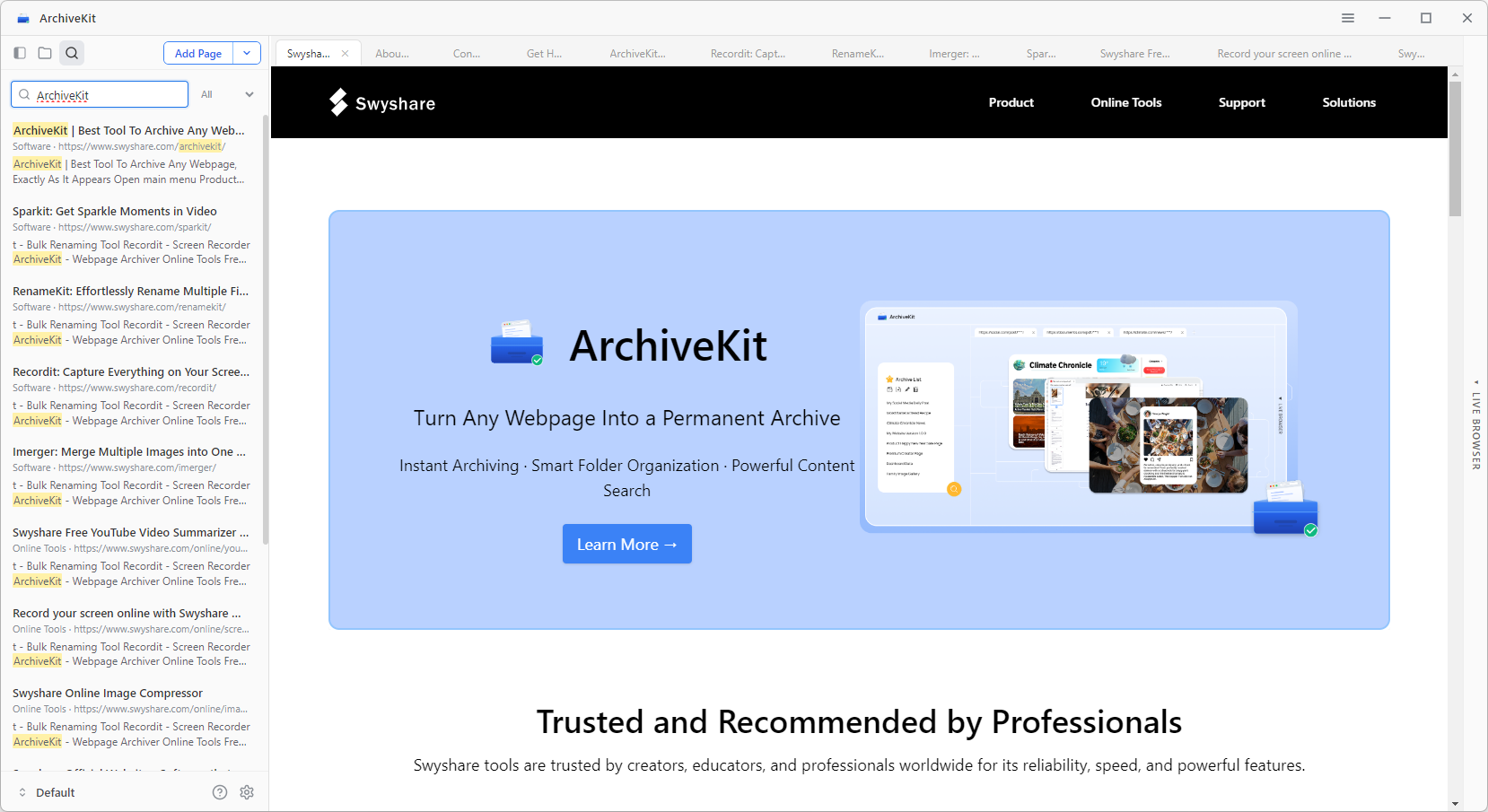
3.6 Pesquisar conteúdo arquivado
Você pode usar a função de busca do ArchiveKit para localizar rapidamente qualquer coisa que tenha salvo, mesmo em uma grande coleção de páginas arquivadas.
3.7 Arquivar páginas de usuários conectados (modo de navegador ativo)
Se a página exigir login:
- Abrir “Navegador ao vivo” dentro do ArchiveKit.
- Digite o endereço do site diretamente e faça login na sua conta, se necessário.
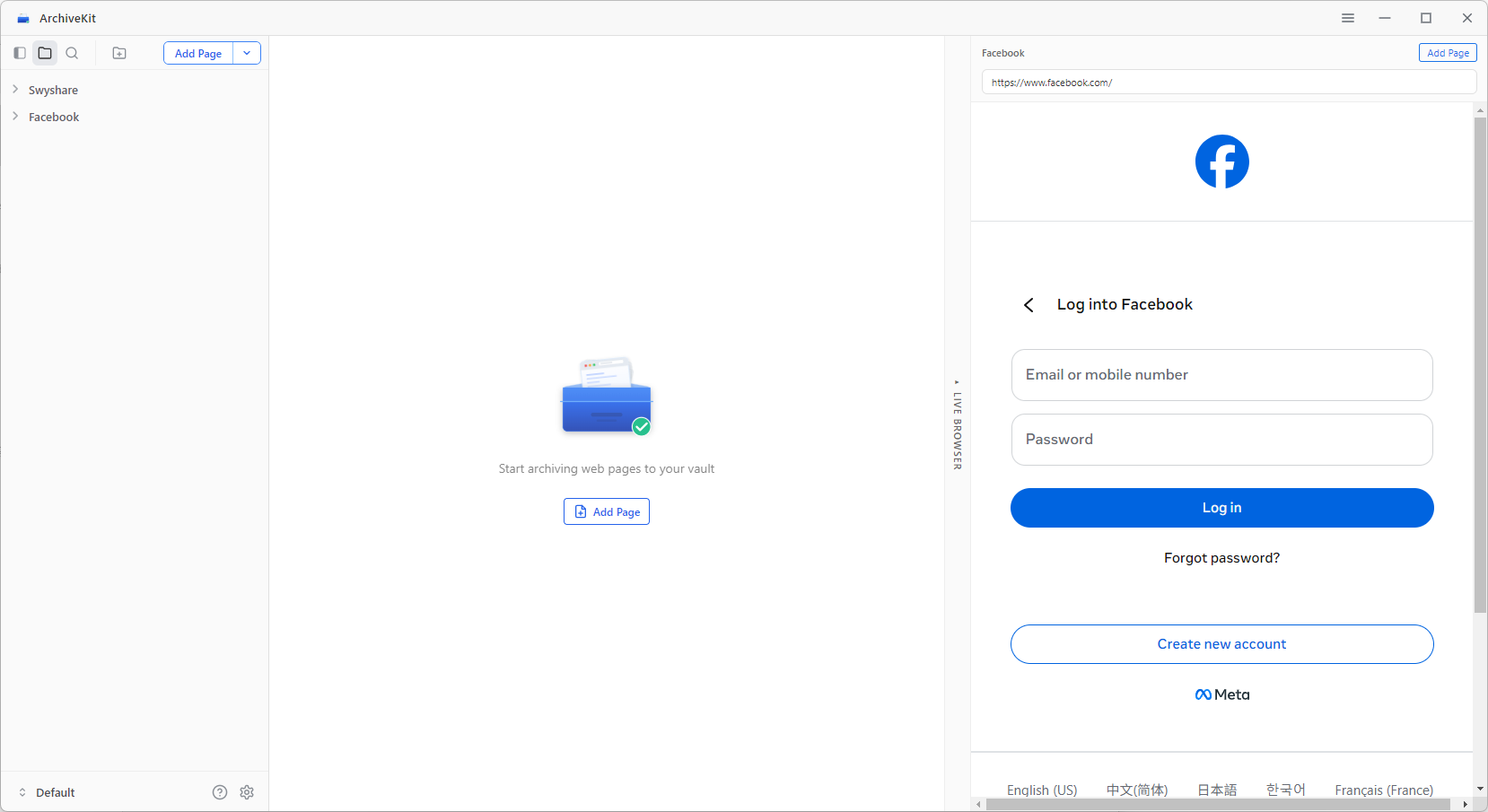
- Navegue até a página desejada e role a tela para carregar todo o conteúdo visível.
- Clique “Adicionar página” Para salvá-lo em sua coleção de arquivos.
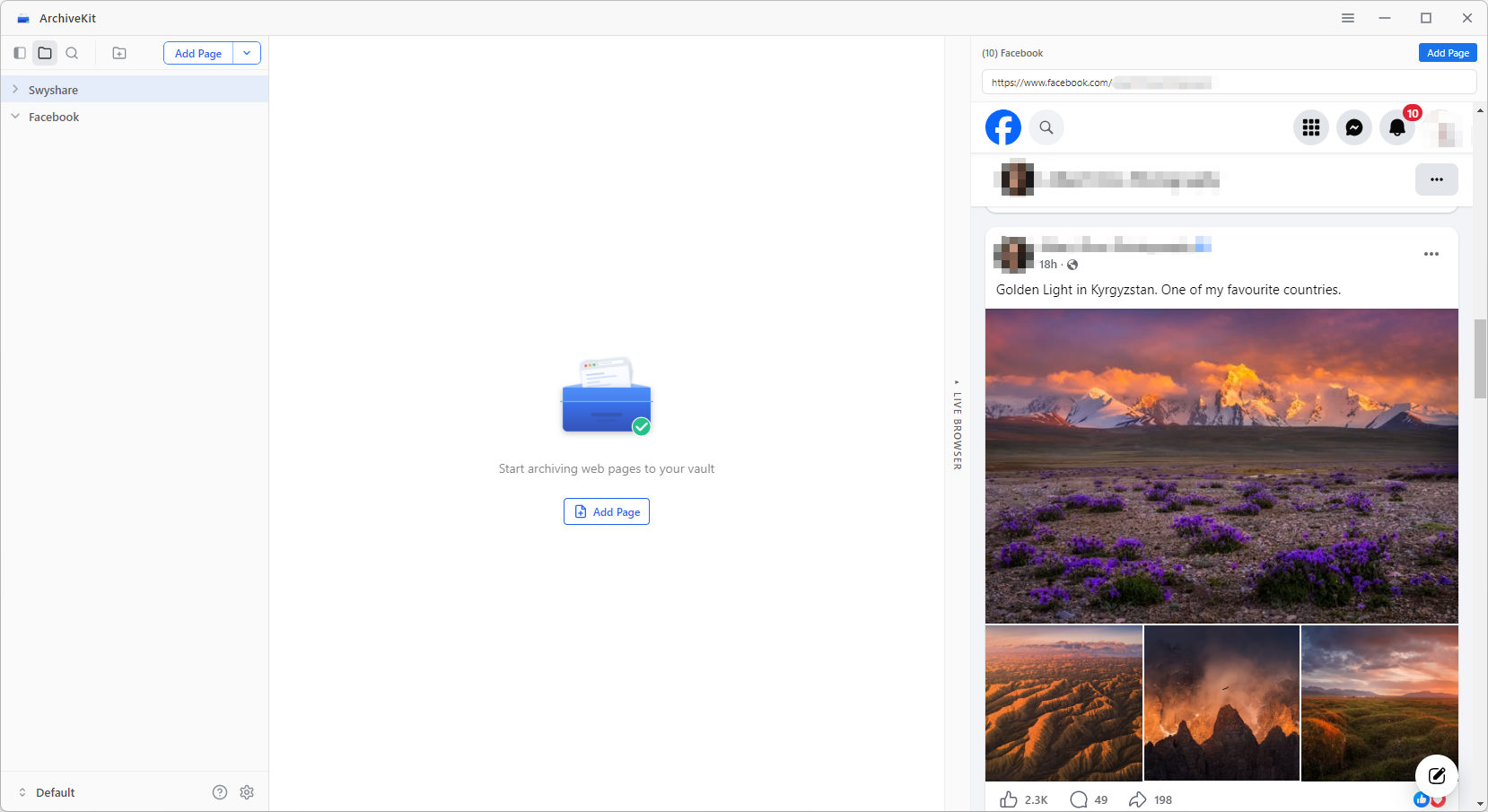
Depois de uma página ser arquivada no ArchiveKit, ela se torna permanentemente acessível sempre que você precisar dela.
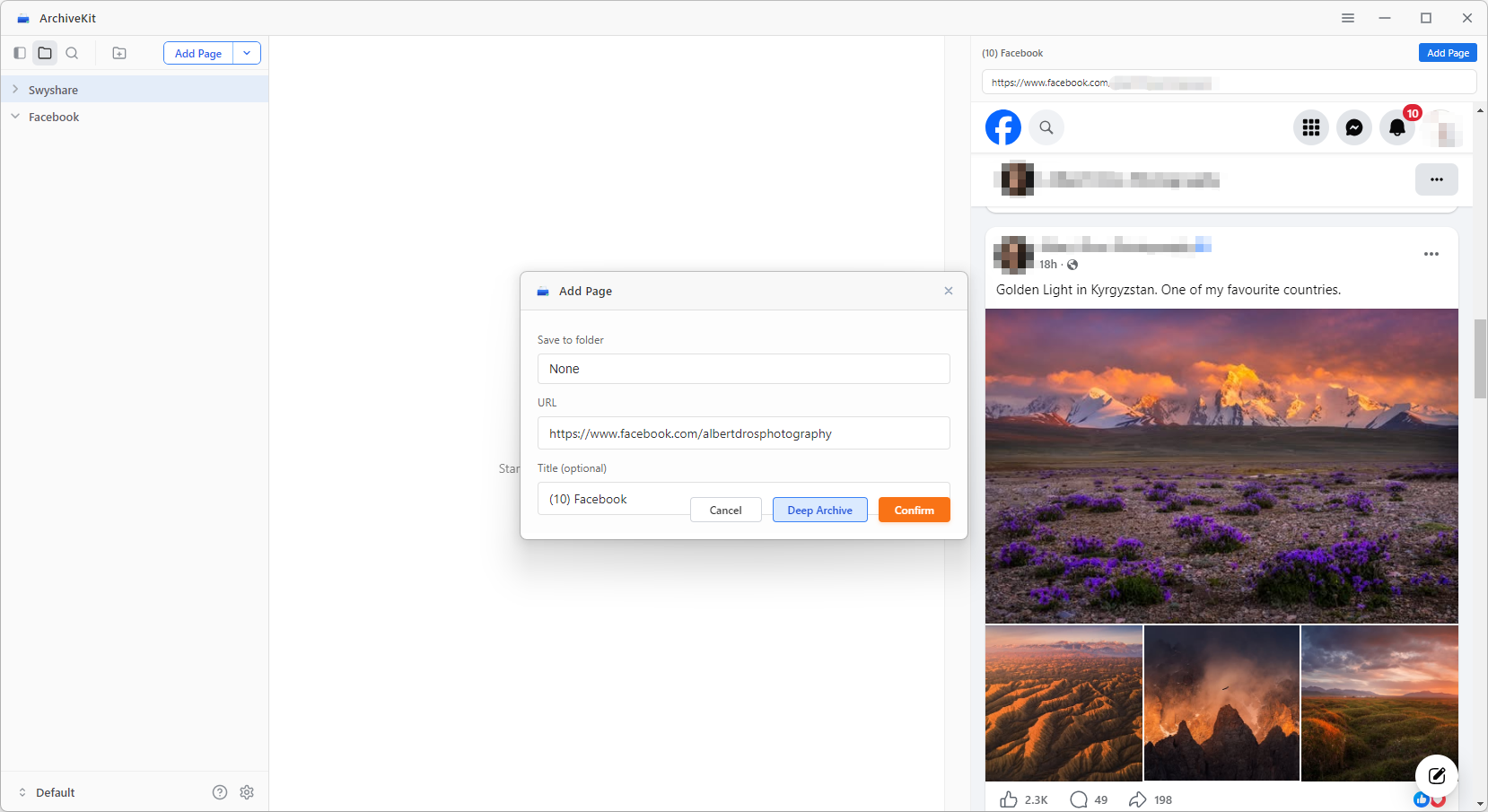
3.8 Selecione o tipo de arquivo
O ArchiveKit oferece diferentes modos de captura dependendo do tipo de página:
- Arquivo Profundo (Conteúdo Dinâmico) Use para páginas com vídeos, roteiros, elementos interativos ou conteúdo que muda frequentemente.
- Atualização (Arquivo Estático) Use para páginas web simples, como artigos, blogs ou páginas estáticas.
Página arquivada da atualização 3.9
O Live Browser do ArchiveKit permite não apenas capturar páginas, mas também atualizar e recarregar o conteúdo arquivado existente quando a página de origem é alterada.
Eis como funciona o processo de atualização:
- Acesse a página arquivada anteriormente ou insira o URL novamente.
- Abrir Navegador ao vivo dentro do ArchiveKit para carregar a versão mais recente da página web.
- Percorra a página para garantir que todo o conteúdo atualizado seja carregado completamente.
- Clique “Atualizar cache” Sobrescrever ou atualizar o arquivo existente.