Como impedir que o Chrome bloqueie downloads?

O Google Chrome é um dos navegadores mais populares, mas o download de arquivos nem sempre ocorre sem problemas. Às vezes, o Chrome bloqueia um instalador, um arquivo ZIP, um documento ou outro tipo de arquivo com um aviso de segurança. Em outros casos, os downloads falham devido a permissões do site, conexões de internet instáveis, software antivírus ou configurações do navegador.
Embora essas restrições possam ser frustrantes, o Chrome utiliza verificações de segurança para proteger os usuários contra malware, arquivos suspeitos e links de download inseguros. Felizmente, existem diversas maneiras de solucionar problemas com downloads bloqueados sem comprometer desnecessariamente a segurança do seu computador.
Neste guia, explicaremos como impedir que o Chrome bloqueie downloads, solucionar erros comuns de download e apresentaremos um gerenciador de downloads gratuito que ajuda você a baixar arquivos grandes com mais eficiência.
1. Como impedir que o Chrome bloqueie downloads?
1.1 Verifique o histórico de downloads do Chrome
O primeiro passo é identificar por que o Chrome bloqueou seu arquivo.
- Abra o Chrome e pressione Ctrl + J Para acessar a página de Downloads.
- Localize o arquivo bloqueado e leia a mensagem de aviso.
- Verifique se o Chrome fornece detalhes adicionais ou uma opção para manter o arquivo.
- Se você confia na fonte, verifique a legitimidade do arquivo antes de decidir se deve prosseguir.
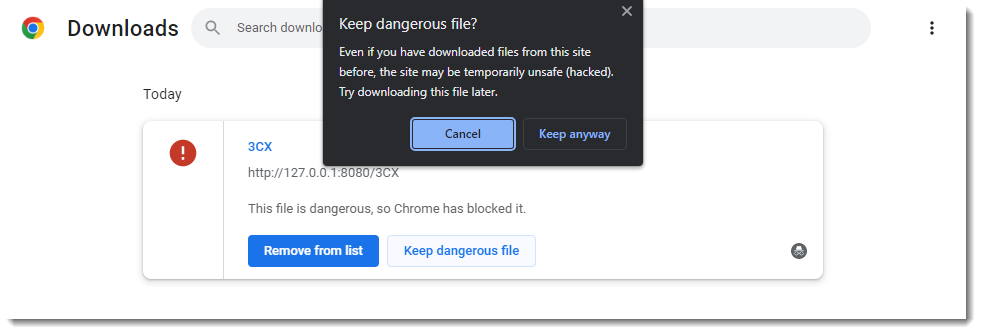
O Chrome pode classificar downloads como perigosos, suspeitos ou inseguros, dependendo do arquivo e de sua origem. Se o Chrome identificar malware ou outra ameaça grave, cancele o download em vez de ignorar o aviso.
1.2 Verificar permissões de download automático
O Chrome permite que os usuários controlem se os sites podem baixar vários arquivos relacionados automaticamente. Permissões incorretas podem impedir que um site baixe vários arquivos em sequência.
Para rever estas configurações:
- Digitar
chrome://settings/content/automaticDownloadsna barra de endereços do Chrome. - Analise o comportamento padrão para downloads automáticos.
- Verifique se o site consta na lista de bloqueados.
- Se você confia no site, altere as permissões para permitir downloads automáticos.
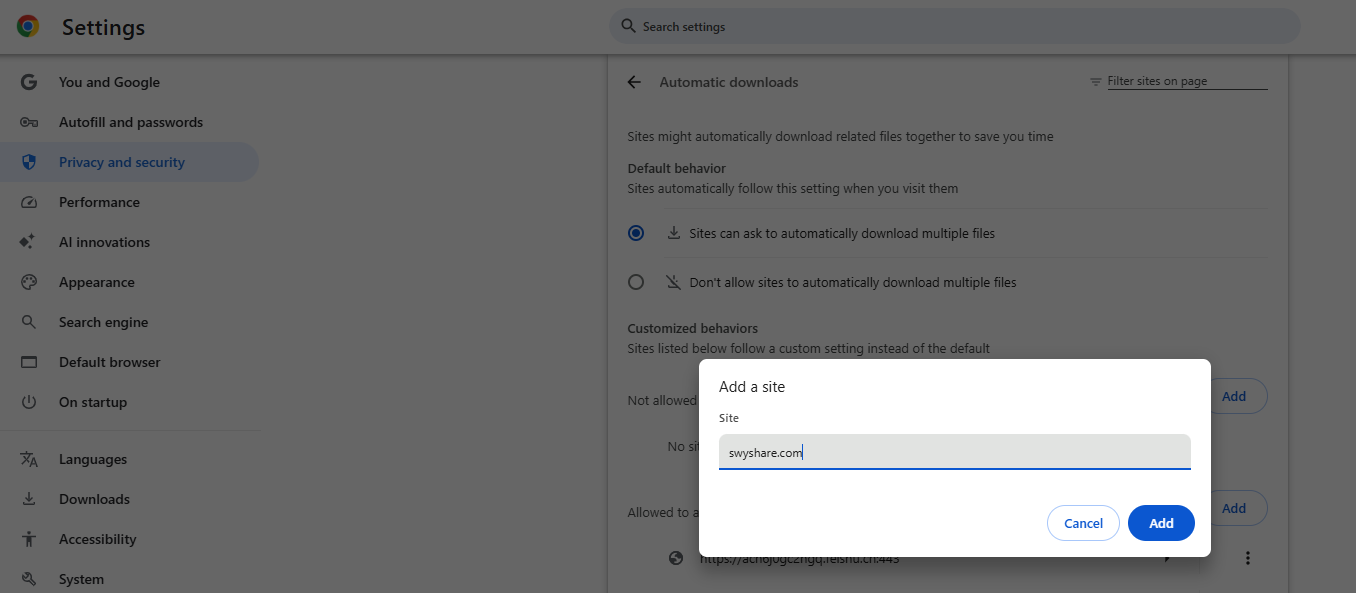
Essa configuração é particularmente útil para sites que fornecem vários arquivos de uma só vez. No entanto, ela não ignora avisos de malware ou outras restrições de segurança.
1.3 Analise as configurações de segurança do Chrome
O recurso Navegação Segura do Chrome verifica sites e downloads em busca de possíveis ameaças à segurança. Ocasionalmente, um arquivo legítimo pode gerar um aviso por ser desconhecido ou ter uma reputação de download questionável.
Para rever as suas configurações de segurança:
- Abrir
chrome://settings/security. - Localize a seção Navegação Segura.
- Verifique qual nível de proteção está ativado.
- Mantenha um nível de proteção adequado ativado e investigue o aviso antes de baixar o arquivo novamente.
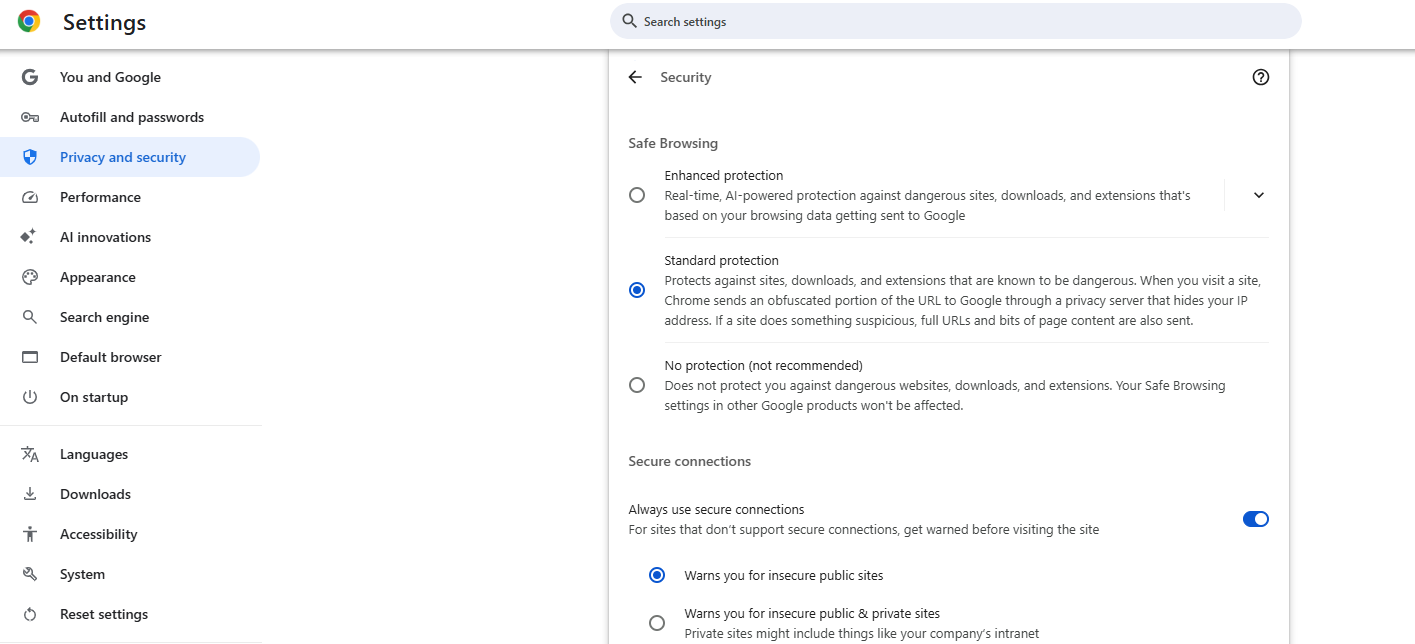
Desativar a Navegação Segura não é recomendável, pois também reduz a proteção contra sites maliciosos e downloads perigosos. Se você acredita que um arquivo legítimo foi sinalizado incorretamente, verifique o site oficial do editor e confirme a autenticidade do arquivo antes de prosseguir.
1.4 Verifique o antivírus e a segurança do Windows
Às vezes, o problema não está no próprio Chrome. O software antivírus ou a Segurança do Windows podem colocar um arquivo em quarentena depois que o Chrome começa a baixá-lo.
Experimente estes passos:
- Abra o Windows Security ou o seu aplicativo antivírus instalado.
- Verifique o histórico de proteção ou a seção de quarentena.
- Analise o arquivo detectado e o motivo do bloqueio.
- Se o arquivo for considerado seguro, siga o procedimento oficial de recuperação do software de segurança.
Não restaure um arquivo em quarentena simplesmente porque deseja concluir o download. Se o arquivo for realmente malicioso, mantê-lo bloqueado é a opção mais segura.
1.5 Corrigir erros comuns de download
Se o Chrome continuar apresentando falhas ao baixar arquivos comuns, tente os seguintes métodos de solução de problemas:
- Verifique sua conexão com a internet: Mude para uma conexão estável se os downloads pararem repetidamente.
- Alterar a pasta de downloads:
Abrir
chrome://settings/downloadse selecione uma pasta onde você tenha permissão para salvar arquivos. - Libere espaço em disco: Remova arquivos desnecessários se o seu armazenamento estiver quase cheio.
- Retomar o download: Abra a página de Downloads e selecione "Retomar" se a opção estiver disponível.
- Atualizar o Chrome: Instale a atualização mais recente disponível do navegador e reinicie o Chrome.
- Experimente o link oficial para download: Se o link original estiver quebrado ou redirecionar inesperadamente, obtenha um novo link do editor.
Essas correções podem resolver problemas comuns, como falhas de rede, arquivos ausentes, permissões insuficientes e downloads interrompidos. Elas não necessariamente resolvem um bloqueio de segurança real.
2. Experimente o Gerenciador de Downloads Gratuito – Swyshare Onda descendente
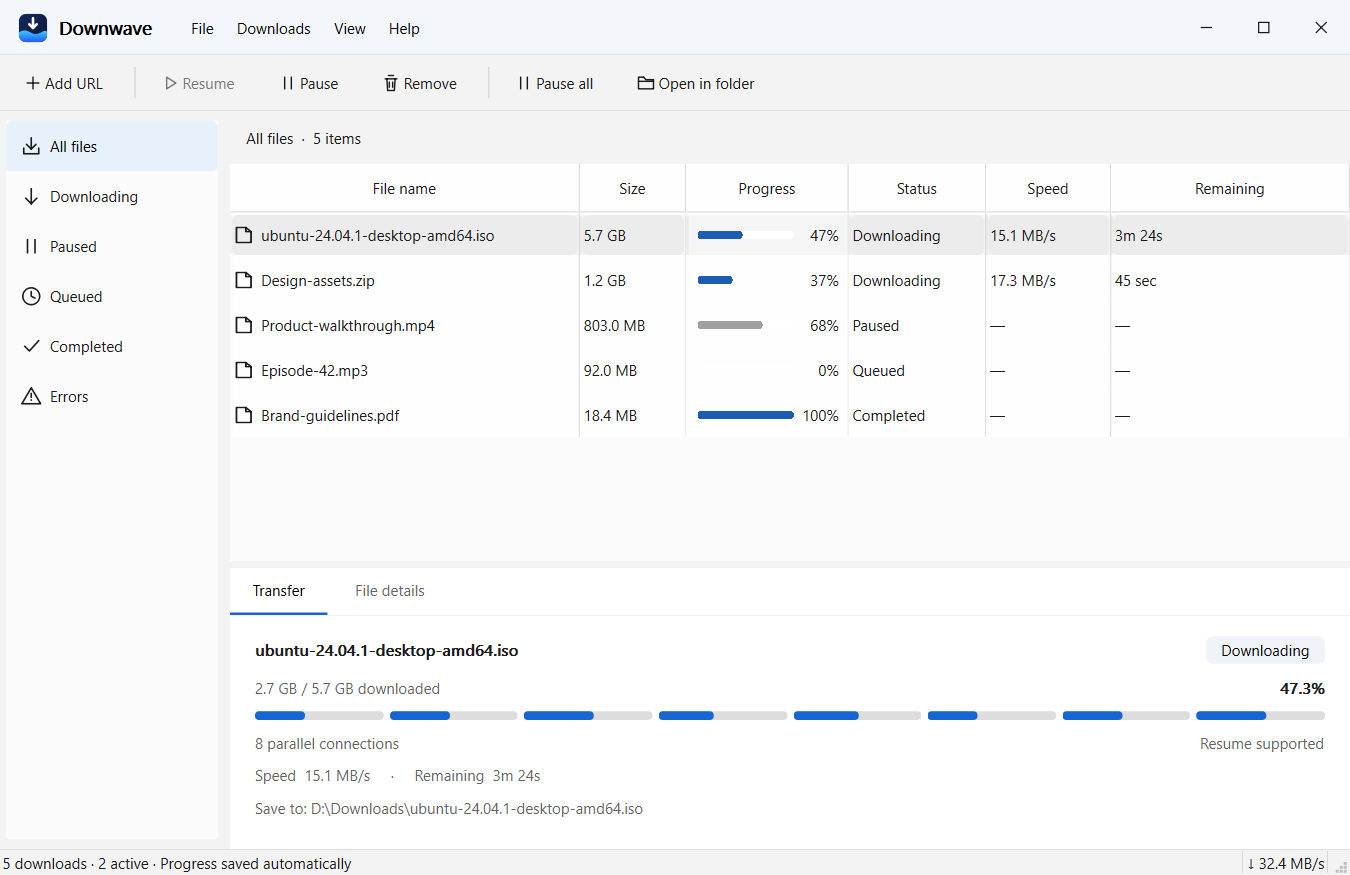
Se você costuma baixar instaladores grandes, imagens de disco, arquivos ZIP, vídeos ou outros tipos de arquivos, um gerenciador de downloads dedicado pode facilitar o processo. Swyshare Onda descendente É um gerenciador de downloads gratuito para Windows que suporta downloads paralelos, funcionalidade de pausa e retomada, e integração com o Chrome.
Em vez de depender inteiramente da interface de download integrada do Chrome, você pode usar o DownWave para gerenciar downloads diretos de arquivos compatíveis em um aplicativo dedicado.
Principais características do Downwave:
- Downloads rápidos: Utiliza conexões paralelas para melhorar a velocidade de download.
- Pausar e retomar: continue facilmente downloads interrompidos.
- Integração com o Chrome: Envie links de download diretamente do Chrome.
- Gerenciamento de downloads: Organize vários downloads em uma fila.
- Gratuito e sem anúncios: Não é necessário criar uma conta nem assinar nenhum serviço.
Como baixar arquivos usando o Downwave:
- Baixar e instalar Swyshare DownWave nas suas janelas e inicie-o.
- Copie um link de download direto e cole-o no DownWave, ou envie-o do Chrome usando a extensão compatível.
- Escolha o local onde deseja salvar o arquivo e inicie o download. Pause ou retome o download sempre que necessário.
3. Conclusão
O Chrome pode bloquear downloads devido a avisos de segurança, permissões de sites, restrições de antivírus ou erros comuns de download. Ao verificar seu histórico de downloads, revisar as permissões de download automático, manter o Chrome atualizado e solucionar problemas de conexão, você pode resolver muitos problemas comuns sem desativar recursos de segurança essenciais.
Para usuários que baixam arquivos grandes regularmente, Swyshare O DownWave é um gerenciador de downloads gratuito e útil que vale a pena considerar. Suas conexões paralelas, integração com o Chrome, fila de downloads e recursos de pausa e retomada tornam o download e o gerenciamento de arquivos mais convenientes. Visite o site oficial da Downwave Para começar, desfrute de um fluxo de trabalho de download mais flexível, mantendo seu computador protegido.