Visão geral do Bulk Rename Utility: É a melhor ferramenta para renomear arquivos em massa?

Gerenciar um grande número de arquivos pode se tornar rapidamente frustrante se eles estiverem mal nomeados ou desorganizados. Seja lidando com milhares de fotos, arquivos de música, documentos ou mídias baixadas, renomear manualmente cada arquivo individualmente pode ser demorado e ineficiente. É aí que as ferramentas de renomeação em lote se tornam úteis. Elas permitem que os usuários renomeiem centenas ou até milhares de arquivos simultaneamente, usando regras personalizáveis e recursos de automação.
Uma das ferramentas mais conhecidas para essa tarefa é o Bulk Rename Utility. Ele tem sido amplamente utilizado por usuários do Windows há anos devido aos seus poderosos recursos de renomeação e opções flexíveis. No entanto, embora a ferramenta ofereça muitos recursos avançados, alguns usuários consideram sua interface complexa e difícil de aprender.
Neste artigo, vamos analisar mais detalhadamente o que é o Bulk Rename Utility, como ele funciona, seus prós e contras e se ele é realmente a melhor ferramenta de renomeação em massa de arquivos disponível atualmente.
1. O que é o utilitário de renomeação em massa?
O Bulk Rename Utility (BRU) é um programa gratuito para renomear arquivos, desenvolvido para o sistema operacional Windows. Ele permite que os usuários renomeiem vários arquivos e pastas simultaneamente, utilizando uma ampla variedade de regras e parâmetros. Em vez de editar manualmente cada nome de arquivo, os usuários podem definir padrões e aplicá-los a grandes lotes de arquivos em segundos.
O software suporta diversas opções de renomeação, incluindo:
- Adicionar prefixos ou sufixos aos nomes dos arquivos
- Substituir palavras ou caracteres específicos em nomes de arquivos.
- Alterar formatação de maiúsculas e minúsculas (maiúsculas, minúsculas, maiúsculas em maiúsculas no início de cada palavra)
- Inserir numeração sequencial para arquivos ordenados
- Remover ou truncar partes dos nomes dos arquivos
- Renomear arquivos usando metadados ou propriedades do arquivo.
Uma das maiores vantagens do Bulk Rename Utility é o seu alto nível de personalização. A ferramenta oferece diversos módulos que permitem aos usuários combinar diferentes regras de renomeação em uma única operação. Por exemplo, é possível substituir palavras específicas, adicionar um prefixo e numerar arquivos sequencialmente.
2. Como usar o utilitário de renomeação em massa?
Passo 1. Baixe e instale o BRU
Primeiro, baixe o arquivo de instalação do BRU do site oficial e instale o programa no seu computador Windows. Após a instalação, abra o BRU para acessar a interface principal.

Passo 2. Selecione a pasta que contém seus arquivos.
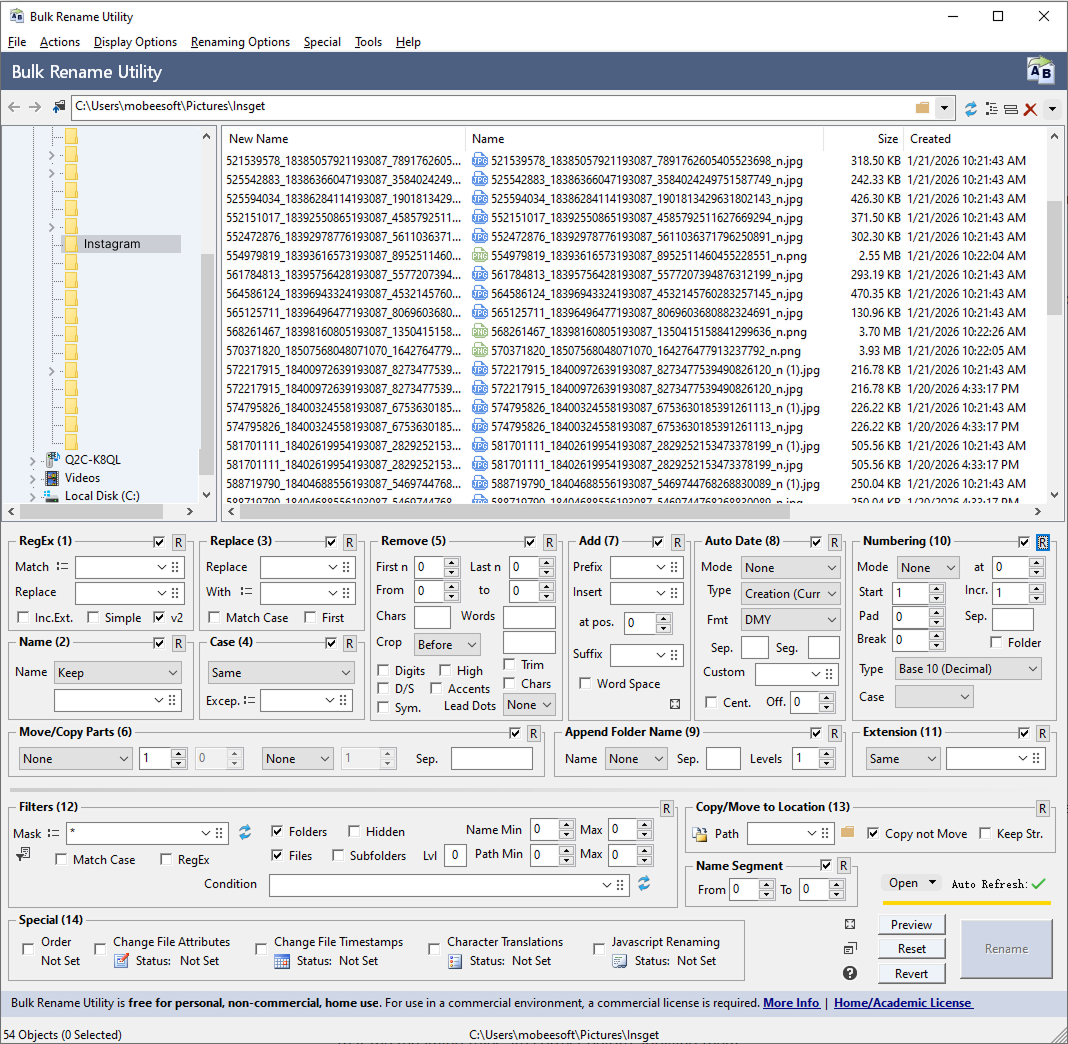
No lado esquerdo da interface, navegue até a pasta que contém os arquivos que você deseja renomear. O programa exibirá todos os arquivos nesse diretório.
Etapa 3. Configurar regras de renomeação
Na parte inferior da interface, você encontrará várias seções que controlam como os nomes dos arquivos serão modificados. Essas seções incluem opções para:
- Substituindo texto
- Adição de prefixos ou sufixos
- Alterar maiúsculas e minúsculas
- Adicionando numeração
- Remover caracteres
Ao configurar essas opções, o programa exibe uma pré-visualização em tempo real dos novos nomes de arquivo. Isso ajuda a garantir que as regras de renomeação estejam corretas antes de aplicá-las.

Etapa 4. Aplicar a operação de renomeação
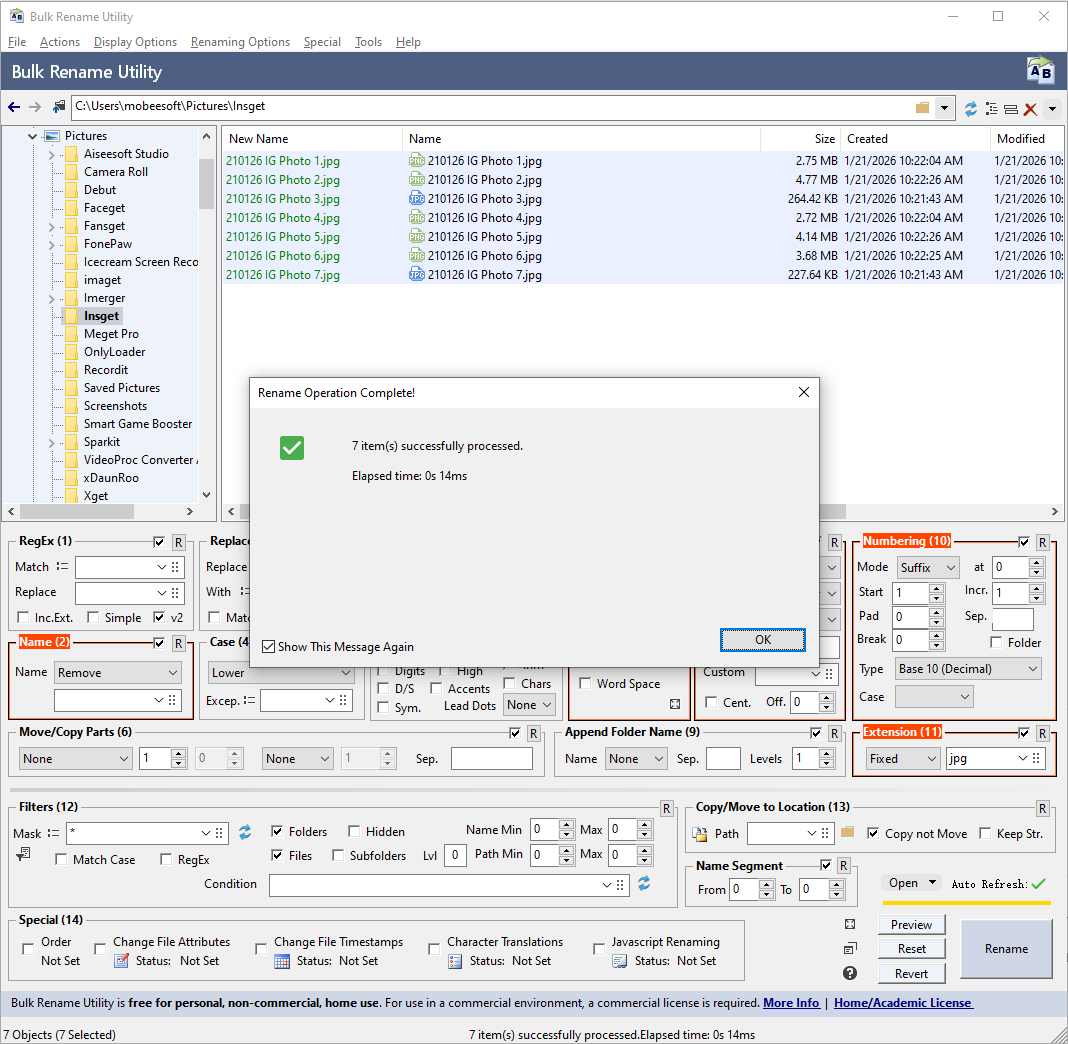
Quando tudo parecer correto, clique em Renomear Botão para aplicar as alterações a todos os arquivos selecionados.
Em segundos, os arquivos serão renomeados de acordo com as regras que você configurou.
3. Prós e contras do utilitário de renomeação em massa
Assim como qualquer software, o Bulk Rename Utility tem pontos fortes e limitações.
Prós:
- Recursos avançados de renomeação O software oferece uma enorme variedade de opções de renomeação, permitindo que os usuários realizem tarefas complexas de renomeação.
- Gratuito para uso pessoal. O utilitário Bulk Rename está disponível gratuitamente para usuários pessoais, o que o torna atraente para indivíduos que precisam renomear arquivos em lote ocasionalmente.
- Pré-visualização em tempo real O recurso de pré-visualização ajuda os usuários a evitar erros, mostrando como os novos nomes de arquivo aparecerão antes de aplicar as alterações.
- Suporta lotes de arquivos grandes A ferramenta consegue processar milhares de arquivos simultaneamente, sendo adequada para tarefas de renomeação em larga escala.
Contras :
- Interface complexa A maior desvantagem do Bulk Rename Utility é sua interface complexa e técnica. Novos usuários podem se sentir sobrecarregados pela grande quantidade de opções.
- Curva de aprendizado íngreme Entender todos os módulos e as regras de renomeação pode levar tempo, especialmente para iniciantes.
- Somente Windows O software foi desenvolvido especificamente para Windows, o que significa que usuários de Mac não podem utilizá-lo.
- Design ultrapassado Em comparação com as ferramentas modernas, a interface parece desatualizada e menos intuitiva.
- Caro para uso comercial. Embora o Bulk Rename Utility seja gratuito para uso pessoal, o custo da licença para empresas ou fins comerciais é relativamente alto, o que pode ser uma barreira para organizações com vários usuários.
4. Experimente a alternativa simples e acessível à BRU – Swyshare RenomearKit
Se você deseja uma ferramenta poderosa para renomear em lote, mas sem a complexidade do Bulk Rename Utility, Swyshare RenomearKit é uma excelente alternativa.
Diferentemente do Bulk Rename Utility, o RenameKit prioriza a simplicidade e a produtividade. Mesmo iniciantes podem começar a renomear arquivos em lote em poucos minutos.
Principais funcionalidades do RenameKit:
- Renomear arquivos e pastas em lote — Renomeie milhares de arquivos de uma só vez.
- Regras de renomeação personalizadas — Adicionar prefixos/sufixos, numeração e substituições de texto.
- Renomeação baseada em metadados — Utilize metadados do arquivo, como data, tamanho, resolução da imagem ou informações de mídia.
- Suporte a múltiplos tipos de arquivo — Funciona com imagens, vídeos, arquivos de áudio, documentos e muito mais.
- Pré-visualização em tempo real — Veja os novos nomes de arquivo antes de aplicar as alterações.
- Compatibilidade entre plataformas — Disponível para Windows e macOS.
Como usar o RenameKit para alterar nomes de arquivos em massa:
- Instale e abra o RenameKit no seu computador Windows ou Mac.
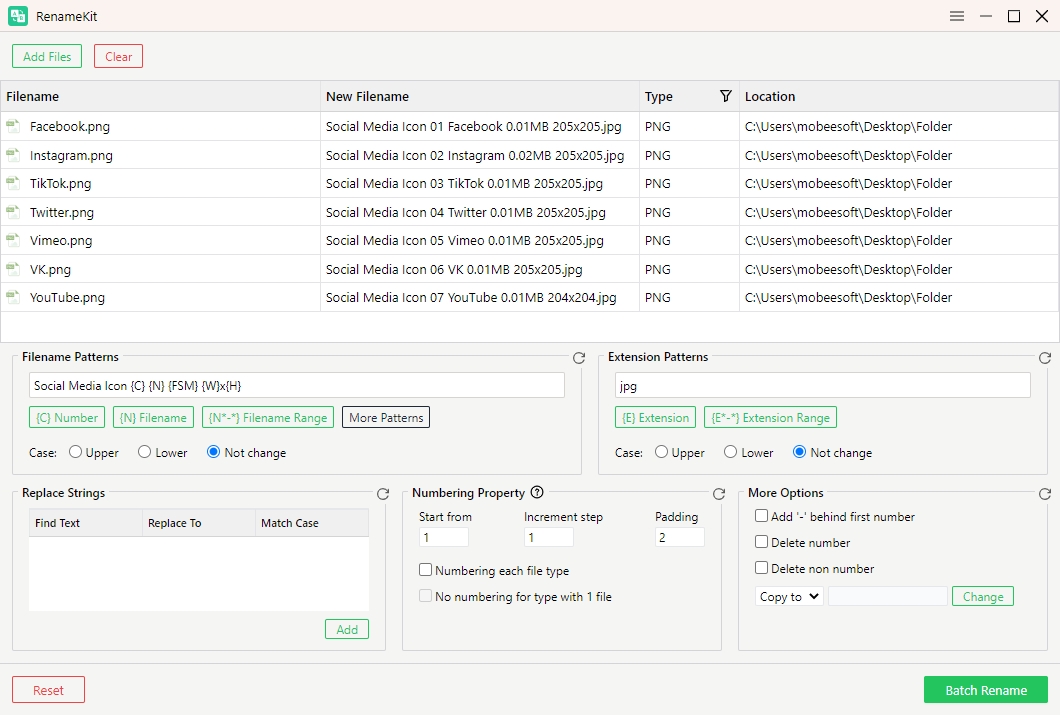
- Adicione os arquivos ou pastas que deseja renomear arrastando-os para o programa ou clicando neles. Adicionar arquivos .
- Escolha uma regra de renomeação (por exemplo, adicionar prefixo/sufixo, substituir texto, adicionar números ou usar metadados).
- Visualize os novos nomes de arquivo no painel de pré-visualização para garantir que os resultados estejam corretos.
- Clique em “Renomear em lote” para aplicar as alterações e renomear instantaneamente todos os arquivos selecionados.
5. Conclusão
Em resumo, o Bulk Rename Utility é uma ferramenta poderosa para renomear arquivos em massa, mas sua interface complexa e o alto custo da licença comercial podem não ser adequados para todos. Para usuários que preferem uma solução mais simples e moderna, Swyshare O RenameKit oferece um fluxo de trabalho mais fácil, recursos úteis de renomeação e suporte multiplataforma. Se você deseja uma maneira rápida e fácil de renomear arquivos em lote, RenomearKit É uma ótima alternativa que vale a pena experimentar.