Como usar o OBS em vez do utilitário de captura 4K da Elgato?

O Elgato 4K Capture Utility é um aplicativo de gravação desenvolvido para placas de captura Elgato compatíveis, permitindo que os usuários capturem jogos, imagens de consoles e outras fontes de vídeo HDMI. No entanto, se você busca mais flexibilidade de gravação, cenas personalizáveis e controles de áudio avançados, o OBS Studio é uma alternativa popular. Neste guia, você aprenderá por que vale a pena considerar o OBS, como configurá-lo e como solucionar problemas comuns.
1. Por que usar o OBS em vez do utilitário de captura 4K da Elgato?
O OBS Studio oferece diversas vantagens para a gravação de jogos:
- Gratuito e de código aberto: Baixe e use o OBS sem pagar por uma licença de software.
- Opções flexíveis de gravação: Ajuste a resolução, a taxa de quadros, o codificador e a qualidade da gravação.
- Múltiplas fontes: Combine imagens da placa de captura com webcams, microfones, imagens e sobreposições.
- Controles de áudio avançados: Gerencie várias fontes de áudio e ajuste seus níveis independentemente.
- Suporte para streaming: Grave suas partidas localmente ou transmita para plataformas compatíveis.
- Layouts de cena flexíveis Personalize seu layout de gravação para combinar jogabilidade, comentários e outros conteúdos.
O Elgato 4K Capture Utility continua sendo útil para usuários que preferem um aplicativo dedicado para sua placa de captura. No entanto, o OBS é uma ótima alternativa para quem busca mais personalização e controle sobre o fluxo de trabalho de gravação.
2. Como usar o OBS em vez do utilitário de captura 4K da Elgato?
Siga estes passos para configurar o OBS para gravar jogos através de uma placa de captura Elgato compatível.
Passo 1: Instale e abra o OBS Studio
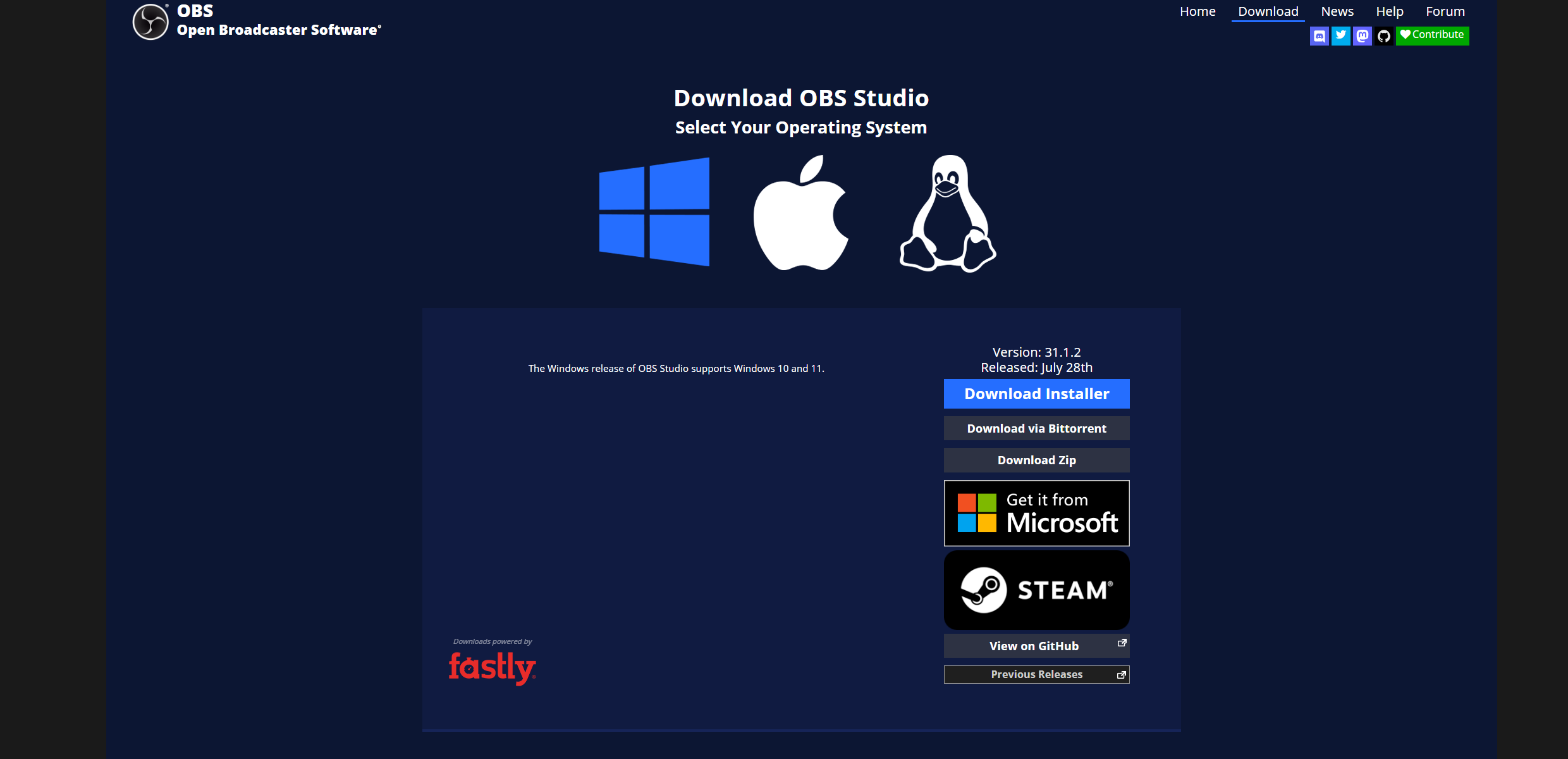
Baixe o OBS Studio, instale-o e execute-o no seu computador.
Antes de prosseguir, conecte a placa de captura Elgato ao seu computador e, em seguida, conecte seu console, câmera ou outro dispositivo HDMI seguindo as instruções do fabricante.
Passo 2: Adicione sua placa de captura Elgato ao OBS
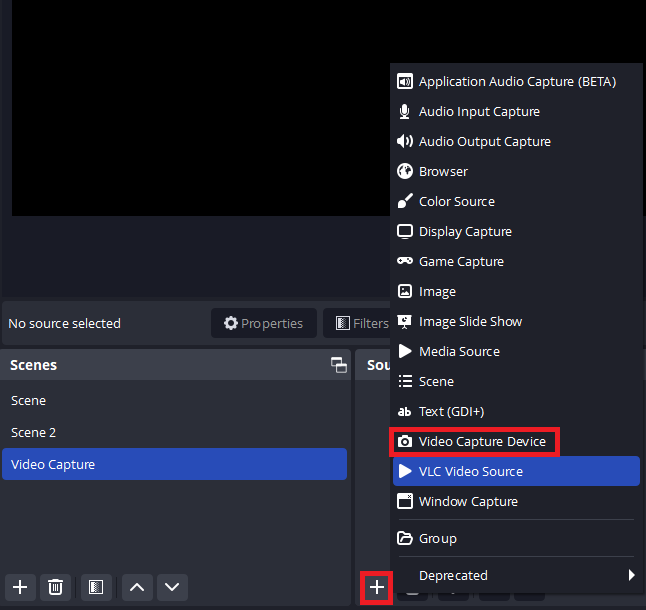
- No OBS, localize o painel Fontes na parte inferior da janela, clique no botão + e selecione Dispositivo de Captura de Vídeo.
- Escolha Criar novo e insira um nome como
Elgato Capturee clique em OK. - No menu suspenso Dispositivo, selecione sua placa de captura Elgato.
- Se necessário, defina o Tipo de Resolução/FPS como Personalizado e, em seguida, escolha uma resolução e taxa de quadros compatíveis, como 1920 × 1080 a 60 FPS.
- Clique em OK e verifique se o vídeo aparece na pré-visualização.
Etapa 3: Configurar áudio
Para gravar tanto o vídeo quanto o áudio:
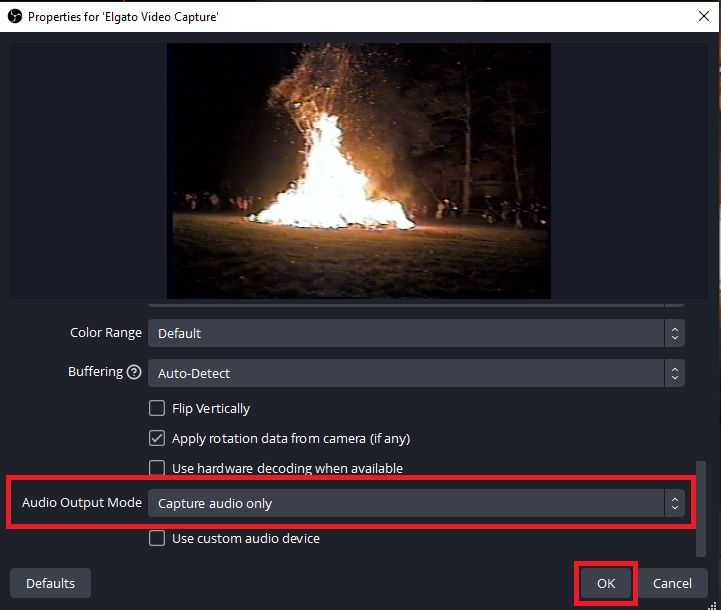
- Abra as propriedades da placa de captura clicando duas vezes na sua origem.
- Localize a opção Modo de Saída de Áudio, se disponível, e escolha a configuração de saída ou captura de áudio apropriada.
- No Mixer de Áudio do OBS, reproduza o áudio da sua fonte e verifique se o medidor de áudio da placa de captura responde.
- Se você não conseguir ouvir ou gravar o som, abra as propriedades da fonte e verifique as configurações de áudio. Talvez também seja necessário adicionar uma fonte de Captura de Entrada de Áudio para um microfone.
Evite capturar o mesmo áudio por meio de múltiplas fontes, pois isso pode causar eco ou som duplicado.
Passo 4: Defina a qualidade de gravação
Acesse Configurações → Vídeo e configure a resolução e a taxa de quadros.
Configurações iniciais sugeridas:
| Contexto | Ponto de partida recomendado |
|---|---|
| Resolução base (tela) | 1920 × 1080 |
| Resolução de saída | 1920 × 1080 |
| Valores comuns de FPS | 60 |
| Formato de gravação | MKV |
| Codificador | Codificador de hardware, se disponível |
Em seguida, abra Configurações → Saída → Gravação para ajustar o caminho de gravação, o codificador e a qualidade. MKV é uma boa opção padrão, pois é mais resistente a interrupções na gravação; você pode remuxá-lo para MP4 posteriormente usando o OBS.
Se sua placa de captura for compatível com 4K, você pode usar a resolução 3840 × 2160, desde que seu dispositivo, sinal de entrada e computador também a suportem. Para uma gravação 4K fluida, escolha um codificador de hardware adequado e as configurações de qualidade necessárias.
Etapa 5: iniciar a gravação
- Certifique-se de que o vídeo e o áudio da sua placa de captura estejam funcionando corretamente.
- Redimensione a fonte de captura para que se ajuste à tela do OBS. Clique com o botão direito do mouse e selecione Transformar → Ajustar à tela, se necessário.
- Clique em Iniciar Gravação no painel de Controles do OBS.
- Reproduza seu jogo ou vídeo.
- Clique em Parar Gravação quando terminar. A gravação será salva na pasta de saída configurada.
3. Problemas comuns ao substituir o utilitário de captura 4K da Elgato
| Problema | O que experimentar |
|---|---|
| Sem sinal | Verifique as conexões HDMI, a resolução de entrada e se a placa de captura está sendo detectada. |
| Tela preta | Feche o 4K Capture Utility e outros aplicativos que possam estar usando a placa de captura e, em seguida, reative a fonte no OBS. |
| Sem áudio | Verifique as configurações de áudio da placa de captura e do Mixer de Áudio do OBS. |
| Vídeo desfocado ou de baixa qualidade | Defina manualmente a resolução e a taxa de quadros (FPS) da fonte para corresponder ao sinal recebido. |
| Imagens HDR desbotadas | Verifique a compatibilidade com HDR e se a placa está enviando sinal HDR para o OBS. |
4. Bônus: Grave suas partidas com mais facilidade com Swyshare Recordit
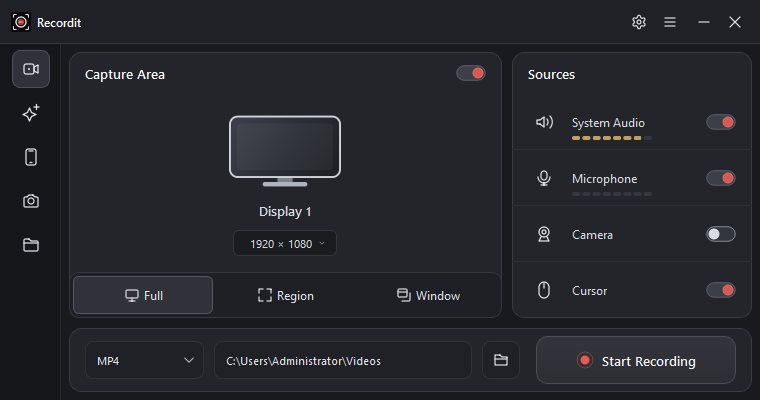
Embora o OBS ofereça ampla personalização, suas diversas configurações e controles de origem podem parecer complicados para iniciantes. Se seu objetivo principal é gravar jogos ou capturar a atividade na tela sem gastar muito tempo configurando cenas, Swyshare Recordit é outra ferramenta que vale a pena considerar.
Principais características de Recordit Para gravar a jogabilidade:
- Gravação em alta taxa de quadros Capture imagens de jogabilidade fluida.
- Captura de tela flexível Grave a tela inteira, uma janela ou uma área selecionada.
- Gravação de áudio Captura de áudio do sistema e comentários do microfone.
- Repetição instantânea Salvar os melhores momentos recentes do jogo.
- Teclas de atalho personalizadas : Inicie e pare a gravação rapidamente.
- Vários formatos de saída Exporte gravações em formatos compatíveis, incluindo MP4 e GIF.
- Editor de vídeo integrado Corte os vídeos, ajuste a resolução e adicione marcas d'água ou fundos.
5. Conclusão
O OBS Studio é uma alternativa eficiente ao Elgato 4K Capture Utility, oferecendo configurações de gravação flexíveis, múltiplas fontes de vídeo, controles de áudio avançados e recursos de streaming. Ao adicionar sua placa de captura Elgato como um Dispositivo de Captura de Vídeo e configurar as opções de vídeo, áudio e saída, você pode criar um fluxo de trabalho personalizado para gravação de jogos.
No entanto, as extensas configurações do OBS podem ser mais do que você precisa se simplesmente quiser capturar a atividade na tela. Nesse caso, Swyshare Recordit Vale a pena considerar esta opção para uma experiência de gravação mais simples. Seu fluxo de trabalho descomplicado pode tornar a gravação de tela do dia a dia mais prática, sem exigir o gerenciamento de cenas complexas.