Como resolver o problema de reinicialização constante da fonte do OBS?

O OBS Studio é um aplicativo popular de gravação de tela e transmissão ao vivo que permite aos usuários capturar jogos, gravar tutoriais e gerenciar múltiplas fontes de vídeo. No entanto, alguns usuários enfrentam um problema frustrante em que as fontes do OBS ficam sendo redefinidas constantemente. Por exemplo, uma fonte de captura de janela pode alternar para outro aplicativo, uma fonte de câmera pode perder suas configurações ou uma fonte pode retornar à sua configuração padrão após a reinicialização do OBS.
Neste guia, explicaremos por que as fontes do OBS continuam sendo reiniciadas e apresentaremos diversas soluções práticas com passos simples.
1. Por que a fonte do OBS continua reiniciando?
As fontes do OBS podem ser reiniciadas por vários motivos:
- Coleção de cenas ou perfil incorretos: Alterar as configurações pode fazer com que suas fontes habituais pareçam estar faltando ou diferentes.
- Alterando as conexões do dispositivo: Câmeras, microfones e placas de captura podem ficar indisponíveis ou ter seus nomes alterados.
- Configurações de origem incorretas: A Captura de Janela ou a Captura de Jogo podem não reconhecer o aplicativo desejado.
- Conflitos de permissão: O OBS pode ter dificuldades em capturar aplicativos em execução com privilégios diferentes.
- Software desatualizado ou plugins incompatíveis: Erros e conflitos de plugins podem interferir no comportamento do código-fonte.
- Arquivos de configuração corrompidos: Configurações corrompidas podem impedir que o OBS salve ou restaure as configurações de origem corretamente.
2. Como corrigir o problema de reinicialização constante da fonte do OBS?
Experimente as seguintes soluções na ordem indicada. Teste a fonte afetada após cada correção para determinar se o problema foi resolvido.
Método 1: Verifique seu perfil e coleção de cenas
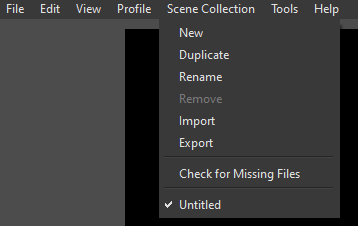
O OBS usa perfis para configurações de saída e transmissão, enquanto as coleções de cenas armazenam cenas e suas fontes. Selecionar a configuração errada pode fazer com que suas fontes pareçam ter sido redefinidas.
Passos:
- Abra o OBS Studio e clique em Perfil e selecione seu perfil habitual.
- Abrir Coleção de Cenas e escolha a coleção que contém suas fontes.
- Verifique se as fontes desejadas estão listadas no painel Fontes.
- Salve as alterações e reinicie o OBS para testar se a configuração persiste.
Método 2: Reconfigurar a fonte afetada
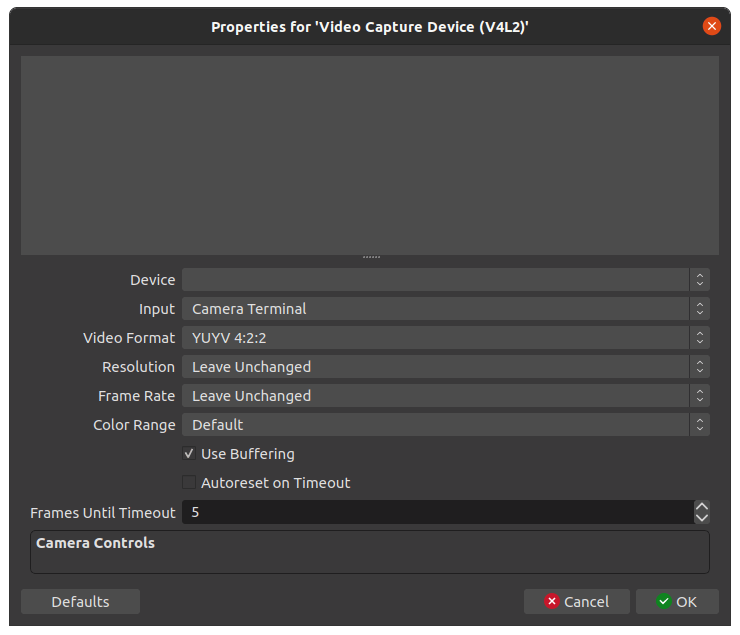
Uma fonte pode ser reiniciada porque a janela ou o dispositivo de captura selecionado não está mais disponível.
Passos:
- Selecione a fonte problemática no painel Fontes.
- Clique Propriedades e selecione novamente a janela do aplicativo, a câmera ou o dispositivo de captura correto.
- Clique OK e verifique se a fonte funciona.
- Se o problema persistir, recrie a origem e configure-a novamente.
Método 3: Execute o OBS com as permissões apropriadas
Conflitos de permissão podem impedir que o OBS capture corretamente determinados aplicativos, principalmente jogos e programas executados como administrador.
Passos:
- Feche o OBS Studio, clique com o botão direito do mouse no atalho do OBS e selecione Executar como administrador , se for apropriado.
- Abra sua cena e teste a fonte afetada.

Método 4: Atualize o OBS e desative os plugins conflitantes.
Software desatualizado ou plugins incompatíveis podem causar comportamentos inesperados no código-fonte.
Passos:
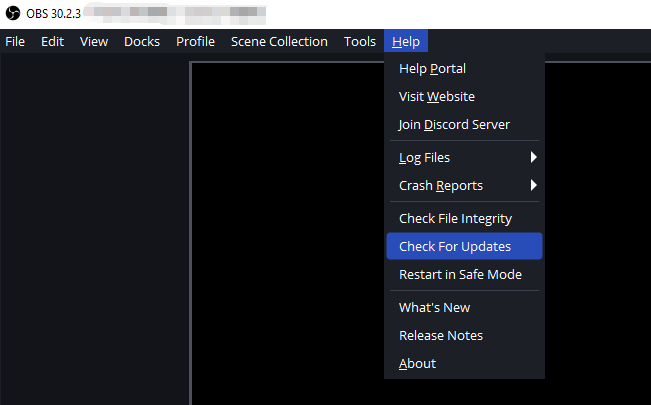
- Verifique sua versão do OBS e instale uma atualização estável disponível no site oficial do OBS.
- Verifique se há plugins instalados ou atualizados recentemente.
- Desative temporariamente os plugins de terceiros que possam causar conflitos, seguindo as instruções da respectiva documentação.
- Reinicie o OBS e teste a fonte novamente.
- Se o problema começou após uma atualização específica, investigue se essa versão ou plugin é o responsável.
Método 5: Verifique seu dispositivo de captura e conexões.
Se uma câmera ou placa de captura continuar reiniciando, o problema pode estar relacionado à sua conexão ou disponibilidade.
Passos:
- Verifique se o Windows reconhece o dispositivo conectado.
- Desconecte e reconecte a câmera ou a placa de captura quando for seguro fazê-lo.
- Abra a fonte Propriedades e selecione o dispositivo correto.
- Feche outros aplicativos que possam estar usando a mesma câmera ou placa de captura.
- Teste a fonte novamente.
Método 6: Tente outro método de captura
Alguns aplicativos e jogos podem não funcionar corretamente com todos os métodos de captura. Trocar de fonte pode resolver o problema.
Passos:
- Abra a cena afetada no OBS.
- Verifique qual método de captura a fonte utiliza.
- Se a Captura de Jogo falhar, tente a Captura de Janela ou a Captura de Tela, conforme apropriado.
- Selecione o aplicativo ou a tela correta.
- Visualize a fonte e teste uma gravação curta.

Método 7: Testar uma nova configuração do OBS
Se nenhuma das soluções anteriores funcionar, a configuração existente pode estar danificada.
Passos:
- Feche o OBS completamente.
- Faça backup de seus perfis, coleções de cenas e outras configurações importantes.
- Use o modo portátil compatível com o OBS ou outro método documentado para testar uma configuração limpa.
- Crie uma nova cena e adicione a fonte problemática.
- Se a fonte estiver funcionando corretamente, restaure suas configurações com cuidado para identificar a causa.
3. Bônus: Experimente a alternativa simples ao OBS – Swyshare Recordit
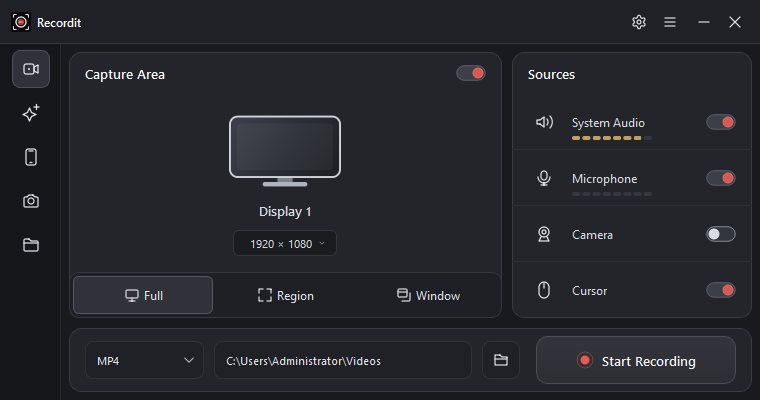
Se você costuma encontrar problemas com a fonte do OBS e precisa principalmente gravar a tela, mudar para uma ferramenta mais simples pode economizar tempo. Swyshare Recordit é uma alternativa para gravação de tela projetada para fornecer um fluxo de trabalho de gravação mais simples, sem exigir que os usuários gerenciem cenas complexas do OBS.
Principais características de Swyshare Recordit :
- Selecione a gravação em tela cheia, em janela ou por região, de acordo com suas necessidades.
- Grave o som do sistema, do microfone e da webcam.
- Capture imagens da tela do iPhone e do Android no computador.
- Grave a tela em alta taxa de quadros e salve as gravações como MP4, GIF ou MP3.
- Automatize gravações e utilize a Repetição Instantânea.
- Corte vídeos, adicione marcas d'água e ajuste a resolução.
Como gravar a tela com Recordit
- Download Recordit Baixe o programa do site oficial e instale-o no seu computador (Windows/Mac).
- Escolha o modo de captura disponível, ajuste o áudio e outras opções conforme necessário.
- Abra o conteúdo que deseja capturar e inicie a gravação.
- Finalize a gravação e encontre-a na aba “Arquivos”. Se necessário, edite-a.
4. Conclusão
As fontes do OBS podem ser reiniciadas constantemente devido a coleções de cenas incorretas, alterações nas conexões dos dispositivos, conflitos de permissão, plugins desatualizados ou configurações corrompidas. Para corrigir o problema, verifique seu perfil ativo, reconfigure a fonte afetada, atualize o OBS e verifique seus dispositivos e conexões de captura. Se o problema persistir, faça backup das suas configurações e teste com uma configuração limpa do OBS.
No entanto, se você quiser evitar a resolução repetida de problemas com o OBS e preferir uma maneira mais simples de capturar sua tela, Swyshare Recordit é uma alternativa que vale a pena considerar. Seu fluxo de trabalho de gravação simples pode tornar a captura de tela diária mais conveniente para tutoriais, demonstrações e outras atividades no computador. Para usuários que valorizam a simplicidade e a gravação confiável do dia a dia em vez de recursos avançados de streaming, Recordit É uma opção prática a ser experimentada.