Como usar scripts do Windows 10 para renomear arquivos para a data?

À medida que os arquivos digitais se acumulam no seu computador, mantê-los organizados torna-se cada vez mais importante. Fotos, vídeos, documentos e arquivos baixados geralmente vêm com nomes genéricos ou gerados automaticamente, o que dificulta a identificação do conteúdo à primeira vista. Uma maneira eficaz de manter a ordem é renomear os arquivos usando a data de criação ou modificação. Nomes de arquivos baseados na data não só facilitam a classificação cronológica dos arquivos, como também ajudam os usuários a localizar rapidamente itens importantes sem precisar abrir cada arquivo individualmente.
No Windows 10, renomear arquivos manualmente pode ser demorado, especialmente quando se trata de dezenas ou centenas de arquivos. É aí que a automação por meio de scripts se torna extremamente útil.
Neste guia, exploraremos como scripts do Windows 10 podem renomear arquivos automaticamente para a data, incluindo exemplos práticos usando métodos comuns de script. Também apresentaremos uma alternativa mais fácil que permite realizar a mesma tarefa com conhecimento técnico mínimo.
1. Scripts do Windows 10 para renomear arquivos para a data
O Windows 10 oferece suporte à automação por meio de ambos Scripts em lote e Scripts do PowerShell , permitindo que os usuários renomeiem arquivos em massa com base em suas datas de criação ou modificação. Vamos analisar as duas abordagens.
1.1 Método de Script em Lote
Scripts em lote são arquivos de texto simples que contêm uma série de comandos que o Windows executa em sequência. Eles podem renomear arquivos em uma pasta com base em seus nomes. carimbo de data/hora , proporcionando uma maneira rápida de organizar seus arquivos sem instalar softwares adicionais.
Aqui está um exemplo básico de script em lote para renomear arquivos para sua data de criação:
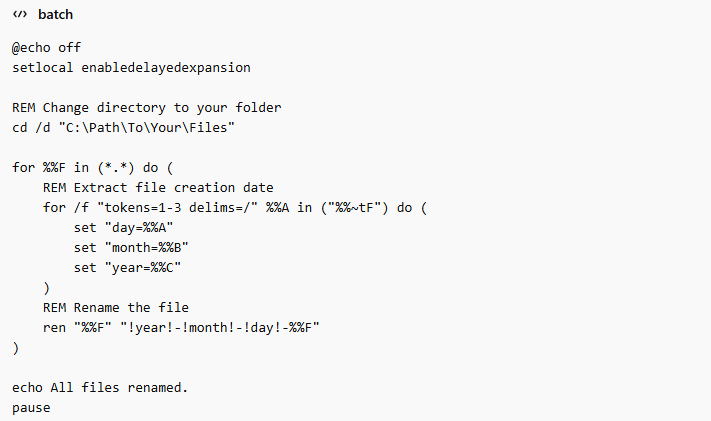
Como funciona:
- O script navega até a pasta que você especificar.
- O programa percorre todos os arquivos daquela pasta.
- Ele extrai a data de criação do arquivo e constrói um novo nome de arquivo no
YYYY-MM-DD_filename.extformatar. - Por fim, renomeia o arquivo.
Prós:
- Funciona em qualquer PC com Windows 10 sem necessidade de software adicional.
- Simples e leve.
Contras:
- Opções de formatação limitadas.
- Existe a possibilidade de conflitos de nomes de arquivos se vários arquivos compartilharem a mesma data.
- Pode ser complicado para usuários não familiarizados com scripts.
1.2 Método de script do PowerShell
O PowerShell é um ambiente de script mais poderoso incluído no Windows 10. Ele oferece maior controle sobre as propriedades dos arquivos e permite formatação avançada e tratamento de conflitos.
Aqui está um exemplo de script PowerShell para renomear arquivos para sua data de criação:
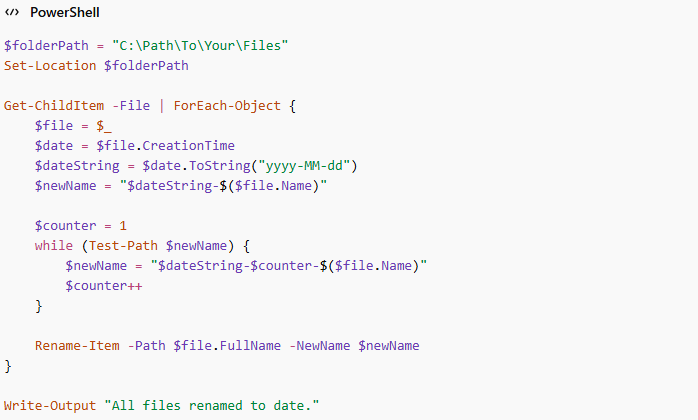
Como funciona:
- O script tem como alvo a pasta que você especificar.
- O programa percorre todos os arquivos e recupera a data de criação de cada um.
- O script formata a data como
YYYY-MM-DDe o adiciona ao início do nome do arquivo original. - Ele também lida automaticamente com nomes de arquivos duplicados adicionando um contador.
Prós:
- Formatação de data flexível.
- Lida com duplicados automaticamente.
- Funciona com todos os tipos de arquivo.
Contras:
- Requer familiaridade com o PowerShell.
- Você pode precisar ajustar as políticas de execução para permitir a execução de scripts (
Set-ExecutionPolicy RemoteSigned).
Tanto os scripts em lote quanto os scripts do PowerShell são eficazes, mas exigem algum conhecimento técnico. Erros no caminho da pasta ou na sintaxe podem levar a erros ou até mesmo à perda de arquivos se as devidas precauções não forem tomadas.
2. Experimente o RenameKit, um programa fácil de usar para renomear arquivos em lote.
Para usuários que desejam uma maneira mais intuitiva e segura de renomear arquivos para datas, RenomearKit É uma solução altamente recomendada. O RenameKit é uma poderosa ferramenta para renomear arquivos no Windows e no Mac, que permite aos usuários renomear arquivos e pastas em lote com facilidade. Ele simplifica tarefas complexas que, de outra forma, exigiriam scripts ou trabalho manual.
Principais funcionalidades do RenameKit :
- Renomeie dezenas ou centenas de arquivos com apenas alguns cliques.
- Adicione prefixos, sufixos, substitua texto ou combine várias regras em uma única operação em lote.
- Renomeie arquivos automaticamente usando as datas de criação, modificação ou acesso.
- Veja exatamente como seus arquivos ficarão antes de aplicar as alterações, o que reduz erros.
- Adiciona contadores automaticamente aos arquivos com o mesmo nome, evitando a sobrescrita.
- Não é necessário conhecimento de programação ou scripts – tudo é feito através de uma interface gráfica simples.
Como renomear arquivos para a data usando o RenameKit :
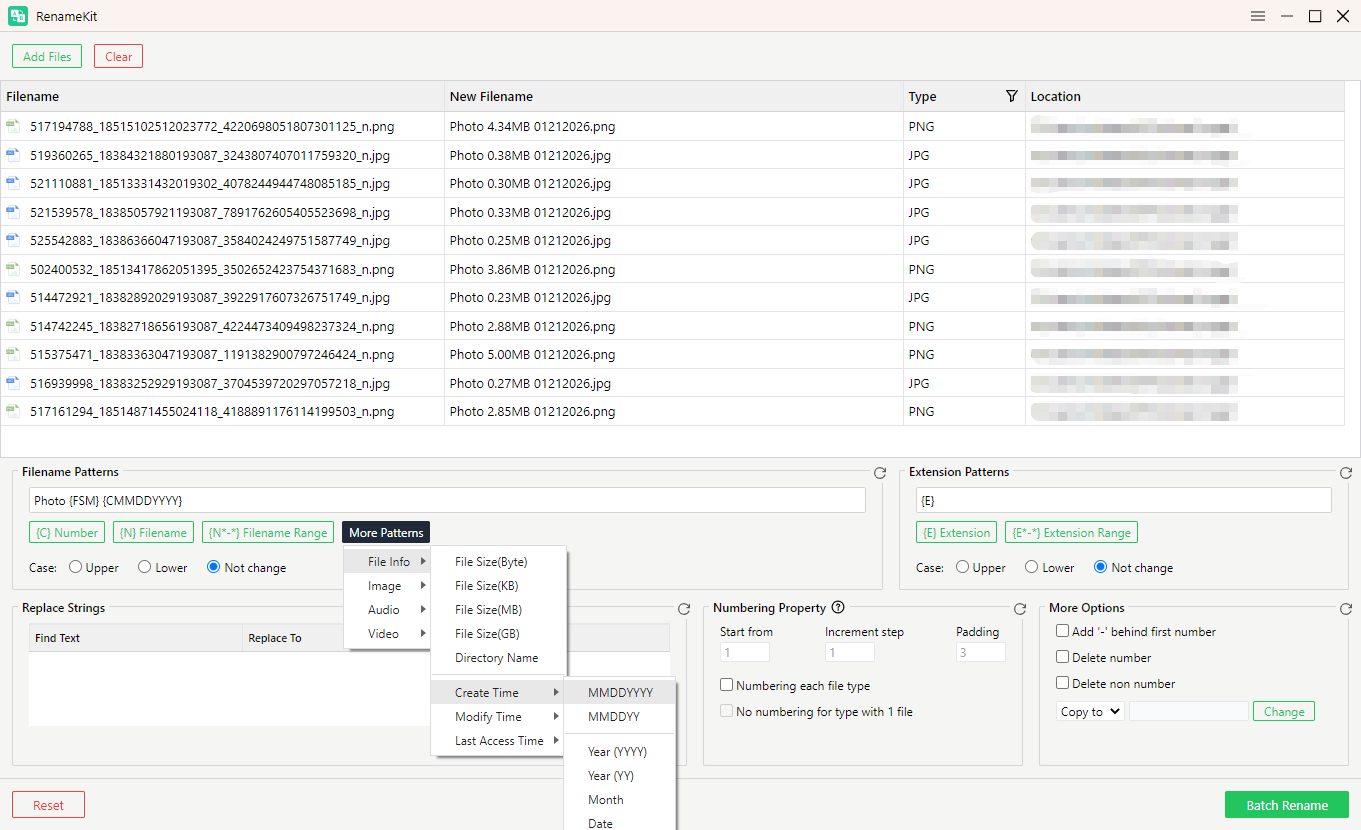
- Baixe e instale o RenameKit no seu PC com Windows 10 e, em seguida, abra o aplicativo.
- Selecione todos os arquivos que deseja renomear e importe-os para o RenameKit.
- Clique em “Mais padrões”, selecione “Informações do arquivo”, depois escolha “Data de criação” e selecione a data que deseja usar (Criação, Modificação ou Último acesso).
- Visualize os novos nomes de arquivo e clique em “Renomear em lote” para aplicar as alterações instantaneamente.
3. Conclusão
Embora os scripts do Windows 10 — tanto em lote quanto em PowerShell — sejam poderosos para renomear arquivos com base na data, eles podem ser complexos e arriscados para usuários sem familiaridade com programação. Caminhos digitados incorretamente, sintaxe inadequada ou duplicatas não tratadas podem causar confusão ou até mesmo perda de dados.
O RenameKit oferece uma alternativa segura, fácil e versátil. Sua interface gráfica, pré-visualizações integradas e opções avançadas tornam a renomeação em massa de arquivos simples, rápida e sem erros. Seja para renomear fotos, vídeos, documentos ou qualquer outro tipo de arquivo, o RenameKit permite organizar seus arquivos por data com apenas alguns cliques.
Para quem busca simplificar o processo de gerenciamento de arquivos no Windows 10, RenomearKit É a solução mais prática e confiável. Ela combina o poder da renomeação automática baseada em datas com a simplicidade de uma interface amigável, tornando a organização de arquivos fácil e rápida.