Como exibir e alterar as extensões de arquivo no Windows 11?

As extensões de arquivo são as letras que aparecem no final do nome de um arquivo, como .jpg, .mp4, .pdf ou .docx. Elas ajudam o Windows a identificar o tipo de arquivo e determinar qual programa deve abri-lo. No entanto, no Windows 11, as extensões de arquivo são ocultadas por padrão para muitos tipos de arquivo comuns. Embora isso possa simplificar a interface, pode dificultar a identificação de arquivos ou o gerenciamento de diferentes formatos.
Exibir as extensões de arquivo permite que os usuários reconheçam rapidamente os tipos de arquivo, organizem os arquivos com mais eficiência e evitem abrir arquivos potencialmente perigosos disfarçados com nomes enganosos. Também é útil quando você precisa modificar ou alterar as extensões de arquivo durante a conversão ou organização de arquivos.
Neste guia, explicaremos como exibir as extensões de arquivo no Windows 11 usando as configurações integradas do sistema, além de apresentar como alterar as extensões de arquivo com mais facilidade.
1. Por que exibir as extensões de arquivo é importante
Exibir as extensões de arquivo oferece diversas vantagens, especialmente para usuários que trabalham com arquivos frequentemente.
- Melhor identificação de arquivos As extensões visíveis facilitam o reconhecimento dos tipos de arquivo, como report.pdf versus report.docx.
- Organização aprimorada Você pode classificar e gerenciar arquivos por tipo rapidamente, especialmente ao trabalhar com grandes coleções.
- Conscientização de segurança Extensões ocultas podem disfarçar arquivos maliciosos como image.jpg.exe, que pode aparecer como image.jpg.
- Conversão de arquivos mais fácil Ao alterar formatos de arquivo, as extensões visíveis garantem que você edite a parte correta do nome do arquivo.
2. Como mostrar/exibir extensões de arquivo no Windows 11?
Existem várias maneiras simples de exibir as extensões de arquivo no Windows 11. O método mais fácil é através das configurações do Explorador de Arquivos.
Método 1: Exibir extensões de arquivo usando o Explorador de Arquivos
Este é o método mais rápido e mais utilizado para exibir extensões de arquivo:
- Imprensa Windows + E no seu teclado ou clique no Ícone do Explorador de Arquivos a partir da barra de tarefas.
- Na parte superior da janela do Explorador de Arquivos, clique em Visualizar opção.
- No menu suspenso, passe o cursor sobre Mostrar /Ocultar para expandir opções adicionais.
- Marque a opção Extensões de nome de arquivo Uma vez ativada, a função fará com que o Windows exiba imediatamente as extensões de todos os arquivos.
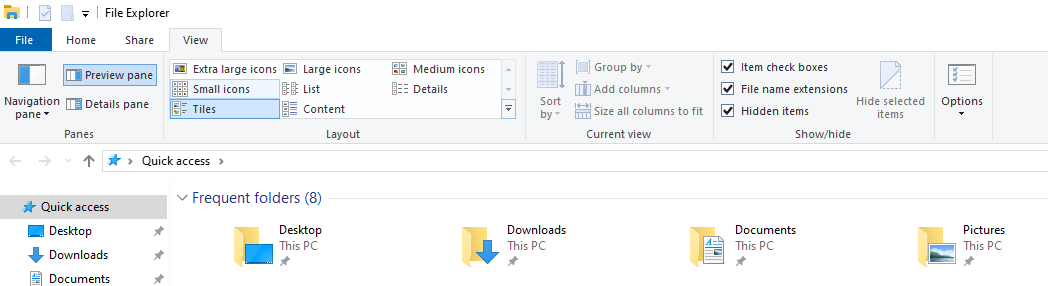
Por exemplo:
photo.jpgvideo.mp4document.pdfarchive.zip
Agora você poderá visualizar facilmente os tipos de arquivo diretamente no Explorador de Arquivos.
Método 2: Exibir extensões de arquivo por meio das opções de pasta
Outra forma de exibir as extensões de arquivo é através do Configurações de Opções de Pasta .
Passos:
- Abra qualquer pasta no seu computador e clique em menu de três pontos (···) na barra de ferramentas superior e selecione Opções .
- No Opções de pasta janela, clique no Visualizar Na guia, role a lista e localize a opção: Ocultar extensões para tipos de arquivo conhecidos Desmarque esta caixa e clique Aplicar , então OK .
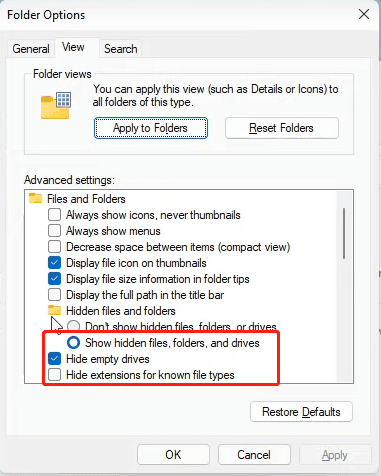
Após essa alteração, o Windows exibirá as extensões de arquivo para todos os tipos de arquivo.
Método 3: Exibir extensões de arquivo nas configurações do Windows (Usuários avançados)
Usuários avançados também podem controlar a visibilidade das extensões de arquivo por meio da configuração do sistema ou ajustes no registro, embora esse método raramente seja necessário para a maioria dos usuários. O método do Explorador de Arquivos geralmente é suficiente e muito mais rápido.
3. Como alterar a extensão de um arquivo no Windows 11?
Embora o Windows permita que os usuários renomeiem arquivos manualmente, o processo se torna ineficiente ao lidar com vários arquivos ou tarefas complexas de renomeação. Se você precisar alterar as extensões de vários arquivos de uma só vez, uma ferramenta dedicada como Swyshare RenameKit é uma solução muito melhor.
Swyshare RenomearKit é uma ferramenta profissional de renomeação em massa de arquivos, projetada para ajudar os usuários a renomear grandes grupos de arquivos de forma rápida e precisa. Ela é compatível com Windows e Mac e oferece uma ampla gama de regras de renomeação e recursos de automação.
Principais características de Swyshare RenomearKit:
- Renomeie milhares de arquivos simultaneamente em lote.
- Alterar extensões de arquivo facilmente
- Adicionar prefixos ou sufixos aos nomes de arquivos
- Insira números, datas ou texto personalizado.
- Visualize as alterações antes de aplicá-las.
- Renomear imagens, vídeos, documentos e pastas.
Passos para alterar as extensões de arquivo no Windows 11 com Swyshare RenomearKit :
- Baixe, instale e execute o programa. Swyshare RenameKit para seu dispositivo Windows 11.
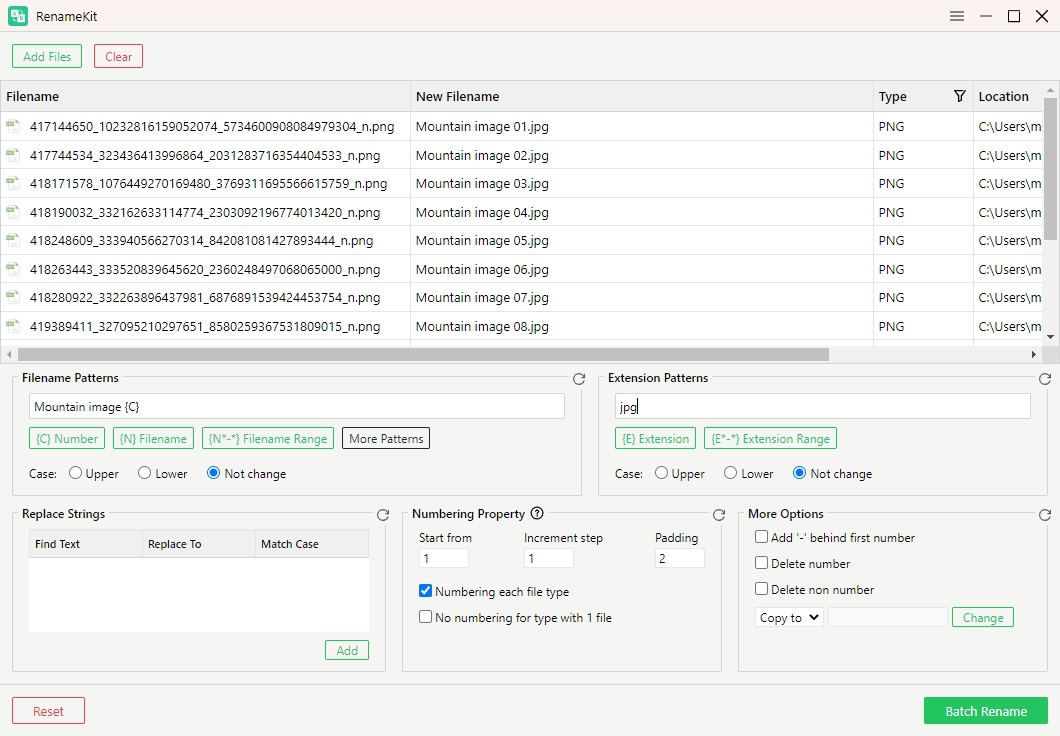
- Arraste e solte os arquivos que deseja renomear na interface do RenameKit.
- Escolha a regra de renomeação que permita substituir ou modificar extensões de arquivo. Por exemplo, você pode converter: .png → .jpg
- Visualize como cada nome de arquivo aparecerá após a renomeação e clique em Renomear lote Ao clicar no botão, o RenameKit atualizará instantaneamente todos os arquivos selecionados.
4. Conclusão
Exibir as extensões de arquivo no Windows 11 é uma medida simples, porém útil, que ajuda os usuários a entender e gerenciar melhor seus arquivos. Com as extensões visíveis, fica mais fácil identificar os tipos de arquivo, organizar pastas, detectar arquivos suspeitos e modificar formatos quando necessário. Usando o Explorador de Arquivos ou as Opções de Pasta, você pode habilitar a exibição das extensões de arquivo com apenas alguns cliques.
No entanto, quando se trata de alterar as extensões de vários arquivos, o método manual no Windows pode ser lento e inconveniente. Isso é especialmente verdadeiro para usuários que frequentemente gerenciam grandes coleções de imagens, vídeos, documentos ou outros tipos de arquivo.
Nessas situações, uma ferramenta dedicada à renomeação em massa como Swyshare RenomearKit Pode economizar muito tempo e esforço. Com sua interface intuitiva, recursos avançados de renomeação em lote e visualização em tempo real, o RenameKit permite que você altere rapidamente as extensões de arquivos e renomeie um grande número de arquivos com precisão. Por isso, recomendamos fortemente que você experimente o RenameKit.