Por que minha gravação de tela não tem som?

A gravação de tela tornou-se uma ferramenta essencial para muitos usuários, seja para criar tutoriais, registrar reuniões online, gravar jogos, salvar webinars ou demonstrar recursos de software. No entanto, um problema comum que muitos usuários enfrentam é a falta de som nas gravações de tela.
Você pode gravar com sucesso tudo o que aparece na tela, mas ao reproduzir o vídeo, o áudio estará ausente. Isso pode ser frustrante, especialmente se a intenção era capturar elementos importantes, como áudio do sistema, trilha sonora do vídeo ou narração. Sem áudio, a gravação muitas vezes perde seu propósito e utilidade.
Neste artigo, vamos explorar por que sua gravação de tela não tem som e fornecer soluções práticas para corrigir o problema.
1. Por que minha gravação de tela não tem som?
Se as suas gravações de tela estiverem sem áudio, vários fatores comuns podem ser a causa. Abaixo, segue uma breve lista das causas mais frequentes:
- Áudio do sistema desativado – O gravador de tela pode não capturar áudio se o som do sistema estiver desligado.
- Microfone silenciado ou incorreto – A entrada de voz pode estar silenciada, desconectada ou não selecionada.
- Dispositivo de áudio incorreto – O gravador pode estar usando os alto-falantes ou o microfone errados.
- Restrições de permissão – O sistema operacional pode bloquear o acesso ao microfone ou ao áudio.
- Problemas com o driver de áudio – Drivers desatualizados ou corrompidos podem impedir a captura de som.
- Limitações de software – Alguns gravadores não conseguem capturar áudio interno.
- Insetos temporários – Problemas técnicos ou software desatualizado podem causar a perda de áudio.
2. Como resolver o problema de gravação de tela sem som
Se as suas gravações de tela estiverem sem áudio, as etapas de solução de problemas a seguir podem ajudar a resolver o problema.
2.1 Ativar a gravação de áudio do sistema
O primeiro passo é verificar se A gravação de áudio do sistema está ativada. no seu gravador de tela.
A maioria das ferramentas de gravação permite ativar/desativar:
- Som do sistema
- Áudio do microfone
- Ambas as fontes
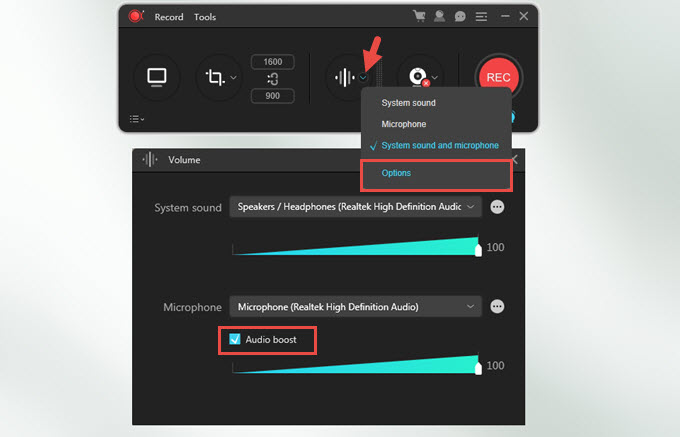
Se você deseja gravar o áudio de vídeos, músicas ou jogos que estão sendo reproduzidos no seu computador, certifique-se de que a opção de som do sistema esteja ativada antes de iniciar a gravação.
2.2 Verificar as configurações do microfone
Se você pretende gravar narração ou comentários, confirme se o microfone está configurado corretamente.
Você deve:
- Ative a gravação de áudio pelo microfone no gravador de tela.
- Selecione o dispositivo de microfone correto
- Teste o nível de entrada do microfone
Muitos gravadores exibem um medidor de nível de áudio que se move quando o som é detectado. Se o medidor não se mover, seu microfone pode não estar funcionando.
2.3 Verificar permissões do sistema
Os sistemas operacionais modernos restringem o acesso a dispositivos de áudio por motivos de privacidade. Se o software de gravação não tiver permissão, não poderá gravar som.
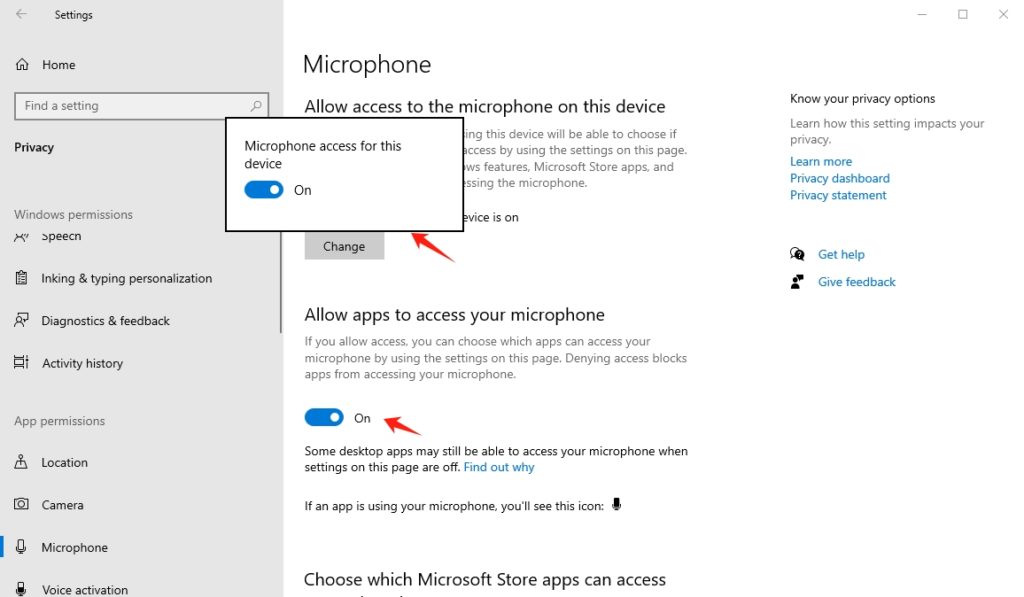
No Windows:
- Abrir Configurações
- Vá para Privacidade e Segurança
- Clique Microfone
- Habilite o acesso ao microfone para o seu gravador de tela.
No macOS:
- Abrir Configurações do sistema
- Selecione Privacidade e Segurança
- Clique Microfone
- Permita que o aplicativo de gravação de tela acesse seu microfone.
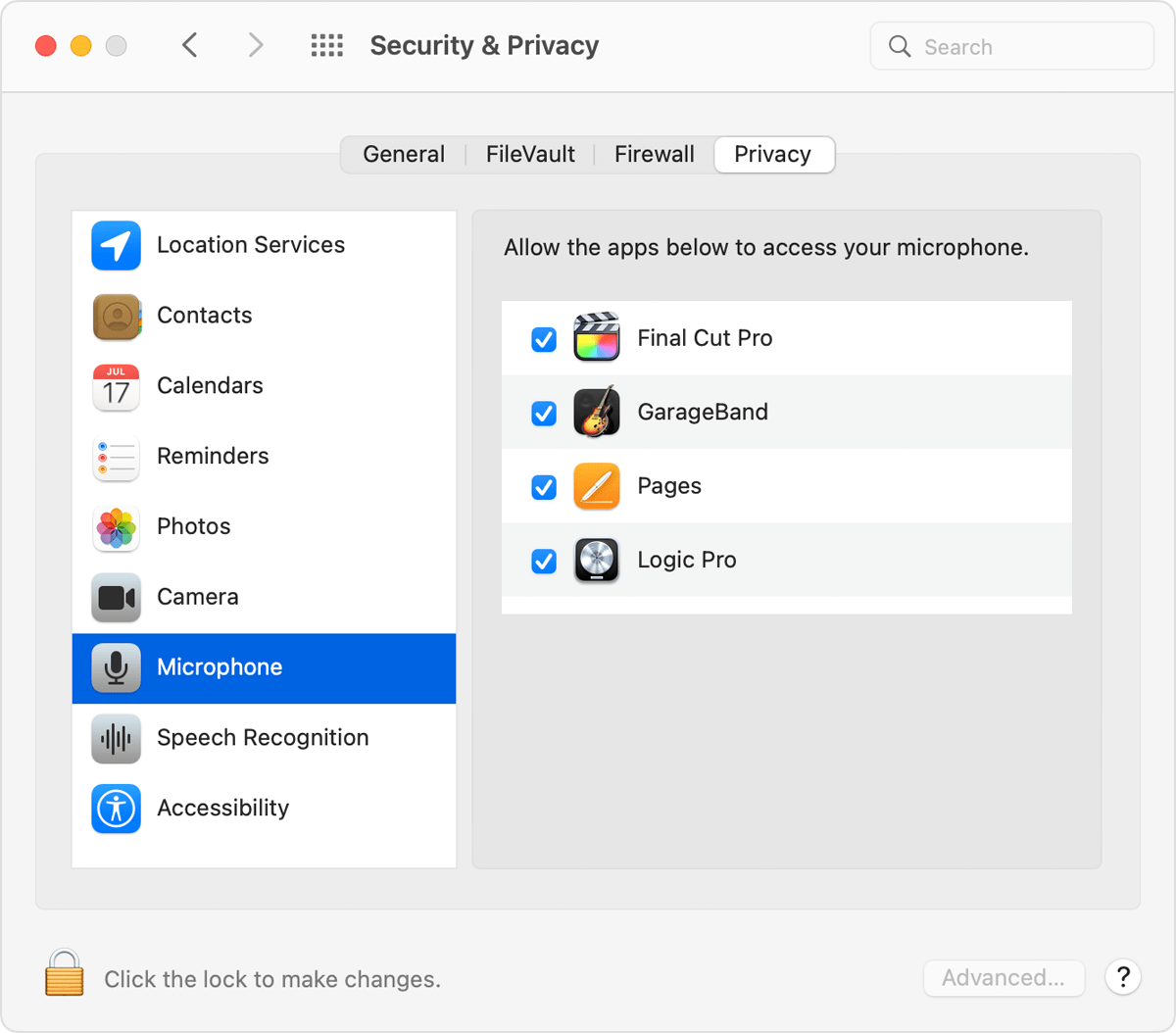
Após conceder a permissão, reinicie o software de gravação e tente novamente.
2.4 Confirme se o dispositivo de áudio está correto
Se você estiver usando fones de ouvido, alto-falantes Bluetooth ou dispositivos de áudio externos, o gravador pode estar capturando o som da fonte errada.
Verifique se o software de gravação está usando o mesmo dispositivo de áudio que a saída do seu sistema. Por exemplo:
- Se o som estiver sendo reproduzido por fones de ouvido, selecione esse dispositivo no gravador.
- Se estiver usando um microfone externo, selecione-o como fonte de entrada.
A utilização dos dispositivos corretos garante que o gravador consiga capturar o áudio adequadamente.
2.5 Atualizar ou reinstalar os drivers de áudio
Problemas com o driver de áudio também podem causar problemas de gravação.
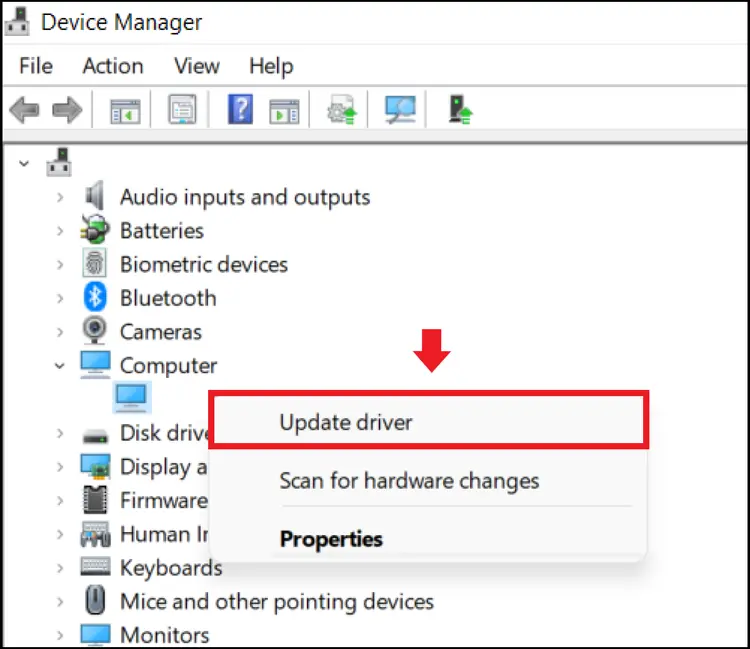
Para atualizar os drivers no Windows:
- Abrir Gerenciador de dispositivos
- Expandir Controladores de som, vídeo e jogos
- Clique com o botão direito do mouse no seu dispositivo de áudio.
- Selecione Atualizar driver
Reinicie o computador após a atualização para garantir que as alterações entrem em vigor.
2.6 Reinicie o software de gravação
Às vezes, o problema pode ser causado por uma falha temporária.
Experimente os seguintes passos:
- Feche o software de gravação de tela.
- Reinicie o computador.
- Inicie o gravador novamente.
Faça uma breve gravação de teste para verificar se o áudio está sendo capturado.
2.7 Use um gravador de tela mais confiável
Se o problema persistir, pode estar relacionado ao próprio software de gravação. Algumas ferramentas integradas têm capacidades limitadas de gravação de áudio, especialmente quando se trata de capturar o som interno do sistema.
Nesse caso, usar um aplicativo dedicado à gravação de tela pode ser uma solução mais confiável.
3. Bônus: Grave o áudio da tela com a melhor qualidade. Swyshare Recordit
Se você deseja garantir que suas gravações de tela sempre incluam áudio de alta qualidade, Swyshare Recordit É uma excelente solução.
Swyshare Recordit É uma ferramenta profissional de gravação de tela projetada para capturar tanto a atividade da tela quanto as fontes de áudio com excelente clareza. Funciona bem para tutoriais, apresentações, aulas online, gravações de jogos e conteúdo de streaming.
Principais características de Recordit :
- Capture simultaneamente o áudio do sistema e do microfone.
- Vídeo em alta definição e áudio nítido para resultados profissionais.
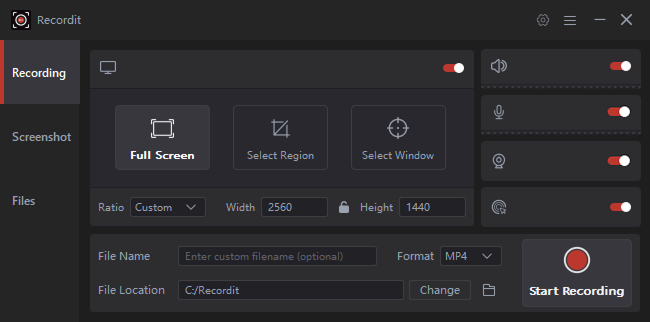
- Vários modos de gravação: tela inteira, área selecionada ou janela específica.
- Agende gravações definindo automaticamente os horários de início e término.
- Compatível com Windows e Mac.
Como gravar a tela com áudio usando Recordit :
- Baixe, instale e abra. Swyshare Recordit no seu Windows ou Mac.
- Abra o programa e selecione se deseja gravar a tela inteira ou uma área personalizada.
- Ative o Som do Sistema para capturar o áudio do computador e habilite o Microfone se desejar gravar uma narração de voz.
- Clique no botão Iniciar Gravação e execute a atividade que deseja registrar.
- Ao terminar, pare a gravação e salve o arquivo de vídeo com o vídeo e o áudio incluídos.
4. Conclusão
Gravações de tela sem som podem ser frustrantes, mas o problema geralmente é causado por questões simples, como áudio do sistema desativado, microfones silenciados, configurações incorretas do dispositivo ou permissões ausentes. Verificando as configurações de gravação, os dispositivos de áudio e atualizando os drivers, você geralmente consegue resolver o problema rapidamente.
No entanto, usar um gravador de tela confiável e profissional pode evitar que esses problemas aconteçam. Se você deseja uma maneira fácil de capturar gravações de tela de alta qualidade com áudio nítido, Swyshare Recordit É uma ótima opção. Sua capacidade de gravar tanto o som do sistema quanto a entrada do microfone garante que suas gravações sempre incluam o áudio necessário, tornando-a uma excelente ferramenta para tutoriais, apresentações e criação de conteúdo profissional.