Guia passo a passo do buffer de replay do OBS

Capturar o momento perfeito de um jogo, um destaque de uma transmissão ao vivo ou um clipe de vídeo inesperado às vezes pode parecer impossível. Aquele instante em que algo incrível acontece geralmente passa num piscar de olhos. Felizmente, softwares como o OBS Studio (Open Broadcaster Software) oferecem um recurso chamado Buffer de Replay, projetado especificamente para gravar os últimos segundos ou minutos da sua tela para que você nunca perca um momento crucial. Neste guia, vamos explicar o que é o Buffer de Replay do OBS e como ele funciona.
1. O que é o Buffer de Repetição no OBS?
O Buffer de Repetição é um recurso do OBS Studio que armazena continuamente os últimos X segundos da sua gravação na memória. Ao contrário da gravação normal, em que você precisa clicar em "Gravar" antes que um evento aconteça, o Buffer de Repetição permite salvar retroativamente esses últimos segundos cruciais. Por exemplo, se o seu personagem executar um combo perfeito ou se você se deparar com uma cena inesperada durante uma transmissão, o Buffer de Repetição permite capturar esse momento mesmo que você não estivesse gravando continuamente.
Essa funcionalidade é especialmente útil para jogadores, streamers e criadores de conteúdo que querem garantir que nunca perderão momentos espontâneos sem precisar armazenar horas de gravações brutas.
2. Como funciona o buffer de replay do OBS?
Em sua essência, o Replay Buffer funciona da seguinte maneira: manter uma gravação temporária contínua na RAM Aqui está um resumo simplificado de como funciona:
- Gravação contínua na memória: Uma vez ativado, o OBS grava continuamente sua tela ou jogo em um buffer temporário armazenado na memória RAM do seu computador.
- Gatilho do usuário: Quando algo relevante acontece, você pressiona uma tecla de atalho ou botão específico para "salvar" o conteúdo do buffer.
- Armazenamento permanente: O conteúdo armazenado em buffer é então gravado no seu disco rígido como um arquivo de vídeo normal.
- Reinicialização do buffer: Após salvar, o buffer começa a sobrescrever o conteúdo antigo, garantindo que os segundos mais recentes estejam sempre disponíveis.
Imagine uma câmera com função de replay instantâneo — ela está sempre gravando os últimos momentos, pronta para salvá-los com um clique.
3. Como ativar o buffer de replay no OBS?
Configurar o buffer de reprodução no OBS Studio é simples. Siga estes passos:
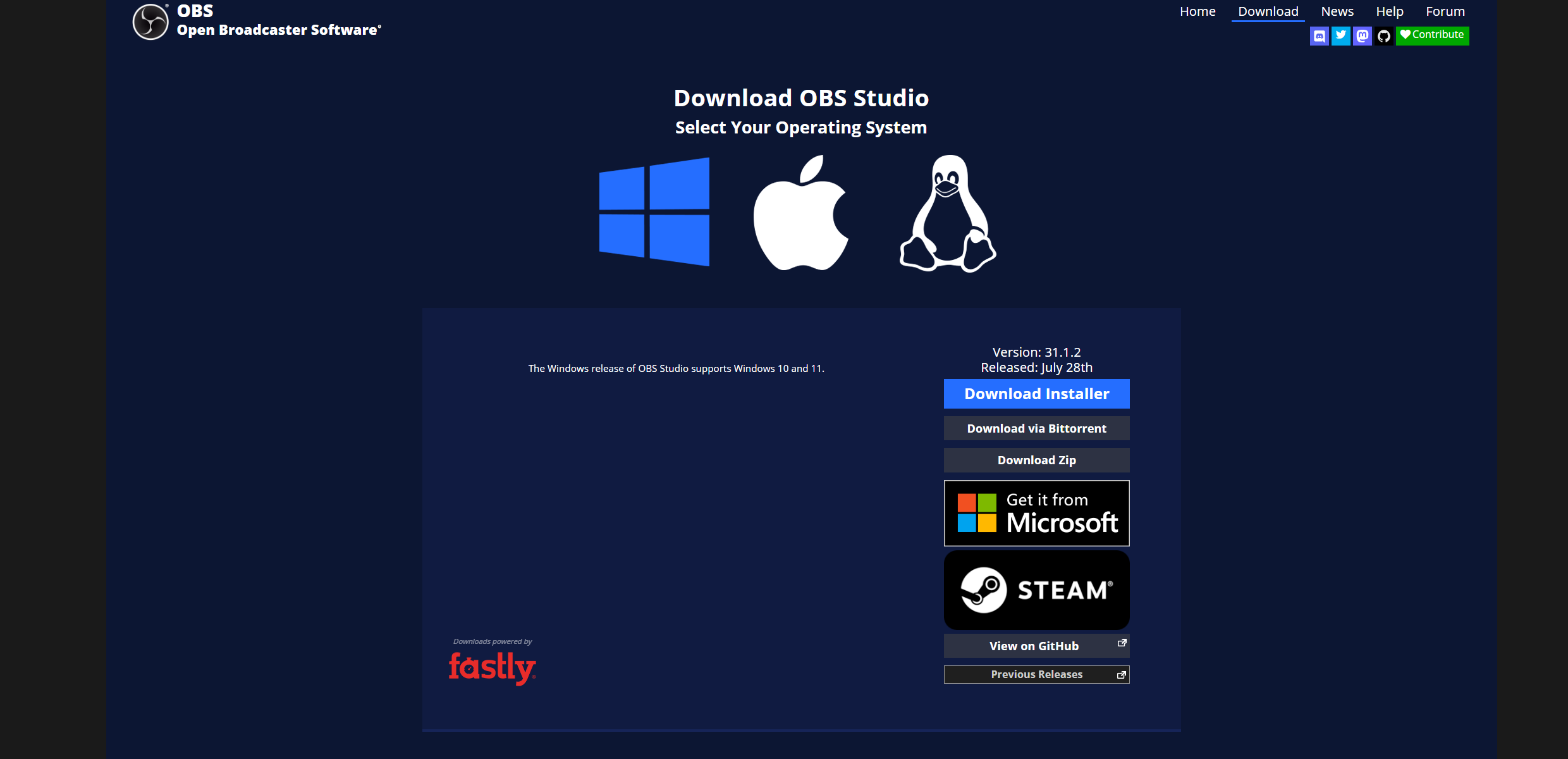
- Abra o OBS Studio: Certifique-se de ter a versão mais recente instalada.
- Configurações de acesso: Clique em Configurações no canto inferior direito do OBS.
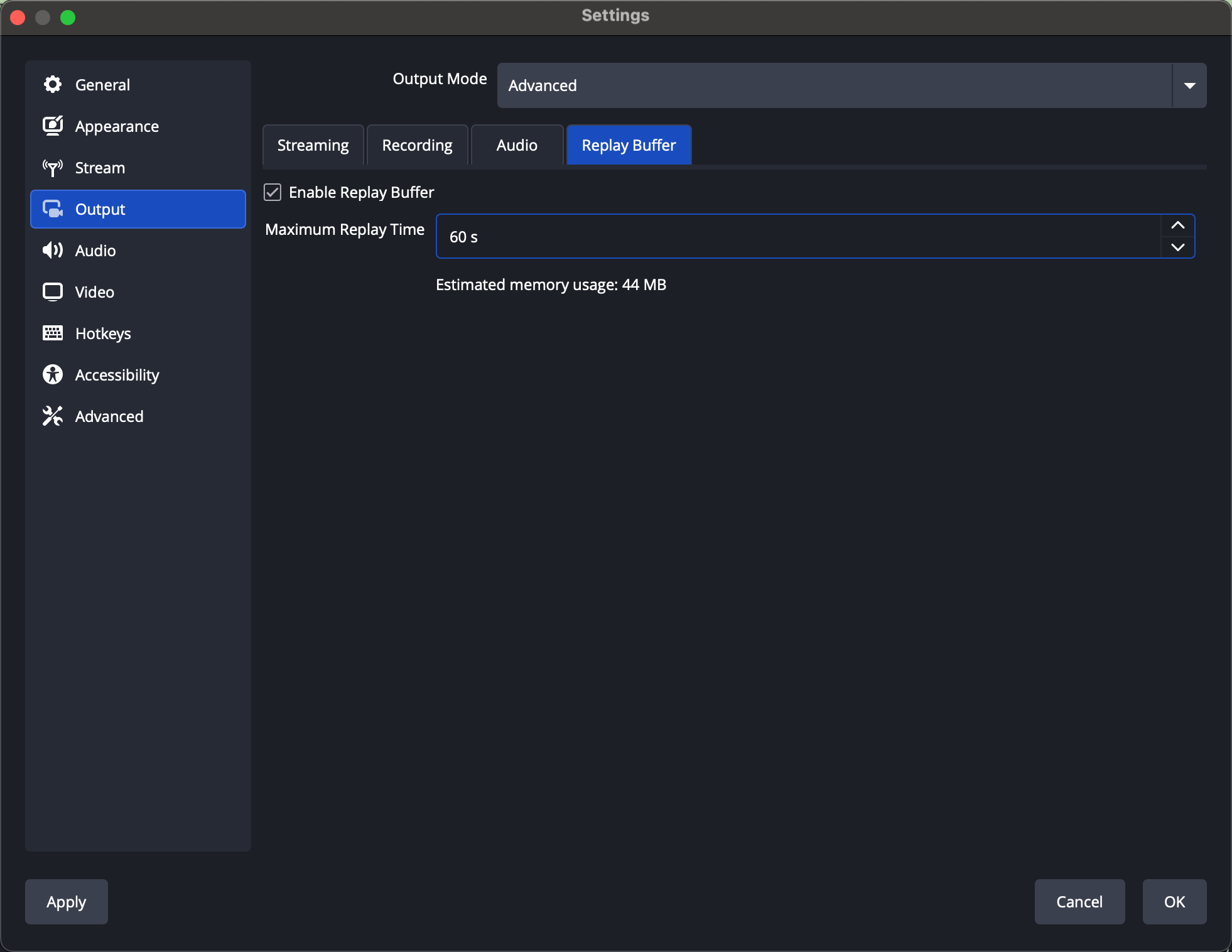
- Acesse as Configurações de Saída: Selecione o Saída guia no menu à esquerda.
- Ativar o buffer de reprodução: No modo de saída, mude para Avançado . Sob o Buffer de repetição seção, verifique Ativar buffer de reprodução .
- Ajustar duração: Decida quantos segundos de gravação você deseja manter no buffer (por exemplo, 30, 60 ou 120 segundos).
- Configurar tecla de atalho: Vá para Configurações > Teclas de atalho e atribuir uma tecla de atalho para Salvar Repetição Essa tecla fará com que o OBS salve o vídeo em buffer no seu disco rígido.
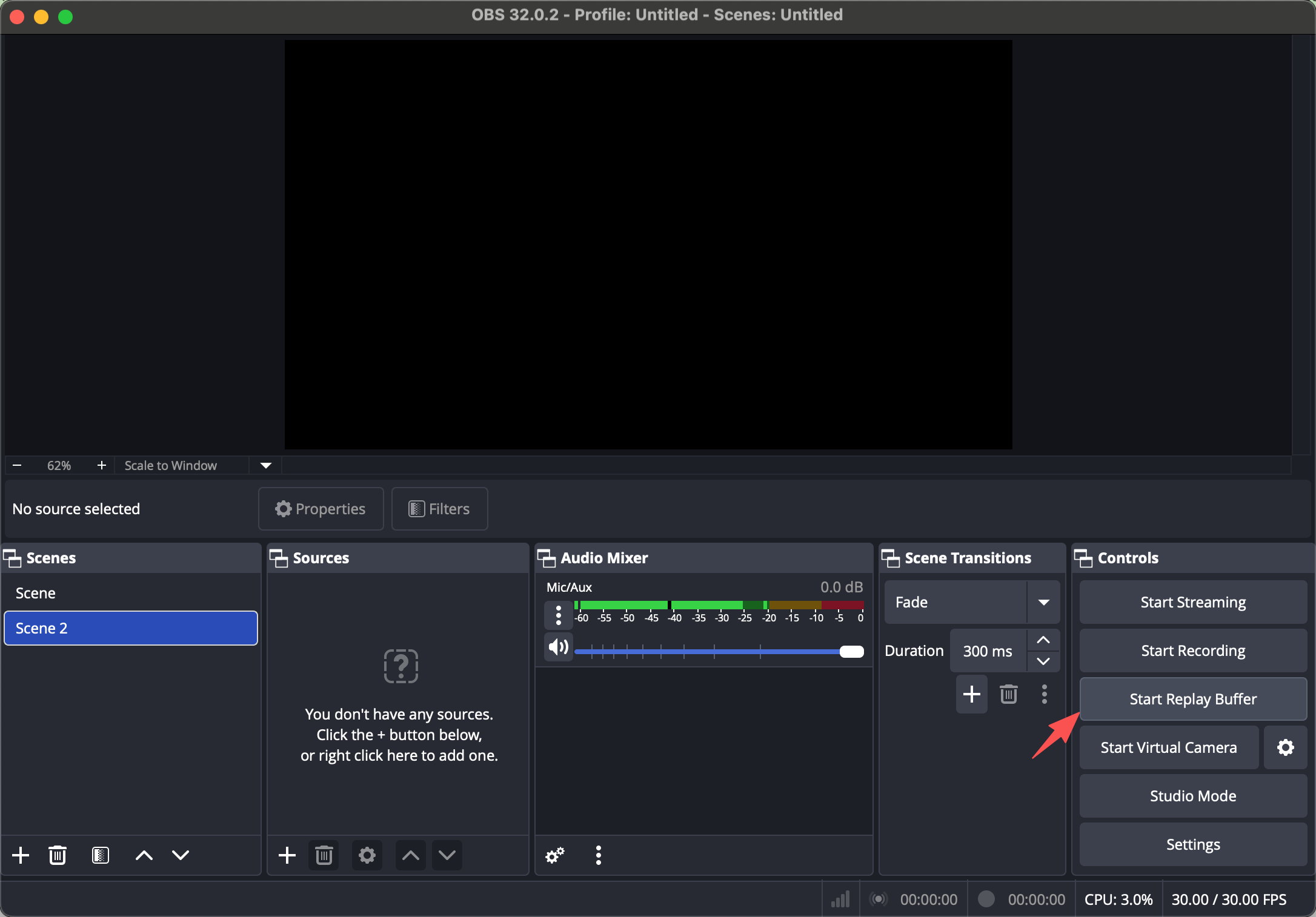
- Iniciar o buffer de reprodução: Por fim, clique Iniciar buffer de reprodução na interface principal do OBS. Ele agora será executado em segundo plano, pronto para capturar seus últimos segundos a qualquer momento.
4. Melhores configurações de buffer de replay do OBS
A otimização do buffer de reprodução garante um desempenho fluido e gravações de alta qualidade. Aqui estão algumas configurações recomendadas:
- Comprimento do buffer: Comece com 30 a 60 segundos para momentos típicos de jogos. Você pode estender para até 300 segundos se o seu sistema tiver memória RAM suficiente.
- Formato de gravação: Usar MP4 ou MKV O formato MKV é mais seguro, pois evita a corrupção de arquivos caso o OBS trave.
- Codificador: Para usuários de GPUs NVIDIA, NVENC É recomendável reduzir a carga da CPU. Usuários da AMD podem usar AMF e os usuários da Intel podem usar Sincronização rápida .
- Taxa de bits: Para resolução 1080p a 60 FPS, uma taxa de bits de 10 a 15 Mbps funciona bem. Ajuste para valores mais altos para 1440p ou 4K.
- Faixas de áudio: Normalmente, a faixa 1 é suficiente para a maioria dos usuários. Adicione mais faixas se você separar o áudio do jogo, do microfone e de outras fontes.
Pontas: Certifique-se de que seu sistema tenha RAM suficiente para lidar com o buffer. Se você notar travamentos, reduza o tamanho do buffer ou diminua a resolução de gravação.
5. Prós e contras do buffer de replay do OBS
Como qualquer recurso, o Buffer de Repetição do OBS tem vantagens e desvantagens:
Prós:
- Capture momentos retroativamente sem precisar ficar gravando constantemente.
- Leve em comparação com a gravação de sessões completas.
- Configurações personalizáveis de duração e qualidade.
- Suporta múltiplos codificadores e formatos de arquivo.
Contras:
- Consome muita memória RAM; buffers longos podem sobrecarregar sistemas mais antigos.
- Requer ativação manual por tecla de atalho.
- Complexo para iniciantes configurarem em comparação com softwares mais simples.
- O uso contínuo pode afetar o desempenho durante jogos que exigem alto desempenho.
6. Experimente a alternativa simples ao OBS: Swyshare Recordit
Embora o OBS Replay Buffer seja poderoso, pode parecer complexo para usuários casuais. É aí que entra o OBS Replay Buffer. Swyshare Recordit entra.
Principais características de Swyshare Recordit :
- Grave a tela inteira, a janela ou uma área personalizada.
- Sistema de captura de áudio e microfone
- Sobreposição de webcam (imagem em imagem)
- Faça capturas de tela junto com o vídeo.
- Saída de alta resolução (até 4K)
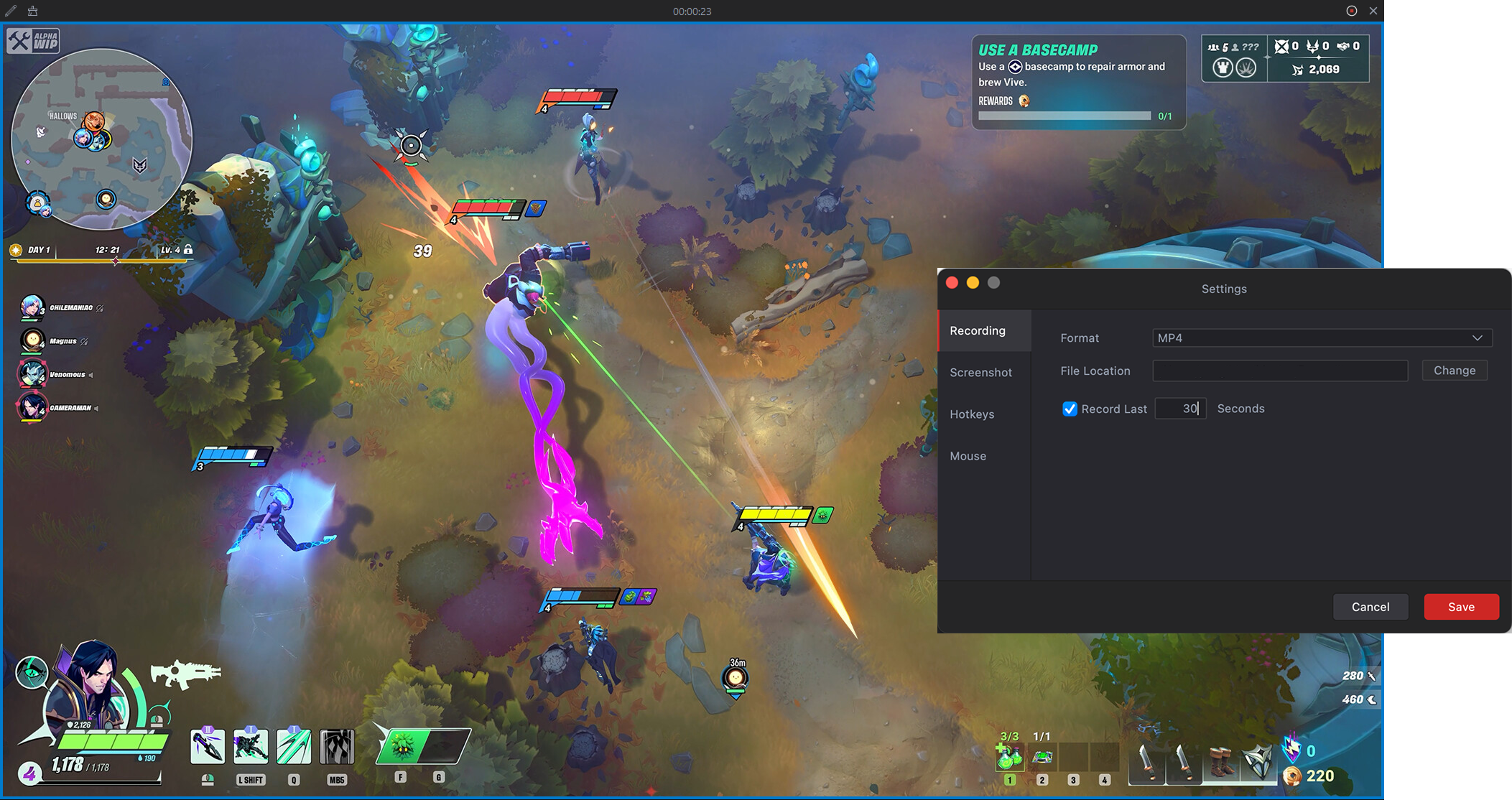
- Grave os últimos ** segundos (reprodução instantânea)
- Defina um horário de início e término com antecedência.
- Ferramentas básicas de edição integradas
- Interface leve e fácil de usar
7. Conclusão
O Buffer de Replays do OBS é um recurso incrível para capturar aqueles momentos fugazes e inesquecíveis. Com uma configuração cuidadosa, ajustes otimizados e um pouco de prática, ele pode se tornar uma ferramenta poderosa para qualquer criador de conteúdo ou jogador. No entanto, sua complexidade, uso de RAM e operação manual podem não agradar a todos.
Para quem busca simplicidade, eficiência e resultados imediatos, Swyshare Recordit é uma alternativa fantástica. Permite gravar os últimos segundos sem esforço, com impacto mínimo no sistema e sem nenhuma configuração complicada. Seja para capturar os melhores momentos do jogo, transmissões ao vivo ou eventos importantes na área de trabalho, Recordit Garante que você nunca perca o momento perfeito — sem necessidade de conhecimentos técnicos.
Resumindo, se você deseja uma solução de nível profissional com um fluxo de trabalho mais simples, Recordit É a ferramenta que pode tornar o replay instantâneo fácil e confiável.