Como gravar áudio separadamente no OBS?

Áudio de alta qualidade é tão importante quanto vídeo — às vezes até mais. Seja para gravar jogos, cursos online, tutoriais, podcasts ou apresentações de negócios, ter faixas de áudio separadas oferece muito mais flexibilidade na pós-produção. Você pode ajustar o volume do microfone independentemente, remover ruídos de fundo sem afetar o som do sistema ou silenciar completamente uma das fontes, se necessário.
O OBS Studio é uma ferramenta poderosa e gratuita que suporta gravação de áudio multitrack, permitindo gravar separadamente o áudio do microfone, o som da área de trabalho e o áudio do aplicativo. No entanto, muitos usuários acham as configurações de áudio do OBS confusas no início, especialmente quando desejam apenas um áudio limpo e separado, sem roteamento complexo.
Neste guia, você aprenderá passo a passo como gravar áudio separadamente no OBS, entenderá casos de uso comuns e descobrirá uma alternativa mais simples para quem deseja faixas de áudio separadas sem configurações complicadas.
1. Como gravar áudio separadamente no OBS?
O OBS não cria arquivos de áudio separados por padrão, mas permite gravar várias faixas de áudio em um único arquivo de vídeo. Essas faixas podem ser editadas posteriormente de forma independente em editores de vídeo profissionais, como o Adobe Premiere Pro, o DaVinci Resolve ou o Final Cut Pro.
Método 1: Grave o áudio do microfone e do computador em faixas separadas (Recomendado)
Essa é a maneira mais comum e prática de gravar áudio separadamente no OBS.
Passo 1: Ative o Modo de Saída Avançado
Abrir Estúdio OBS → Vá para Configurações → Saída → Mudar Modo de saída de Simples para Avançado → Clique no Gravação aba.
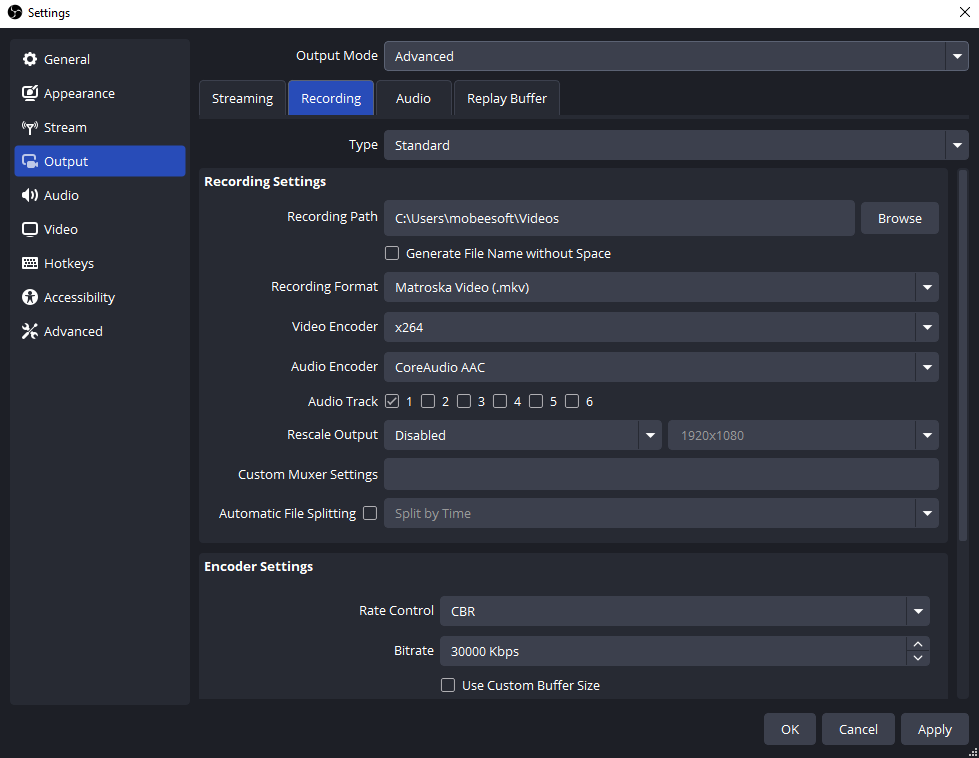
Isso desbloqueia as opções de gravação multipista.
Passo 2: Ativar várias faixas de áudio
Sob o Faixa de áudio seção:
- Verificar Faixa 1
- Verificar Faixa 2
- Opcionalmente, verifique Faixa 3 ou Faixa 4 se necessário
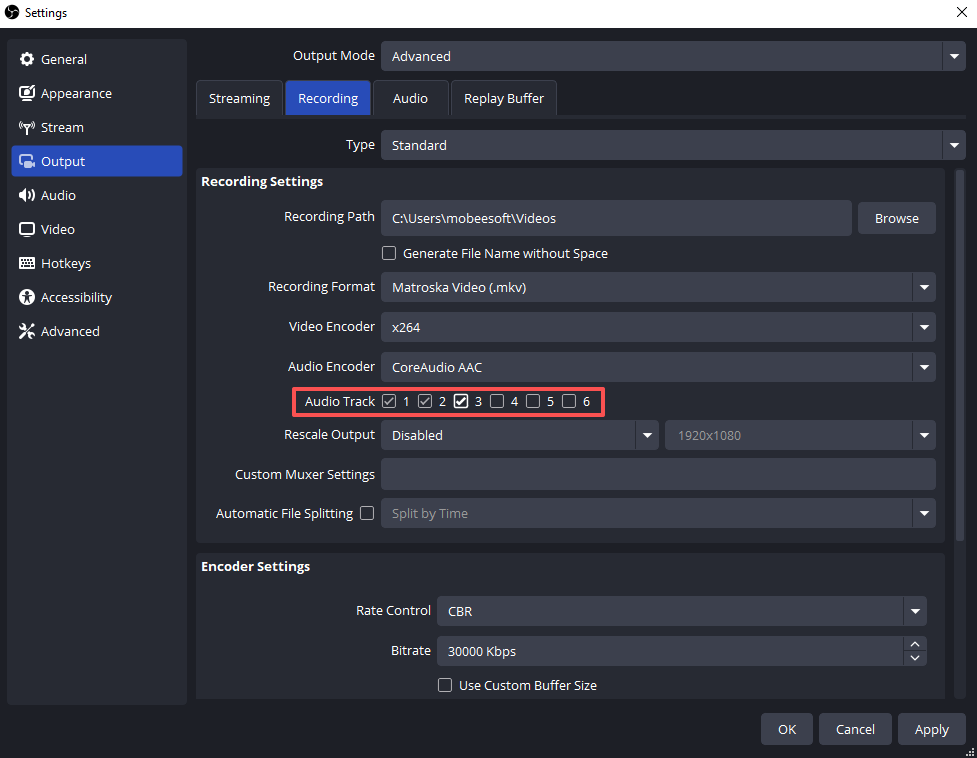
Cada faixa conterá uma fonte de áudio diferente.
Etapa 3: Atribua fontes de áudio às faixas
- Na janela principal do OBS, encontre o Mesa de Som
- Clique no ⚙️ ícone de engrenagem próximo a qualquer fonte de áudio
- Selecione Propriedades de áudio avançadas
Agora, atribua as faixas:
- Áudio de computador (som de jogo/sistema) → Faixa 1
- Microfone / Microfone auxiliar → Faixa 2
- Opcional (Discord, música, áudio do navegador) → Faixa 3

Desmarque as faixas em que você não quer que cada fonte apareça.
Passo 4: Escolha o melhor formato de gravação
Vá para Configurações → Saída → Gravação e definir:
- Formato de gravação: MKV

Recomenda-se o formato MKV porque ele evita a corrupção de arquivos caso o OBS trave. Após a gravação, você pode convertê-la para MP4 usando:
Arquivo → Remuxar gravações
Método 2: Gravar o áudio do aplicativo separadamente (Windows 11)
Se você quiser isolar o áudio de um aplicativo específico (por exemplo, um jogo ou navegador), o OBS oferece essa opção. Captura de áudio do aplicativo .
Passos:
- Clique + No painel Fontes → selecione Captura de áudio do aplicativo
- Selecione a aplicação de destino
- Atribua-o a uma faixa de áudio separada através de Propriedades de áudio avançadas
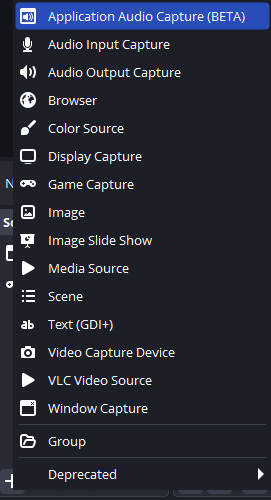
Este método é ideal para:
- Gravação de áudio de jogos sem sons do sistema
- Separar o áudio do navegador da narração do microfone
Método 3: Gravar apenas o áudio do microfone
Para locuções, narrações ou gravações de podcasts:
- Vá para Configurações → Áudio → Desativar Áudio de mesa
- Definir Microfone/Áudio Auxiliar aproxime-se do microfone e comece a gravar.

Isso produz uma gravação de voz limpa, sem ruídos de fundo do sistema.
Método 4: Gravar áudio como arquivos separados (Usuários avançados)
O OBS não foi projetado para exportar arquivos WAV ou MP3 individuais por faixa. Para fazer isso, você precisará de:
- Cabos de áudio virtuais (como o cabo VB-Audio)
- Um gravador de áudio externo (Audacity, Reaper)
Essa abordagem é poderosa, mas significativamente mais complexa, o que a torna menos adequada para iniciantes.
2. Grave o áudio separadamente usando uma ferramenta mais simples – Swyshare Recordit
Embora o OBS seja extremamente poderoso, pode parecer complexo demais se seu objetivo principal for simplesmente gravar faixas de áudio limpas. Swyshare Recordit Oferece uma abordagem mais simplificada. Swyshare Recordit É um gravador de tela intuitivo, projetado para usuários que desejam gravar vídeos e áudios de alta qualidade sem complicações técnicas.
Principais benefícios de Swyshare Recordit :
- Gravação de áudio Modo somente áudio para capturar o áudio do sistema e do microfone.
- Controles simples Sem cenas, mesas de mixagem ou atribuições de faixas.
- Selecione os modos de gravação: Oferece opções de gravação em tela cheia, em nível de janela e em região personalizada.
- Repetição instantânea Capture os últimos momentos sob demanda.
- Gravação agendada Gravar reuniões ou aulas automaticamente.
- Ferramentas de anotação integradas Destaque ou desenhe durante a gravação.
- Desempenho estável Sem erros de roteamento de áudio ou faixas ausentes.
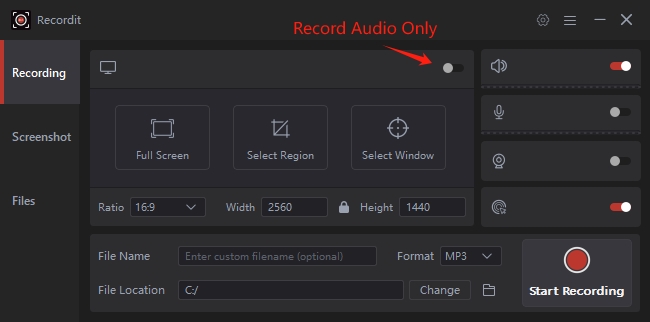
Recordit É ideal se você:
- Não quero gerenciar várias faixas de áudio manualmente.
- Precisa de configuração rápida para tutoriais ou cursos?
- Deseja uma separação de áudio confiável sempre?
- Prefira a simplicidade aos recursos avançados de streaming.
Para educadores, profissionais e criadores amadores, Recordit Economiza tempo e evita problemas comuns de áudio no OBS.
3. Conclusão
Aprender a gravar áudio separadamente no OBS oferece um controle poderoso sobre suas gravações. Ao ativar o modo de saída avançado, atribuir as faixas de áudio corretamente e usar formatos compatíveis, o OBS pode proporcionar resultados de nível profissional. No entanto, isso também exige configuração cuidadosa e resolução de problemas — especialmente para iniciantes.
Se sua prioridade é gravação de áudio separada, fácil, confiável e limpa, Swyshare Recordit é a melhor opção. Elimina a complexidade do OBS, oferecendo ainda recursos de gravação de alta qualidade adequados para a maioria das necessidades do mundo real.
Para gravação de áudio separada sem estresse, Swyshare Recordit é altamente recomendado.