Por que o Roblox não aparece no OBS? Um guia completo para gravar partidas de Roblox.

Gravar suas partidas de Roblox pode ser uma maneira empolgante de compartilhar sua experiência de jogo, criar tutoriais ou arquivar momentos memoráveis. O OBS Studio, abreviação de Open Broadcaster Software, é uma das ferramentas mais populares para gravação de tela e transmissão ao vivo devido à sua flexibilidade e acesso gratuito. No entanto, muitos jogadores de Roblox enfrentam um problema comum: o jogo não aparece no OBS, tornando a gravação praticamente impossível.
Neste artigo, vamos explorar por que o Roblox pode não aparecer no OBS, como gravar o Roblox corretamente e soluções práticas para corrigir esse problema.
1. Como gravar Roblox no OBS?
Antes de começar a solucionar problemas, é essencial entender a maneira correta de gravar Roblox no OBS.
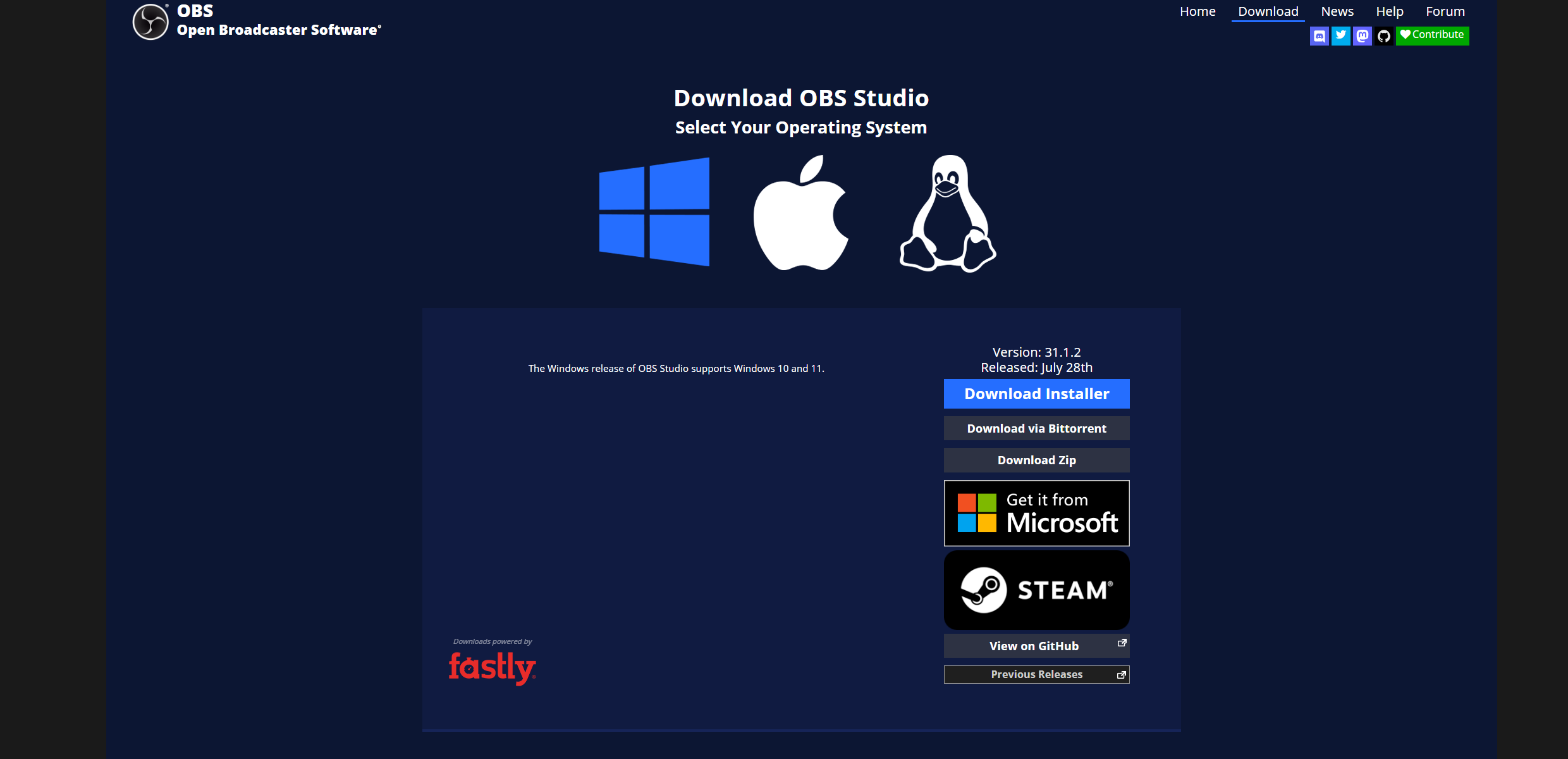
Etapa 1: instalar o OBS Studio
Baixe o OBS do site oficial e instale-o em seu computador (o software é gratuito e funciona no Windows, macOS e Linux).
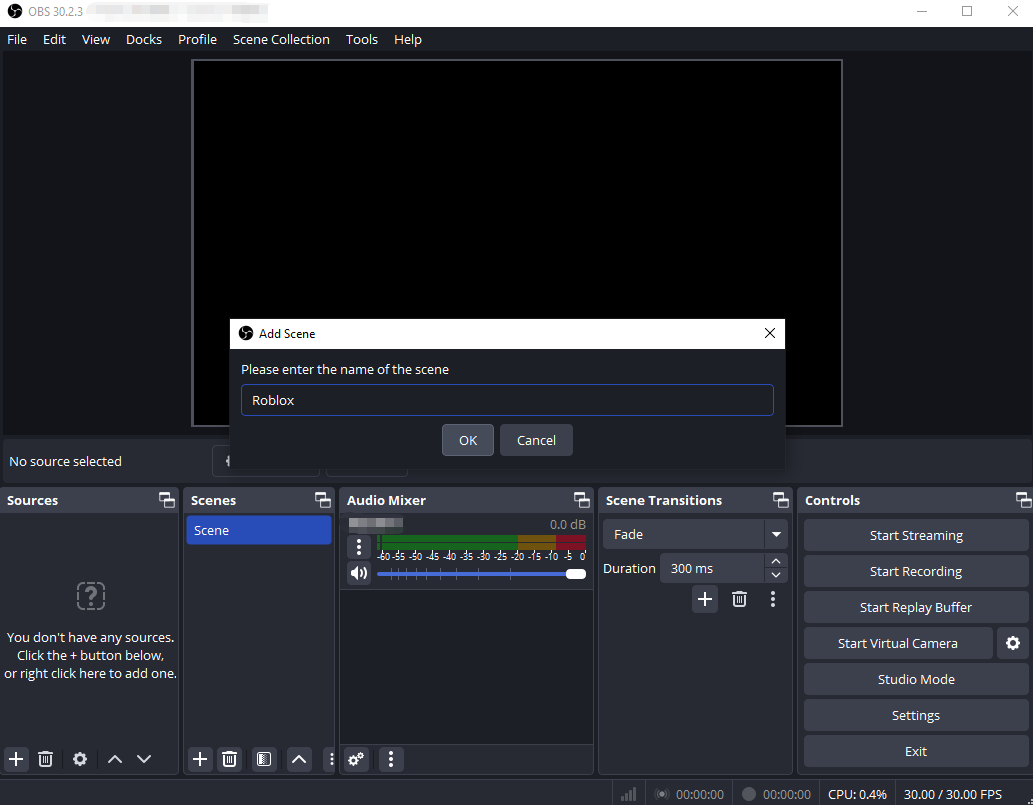
Passo 2: Prepare o cenário
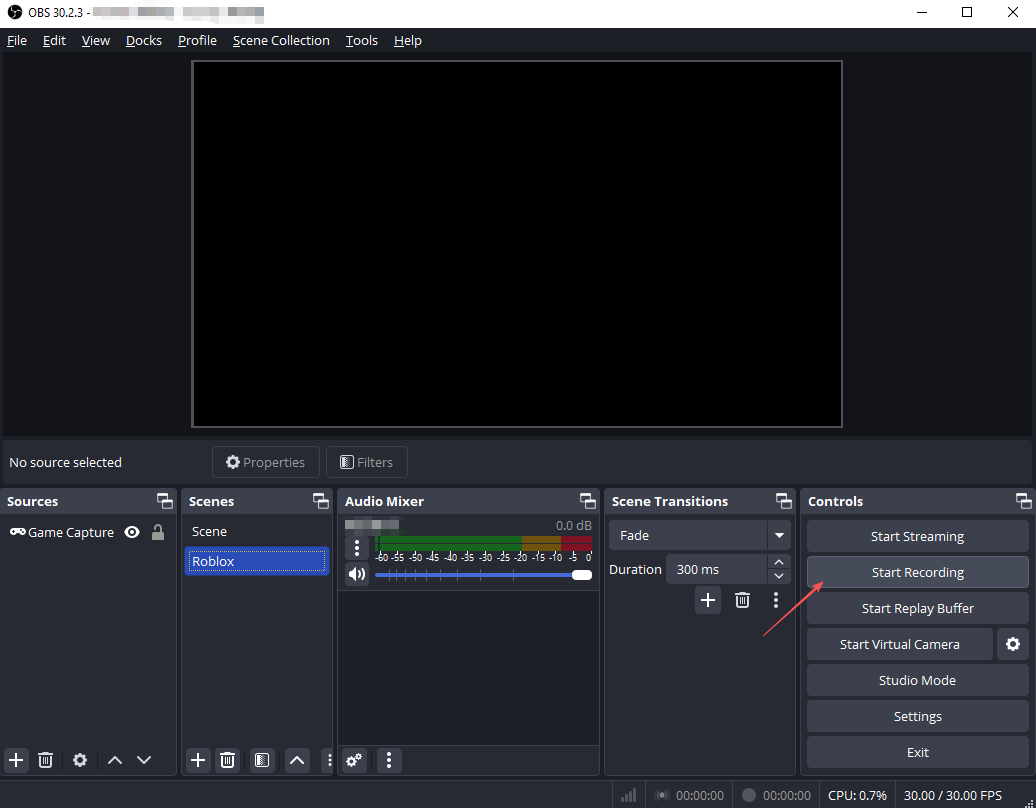
Abra o OBS e crie uma nova cena As cenas funcionam como contêineres para todas as suas fontes, como jogos, webcams e sobreposições.
Etapa 3: Adicionar uma fonte
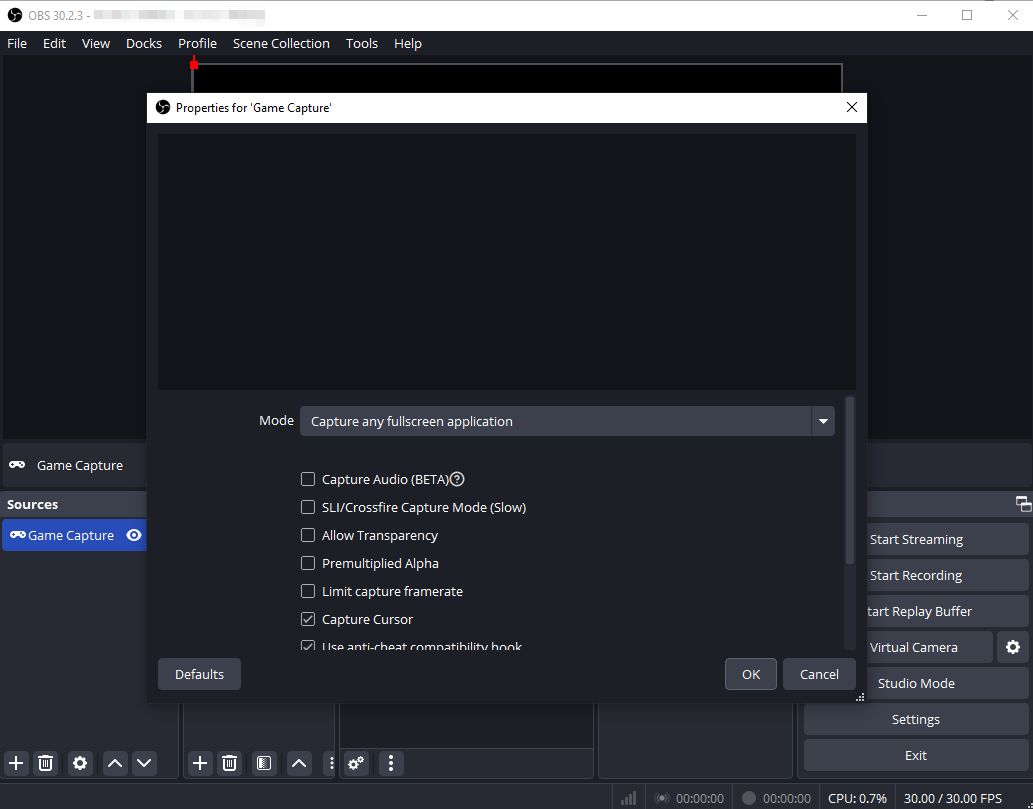
- Captura de jogo:
O método mais eficiente para capturar Roblox.
- Clique no + ícone abaixo Fontes → selecionar Captura de jogo .
- Defina o Modo para Capture qualquer aplicativo em tela cheia ou Capturar janela específica , então escolha Roblox.
- Captura de tela: Se a Captura de Jogo falhar, esta opção grava a sua tela inteira. Você pode recortá-la posteriormente para focar no Roblox.
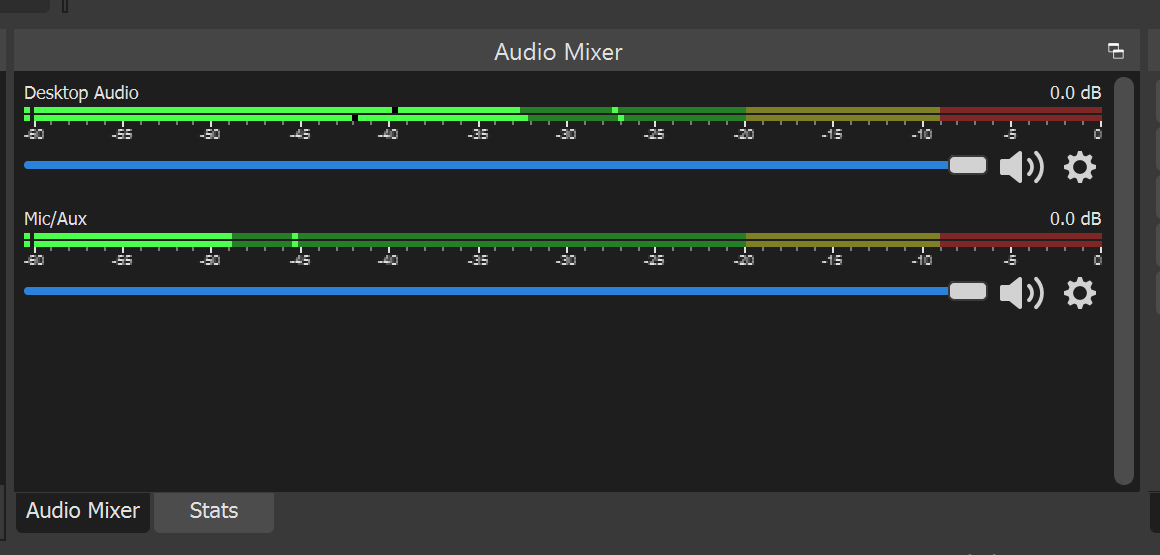
Passo 4: Ajustar as configurações de áudio
Certifique-se de que o OBS esteja capturando ambos. som do sistema (áudio do jogo) e seu microfone Se você quiser comentários.
Etapa 5: Registrar
Clique Iniciar gravação e inicie o Roblox. Após concluir, clique em Parar a gravação Seu vídeo de jogo será salvo na pasta especificada em Arquivo → Configurações → Saída → Caminho de gravação .
2. Por que o Roblox não está aparecendo no OBS?
Existem vários motivos pelos quais o Roblox pode não aparecer no OBS. Compreender esses motivos ajuda você a solucionar o problema com mais eficiência.
- Roblox em execução como administrador O OBS pode não detectar o Roblox se o Roblox estiver sendo executado com privilégios de administrador enquanto o OBS não estiver.
- Problemas com o modo de tela cheia Roblox em execução em modo de tela cheia exclusivo Pode impedir que o OBS capture o jogo corretamente.
- Modo de captura incorreto : Usando Captura de jogo Configurações incorretas ou a tentativa de capturar uma janela minimizada podem impedir que o OBS exiba o Roblox.
- Conflitos de GPU Em laptops com GPUs duplas (Placa de vídeo integrada Intel + placa de vídeo dedicada NVIDIA/AMD), o Roblox e o OBS podem estar rodando em GPUs diferentes, fazendo com que o OBS falhe na captura do jogo.
- Permissões do OBS Às vezes, o próprio OBS precisa de privilégios de administrador para acessar determinados aplicativos em seu sistema.
3. Como resolver o problema do Roblox não aparecer no OBS?
Aqui estão soluções práticas para garantir que o OBS capture o Roblox com sucesso.
3.1 Privilégios de Administrador de Partidas
- Certifique-se de que o OBS esteja sendo executado com direitos de administrador. Para isso, clique com o botão direito do mouse e selecione "Executar como administrador". Executar como administrador .
- Evite executar o Roblox como administrador, a menos que seja necessário.
3.2 Alternar o Roblox para o modo janela ou janela em tela cheia
- Abra o Roblox → Configurações → Gráficos → Modo de Exibição → selecione Com janelas ou Modo janela em tela cheia .
- Este modo permite que o OBS detecte o jogo de forma mais confiável.
3.3 Ajustar o Modo de Captura
- No OBS, acesse a sua fonte de Captura de Jogo.
- Definir Modo para Capture qualquer aplicativo em tela cheia Para máxima compatibilidade.
- Se isso falhar, use Captura de tela Como alternativa, recorte a tela no OBS para focar no Roblox.
3.4 Resolver conflitos de GPU
- Em laptops NVIDIA: Abrir Painel de Controle NVIDIA → Gerenciar configurações 3D → Configurações do programa .
- Configure o OBS e o Roblox para serem executados na mesma GPU (de preferência a GPU dedicada).
- Etapas semelhantes se aplicam aos usuários da AMD.
3.5 Verificar permissões do OBS
Certifique-se de que o OBS tenha as permissões necessárias, especialmente no Windows 10/11, para capturar jogos. Executar o OBS como administrador geralmente resolve esse problema.
3.6 Atualização de Software
- Certifique-se de que o Roblox, o OBS e os drivers da sua placa de vídeo estejam atualizados. Problemas de compatibilidade são comuns quando um componente está desatualizado.
4. Bônus: Grave Roblox com Swyshare Recordit Em vez de OBS
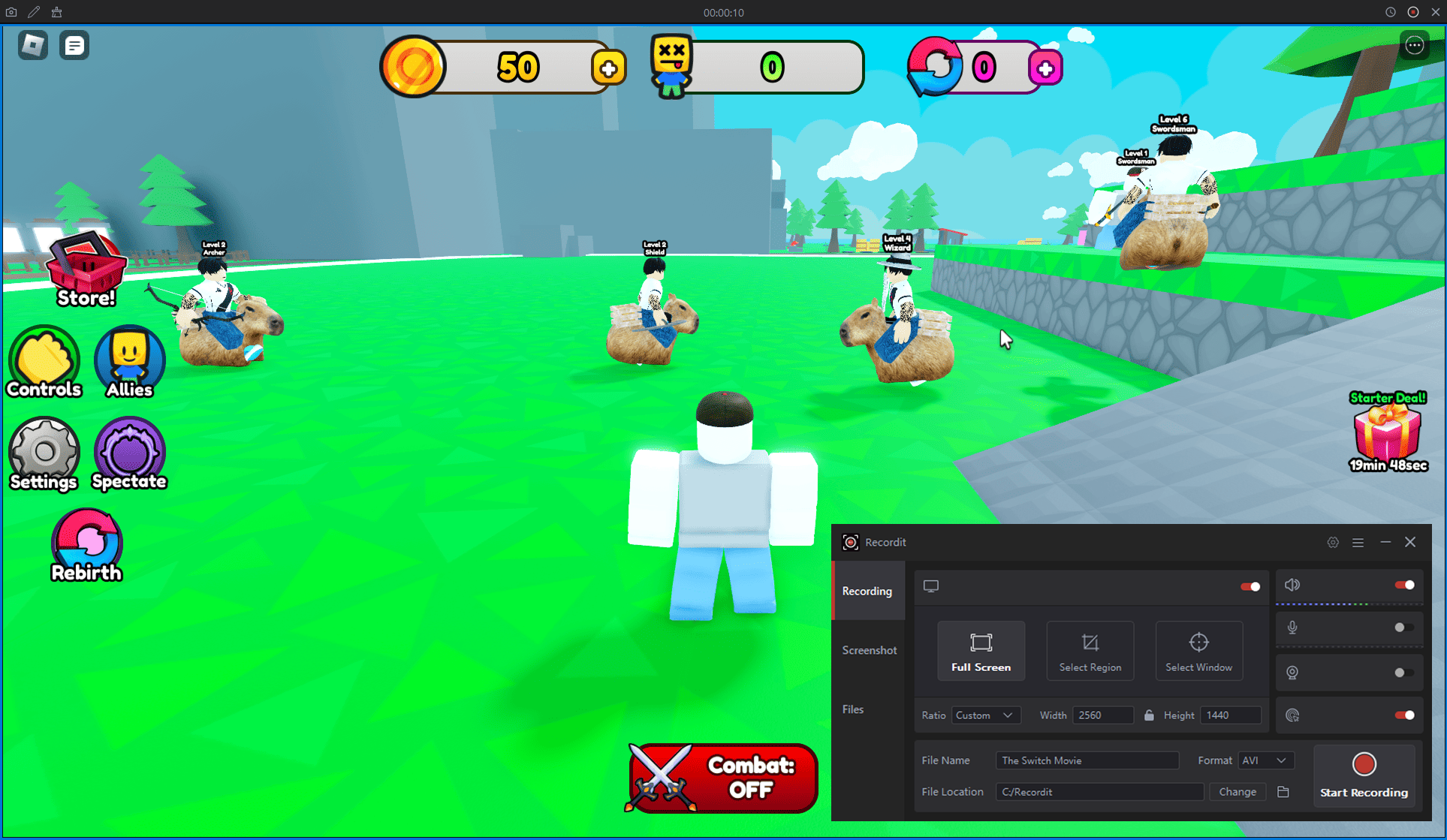
Se a resolução de problemas com o OBS parecer complicada ou se você preferir uma solução de gravação mais simples, Swyshare Recordit É uma excelente alternativa. Recordit Funciona tanto em Windows quanto em Mac, oferecendo uma interface intuitiva e recursos de gravação avançados sem configurações complexas.
Principais benefícios de Recordit para Roblox:
- Opções de captura flexíveis Tela cheia, janela única e região personalizada.
- Captura de áudio: Grave o áudio do sistema e do microfone simultaneamente.
- Sobreposição de webcam: Adicione uma transmissão de webcam em modo picture-in-picture para comentários.
- Saída de alta qualidade: Gravação em HD e 4K, exportação em MP4, MOV, AVI e outros formatos.
- Repetição instantânea e gravação agendada: Registre o que acabou de acontecer e automatize as gravações em horários predefinidos.
- Anotações e efeitos do mouse: Desenhe diretamente na tela e destaque os cliques para facilitar o acompanhamento de ações importantes.
- Multiplataforma: Funciona perfeitamente tanto no Windows quanto no macOS.
- Editor de vídeo integrado: Corte, adicione marcas d'água ou faça edições básicas sem usar software externo.
5. Conclusão
Gravar partidas de Roblox é uma maneira divertida de compartilhar sua experiência de jogo, mas problemas técnicos com o OBS — como o jogo não aparecer — podem ser frustrantes. Problemas comuns incluem incompatibilidade de privilégios de administrador, conflitos de tela cheia, modos de captura incorretos e incompatibilidade de GPU. Embora esses problemas geralmente possam ser resolvidos com as configurações corretas, isso exige tempo e conhecimento técnico.
Para uma solução mais simples e sem complicações, Swyshare Recordit É altamente recomendável. Com um design intuitivo, opções de captura versáteis, edição integrada e suporte para Windows e Mac, Recordit É perfeito para gravar partidas de Roblox sem complicações. Seja você um iniciante ou um jogador experiente, Recordit Garante que sua jogabilidade seja capturada de forma fluida e profissional.