Como resolver o problema de alto contraste na gravação de jogos após o Instant Replay da NVIDIA?

Jogar hoje em dia vai muito além de simplesmente jogar; compartilhar os melhores momentos das partidas se tornou essencial. O recurso Instant Replay da NVIDIA, parte do GeForce Experience, permite que os jogadores gravem suas partidas posteriormente, capturando aqueles momentos espontâneos que não podem ser planejados. Embora esse recurso seja extremamente conveniente, alguns usuários enfrentam um problema frustrante: alto contraste nas gravações de jogos. As imagens podem parecer muito claras ou escuras, fazendo com que as cores pareçam exageradas ou desbotadas. Esse problema pode afetar significativamente a qualidade do conteúdo compartilhado ou dos vídeos transmitidos ao vivo. Felizmente, existem maneiras de entender e corrigir esse problema, garantindo que suas gravações correspondam à experiência do jogo.
1. Por que a gravação de jogos apresenta alto contraste após a reprodução instantânea da NVIDIA?
Diversos fatores podem causar alto contraste nas gravações do NVIDIA Instant Replay. Essas razões podem ser resumidas da seguinte forma:
- Conflitos de HDR – Jogos que utilizam High Dynamic Range (HDR) podem produzir gravações que não correspondem ao que você vê na tela, resultando em imagens excessivamente claras ou escuras.
- Configurações do Painel de Controle da NVIDIA Ajustes de brilho, contraste ou vibração digital podem afetar as gravações de maneira diferente do que afetam as transmissões ao vivo.
- Perfis de cores de jogos – Alguns jogos aplicam correção de cores, mapeamento de tons ou outros efeitos de pós-processamento que podem não ser reproduzidos corretamente em clipes gravados.
- Diferenças entre codecs e renderização – O Instant Replay depende da captura acelerada por hardware. Discrepâncias entre os fluxos de processamento de software e hardware podem distorcer cores e contraste.
Compreender essas causas é o primeiro passo para obter gravações com a aparência desejada.
2. Como resolver o problema de alto contraste na gravação de jogos após o Instant Replay da NVIDIA?
Corrigir gravações com alto contraste geralmente envolve ajustar as configurações tanto na NVIDIA quanto nos seus jogos. Aqui está um passo a passo:
2.1 Ajustar as configurações do Painel de Controle da NVIDIA
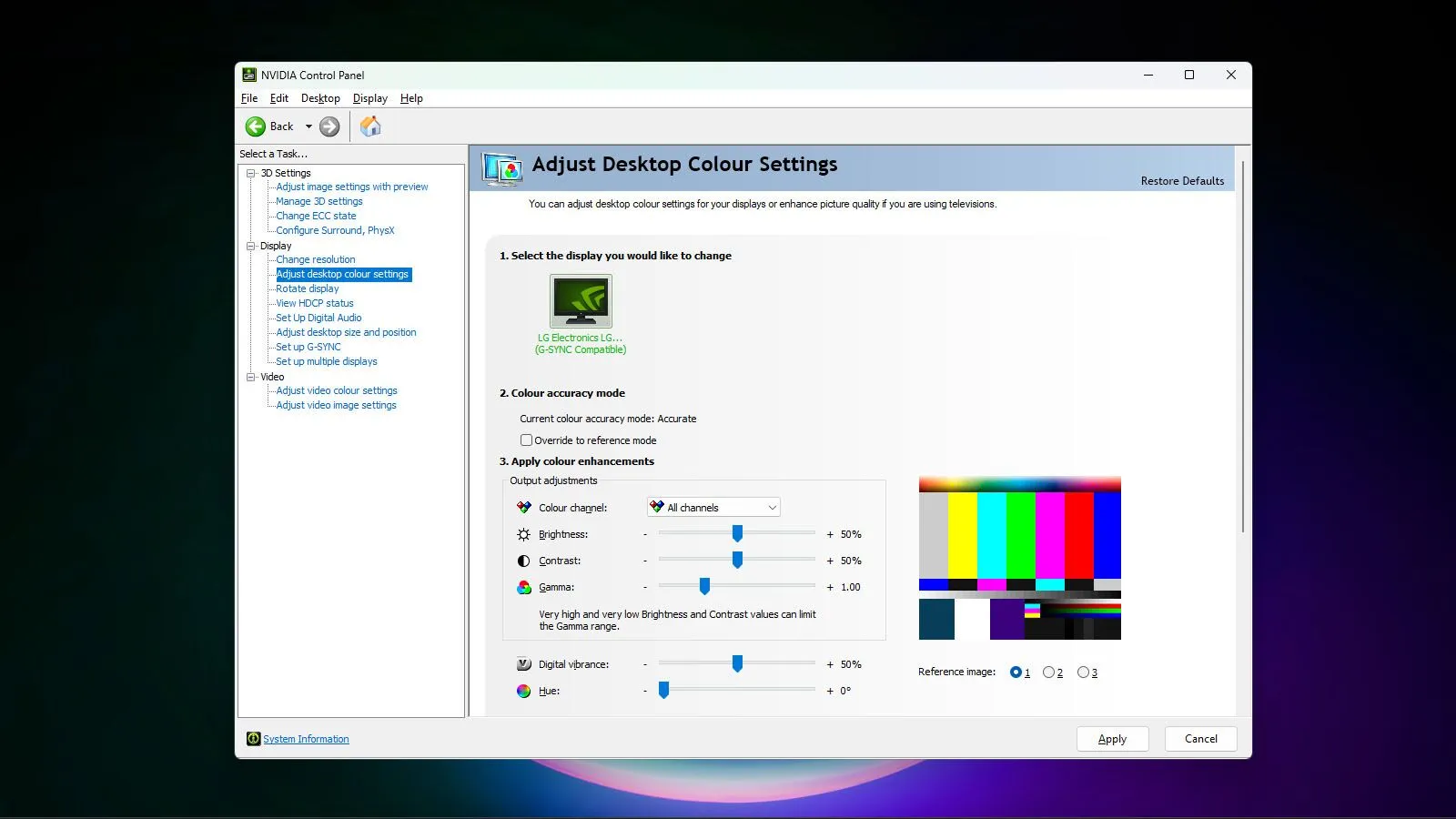
- Abrir Painel de controle da NVIDIA e vá para Exibir > Ajustar configurações de cor da área de trabalho .
- Certifique-se de que a vibração digital, o brilho e o contraste estejam definidos como padrão ou em níveis moderados.
- Alternar entre “Usar as configurações da NVIDIA” e “Use as configurações de cor do monitor” Para encontrar a opção que produza cores de gravação corretas.
2.2 Desativar HDR para gravação
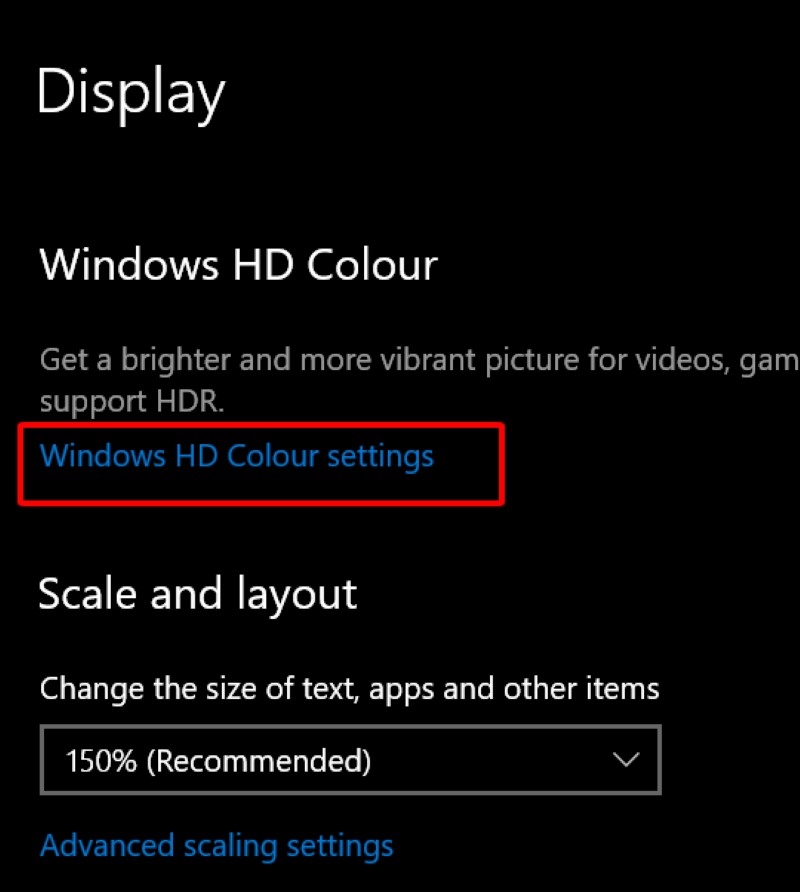
- O HDR pode causar conflitos nas gravações. Para desativá-lo:
- Acesso Configurações , selecione Sistema , então Mostrar E finalmente Configurações de cor HD do Windows .
- Alternar Jogue jogos e use aplicativos em HDR Desligado durante a gravação.
- Isso impede que o HDR exagere o contraste ou altere a representação de cores nos clipes salvos.
2.3 Atualização de drivers e GeForce Experience
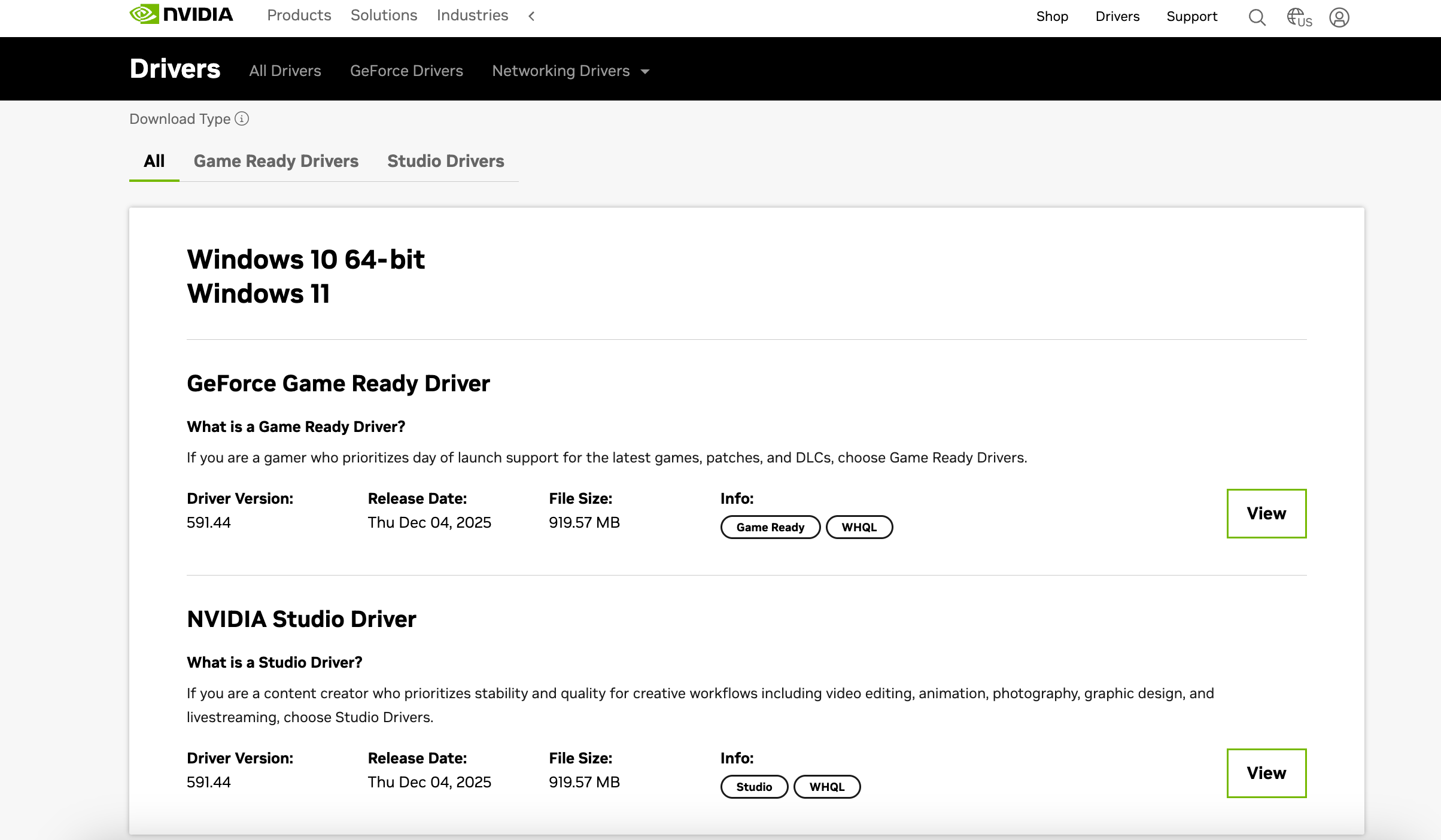
- Drivers NVIDIA desatualizados podem causar inconsistências nas gravações.
- Usar Experiência GeForce Para baixar os drivers mais recentes.
- Após a atualização, reinicie o sistema e teste novamente as gravações de Repetição Instantânea.
2.4 Ajustar as configurações de cor no jogo
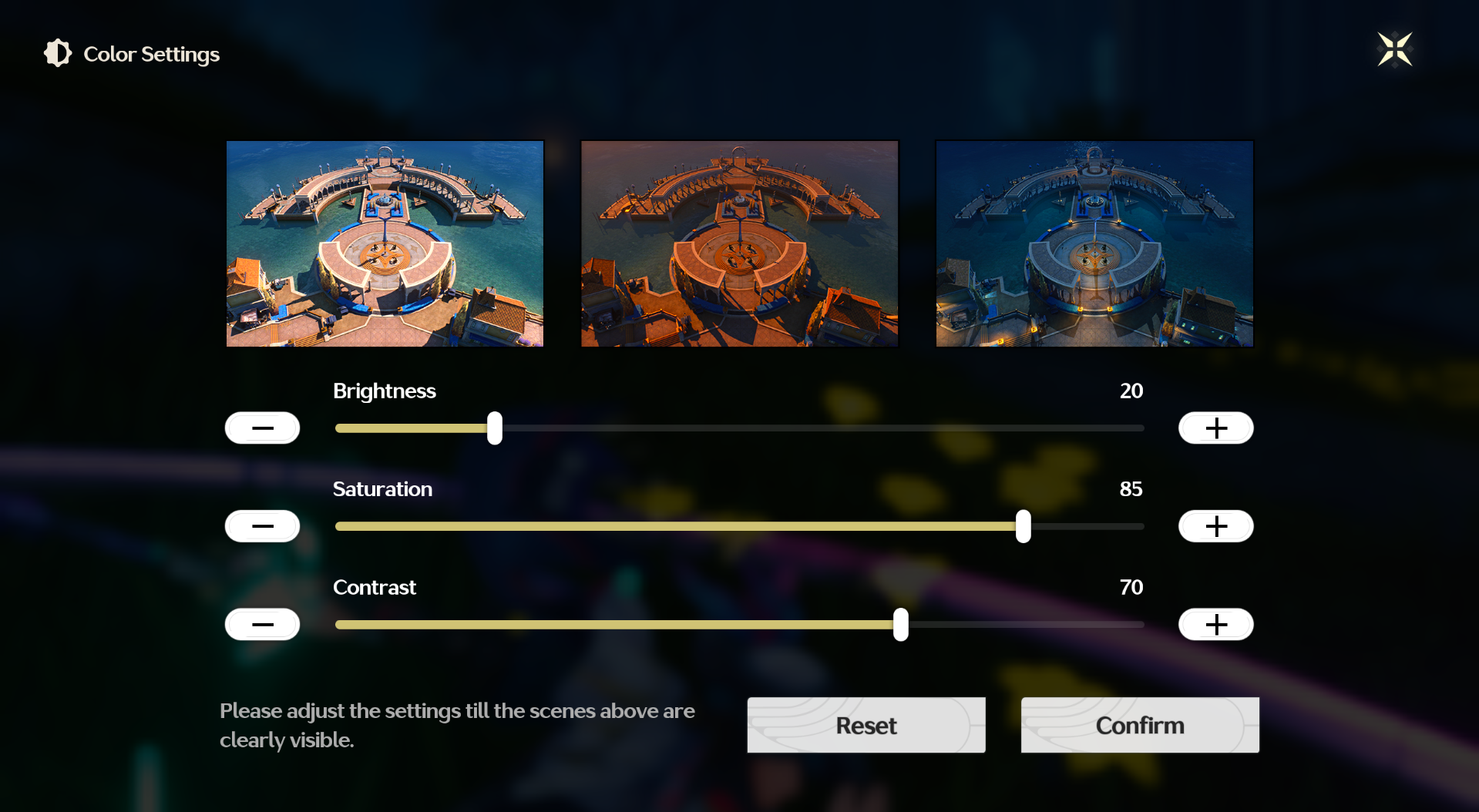
- Muitos jogos permitem ajustar o brilho, o gama e a saturação.
- Pequenos ajustes podem evitar a superexposição ou áreas excessivamente escuras nas gravações.
- Evite configurações extremas que possam exagerar o contraste nas imagens capturadas.
2.5 Verifique o codec de gravação e as configurações de qualidade.
- O Instant Replay normalmente grava em H.264 ou H.265.
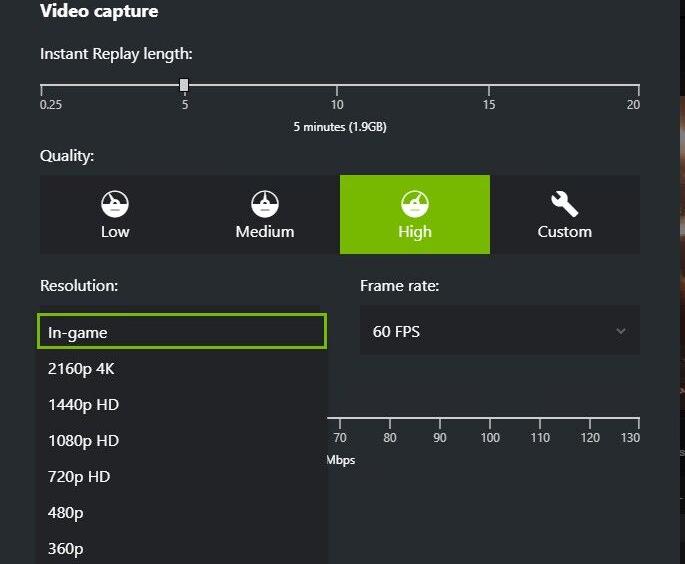
- Navegar para GeForce Experience > Configurações > Sobreposição no jogo > Captura de vídeo .
- Aumente a taxa de bits se as cores parecerem distorcidas. Taxas de bits mais altas preservam os detalhes e mantêm a reprodução precisa das cores.
2.6 Experimente os modos de exibição
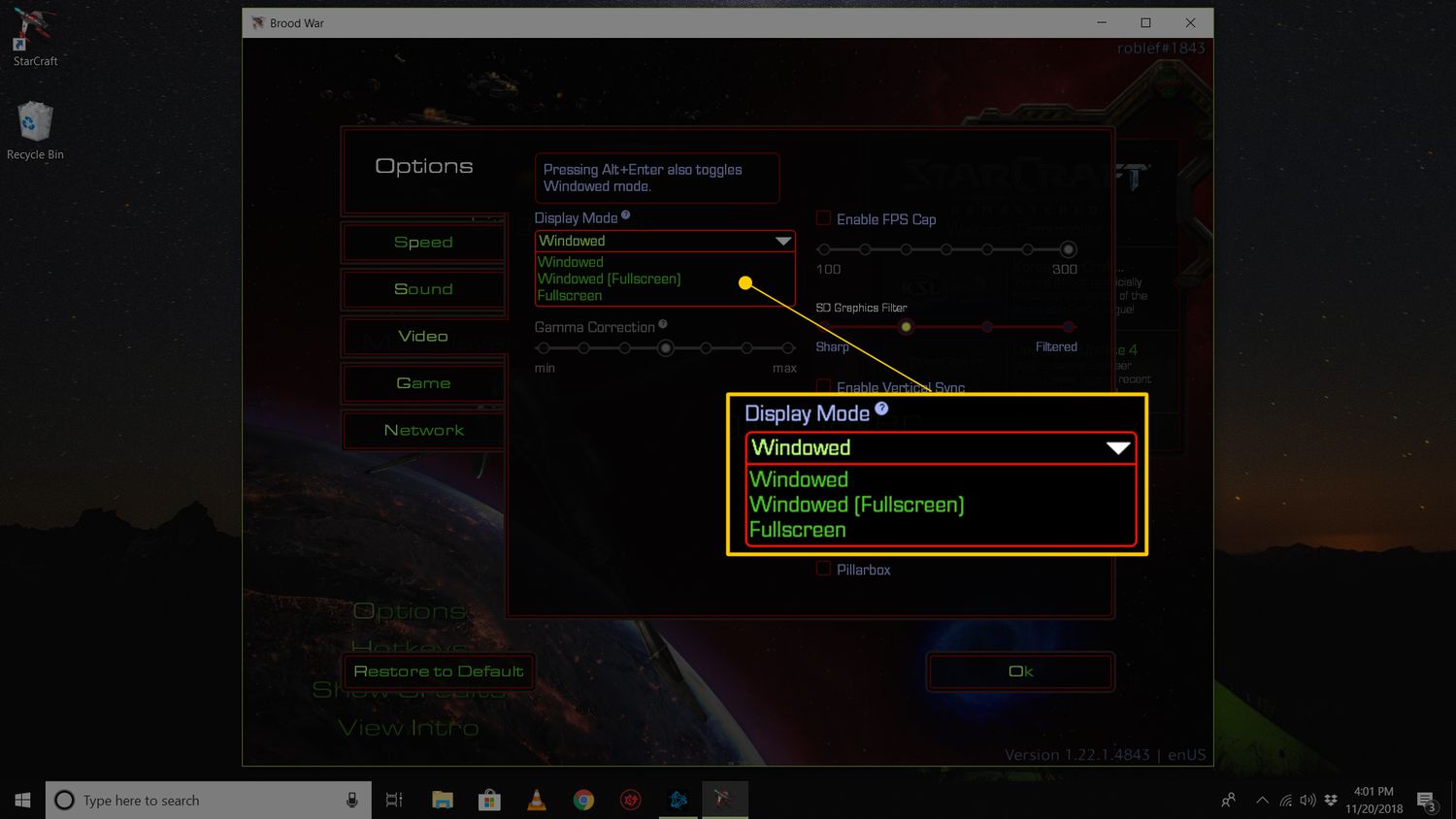
- A gravação em tela cheia versus modo janela pode afetar a saída de cores.
- Teste os dois modos para ver qual produz as gravações mais precisas.
3. Experimente a reprodução instantânea do melhor gravador de tela fácil de usar – Swyshare Recordit
Se o NVIDIA Instant Replay continuar produzindo imagens de alto contraste mesmo após a resolução de problemas, você pode tentar uma alternativa confiável – Swyshare Recordit Ele combina facilidade de uso com recursos avançados de gravação que garantem uma representação precisa das cores.
Principais características de Recordit :
- Repetição instantânea – Capture retroativamente os últimos segundos ou minutos de jogo.
- Gestão de cores precisa – Manter o contraste e a saturação fiéis ao jogo.
- Opções de gravação flexíveis – Tela cheia, janelas específicas ou regiões personalizadas.
- Captura de áudio de alta qualidade – Grave o som do jogo e do microfone simultaneamente.
- Edição e exportação fáceis – Exporte sem perder qualidade e edite dentro do próprio software.
- Suporte multiplataforma – Funciona em Windows e Mac.
- Interface amigável ao usuário – Configuração simples e controles intuitivos.
Como usar o Recordit Recurso de reprodução instantânea:
- Lançar Recordit Vá em configurações, encontre “Gravar últimas ** gravações” e defina quantos segundos de jogo devem ser capturados retroativamente.
- Abra o jogo e depois use Recordit Para selecionar a área de gravação, ative o áudio e a webcam, se necessário, e em seguida escolha a resolução de saída, o formato e o local do arquivo.
- Jogue seu jogo e comece a gravar. Recordit O programa roda em segundo plano enquanto você joga.
- Ao ocorrerem momentos de destaque, pare a gravação para salvar os últimos instantes da partida.

4. Conclusão
O alto contraste em gravações de jogos após o NVIDIA Instant Replay pode ser frustrante, mas geralmente é causado por conflitos de HDR, configurações do Painel de Controle da NVIDIA, perfis de cores específicos do jogo ou diferenças de renderização entre hardware e software. Ajustar as configurações de exibição, desativar o HDR, atualizar os drivers, modificar as opções de cores no jogo e aumentar a taxa de bits de gravação geralmente resolvem o problema.
Para uma solução mais simples e confiável, Swyshare Recordit É altamente recomendável. Sua capacidade de reprodução instantânea, processamento de cores avançado e interface amigável a tornam uma excelente ferramenta para jogadores que desejam gravações com qualidade profissional sem precisar ficar ajustando as configurações da NVIDIA o tempo todo. Swyshare Recordit Com o aplicativo, cada momento de jogo — seja ele inesperado ou planejado — pode ser capturado exatamente como apareceu no jogo: vibrante, equilibrado e pronto para compartilhar.