Como corrigir o problema da tela preta na captura de jogos do OBS?

O OBS Studio (Open Broadcaster Software) tornou-se a ferramenta preferida de jogadores, streamers e criadores de conteúdo em todo o mundo. Seu poderoso recurso de Captura de Jogo permite que os usuários gravem ou transmitam partidas em alta qualidade, minimizando distrações desnecessárias no fundo. No entanto, um problema frustrante que muitos usuários enfrentam é a infame tela preta ao tentar capturar o jogo. Esse problema pode interromper transmissões, arruinar gravações e desperdiçar horas de preparação. Neste artigo, vamos explorar por que isso acontece e como você pode resolver o problema.
1. Por que a captura de jogos do OBS exibe uma tela preta?
Antes de partirmos para as soluções, é essencial entender os motivos comuns pelos quais o OBS exibe uma tela preta:
- Conflitos de GPU em laptops
Muitos laptops vêm com dois processadores gráficos: uma GPU integrada (Intel/AMD) e uma GPU dedicada (NVIDIA/AMD). Se o OBS estiver sendo executado em uma GPU enquanto o jogo estiver sendo executado em outra, a Captura de Jogo não conseguirá capturar o jogo corretamente, resultando em uma tela preta. - Privilégios de administrador
O OBS e o jogo devem ser executados com permissões compatíveis. Se o jogo for executado como administrador, mas o OBS não, ou vice-versa, o OBS poderá não conseguir capturar a janela do jogo. - Modo de tela cheia vs. Modo janela
Alguns jogos, especialmente aqueles com sistemas anti-cheat como Valorant, Apex Legends ou Fortnite, bloqueiam a captura de tela no modo de tela cheia exclusivo. A Captura de Jogo frequentemente falha, exibindo uma tela preta. - Configurações de captura
O OBS oferece vários modos de captura, como "Capturar qualquer aplicativo em tela cheia" e "Capturar janela específica". Usar o modo errado para o seu jogo pode impedir que o OBS exiba sua jogabilidade. - Sobreposições ou softwares conflitantes
Sobreposições como Discord, GeForce Experience, Barra de Jogos do Xbox ou outras ferramentas de gravação podem interferir na captura de jogos do OBS. Programas antivírus ou otimizações do sistema também podem bloquear a captura.
2. Como corrigir o problema da tela preta na captura de jogos do OBS?
Aqui estão métodos comprovados para resolver o problema da tela preta na captura de jogos do OBS:
2.1 Verificar configurações da GPU
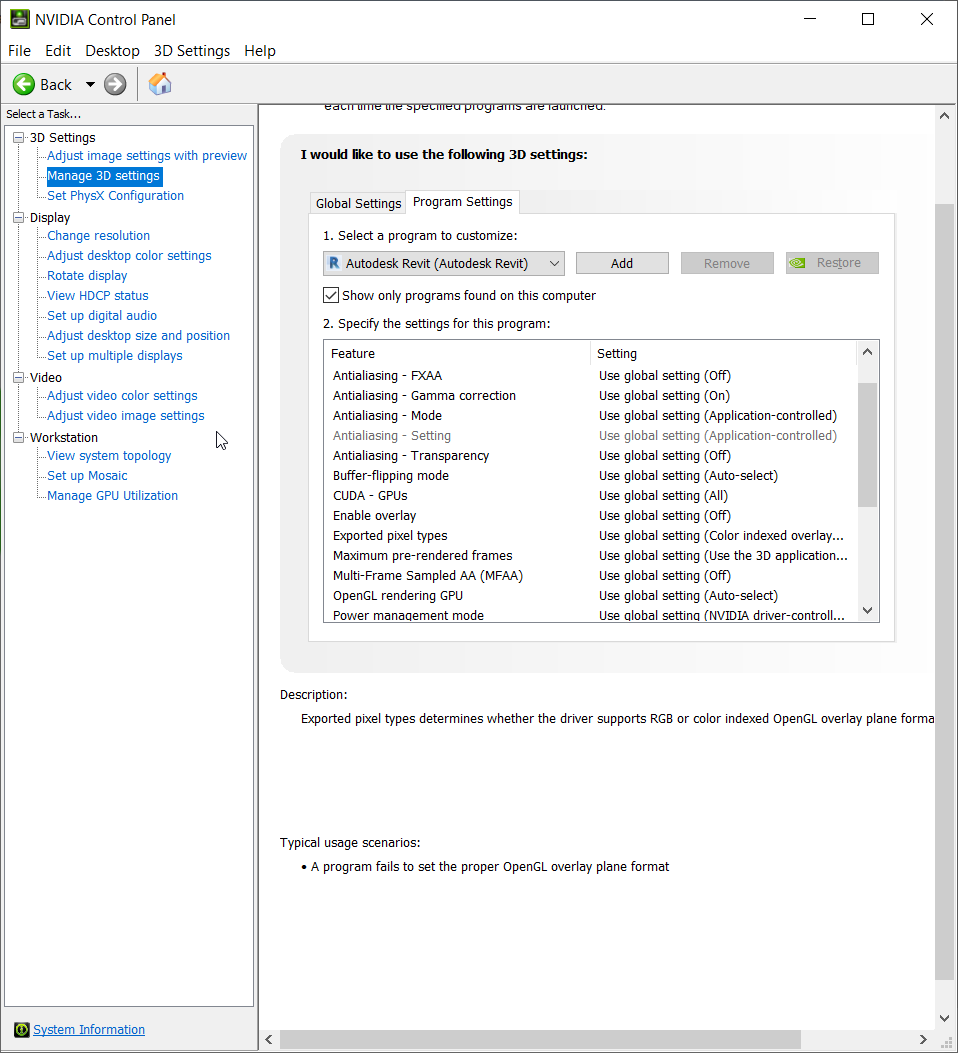
Para laptops com duas GPUs, certifique-se de que tanto o OBS quanto o jogo estejam rodando na mesma GPU. mesma GPU .
- NVIDIA:
- Lançar Painel de controle da NVIDIA → Escolha Gerenciar configurações 3D → Mudar para Configurações do programa.
- Adicione o OBS Studio e configure-o para Processador NVIDIA de alto desempenho .
- Certifique-se de que seu jogo também utilize a GPU NVIDIA.
- AMD:
- Abrir Configurações Radeon → Gráficos Alternáveis .
- Atribua o OBS Studio a Alto desempenho .
- Verifique se o seu jogo está utilizando a placa de vídeo dedicada.
2.2 Execute o OBS como administrador
Se o seu jogo for executado como administrador, o OBS também deverá ser:
- Clique com o botão direito do mouse no OBS Studio → Executar como administrador .
- Reinicie o jogo e tente a Captura de Jogo novamente.

Isso garante que ambos os aplicativos tenham as permissões necessárias para se comunicar.
2.3 Ajustar o Modo de Captura
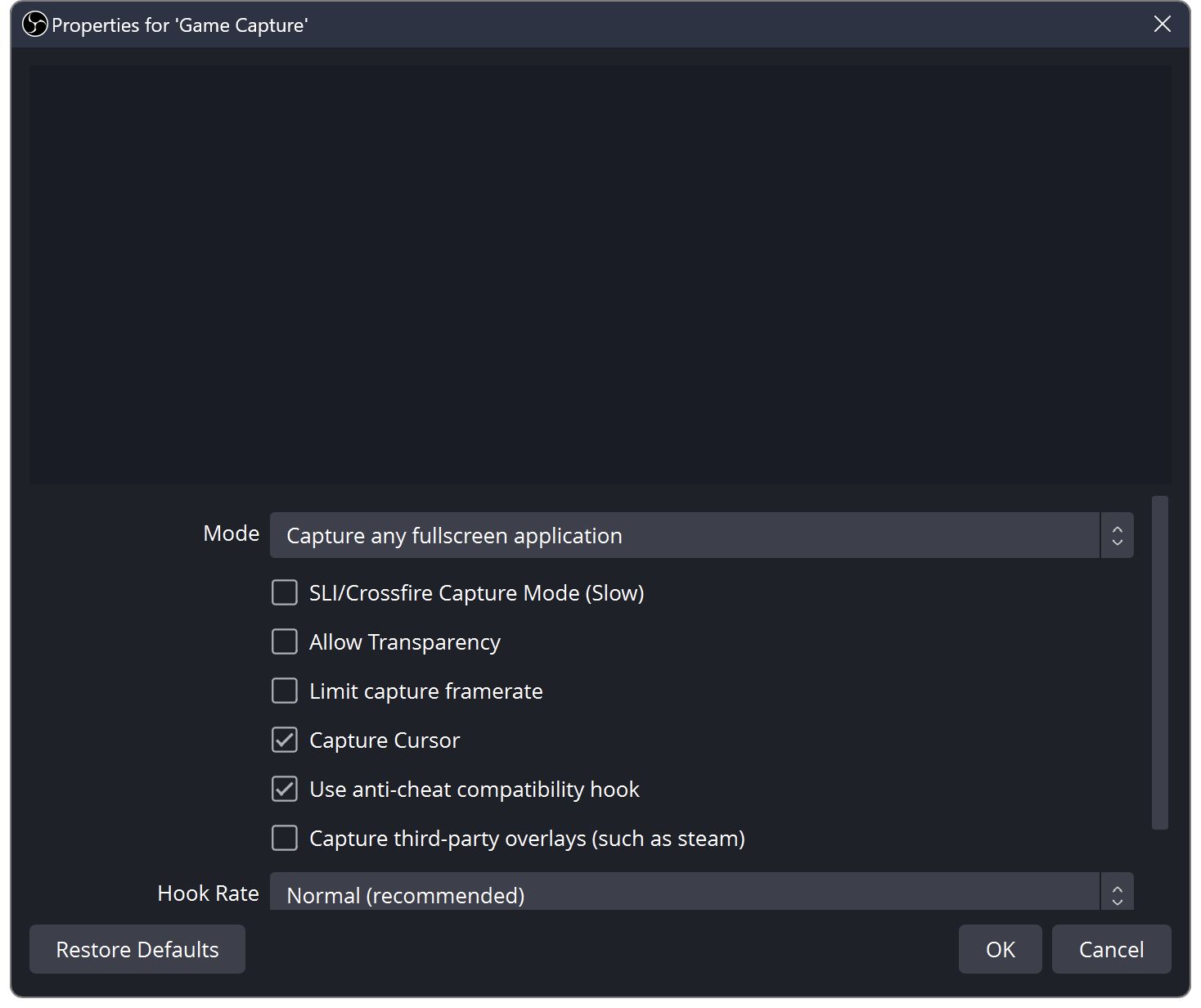
- Abra o OBS → Captura de jogo → Propriedades → Modo .
- Alternar entre:
- Capture qualquer aplicativo em tela cheia
- Capturar janela específica
- Para jogos com sistema anti-cheat, selecione Capturar janela específica e escolha o executável exato do jogo.
2.4 Use o modo sem bordas ou o modo janela.
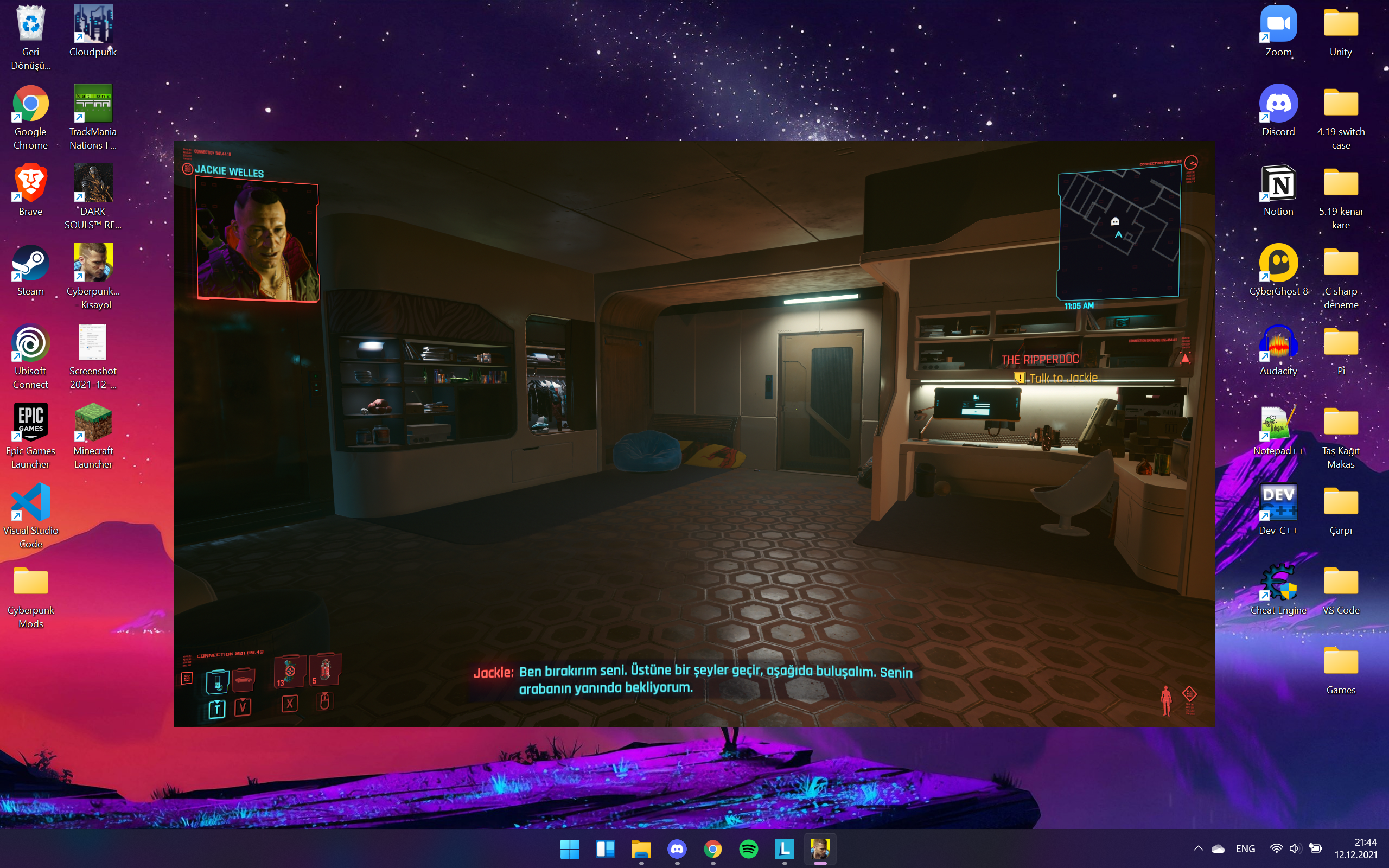
- Alguns jogos em tela cheia impedem que o OBS capture corretamente.
- Mude seu jogo para janela sem bordas modo ou padrão com janelas modo.
- Essa simples alteração geralmente resolve o problema da tela preta sem qualquer outra configuração.
2.5 Desativar sobreposições conflitantes
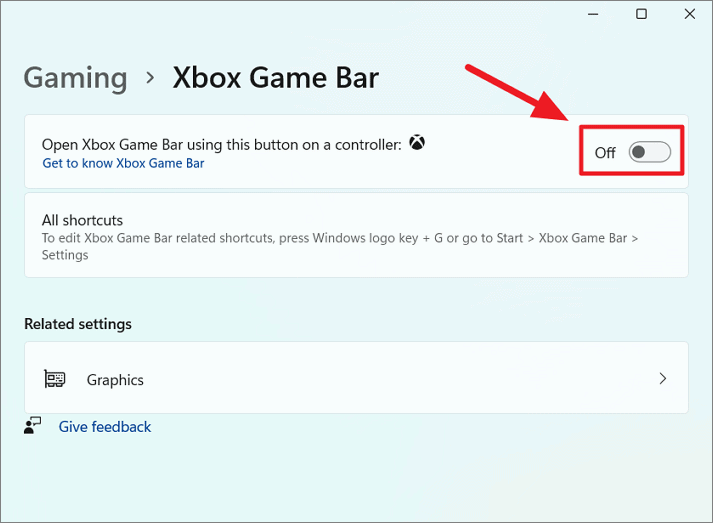
- Desative sobreposições como:
- Sobreposição do Discord
- Sobreposição do NVIDIA GeForce Experience
- Barra de jogos do Xbox
- Outros softwares de gravação em execução em segundo plano
- Verifique se o seu antivírus ou software de otimização do sistema não estão bloqueando a captura do OBS.
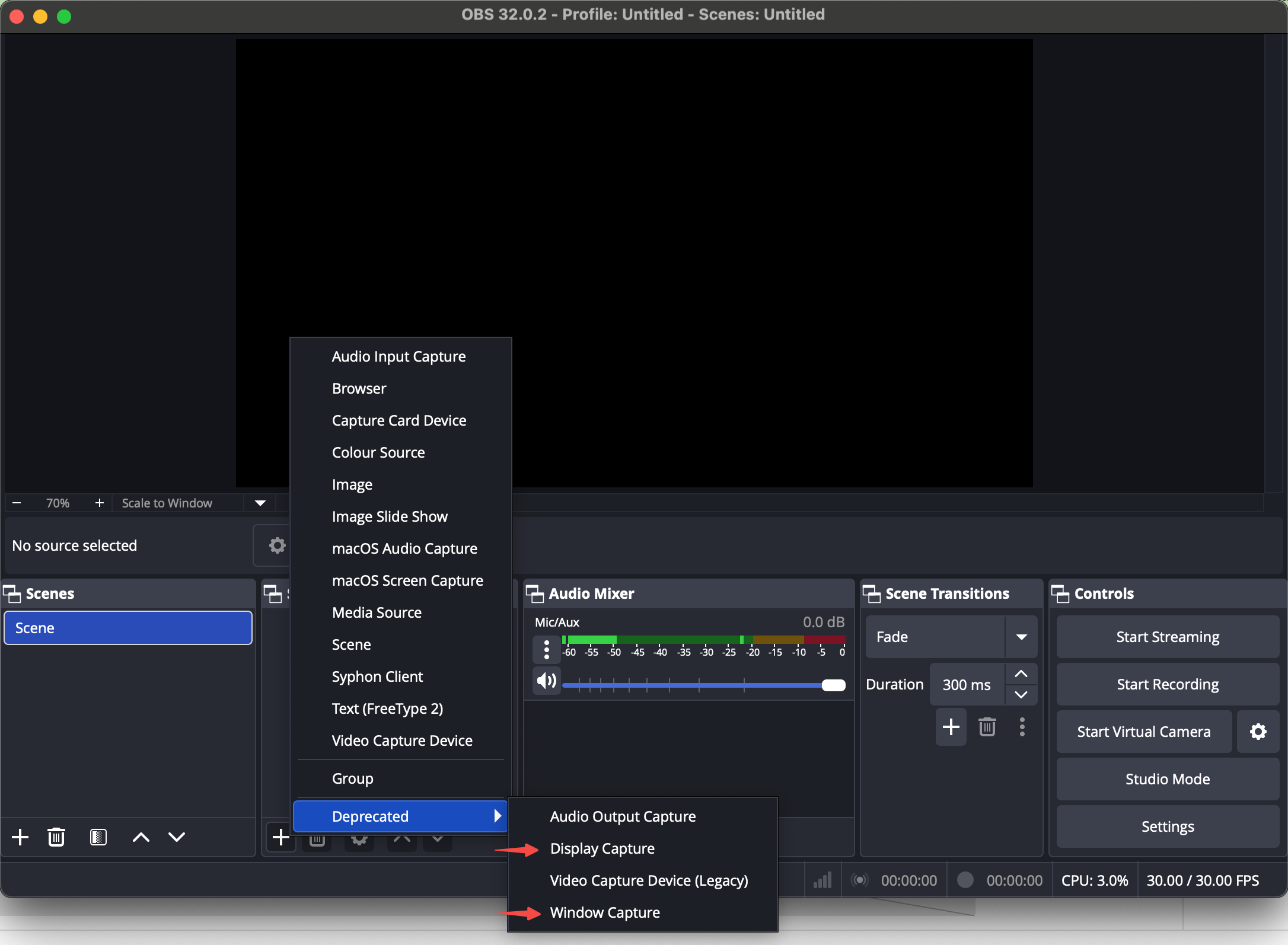
2.6 Métodos Alternativos de Captura
Se a captura de jogo ainda falhar:
- Captura de tela: Captura a tela inteira. Funciona com todos os jogos, mas pode incluir a janela do OBS se não estiver configurado corretamente.
- Captura de janela: Captura a janela do jogo, mas pode não suportar tela cheia exclusiva.
Embora esses métodos funcionem, eles podem reduzir o desempenho ou a flexibilidade em comparação com a Captura de Jogo.
3. Grave sem tela preta usando Swyshare Recordit
Para usuários que desejam uma experiência de gravação mais simples e confiável, Swyshare Recordit é uma excelente alternativa. Ao contrário do OBS, Recordit Evita completamente problemas de tela preta, ao mesmo tempo que oferece gravações de alta qualidade.
Por que escolher Recordit :
- Funcionamento confiável, sem conflitos de GPU ou sobreposição.
- Personalize para definir a área de gravação, os recursos de entrada e o formato/resolução/local do arquivo de saída.
- Agende a gravação para os horários de início e término da extração.
- Grave com facilidade os melhores momentos das suas partidas ou sessões completas.
- Exporte instantaneamente suas gravações nos formatos populares MP4 e outros.
- Faça capturas de tela mesmo ao gravar o jogo.
Como gravar jogos com Recordit :
- Pegar Recordit Baixe e instale a versão para Windows ou Mac do site oficial.
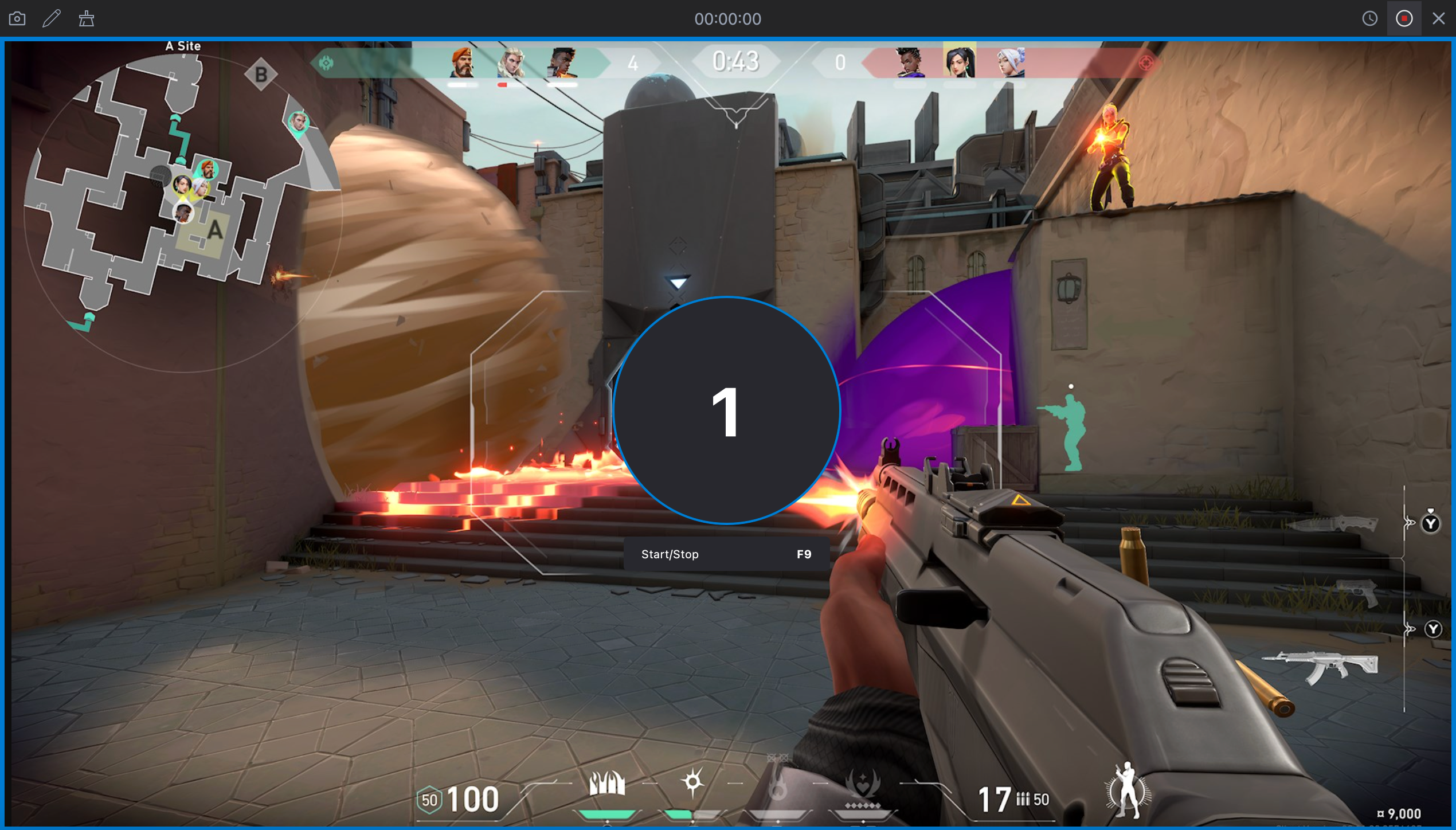
- Abra o Recodet antes de iniciar o jogo, selecione a área de gravação e ajuste as configurações (opcional) – defina a qualidade do vídeo, o formato ou a entrada de áudio.
- Clique no botão Iniciar Gravação e comece seu jogo.
- Opcional: Grave os últimos ** segundos de jogo ou agende horários de início/término.
- Ao terminar, clique em "Parar gravação" e, em seguida, encontre o arquivo na guia "Arquivos".
4. Conclusão
A tela preta na captura de jogos do OBS pode ser frustrante, mas geralmente é solucionável com as configurações corretas. Verificar a alocação de GPU, executar o OBS como administrador, alternar os modos de captura, usar o modo sem bordas/janela e desativar sobreposições conflitantes podem resolver a maioria dos problemas.
No entanto, para usuários que desejam uma solução de gravação mais rápida e sem complicações, Swyshare Recordit É altamente recomendável. Garante gravações de jogos fluidas, sem telas pretas, configurações complicadas ou conflitos de software. Seja você um jogador casual, streamer ou criador de conteúdo, Recordit Torna a gravação confiável, simples e sem estresse.