Quais são as melhores configurações do Twitch OBS para jogos de ritmo acelerado?

Transmitir jogos de ritmo acelerado no Twitch — como jogos de tiro em primeira pessoa, battle royales, jogos de corrida, jogos de luta e MOBAs de alta ação — exige muito da sua configuração de streaming. Os espectadores esperam movimentos fluidos, visuais nítidos e o mínimo de atraso, mas movimentos rápidos, explosões e giros de câmera bruscos podem facilmente causar pixelização, perda de quadros ou imagem borrada se o OBS não estiver configurado corretamente.
O OBS Studio é uma das ferramentas mais populares para streaming na Twitch, mas sua flexibilidade também significa que muitas configurações precisam ser otimizadas. Neste guia, vamos detalhar as melhores configurações do OBS para jogos de ritmo acelerado na Twitch, explicar por que cada configuração é importante e ajudar você a obter streaming fluido a 60 FPS.
1. Melhores configurações do Twitch OBS para jogos de ritmo acelerado
Para obter os melhores resultados na Twitch, você precisa equilibrar clareza de movimento , eficiência da taxa de bits , e desempenho do sistema As configurações abaixo são otimizadas para ação rápida, mantendo-se dentro dos limites recomendados pelo Twitch.
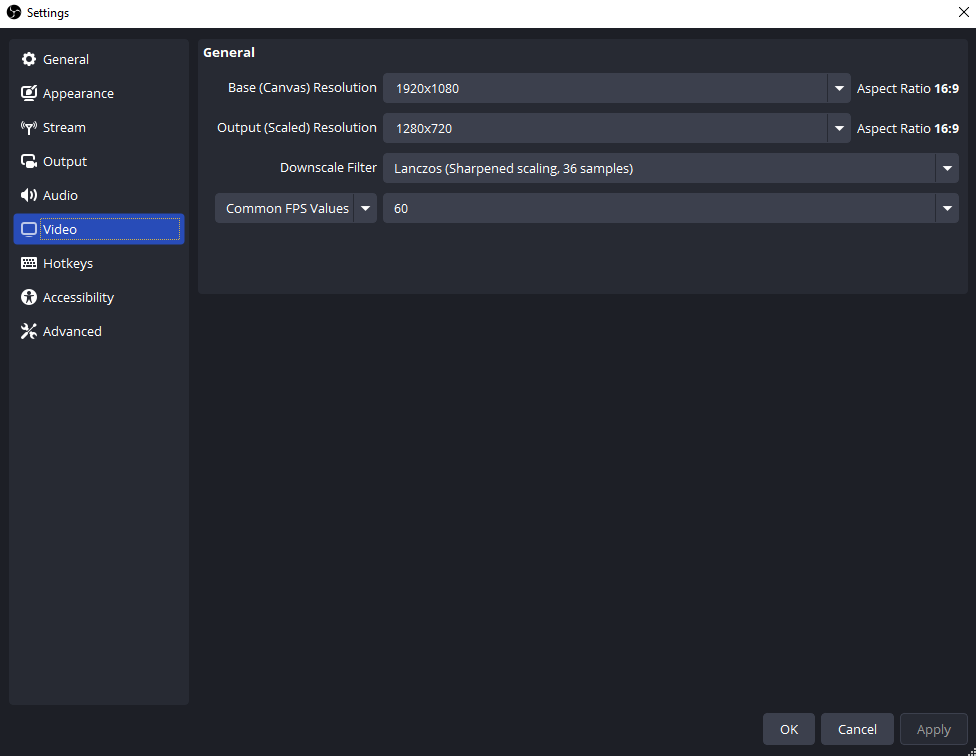
1.1 Configurações de vídeo (Resolução e FPS)
Navegar para Configurações → Vídeo em OBS.
Resolução base (tela)
Defina isso para a resolução nativa do seu monitor, geralmente
1920×1080
Isso garante que o OBS capture o jogo com detalhes máximos antes de redimensioná-lo.
Resolução de saída (escalonada)
- 1280×720 – A melhor opção para a maioria dos streamers
- 1920×1080 – Recomendado apenas se você tiver uma alta velocidade de upload e hardware adequado.
Para jogos de ritmo acelerado, Em transmissões ao vivo na Twitch, a resolução 720p costuma ter uma aparência melhor do que a 1080p. Isso ocorre porque a taxa de bits disponível é distribuída por menos pixels, reduzindo os artefatos de compressão durante movimentos rápidos.
Filtro de redução de escala
- Lanczos (36 amostras) – Nitidez ideal para cenas em movimento
Valores comuns de FPS
- 60 FPS (obrigatório para jogos de ritmo acelerado)
Jogos de tiro rápido e jogos de ação ficam significativamente mais fluidos a 60 FPS, melhorando tanto a legibilidade da jogabilidade quanto a experiência do espectador.
1.2 Configurações de saída (codificador de streaming e taxa de bits)
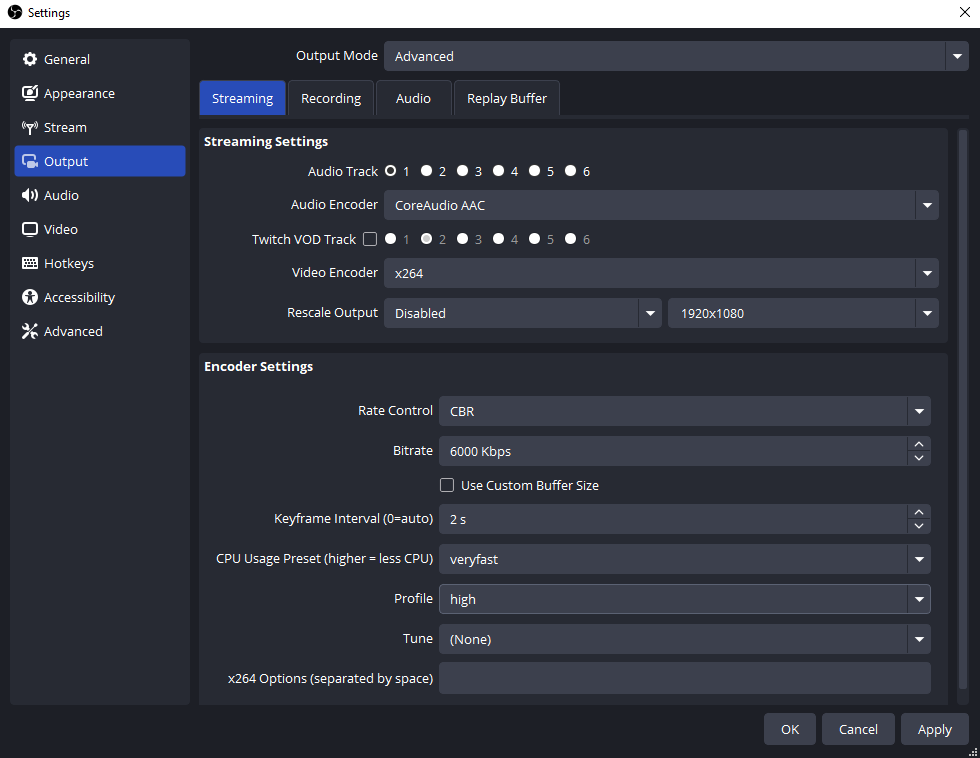
Vá para Configurações → Saída , trocar Modo de saída para Avançado , então abra o Transmissão aba.
Codificador
- NVIDIA NVENC (novo) – Recomendado se você tiver uma GPU NVIDIA
- x264 – Use somente se você tiver uma CPU multi-core potente.
O NVENC transfere a codificação para a GPU, reduzindo a carga na CPU e melhorando a estabilidade durante jogos intensos.
Controle de Taxa
- CBR (Taxa de bits constante) – Exigido pelo Twitch
Taxa de bits
- 720p 60 FPS: 4.500–6.000 kbps
- 1080p 60 FPS: 6.000 kbps (limite comum do Twitch)
Para movimentos rápidos, é melhor Taxa de bits máxima de 6.000 kbps e, se necessário, reduzir a resolução em vez de tentar transmitir em 1080p com uma taxa de bits insuficiente.
Intervalo de quadro-chave
- 2 segundos (Exigido pelo Twitch)
Predefinição
- NVENC: Qualidade (ou Qualidade máxima (se o uso da GPU permitir)
- x264: Muito rápido (Rápido se o processador for potente)
Perfil
- Alto
1.3 Configurações de áudio
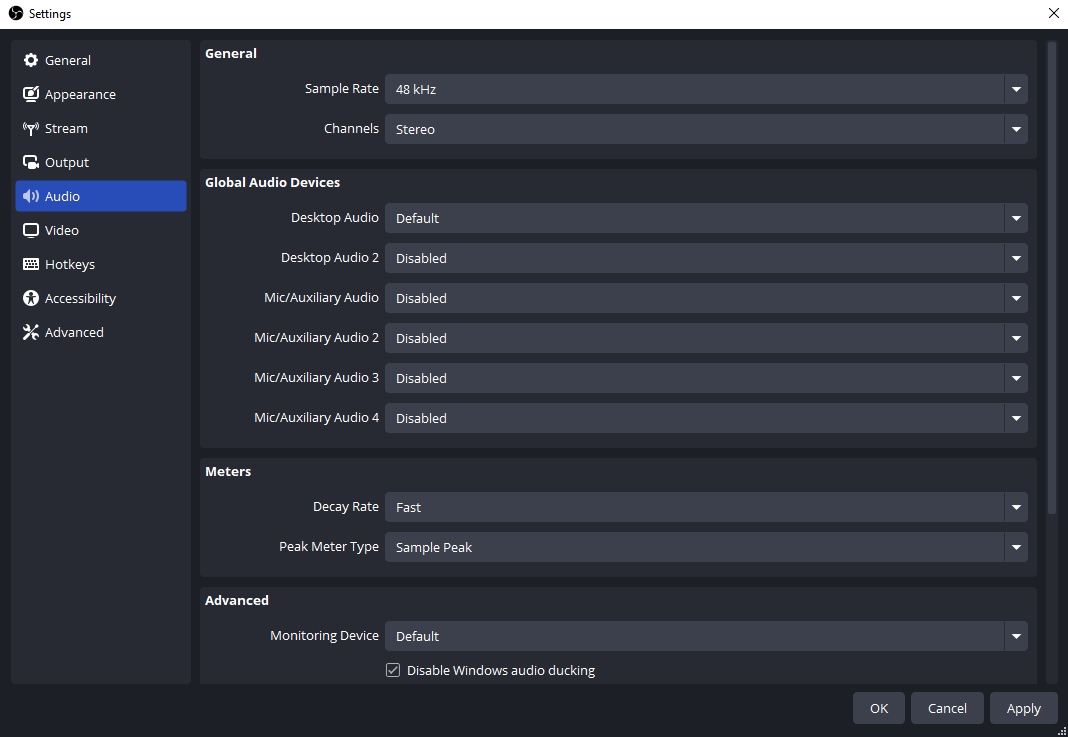
Navegar para Configurações → Áudio .
- Taxa de amostragem: 48 kHz
- Canais: Estéreo
Em Saída → Streaming , definir:
- Taxa de bits de áudio: 160 kbps
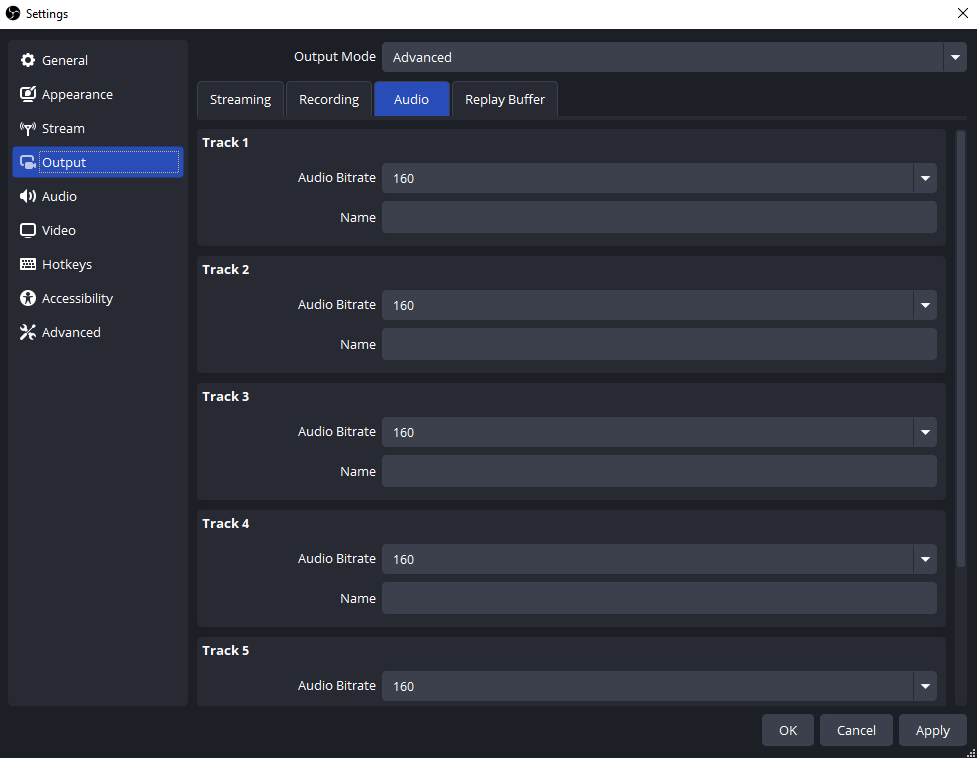
Isso garante som nítido no jogo e qualidade de microfone sem uso desnecessário de largura de banda.
1.4 Dicas Avançadas para Jogos de Ritmo Acelerado
Diminua a resolução antes de reduzir o FPS.
Se você notar imagens pixelizadas durante movimentos, reduza a resolução de 1080p para 720p, mas mantenha 60 FPS. A fluidez do movimento é mais importante do que a resolução bruta.
Evite sobrecarregar a GPU
Executar jogos com configurações ultra enquanto usa o NVENC ainda pode sobrecarregar sua GPU. Reduza as sombras, o anti-aliasing ou os reflexos no jogo se notar lentidão na codificação.
Use a Captura de Jogo
Sempre use
Captura de jogo
Em vez de usar a Captura de Tela para obter o melhor desempenho e a menor latência.
1.5 Predefinições OBS recomendadas (Guia rápido)
Melhor no geral (Maior número de streamers)
- 1280×720
- 60 FPS
- 6.000 kbps
- NVENC (novo), Qualidade
- Intervalo de quadros-chave: 2
Configuração de alta qualidade
- 1920×1080
- 60 FPS
- 6.000 kbps
- NVENC (novo), Qualidade Máxima
Configuração somente para CPU
- 1280×720
- 60 FPS
- 4.500–6.000 kbps
- x264 Muito rápido
2. Experimente a alternativa simples ao OBS para gravar transmissões da Twitch – Swyshare Recordit
Embora o OBS seja poderoso, pode parecer complexo demais — especialmente se seu objetivo é gravar transmissões da Twitch ou jogos, em vez de gerenciar uma transmissão ao vivo completa. É aí que entra o OBS. Swyshare Recordit Destaca-se como uma alternativa simples e eficaz.
Swyshare Recordit É projetado para usuários que desejam gravações de alta qualidade no Twitch sem configurações complexas.
Por que escolher Swyshare Recordit :
- Capture a tela inteira, uma janela ou uma região específica.
- Capture simultaneamente o som do sistema e o áudio do microfone para gravações completas de transmissões ao vivo.
- Salve gravações em HD e com resolução de até 4K.
- Exporte gravações em formatos MP4, AVI, FLV, GIF e formatos de áudio como MP3/AAC/FLAC.
- Desenhe ou adicione efeitos de mouse durante a gravação.
- Agende gravações ou salve os últimos segundos posteriormente.
- Repetição instantânea para salvar os melhores momentos da partida.
- Capture imagens estáticas de alta qualidade (PNG/JPG) com teclas de atalho.
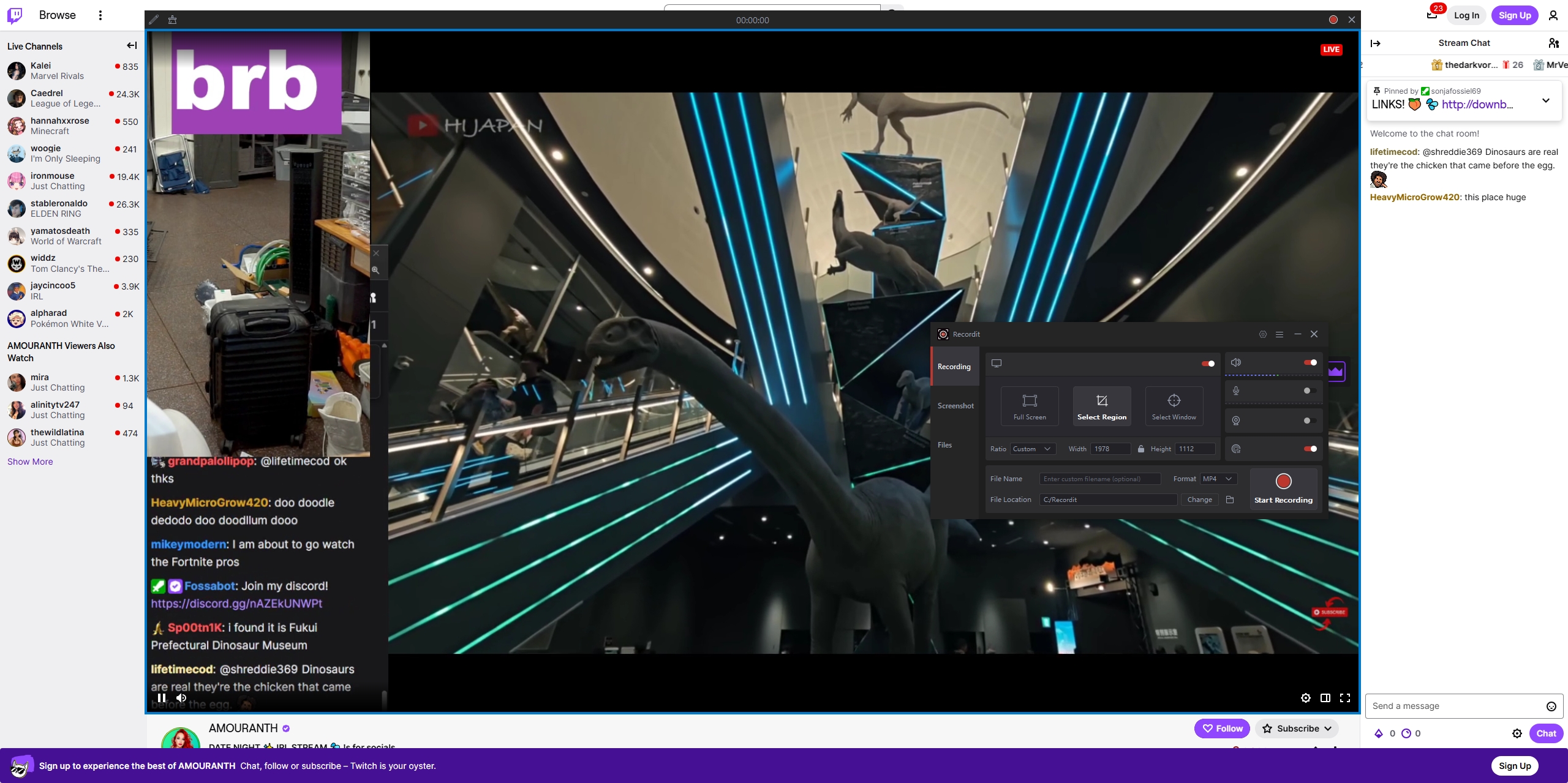
Ao contrário do OBS, Recordit Não exige que você ajuste a taxa de bits, os perfis de codificação ou os intervalos de quadros-chave. É perfeito para criadores que desejam salvar transmissões da Twitch, gravar destaques ou capturar imagens de jogos sem a curva de aprendizado.
3. Conclusão
Para obter as melhores configurações do OBS para jogos de ritmo acelerado no Twitch, tudo se resume a um princípio fundamental: priorizar a fluidez dos movimentos em vez da resolução bruta. Usar 720p a 60 FPS com uma alta taxa de bits geralmente oferece resultados melhores do que forçar 1080p além dos limites do Twitch. Combinar a resolução, a taxa de bits, o codificador e o FPS corretos garante que suas transmissões de ação rápida permaneçam nítidas, fluidas e agradáveis de assistir.
Dito isso, o OBS não é a ferramenta certa para todos. Se você estiver interessado principalmente em gravar transmissões da Twitch ou jogos sem se preocupar com configurações avançadas, Swyshare Recordit É uma alternativa altamente recomendada. Sua simplicidade, desempenho e qualidade de gravação a tornam uma excelente escolha para capturar conteúdo dinâmico sem esforço.
Seja para otimizar o OBS para transmissões ao vivo ou escolher uma solução de gravação mais simples, a configuração correta ajudará você a apresentar jogos dinâmicos da melhor forma possível e a manter seu público sempre querendo mais.